Μετατρέψτε βίντεο χωρίς απώλεια ποιότητας Αποτελεί εδώ και καιρό προτεραιότητα για τους δημιουργούς οπτικοακουστικού περιεχομένου. Το ίδιο ισχύει και για όσους προτιμούν να κατεβάζουν και να αποθηκεύουν βίντεο και ταινίες για προβολή εκτός σύνδεσης. Ενώ υπάρχουν πολλά εργαλεία για να το πετύχουν αυτό, σήμερα θα μιλήσουμε για ένα που εξακολουθεί να αποτελεί ισχυρό αντίπαλο: το Handbrake. Πώς μπορείτε να χρησιμοποιήσετε το Handbrake για να μετατρέψετε βίντεο χωρίς να χάσετε ποιότητα; Ας ξεκινήσουμε.
Τι είναι το χειρόφρενο και ποια πλεονεκτήματα προσφέρει;
Προγράμματα για μετατροπή βίντεο Υπάρχουν πολλές και ποικίλες επιλογές, αλλά λίγες το κάνουν χωρίς να χάσουν την ποιότητα του αρχείου. Από αυτή την άποψη, το Handbrake έχει καθιερωθεί ως ένα από τα πιο αξιόπιστα και αποτελεσματικά εργαλεία Για να το πετύχετε αυτό. Αν δεν το έχετε δοκιμάσει ακόμα, αυτή η ανάρτηση θα απαντήσει σε όλες σας τις ερωτήσεις, ώστε να μπορείτε να ξεκινήσετε να το χρησιμοποιείτε αμέσως.
Γιατί να χρησιμοποιήσετε το Handbrake για να μετατρέψετε βίντεο χωρίς να χάσετε την ποιότητα; Επειδή προσφέρει πολλά πλεονεκτήματα. Αρχικά, το Handbrake είναι πολυπλατφόρμα, Έτσι, μπορείτε να το χρησιμοποιήσετε σε υπολογιστές με Windows, macOS και Linux. Δεύτερον, είναι δωρεάν και ανοιχτού κώδικαΧωρίς διαφημίσεις, ασφαλές και αξιόπιστο. Διαθέτει επίσης προδιαμορφωμένα προφίλ για αρχάριους και επιλογές για προχωρημένους χρήστες, για πιο έμπειρους χρήστες.
Αλλά αυτό που αρέσει περισσότερο στους ανθρώπους σε αυτό το βοηθητικό πρόγραμμα είναι το εξουσία για μετατροπή και συμπίεση, και του αρμονία Υποστηρίζει διάφορες δημοφιλείς μορφές. Υποστηρίζει επίσης σύγχρονους κωδικοποιητές, όπως H.264 (ACV) και H.265 (HEVC). Επιπλέον, σας επιτρέπει να προσθέσετε υπότιτλους και κομμάτια ήχου, να περικόψετε, να κλιμακώσετε και να φιλτράρετε το βίντεο, καθώς και να το βελτιστοποιήσετε για προβολή σε άλλες συσκευές (κινητά τηλέφωνα, YouTube κ.λπ.).
Πώς να χρησιμοποιήσετε το Handbrake για να μετατρέψετε βίντεο χωρίς να χάσετε ποιότητα
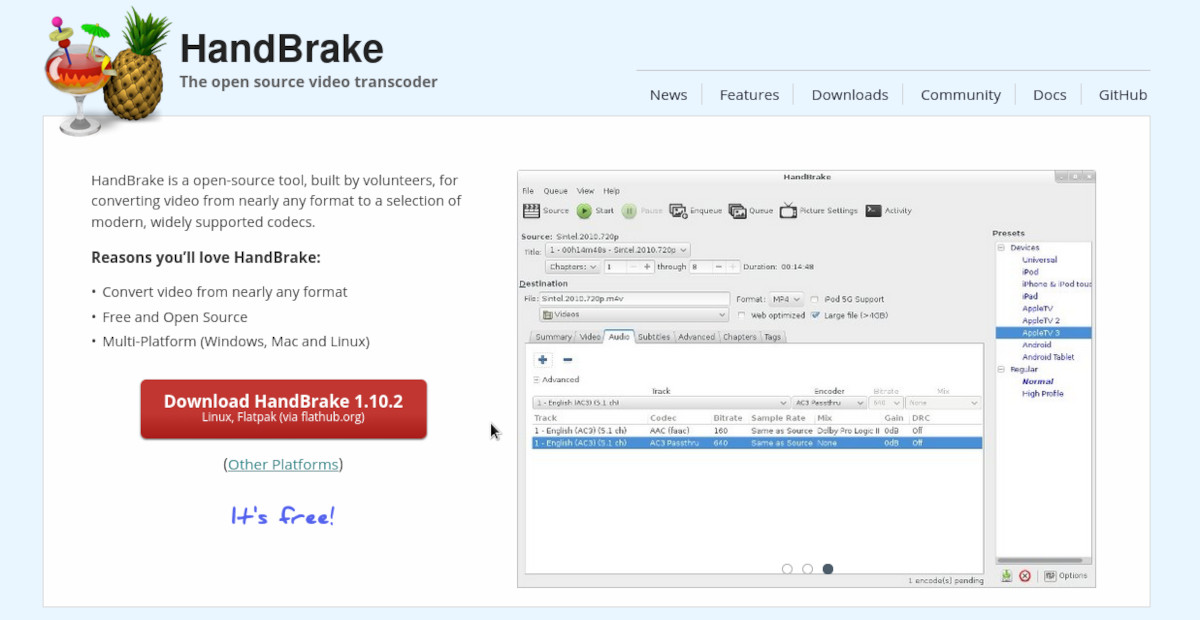
Αν θέλετε να χρησιμοποιήσετε το Handbrake για να μετατρέψετε βίντεο χωρίς να χάσετε την ποιότητα, το πρώτο πράγμα που πρέπει να κάνετε είναι να το κατεβάσετε από το Επίσημη ιστοσελίδα HandBrakeΕκεί, επιλέξτε την έκδοση για το λειτουργικό σας σύστημα και ολοκληρώστε την εγκατάσταση. Όταν ανοίξετε το πρόγραμμα, θα δείτε ένα Καθαρή διεπαφή, εύκολη στην κατανόηση και την έναρξη χρήσης.
Στη συνέχεια, πρέπει να ανεβάσετε το βίντεο που θέλετε να μετατρέψετε. Για να το κάνετε αυτό, κάντε κλικ στο κουμπί. Ανοιχτού Κώδικα Επιλέξτε το βίντεο από τον φάκελο "Λήψεις", "Βίντεο κ.λπ.". Το Handbrake θα σαρώσει στη συνέχεια το αρχείο και θα εμφανίσει την κύρια διεπαφή. Εδώ ξεκινά η μαγεία.
Elección del Προεπιλογή ή Προκαθορισμένες Ρυθμίσεις
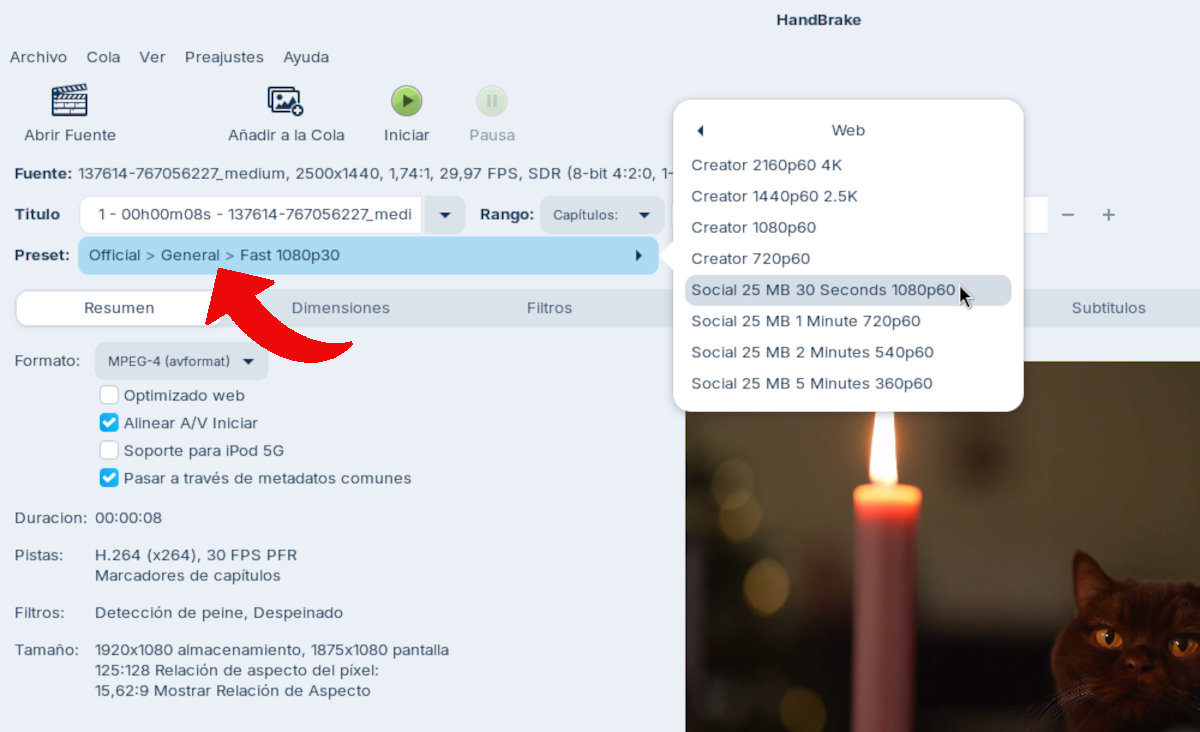
Όπως αναφέραμε, η χρήση του Handbrake για τη μετατροπή βίντεο χωρίς απώλεια ποιότητας είναι εύκολη, ακόμη και για αρχάριους. Αυτό οφείλεται στις ενσωματωμένες λειτουργίες του εργαλείου. προκαθορισμένα προφίλ για διαφορετικές συσκευές και καταστάσεις (Apple TV, Android, Web, κ.λπ.). Μπορείτε να τα δείτε στη δεξιά πλευρά της διεπαφής, στην επιλογή Προεπιλογή.
Η πρώτη μας σύσταση: αν η προτεραιότητά σας είναι ποιότητα, Μπορείτε να ξεκινήσετε με αυτές τις δύο προεπιλογές, ανάλογα με την ανάλυση βίντεο:
- Γρήγορο 1080p30 ή Super HQ 1080p30Χρησιμοποιήστε αυτήν την προεπιλογή εάν η πηγή σας είναι 1080p. Η επιλογή "Super HQ" εγγυάται ποιότητα εξόδου με κόστος την πιο αργή κωδικοποίηση.
- Γρήγορο 4K30 ή Super HQ 4K30Ιδανικό αν εργάζεστε με υλικό 4K.
Και οι δύο προεπιλογές Παρέχουν μια εξαιρετική βάση για να ξεκινήσει κανείς, καθώς Ρυθμίζουν τις βασικές παραμέτρους με βέλτιστο τρόποΑπό εδώ, χρειάζεται μόνο να κάνετε λεπτές προσαρμογές σε μερικές καρτέλες.
Ρυθμίσεις τιμών στην καρτέλα Βίντεο
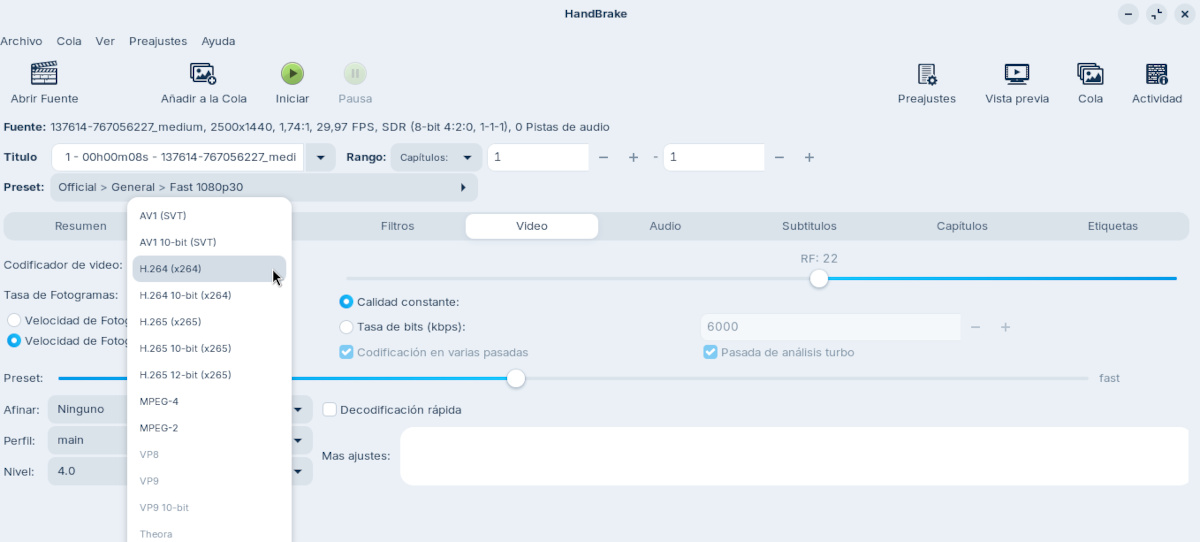
Οι ακόλουθες παράμετροι που θα ρυθμίσουμε βρίσκονται στην καρτέλα Βίντεο. Η πρώτη και πιο σημαντική έχει να κάνει με το κωδικοποιητής συμπίεσης, o Κωδικοποιητής βίντεοΑυτό το στοιχείο συμπιέζει τα δεδομένα του αρχείου για να καταλαμβάνει λιγότερο χώρο χωρίς αισθητή απώλεια ποιότητας κατά την αναπαραγωγή. Οι κύριες επιλογές είναι:
- H.264 (x264)Είναι η πιο συμβατή συσκευή και λειτουργεί σχεδόν σε οποιαδήποτε συσκευή, από κινητά τηλέφωνα μέχρι παλαιότερες τηλεοράσεις. Είναι μια ασφαλής και υψηλής ποιότητας επιλογή.
- H.265 (x265)Γνωστό και ως HEVC. Είναι πολύ πιο αποτελεσματικό, που σημαίνει ότι μπορεί να επιτύχει την ίδια ποιότητα με το H.264 με ένα αρχείο έως και 50% μικρότερο. Ιδανικό για συμπίεση αρχείων 4K και εξοικονόμηση χώρου. Το μόνο μειονέκτημα είναι ότι χρειάζεται περισσότερος χρόνος για να συμπιεστεί και ενδέχεται να μην είναι συμβατό με πολύ παλιές συσκευές.
Έτσι, αν πρόκειται να αναπαράγετε το αρχείο σε σύγχρονες συσκευές, το H.265 είναι η καλύτερη επιλογή. Ωστόσο, αν θέλετε το αρχείο που προκύπτει να μπορεί να αναπαραχθεί σε σχεδόν οποιαδήποτε συσκευή, το H.264 είναι η καλύτερη επιλογή.
Ακριβώς κάτω από τον Κωδικοποιητή Βίντεο βρίσκεται η επιλογή Ρυθμός καρέμε ένα αναπτυσσόμενο μενού και πολλές τιμές για να διαλέξετε. Σε αυτό το σημείο, είναι καλύτερο να επιλέξετε την τιμή Ίδια με την πηγή (ίδια πηγήΑυτό αποτρέπει την εμφάνιση σκισίματος και άλλων οπτικών ατελειών κατά την αναπαραγωγή. Για τους ίδιους λόγους, επιλέξτε το πλαίσιο. Σταθερός ρυθμός καρέ.
Χρησιμοποιήστε το Handbrake για να μετατρέψετε βίντεο χωρίς απώλεια ποιότητας: Κλίμακα FR
Υπάρχει μια ακόμη λεπτομέρεια στην καρτέλα Βίντεο που θα σας βοηθήσει να χρησιμοποιήσετε το Handbrake για να μετατρέψετε βίντεο χωρίς να χάσετε την ποιότητα. Έχει να κάνει με το κουτί σταθερής ποιότηταςΑυτή η ρύθμιση είναι επιλεγμένη από προεπιλογή. Είναι καλύτερο να την αφήσετε ως έχει, ώστε ο κωδικοποιητής να διατηρεί ένα συγκεκριμένο επίπεδο ποιότητας. Αυτό θα προκαλέσει διακύμανση του ρυθμού μετάδοσης bit (η ποσότητα δεδομένων που υποβάλλονται σε επεξεργασία ανά δευτερόλεπτο) ανάλογα με την πολυπλοκότητα της σκηνής, εξαλείφοντας τα περιττά δεδομένα.
Θα δείτε επίσης ένα ολισθηρό χειριστήριο η οποία χρησιμοποιεί μια κλίμακα Συντελεστή Ρυθμού (RF). Ένας χαμηλότερος αριθμός RF σημαίνει υψηλότερη ποιότητα και μεγαλύτερο μέγεθος αρχείου. Αντίθετα, ένας χαμηλότερος αριθμός σημαίνει χαμηλότερη ποιότητα σε μικρότερο μέγεθος αρχείου. Ακολουθούν οι συνιστώμενες τιμές:
- Για H.264: Ένα RF μεταξύ 18 και 22 είναι εξαιρετικό για 1080p. Για 4K, μπορείτε να δοκιμάσετε μεταξύ 20 και 24.
- Για H.265: Λόγω της μεγαλύτερης αποτελεσματικότητάς του, μπορείτε να χρησιμοποιήσετε μια ελαφρώς υψηλότερη τιμή RF για να επιτύχετε την ίδια ποιότητα. Δοκιμάστε μεταξύ 20 και 24 για 1080p και 22-26 για 4K.
Αυτή η λειτουργία είναι από τις πιο σημαντικές όταν χρησιμοποιείτε το Handbrake για να μετατρέψετε βίντεο χωρίς απώλεια ποιότητας. Με αυτόν τον τρόπο, το πρόγραμμα διασφαλίζει ότι η οπτική ποιότητα παραμένει σταθερή. Για να το πετύχετε αυτό, κατανέμει περισσότερα bits σε σύνθετες σκηνές (σαν ένα κινούμενο πλήθος) και ακόμη λιγότερο σε απλές σκηνές (λεία επιφάνεια).
Μην παραμελείτε την ποιότητα του ήχου
Η χρήση του Hadbrake για τη μετατροπή βίντεο χωρίς απώλεια ποιότητας σημαίνει επίσης ότι φροντίζετε και την ποιότητα του ήχου. Να θυμάστε ότι ένα βίντεο υψηλής ποιότητας... Με συμπιεσμένο ήχο κακής ποιότητας, προσφέρει μια πολύ κακή εμπειρία.Η καρτέλα Ήχος μπορεί να σας βοηθήσει να βελτιώσετε τις λεπτομέρειες, ώστε το αποτέλεσμα να είναι απολύτως αποδεκτό.
Ανοίξτε την καρτέλα Ήχος και κάντε διπλό κλικ στο κομμάτι ήχου του βίντεο για να δείτε τις επιλογές ρυθμίσεων. Μόλις φτάσετε εκεί, επαληθεύστε ότι Ο κωδικοποιητής ήχου είναι AACΈνας εξαιρετικά συμβατός και αποτελεσματικός κωδικοποιητής. Στην επιλογή Bitrate, επιλέξτε έναν υψηλότερη από 192 kbps256 kbps ή ακόμα και 320 kbps. Η αύξηση της ποιότητας με αυτόν τον τρόπο αυξάνει μόνο ελαφρώς το συνολικό μέγεθος του αρχείου.
Αυτό είναι όλο. Μπορείτε να αφήσετε όλες τις άλλες ρυθμίσεις ως έχουν.Καθώς αποκτάτε εμπειρία, θα μπορείτε να πειραματιστείτε περισσότερο με τις διάφορες διαθέσιμες επιλογές. Με τις ρυθμίσεις που έχουμε περιγράψει, είστε πλέον έτοιμοι να χρησιμοποιήσετε το Handbrake για να μετατρέψετε βίντεο χωρίς να χάσετε την ποιότητα.

Από μικρή ηλικία, με γοήτευε οτιδήποτε επιστημονικό και τεχνολογικό, ειδικά εκείνες οι εξελίξεις που κάνουν τη ζωή μας ευκολότερη και πιο ευχάριστη. Μου αρέσει να ενημερώνομαι για τα τελευταία νέα και τάσεις και να μοιράζομαι τις εμπειρίες, τις απόψεις και τις συμβουλές μου σχετικά με τις συσκευές και τα gadget που χρησιμοποιώ. Αυτό με οδήγησε να γίνω συγγραφέας ιστοσελίδων πριν από λίγο περισσότερο από πέντε χρόνια, εστιάζοντας κυρίως σε συσκευές Android και λειτουργικά συστήματα Windows. Έχω μάθει να εξηγώ σύνθετες έννοιες με απλούς όρους, ώστε οι αναγνώστες μου να μπορούν να τις κατανοήσουν εύκολα.