- Η τακτική ανασκόπηση της δραστηριότητας και των συνδεδεμένων συσκευών βοηθά στον εντοπισμό ύποπτης πρόσβασης στην Google και το Facebook.
- Οι ισχυροί, μοναδικοί κωδικοί πρόσβασης και ο σωστά διαμορφωμένος έλεγχος ταυτότητας δύο βημάτων αποτελούν τη βάση για την αποτροπή εισβολών.
- Η ανάκληση εφαρμογών τρίτων, το κλείσιμο απομακρυσμένων συνεδριών και η χρήση μόνο επίσημων εφαρμογών περιορίζουν τα σημεία εισόδου.
- Η προστασία του δικτύου WiFi σας, η ενημέρωση των συστημάτων και η χρήση λογισμικού προστασίας από ιούς μειώνει τον κίνδυνο υποκλοπής των διαπιστευτηρίων σας από κακόβουλο λογισμικό.

Δείτε ένα άγνωστη συσκευή συνδεδεμένη με τον Λογαριασμό σας Google Είναι τρομακτικό, και δικαίως. Αυτός ο λογαριασμός είναι συχνά το κλειδί για το Gmail σας, τα αντίγραφα ασφαλείας του κινητού σας, τις φωτογραφίες σας, τα έγγραφά σας, ακόμη και τις μεθόδους πληρωμής σας. Όταν, παρά την αλλαγή κωδικών πρόσβασης, την ενεργοποίηση της επαλήθευσης σε δύο βήματα και τον έλεγχο των ρυθμίσεών σας, ο υποτιθέμενος εισβολέας συνεχίζει να εμφανίζεται, είναι φυσιολογικό να νιώθετε συγκλονισμένοι και σαν κάποιος να διαβάζει το email σας ή να ελέγχει την ψηφιακή σας ζωή χωρίς άδεια.
Σε αυτό το άρθρο θα αναλύσουμε με ηρεμία τι σημαίνει για εσάς να βλέπετε πρόσβαση από συσκευές ή τοποθεσίες που δεν αναγνωρίζετεΠώς λειτουργεί στην πραγματικότητα το αρχείο καταγραφής δραστηριότητας της Google, ποιες συνηθισμένες παρερμηνείες συμβαίνουν (για παράδειγμα, ένα MacBook εμφανίζεται ξαφνικά ως Samsung ή μια συσκευή εξαφανίζεται μετά την αποσύνδεση) και, πάνω απ' όλα, ποια προηγμένα βήματα μπορείτε να κάνετε για να ασφαλίσετε τον λογαριασμό σας όταν τα βασικά μέτρα δεν επαρκούν.
Γιατί είναι τόσο σημαντική η προβολή άγνωστων συσκευών στον Λογαριασμό σας Google
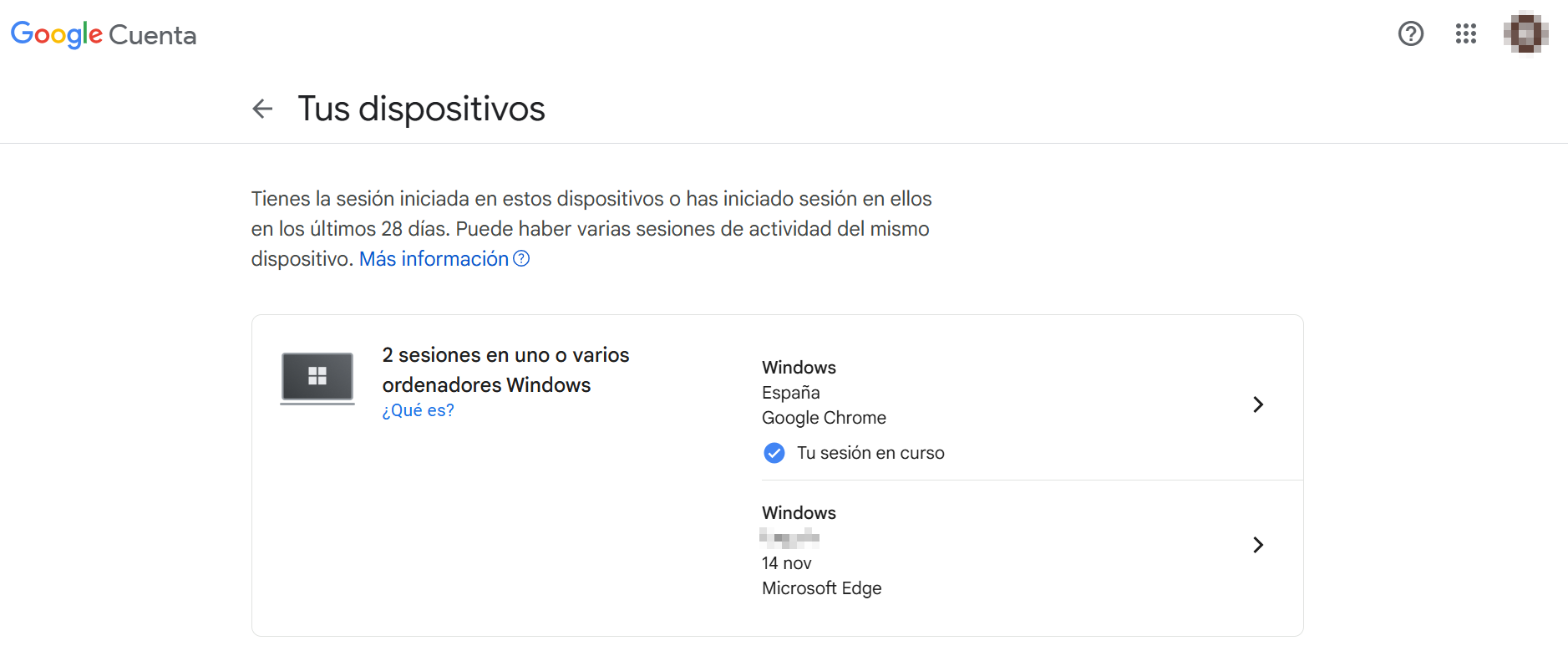
Ο λογαριασμός σας Google και τα προφίλ σας σε κοινωνικά δίκτυα όπως το Facebook είναι πύλη πρόσβασης σε προσωπικές και επαγγελματικές πληροφορίεςΗλεκτρονικά μηνύματα ηλεκτρονικού ταχυδρομείου, οικογενειακές φωτογραφίες, έγγραφα εργασίας, αντίγραφα ασφαλείας κινητών, τοποθεσίες, ιστορικό αναζήτησης κ.λπ. Εάν κάποιος αποκτήσει μη εξουσιοδοτημένη πρόσβαση, μπορεί να κάνει περισσότερα από το να απλώς κατασκοπεύει. Θα μπορούσε επίσης να σας πλαστογραφήσει, να αλλάξει τους κωδικούς πρόσβασής σας, να κλέψει την ταυτότητά σας ή να χρησιμοποιήσει αυτές τις πληροφορίες για απάτες και εκβιασμούς.
Γι' αυτό είναι τόσο σημαντικό να ελέγχετε τακτικά. δραστηριότητα σύνδεσης και λίστα συσκευών που έχουν πρόσβαση στους λογαριασμούς σας. Τόσο η Google όσο και το Facebook προσφέρουν πίνακες ελέγχου όπου μπορείτε να δείτε σε ποιες συσκευές και τοποθεσίες έχει γίνει σύνδεση, μαζί με την ημερομηνία, το πρόγραμμα περιήγησης, το λειτουργικό σύστημα και, σε πολλές περιπτώσεις, την κατά προσέγγιση διεύθυνση IP ή την πόλη από την οποία πραγματοποιήθηκε η πρόσβαση.
Όταν αρχίσεις να βλέπεις συσκευές που δεν αναγνωρίζετε (ένας Mac που δεν έχετε, ένα τηλέφωνο Samsung που δεν αναγνωρίζετε, μια πόλη διαφορετική από τη δική σας)Εάν αντιμετωπίζετε μη εξουσιοδοτημένη σύνδεση ή πρόσβαση σε ασυνήθιστες ώρες, είναι συνετό να υποθέσετε ότι ενδέχεται να υπάρχει κάποιο πρόβλημα ασφαλείας, ακόμα κι αν έχετε ήδη κάνει βασικά βήματα, όπως αλλαγή του κωδικού πρόσβασής σας ή ενεργοποίηση της επαλήθευσης δύο βημάτων.
Επιπλέον, ο ίδιος ο πίνακας ελέγχου της Google μπορεί να εμφανίσει μπερδεμένα μηνύματα όπως "Δεν υπάρχουν δεδομένα για αυτήν την συνεδρία επειδή δεν χρησιμοποιήθηκε για αρκετούς μήνες.«τα οποία δεν βοηθούν ακριβώς στην κατανόηση του τι συμβαίνει. Γι' αυτό είναι σημαντικό να κατανοήσουμε πώς η Google ερμηνεύει τη δραστηριότητα της συσκευής, για πόσο καιρό διατηρεί το ιστορικό και σε ποιες περιπτώσεις μπορεί να υπάρχουν απλά σφάλματα αναγνώρισης που φαίνονται να είναι παραβιάσεις δεδομένων, αλλά δεν είναι.»
Πραγματική περίπτωση: όταν ο εισβολέας επανεμφανίζεται συνεχώς
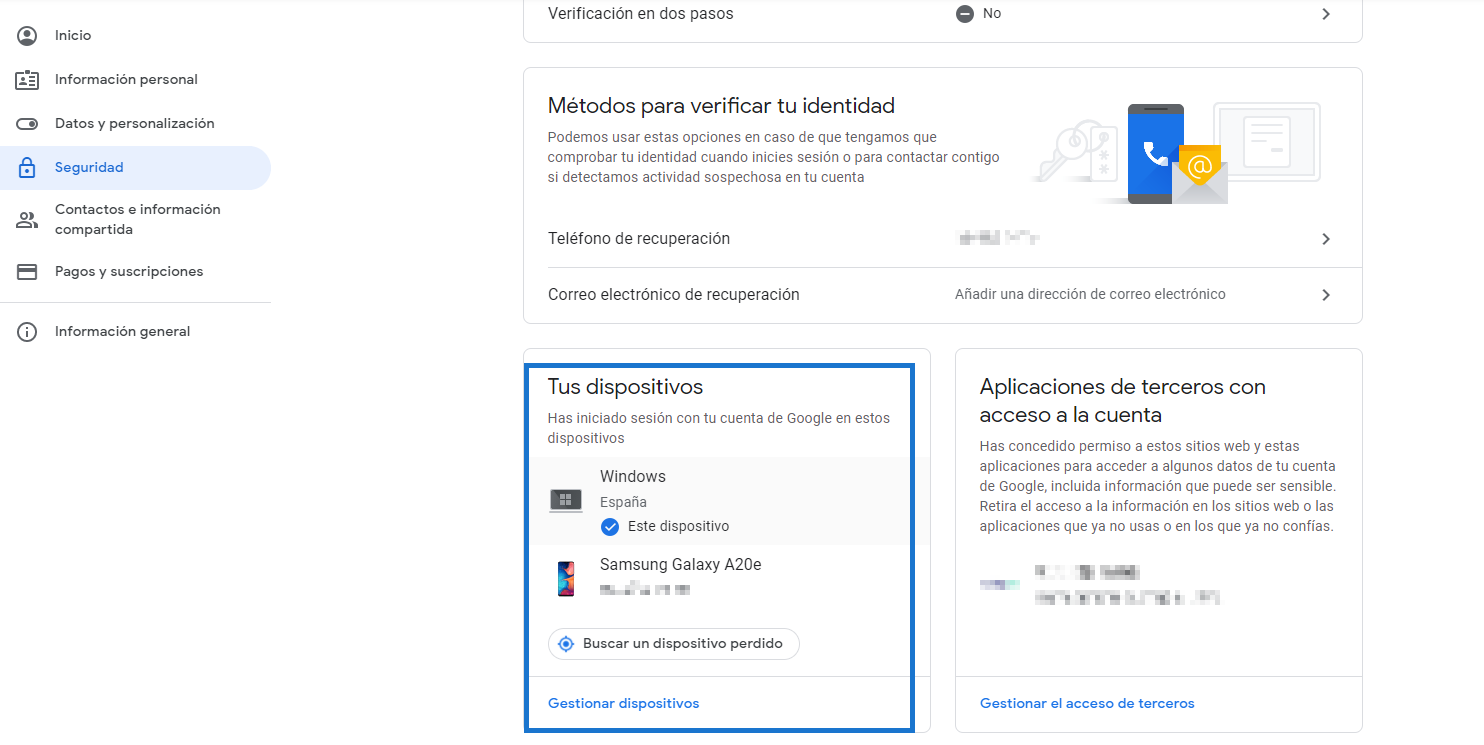
Για να δείξουμε το πρόβλημα, φανταστείτε αυτήν την κατάσταση βασισμένη σε αρκετές πραγματικές περιπτώσεις: ένα άτομο παρακολουθεί εδώ και μήνες πώς Ένας Mac εμφανίζεται στην ενότητα "Οι συσκευές σας" της Google. σε ποιον χτυπάει το καμπανάκι. Αλλάζει τον κωδικό πρόσβασης αρκετές φορές, απενεργοποιεί το WPS στο ρούτερ, τροποποιεί τον κωδικό πρόσβασης WiFi, απαγορεύει στον πατέρα του (ο οποίος είναι αυτός που υποφέρει από το πρόβλημα) να χρησιμοποιεί δημόσια δίκτυα, ελέγχει τις εφαρμογές που είναι εγκατεστημένες στο Android σε περίπτωση που είναι ύποπτες, και παρόλα αυτά η καταραμένη συσκευή επανεμφανίζεται με τις πρόσφατες συνεδρίες.
Σε μια άλλη περίπτωση, κάποιος εντοπίζει ότι ο Λογαριασμός του Google έχει παραβιαστεί Συνδέθηκα χωρίς ειδοποίηση προφανώς τον ΙούνιοΚαι δεν το ξαναβλέπει μέχρι τον Αύγουστο. Άλλαξε τον κωδικό πρόσβασης, ενεργοποίησε την επαλήθευση σε δύο βήματα, ενημέρωσε τον αριθμό ανάκτησης, απενεργοποίησε την "παράκαμψη κωδικού πρόσβασης" σε αξιόπιστες συσκευές, διέγραψε τα cookies και αποθήκευσε στην προσωρινή μνήμη όλες τις μη αναγνωρισμένες συνεδρίες... και εξακολουθεί να βρίσκει παράξενες συσκευές. Για να προσθέσει στη σύγχυση, η ίδια παλιά σύνδεση που εμφανιζόταν προηγουμένως ως MacBook εμφανίζεται τώρα ως Samsung, με τις ίδιες ημερομηνίες σύνδεσης και αποσύνδεσης, και ο Mac "εξαφανίζεται".
Βλέπει κανείς άλλος μια τέτοια διαφήμιση;Δεν υπάρχουν δεδομένα για αυτήν την συνεδρία επειδή δεν χρησιμοποιήθηκε για αρκετούς μήνες."σε μια άγνωστη συσκευή. Αποσυνδέεται από τον πίνακα ασφαλείας και η συσκευή εξαφανίζεται αντί να παραμένει στη λίστα ως "κλειστή" για 28 ημέρες, όπως συμβαίνει συνήθως. Ανησυχημένος, αλλάζει τον κωδικό πρόσβασής του, αφαιρεί τον αριθμό τηλεφώνου του από την επαλήθευση δύο παραγόντων και τον αντικαθιστά με μια εφαρμογή ελέγχου ταυτότητας, αναδημιουργεί τους κωδικούς ανάκτησής του και ελέγχει ότι δεν έχουν προστεθεί νέα email ανάκτησης ή αριθμοί τηλεφώνου. Ωστόσο, αναρωτιέται: ήταν αυτό ένα μεμονωμένο σφάλμα της Google ή μήπως κάποιος βρισκόταν όντως μέσα στον λογαριασμό;"
Αυτού του είδους οι ιστορίες καταδεικνύουν δύο πράγματα: πρώτον, πόσο εύκολα η νόμιμη πρόσβαση μπορεί να φαίνεται ύποπτη αν δεν κατανοούμε πλήρως πώς λειτουργεί το οικοσύστημα της Google και, δεύτερον, ότι Οι εισβολείς μπορούν να εισβάλουν ακόμα και αν έχετε ήδη εφαρμόσει βασικά μέτρα ασφαλείας. Εάν υπάρχουν αδυναμίες που δεν έχετε παρατηρήσει (κακόβουλο λογισμικό, εφαρμογές τρίτων, επαναχρησιμοποιημένοι ή διαρρεύσαντες κωδικοί πρόσβασης κ.λπ.).
Πώς να ελέγξετε τη δραστηριότητα και τις συσκευές στον Λογαριασμό σας Google
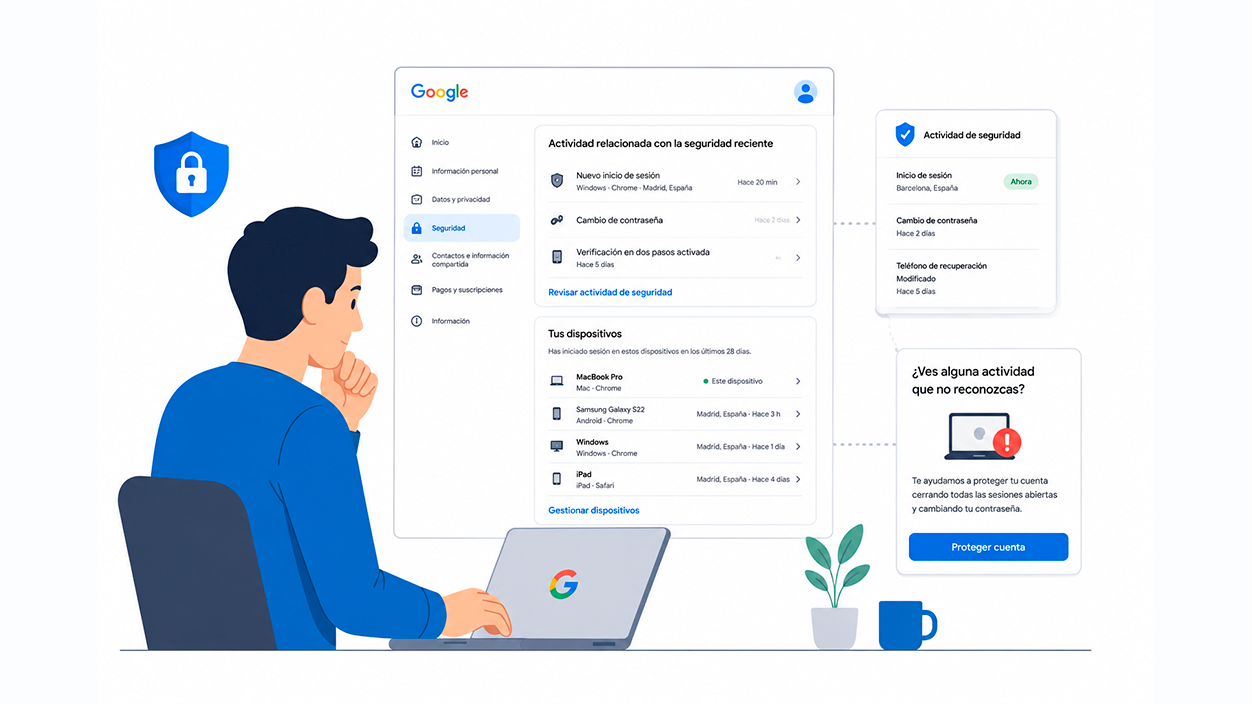
Η Google προσφέρει αρκετές βασικές ενότητες στον πίνακα ελέγχου του λογαριασμού της για παρακολούθηση ύποπτης πρόσβασης και διαχείριση συσκευώνΣυνιστάται να τα κατανοήσετε καλά πριν βγάλετε βιαστικά συμπεράσματα.
Για να αποκτήσετε πρόσβαση στον πίνακα ασφαλείας, απλώς συνδεθείτε σε οποιαδήποτε υπηρεσία Google (για παράδειγμα, Gmail) και, από την επάνω δεξιά γωνία, κάντε κλικ στην εικόνα προφίλ σας και, στη συνέχεια, κάντε κλικ στο "Διαχείριση του λογαριασμού σας Google"Εκεί θα δείτε αρκετές καρτέλες, συμπεριλαμβανομένης της "Ασφάλειας", η οποία είναι αυτή που μας ενδιαφέρει τώρα.
Μέσα στην «Ασφάλεια», μια από τις πιο χρήσιμες ενότητες είναι «Πρόσφατη δραστηριότητα σχετική με την ασφάλεια»Εκεί θα βρείτε μια λίστα με σημαντικά συμβάντα: νέες συνδέσεις, αλλαγές κωδικού πρόσβασης, ενεργοποίηση ή απενεργοποίηση επαλήθευσης δύο βημάτων, αλλαγές στον αριθμό τηλεφώνου ανάκτησης κ.λπ. Μπορείτε να πατήσετε "Έλεγχος δραστηριότητας ασφαλείας" για να αναπτύξετε κάθε συμβάν και να δείτε από ποια συσκευή και τοποθεσία προέκυψε.
Ένα άλλο βασικό τμήμα είναι "Οι συσκευές σας"Αν επιλέξετε «Διαχείριση συσκευών», θα δείτε μια λίστα με τηλέφωνα, υπολογιστές και tablet που έχουν αποκτήσει πρόσβαση στον λογαριασμό σας ή ήταν ενεργά τις τελευταίες 28 ημέρες. Για κάθε συσκευή, θα δείτε τον τύπο της συσκευής (για παράδειγμα, «Mac», «Windows», «Android», «Samsung…», το πρόγραμμα περιήγησης ή την εφαρμογή που χρησιμοποιήθηκε και την τελευταία φορά που χρησιμοποιήθηκε με τον λογαριασμό σας. Από εδώ, μπορείτε να αποσυνδεθείτε από μια συγκεκριμένη συσκευή ή να επισημάνετε ότι δεν αναγνωρίζετε αυτήν την πρόσβαση.
Εάν δείτε μια άγνωστη σύνδεση στην ενότητα "Πρόσφατη δραστηριότητα που σχετίζεται με την ασφάλεια", η Google θα σας δώσει την επιλογή να την αναφέρετε. «Βλέπεις κάποια δραστηριότητα που δεν αναγνωρίζεις;»Όταν το κάνετε αυτό, η πλατφόρμα συνήθως σας καθοδηγεί να κλείσετε όλες τις ανοιχτές συνεδρίες και σας συνιστά να αλλάξετε αμέσως τον κωδικό πρόσβασής σας, κάτι που συνιστάται ιδιαίτερα εάν έχετε έστω και την παραμικρή αμφιβολία.
Μελέτη περίπτωσης: Πώς να ελέγξετε τη δραστηριότητα σύνδεσης στο Facebook
Αν και η έμφαση εδώ δίνεται στην Google, το Facebook προσφέρει επίσης πολύτιμα εργαλεία για ανίχνευση συνδέσεων από άγνωστες συσκευέςΣυχνά, όποιος αποκτά πρόσβαση στον λογαριασμό σας Google προσπαθεί επίσης να αποκτήσει πρόσβαση στα μέσα κοινωνικής δικτύωσής σας, επομένως είναι καλή ιδέα να ελέγξετε το προφίλ σας στο Facebook.
Για να ελέγξετε από πού έχετε συνδεθεί, στην διαδικτυακή έκδοση του Facebook, απλώς μεταβείτε στην επάνω δεξιά γωνία, κάντε κλικ στην εικόνα προφίλ σας και εισαγάγετε «Ρυθμίσεις και απόρρητο»Από εκεί, μεταβείτε στο "Αρχείο καταγραφής δραστηριότητας" και εντοπίστε την ενότητα "Πού είστε συνδεδεμένοι". Θα δείτε μια λίστα με τις συσκευές, τα λειτουργικά συστήματα και τις κατά προσέγγιση τοποθεσίες από τις οποίες έχετε συνδεθεί πρόσφατα.
Αν βρείτε ένα σημείο πρόσβασης που δεν σας ταιριάζει, είτε λόγω πόλης, ώρας είτε του τύπου της συσκευής, μπορείτε να χρησιμοποιήσετε το μενού του τρεις τελείες που εμφανίζονται δίπλα σε κάθε συνεδρία να το κλείσετε αμέσως ή να μάθετε πώς διαγραφή ιστορικού σύνδεσηςΑυτή η ενέργεια όχι μόνο αποβάλλει πιθανούς εισβολείς, αλλά σας βοηθά επίσης να ανακτήσετε τον έλεγχο σε περίπτωση που είχατε συνδεθεί σε έναν κοινόχρηστο υπολογιστή και τον είχατε ξεχάσει ότι ήταν ανοιχτός.
Επιπλέον, αν κάτι σας φαίνεται έστω και λίγο περίεργο, συνιστάται ανεπιφύλακτα. Αλλάξτε τον κωδικό πρόσβασής σας στο Facebook άμεσαΧρήση ενός ισχυρού, μοναδικού κωδικού πρόσβασης. Θα συζητήσουμε τους ασφαλείς κωδικούς πρόσβασης αργότερα, αλλά είναι σημαντικό να κατανοήσετε ότι οποιαδήποτε ασυνήθιστη πρόσβαση στο Facebook ή την Google θα πρέπει να θεωρείται γενική κόκκινη σημαία για όλους τους λογαριασμούς σας.
Γιατί εμφανίζονται παράξενες συσκευές: σφάλματα, παλιές συνεδρίες και άλλοι παράγοντες
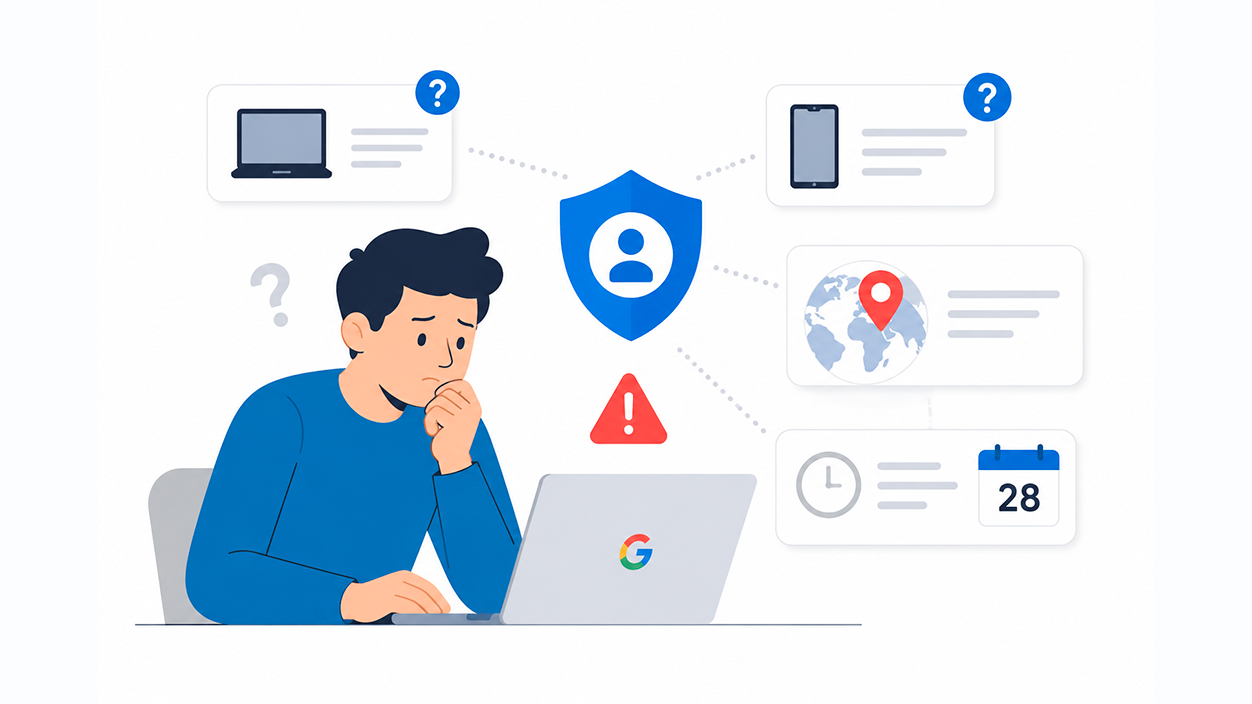
Πριν υποθέσετε ότι κάποιος έχει πρόσβαση στον λογαριασμό σας, αξίζει να εξετάσετε ορισμένους από τους λόγους για τους οποίους. Η Google μπορεί να εμφανίσει συσκευές που φαίνονται παράξενες ακόμη και χωρίς πραγματική παραβίαση..
Καταρχάς, ο τρόπος με τον οποίο η Google αναγνωρίζει τις συσκευές δεν είναι πάντα τέλειος. Για παράδειγμα, Το ίδιο σημείο πρόσβασης μπορεί να αλλάξει την ετικέτα του με την πάροδο του χρόνου.Αρχικά, μπορεί να εμφανίζεται ως "MacBook", αλλά μετά από κάποια εσωτερική προσαρμογή της πλατφόρμας ή αλλαγές στον παράγοντα χρήστη του προγράμματος περιήγησης, ενδέχεται να αυτοπροσδιορίζεται ως "Samsung" ή άλλο μοντέλο, διατηρώντας παράλληλα την ίδια ημερομηνία σύνδεσης. Αυτό δεν σημαίνει απαραίτητα ότι η συσκευή έχει πράγματι αλλάξει. Απλώς σημαίνει ότι η Google την ταξινομεί διαφορετικά.
Είναι επίσης σύνηθες να βλέπετε σημεία πρόσβασης με τοποθεσίες που εσείς Φαίνονται περίεργα αλλά είναι κοντά από την πραγματική σας πόλη. Αυτό συνήθως οφείλεται στον τρόπο με τον οποίο οι πάροχοι υπηρεσιών Διαδικτύου (ISP) εκχωρούν και γεωγραφικά εντοπίζουν διευθύνσεις IP. Για παράδειγμα, ζείτε στη Βαλένθια και βλέπετε μια διεύθυνση IP που η Google αναγνωρίζει ότι ανήκει σε μια άλλη κοντινή πόλη ή ακόμα και σε μια άλλη επαρχία. Αυτό δεν είναι ασυνήθιστο και δεν υποδηλώνει από μόνο του εισβολή.
Ένα άλλο σημείο σύγχυσης είναι ο τύπος μηνύματος "Δεν υπάρχουν δεδομένα για αυτήν την συνεδρία επειδή δεν χρησιμοποιήθηκε για αρκετούς μήνες.Αυτό συνήθως υποδεικνύει μια παλιά περίοδο λειτουργίας χωρίς πρόσφατη δραστηριότητα. Η αποσύνδεση από τον πίνακα ασφαλείας ενδέχεται να καταργήσει τη συσκευή από τη λίστα πριν από την πάροδο των συνήθων 28 ημερών, ειδικά εάν επρόκειτο για μια πολύ παλιά περίοδο λειτουργίας ή για μια συσκευή που η Google θεωρεί ήδη ανενεργή.
Έχοντας πει όλα αυτά, αν δείτε επανειλημμένα την ίδια ύποπτη συσκευή Εάν ο κωδικός πρόσβασής σας εμφανιστεί ξανά μετά την αλλαγή κωδικών πρόσβασης, την ενεργοποίηση της επαλήθευσης σε δύο βήματα και τον έλεγχο των δεδομένων ανάκτησής σας, τότε υπάρχουν πολλοί λόγοι να πιστεύετε ότι υπάρχει κάποια ευπάθεια που δεν βλέπετε και συνιστάται να μεταβείτε σε πιο προηγμένα μέτρα προστασίας.
Βασικά μέτρα: ισχυροί κωδικοί πρόσβασης και σωστά διαμορφωμένο 2FA
Η πρώτη γραμμή άμυνας για να αποτρέψετε την πρόσβαση άγνωστων συσκευών στον λογαριασμό σας Google ή Facebook είναι να έχετε ισχυροί κωδικοί πρόσβασης και σωστά διαμορφωμένος έλεγχος ταυτότητας δύο βημάτωνΜπορεί να ακούγεται κλισέ, αλλά στην πράξη αυτό είναι το σημείο όπου οι χρήστες αποτυγχάνουν συχνότερα.
Ένας καλός κωδικός πρόσβασης θα πρέπει να έχει, τουλάχιστον, μεταξύ 8 και 10 χαρακτήρωνΩστόσο, στις μέρες μας, συνιστάται να προχωρήσετε πολύ περισσότερο, εάν είναι δυνατόν. Όσο μεγαλύτερος είναι ο κωδικός πρόσβασης, τόσο πιο δύσκολο είναι να τον παραβιάσετε χρησιμοποιώντας αυτοματοποιημένες επιθέσεις ωμής βίας ή λεξικού. Ιδανικά, θα πρέπει να συνδυάζει κεφαλαία και πεζά γράμματα, αριθμούς και ειδικά σύμβολα όπως @, #, $, % ή άλλα, σχηματίζοντας μια συμβολοσειρά που δεν φαίνεται να βγάζει νόημα.
Είναι κλειδί να αποφεύγεται οποιαδήποτε προφανή προσωπικά δεδομέναΌνομα, επώνυμο, ημερομηνία γέννησης, αριθμός τηλεφώνου, το όνομα του κατοικίδιου ζώου ή του συντρόφου σας... Όλες αυτές οι πληροφορίες είναι εύκολο να ληφθούν μέσω των μέσων κοινωνικής δικτύωσης ή γρήγορων αναζητήσεων και οι εισβολείς τις χρησιμοποιούν για να δοκιμάσουν τυπικούς συνδυασμούς. Ομοίως, είναι καλύτερο να αποφεύγετε κοινές λέξεις λεξικού ή απλές ακολουθίες όπως "123456", "qwerty" ή "password", οι οποίες είναι κυριολεκτικά τα πρώτα πράγματα που δοκιμάζουν τα αυτοματοποιημένα προγράμματα επίθεσης.
Ένα άλλο συνηθισμένο λάθος είναι η επαναχρησιμοποίηση του ίδιου κλειδιού σε πολλές υπηρεσίες. Εάν χρησιμοποιείτε ακριβώς το ίδιο κλειδί, ο ίδιος κωδικός πρόσβασης για την Google, το Facebook και άλλους ιστότοπουςΕάν έστω και ένας από αυτούς υποστεί παραβίαση δεδομένων, οι υπόλοιποι μπορούν να τεθούν σε κίνδυνο. Για να ελαχιστοποιήσετε τους κινδύνους, χρησιμοποιήστε έναν μοναδικό κωδικό πρόσβασης για κάθε κρίσιμο λογαριασμό και, εάν είναι απαραίτητο, χρησιμοποιήστε έναν διαχειριστή κωδικών πρόσβασης για να σας βοηθήσει να τους θυμάστε και να τους ενημερώνετε τακτικά (για παράδειγμα, κάθε έξι μήνες για ευαίσθητες υπηρεσίες).
Όσον αφορά τον έλεγχο ταυτότητας δύο παραγόντων (2FA), είναι απαραίτητο να τον ενεργοποιήσετε, αλλά είναι επίσης σημαντικό να επιλέξετε η ασφαλέστερη δυνατή μέθοδοςΗ Google και το Facebook επιτρέπουν τη χρήση κωδικών που λαμβάνονται μέσω SMS, εφαρμογών ελέγχου ταυτότητας (όπως το Google Authenticator ή παρόμοιο), ακόμη και φυσικών κλειδιών ασφαλείας. Ενώ τα SMS είναι ακόμα καλύτερα από το τίποτα, είναι πιο ευάλωτα σε επιθέσεις πλαστογράφησης SIM ή εκτροπής μηνυμάτων, επομένως η χρήση μιας εφαρμογής ελέγχου ταυτότητας ή ενός φυσικού κλειδιού είναι σαφώς προτιμότερη όποτε είναι δυνατόν, και θα πρέπει επίσης να σκεφτείτε πώς να τα χρησιμοποιήσετε. Κρυπτογράφηση δεδομένων σε κινητές συσκευές.
Πώς να ενεργοποιήσετε και να ενισχύσετε τον έλεγχο ταυτότητας δύο βημάτων στην Google και το Facebook
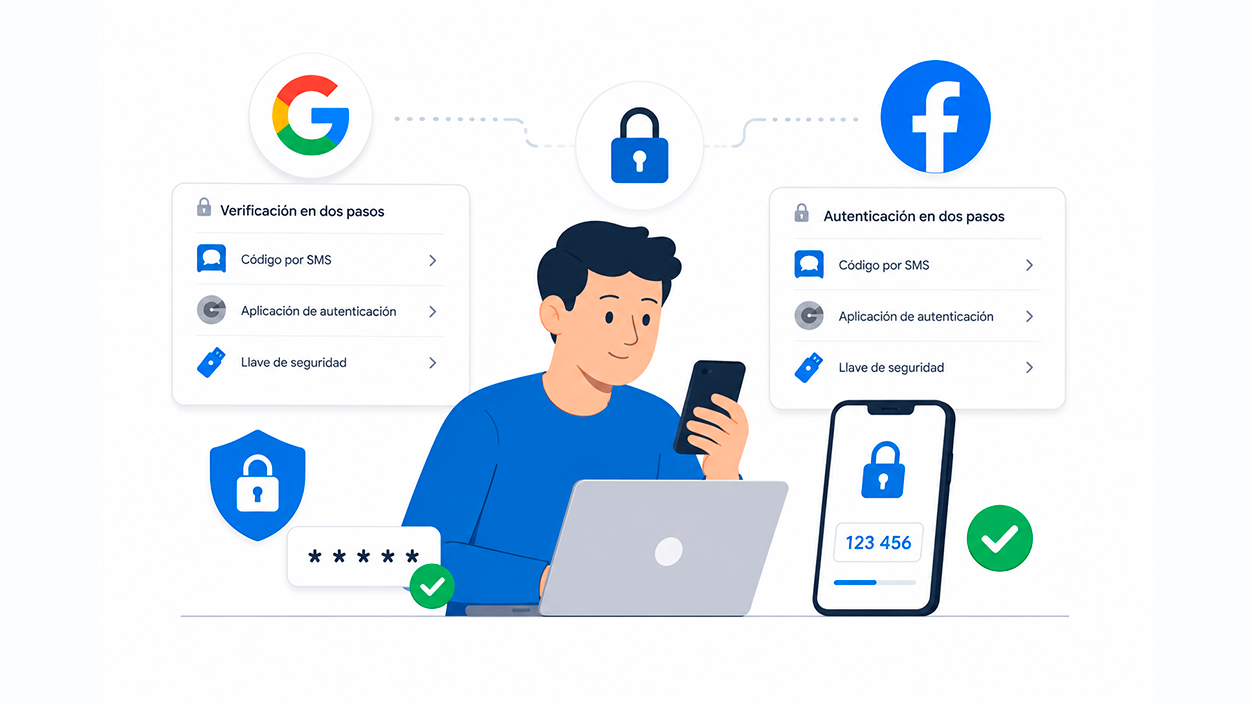
Στην Google, μπορείτε να ρυθμίσετε την επαλήθευση δύο βημάτων από τον πίνακα ελέγχου του λογαριασμού σας. Μόλις μεταβείτε στην ενότητα "Διαχείριση του Λογαριασμού σας Google", μεταβείτε στην ενότητα «Ασφάλεια» και εισαγάγετε «Επαλήθευση δύο βημάτων»Εκεί μπορείτε να επιλέξετε αν θέλετε να λαμβάνετε κωδικούς μέσω SMS, να χρησιμοποιείτε μια εφαρμογή ελέγχου ταυτότητας ή να ρυθμίζετε ένα συμβατό φυσικό κλειδί ασφαλείας. Είναι σημαντικό, αν μέχρι τώρα βασιζόσασταν αποκλειστικά σε SMS, να εξετάσετε το ενδεχόμενο να μεταβείτε σε μια εφαρμογή ή κλειδί ελέγχου ταυτότητας και να ελέγξετε τους κωδικούς ανάκτησής σας, δημιουργώντας τους ξανά σε περίπτωση που υποψιάζεστε ότι κάποιος μπορεί να τους έχει δει.
Στο Facebook η διαδικασία είναι παρόμοια: από το μενού στην επάνω δεξιά γωνία αποκτήστε πρόσβαση «Ρυθμίσεις και απόρρητο» και στη συνέχεια «Ρυθμίσεις»Στην ενότητα "Κωδικός πρόσβασης και ασφάλεια", θα βρείτε την επιλογή "Έλεγχος ταυτότητας σε δύο βήματα", όπου μπορείτε να επιλέξετε μεταξύ SMS, εφαρμογής ελέγχου ταυτότητας ή κλειδιού ασφαλείας. Μόλις ενεργοποιηθεί, κάθε νέα σύνδεση από μη αναγνωρισμένη συσκευή θα απαιτεί αυτόν τον δεύτερο παράγοντα, γεγονός που καθιστά πολύ πιο δύσκολο για όποιον έχει αποκτήσει τον κωδικό πρόσβασής σας.
Και στις δύο περιπτώσεις, εκτός από την ενεργοποίηση του 2FA, θα πρέπει να ελέγξετε προσεκτικά αριθμοί τηλεφώνου και email ανάκτησης συνδεδεμένο με τον λογαριασμό σας. Εάν δείτε κάποια που δεν αναγνωρίζετε, διαγράψτε την αμέσως και αλλάξτε τόσο τον κωδικό πρόσβασής σας όσο και τις μεθόδους ανάκτησης. Αυτός είναι ένας συνηθισμένος τρόπος με τον οποίο πιο προηγμένοι εισβολείς μπορούν να επιβάλουν επαναφορά κωδικού πρόσβασης χωρίς τη συγκατάθεσή σας.
Όταν υποψιάζεστε ότι κάποιος έχει εισβάλει στον Λογαριασμό σας Google, ένα από τα πρώτα αντανακλαστικά είναι συνήθως να ανάκληση δικαιωμάτων για εφαρμογές τρίτων και διαγράψτε τα cookies και την προσωρινή μνήμη του προγράμματος περιήγησής σας. Είναι ένα καλό βήμα, αλλά είναι καλύτερο να το κάνετε μεθοδικά για να αποφύγετε τυχόν εκκρεμότητες.
Στον Λογαριασμό σας Google, στην ενότητα ασφαλείας, μπορείτε να δείτε τι Οι εφαρμογές και οι υπηρεσίες έχουν πρόσβαση στα δεδομένα σαςΣυχνά, εφαρμογές που δοκιμάσατε κάποτε στο τηλέφωνό σας Android, επεκτάσεις προγράμματος περιήγησης ή υπηρεσίες ιστού στις οποίες έχετε δώσει άδεια πρόσβασης στο email, τις επαφές ή το ημερολόγιό σας εμφανίζονται εκεί και συνιστάται να... Ελέγξτε τις συσκευές σας για stalkerwareΕάν υπάρχουν εφαρμογές που δεν θυμάστε ή δεν χρησιμοποιείτε πλέον, είναι καλή πρακτική να ανακαλέσετε την πρόσβασή τους. Όσο λιγότερες ανοιχτές πόρτες, τόσο το καλύτερο.
Επιπλέον, μετά την αλλαγή του κωδικού πρόσβασης, είναι πολύ χρήσιμο να χρησιμοποιήσετε την επιλογή Αποσύνδεση από όλες τις συσκευές Αυτή η λειτουργία προσφέρεται από την Google όταν εντοπίσετε ύποπτη δραστηριότητα. Αναγκάζει οποιαδήποτε συσκευή που χρησιμοποιεί τον λογαριασμό σας, νόμιμη ή μη, να εισαγάγει ξανά τον νέο κωδικό πρόσβασης και τον δεύτερο παράγοντα ελέγχου ταυτότητας.
Η εκκαθάριση των cookies και της προσωρινής μνήμης του προγράμματος περιήγησης βοηθά επίσης στον καθαρισμό των παλιών περιόδων σύνδεσης και στην αποτροπή της αποθήκευσής τους. αποθηκευμένα διακριτικά πρόσβασης που μπορεί να εξακολουθούν να ισχύουν. Κάντε το αυτό σε όλες τις συσκευές που χρησιμοποιείτε τακτικά (οικιακός υπολογιστής, υπολογιστής εργασίας, φορητός υπολογιστής, κινητό τηλέφωνο, tablet...) και βεβαιωθείτε ότι μετά τη διαγραφή τους συνδέεστε ξανά μόνο σε συσκευές που ελέγχετε προσωπικά.
Αν μετά από όλα αυτά εξακολουθείτε να βλέπετε συσκευές που δεν φαίνονται σωστές, θα πρέπει να εξετάσετε την πιθανότητα ενός βαθύτερου προβλήματος, όπως η παρουσία κακόβουλου λογισμικού ή η παραβίαση του ίδιου του οικιακού σας δικτύου.
WiFi, δρομολογητές και δημόσια δίκτυα: κλείνοντας την φυσική μπροστινή πόρτα
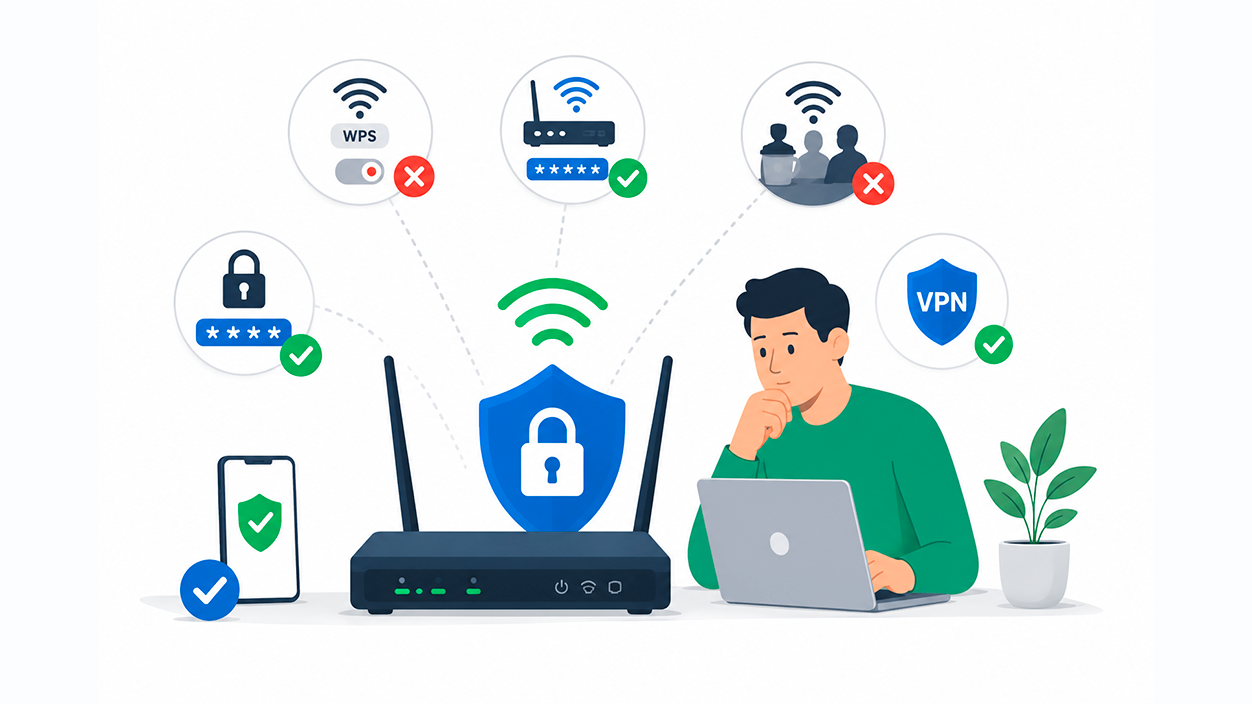
Δεν έχουν να κάνουν μόνο με κωδικούς πρόσβασης και εφαρμογές. Συχνά, ο αδύναμος κρίκος βρίσκεται στο... το οικιακό δίκτυο WiFi και ο δρομολογητήςΕάν η πρόσβαση στο διαδίκτυο δεν είναι καλά προστατευμένη, ένας εισβολέας που βρίσκεται κοντά μπορεί να εισέλθει στο δίκτυο και, από εκεί, να εξαπολύσει επιθέσεις εναντίον των συσκευών σας ή να καταγράψει μη κρυπτογραφημένη κίνηση.
Ένα σημαντικό πρώτο βήμα είναι η απενεργοποίηση του WPS (Ρύθμιση προστατευμένου WiFi) Η ενσωματωμένη λειτουργία του δρομολογητή σάς επιτρέπει να συνδεθείτε πατώντας ένα κουμπί ή εισάγοντας ένα απλοποιημένο PIN. Είναι βολικό, ναι, αλλά έχει αποδειχθεί ότι έχει επίσης σημαντικά τρωτά σημεία. Είναι καλύτερο να αποκτήσετε πρόσβαση στις ρυθμίσεις του δρομολογητή σας και να βεβαιωθείτε ότι είναι απενεργοποιημένος και, εάν είναι απαραίτητο, να μάθετε πώς να... Αφαίρεση συσκευών από τον δρομολογητή WiFi.
Είναι επίσης σημαντικό να αλλάξουμε την προεπιλεγμένος κωδικός πρόσβασης WiFi και κωδικός πρόσβασης δρομολογητήΜην αφήνετε τον κωδικό πρόσβασης που ήταν στο αυτοκόλλητο ή αυτόν που σας έδωσε ο εγκαταστάτης την πρώτη ημέρα. Επιλέξτε έναν μακρύ, ισχυρό κωδικό πρόσβασης, όπως αυτούς που συζητήσαμε νωρίτερα, και αποφύγετε ονόματα δικτύων (SSID) που σας αναγνωρίζουν σαφώς (για παράδειγμα, το επώνυμό σας ή τον αριθμό του διαμερίσματός σας). Με αυτόν τον τρόπο, όποιος προσπαθήσει να εισβάλει θα δυσκολευτεί πολύ περισσότερο, και θα ξέρετε πώς. αποκλεισμός συσκευών από το WiFi μου εάν είναι απαραίτητο.
Ένα άλλο σημαντικό σημείο είναι να αποφύγετε τη σύνδεση με δημόσια ή ανοιχτά δίκτυα WiFiΕιδικά όταν έχετε πρόσβαση σε ευαίσθητους λογαριασμούς όπως η Google, το Facebook ή η τράπεζά σας. Παρόλο που πολλές συνδέσεις είναι κρυπτογραφημένες στις μέρες μας, σε μη ασφαλή περιβάλλοντα είναι ευκολότερο να πραγματοποιήσετε επιθέσεις man-in-the-middle, να πλαστογραφήσετε ιστότοπους ή να καταγράψετε πληροφορίες περιόδου σύνδεσης. Εάν δεν έχετε άλλη επιλογή από το να χρησιμοποιήσετε ένα δημόσιο δίκτυο, σκεφτείτε να το κάνετε μέσω ενός αξιόπιστου VPN.
Τέλος, αν υπάρχουν άτομα στο σπίτι που εγκαθιστούν πολλές εφαρμογές ή δοκιμάζουν συνεχώς νέες συσκευές, είναι καλή ιδέα να τους ενημερώσετε για τη σημασία του Μην συνδέετε άγνωστες συσκευές στο οικιακό σας δίκτυο. χωρίς πρώτα να ληφθούν ορισμένες προφυλάξεις και να υπάρχει πάντα ένα ενημερωμένο antivirus, τόσο στον υπολογιστή όσο και στο κινητό, για να μειωθεί ο κίνδυνος μολύνσεων που μπορούν να κλέψουν διαπιστευτήρια.
Επίσημες εφαρμογές, ενημερώσεις και antivirus: προστασία των συσκευών σας
Ένας πολύ συνηθισμένος φορέας επίθεσης είναι η ανεπίσημες ή παρωχημένες εφαρμογέςΣτην περίπτωση του Android, η εγκατάσταση εφαρμογών εκτός του Google Play ή αξιόπιστων καταστημάτων μπορεί να ανοίξει διάπλατα την πόρτα σε κακόβουλο λογισμικό, το οποίο στη συνέχεια θα κλέψει κωδικούς πρόσβασης, θα καταγράψει πληκτρολογήσεις ή θα στείλει τα δεδομένα σας σε απομακρυσμένους διακομιστές.
Η καλύτερη πρακτική είναι να κατεβάζετε πάντα εφαρμογές από επίσημα καταστήματα όπως το Google Play ή το App StoreΚαι να είστε επιφυλακτικοί με τα αρχεία APK που κυκλοφορούν σε άγνωστους ιστότοπους, φόρουμ ή ομάδες ανταλλαγής μηνυμάτων. Παρόλο που μερικές φορές μπορεί να φαίνονται ως "τροποποιημένες" ή "δωρεάν" εκδόσεις εφαρμογών επί πληρωμή, ο κίνδυνος να περιέχουν κακόβουλο κώδικα είναι πολύ υψηλός.
Είναι εξίσου σημαντικό να διατηρείτε το λειτουργικό σας σύστημα (Windows, macOS, Android, iOS…) και τις εφαρμογές σας ενημερωμένες. Οι ενημερώσεις δεν φέρνουν μόνο νέες δυνατότητες. Πολλές περιλαμβάνουν ενημερώσεις κώδικα ασφαλείας που διορθώνουν σοβαρά ελαττώματα ανακαλύφθηκαν σε προηγούμενες εκδόσεις. Εάν αναβάλλετε επανειλημμένα τις ενημερώσεις, αφήνετε κενά που οι εισβολείς γνωρίζουν και μπορούν να εκμεταλλευτούν.
Όσον αφορά το λογισμικό προστασίας από ιούς, αυτό παραμένει ένα βασικό στοιχείο, ειδικά σε υπολογιστές και συσκευές Windows που χρησιμοποιούνται για εκτεταμένη περιήγηση ή εγκατάσταση πολλών εφαρμογών. Ένα καλό, ενημερωμένο λογισμικό προστασίας από ιούς μπορεί να εντοπίσει και να αφαιρέσει κακόβουλο λογισμικό. Κακόβουλο λογισμικό σχεδιασμένο για την κλοπή διαπιστευτηρίων, μπλοκάρουν κακόβουλους ιστότοπους και προσφέρουν προστασία σε πραγματικό χρόνο κατά την περιήγησή σας.
Ρυθμίστε τις παραμέτρους του antivirus σας ώστε να εκτελεί τακτικές σαρώσεις και να ενημερώνεται αυτόματα, ώστε να προστατεύεται πάντα από τις πιο πρόσφατες απειλές. Εάν υποψιάζεστε ότι κάποιος είχε μη εξουσιοδοτημένη πρόσβαση στον λογαριασμό σας και η αλλαγή του κωδικού πρόσβασής σας ή η προσαρμογή των ρυθμίσεων ασφαλείας σας δεν έχει βοηθήσει, συνιστάται ιδιαίτερα να εκτελέσετε έναν έλεγχο ασφαλείας. μια πλήρη σάρωση όλων των συσκευών σαςΕπιτραπέζιος υπολογιστής, φορητός υπολογιστής, κινητό τηλέφωνο και tablet. Μερικές φορές, το πρόβλημα προέρχεται από μία μόνο μολυσμένη εφαρμογή σε μία συσκευή που καταγράφει συνεχώς νέους κωδικούς πρόσβασης που εισάγετε, επομένως συνιστάται επίσης να εξισορρόπηση ασφάλειας και απόδοσης στις συσκευές σας.
Τελικά, η αίσθηση του να βλέπεις μη αναγνωρισμένες συσκευές συνδεδεμένες στον Λογαριασμό σου Google μπορεί να είναι πολύ οδυνηρή, αλλά με έναν συνδυασμό... Καλές ψηφιακές πρακτικές, τακτικές αξιολογήσεις δραστηριότητας, ισχυροί κωδικοί πρόσβασης, σωστά διαμορφωμένος έλεγχος ταυτότητας δύο βημάτων, έλεγχος εφαρμογών τρίτων, ασφαλή δίκτυα και προστατευμένες συσκευέςΕίναι δυνατό να μειωθούν σημαντικά οι πιθανότητες να παραμείνει μέσα ένας πραγματικός εισβολέας χωρίς να τον εντοπίσετε και χωρίς να μπορείτε να τον απομακρύνετε οριστικά.
Δείκτης
- 1 Γιατί είναι τόσο σημαντική η προβολή άγνωστων συσκευών στον Λογαριασμό σας Google
- 2 Πραγματική περίπτωση: όταν ο εισβολέας επανεμφανίζεται συνεχώς
- 3 Πώς να ελέγξετε τη δραστηριότητα και τις συσκευές στον Λογαριασμό σας Google
- 4 Μελέτη περίπτωσης: Πώς να ελέγξετε τη δραστηριότητα σύνδεσης στο Facebook
- 5 Γιατί εμφανίζονται παράξενες συσκευές: σφάλματα, παλιές συνεδρίες και άλλοι παράγοντες
- 6 Βασικά μέτρα: ισχυροί κωδικοί πρόσβασης και σωστά διαμορφωμένο 2FA
- 7 Πώς να ενεργοποιήσετε και να ενισχύσετε τον έλεγχο ταυτότητας δύο βημάτων στην Google και το Facebook
- 8 Εφαρμογές, cookies και περίοδοι λειτουργίας τρίτων: τι να ανακαλέσετε και πότε
- 9 WiFi, δρομολογητές και δημόσια δίκτυα: κλείνοντας την φυσική μπροστινή πόρτα
- 10 Επίσημες εφαρμογές, ενημερώσεις και antivirus: προστασία των συσκευών σας
