- Τα Windows 11 δεν σας επιτρέπουν εγγενώς να αλλάζετε τα χρώματα των φακέλων, αλλά υπάρχουν αποτελεσματικοί τρόποι για να τα προσαρμόσετε.
- Δωρεάν προγράμματα όπως το Folder Painter διευκολύνουν την γρήγορη και ασφαλή προσαρμογή πολλαπλών φακέλων.
- Η οπτική αλλαγή δεν επηρεάζει ούτε διαγράφει δεδομένα, τροποποιεί μόνο το εικονίδιο του φακέλου και βελτιώνει την οργάνωση.
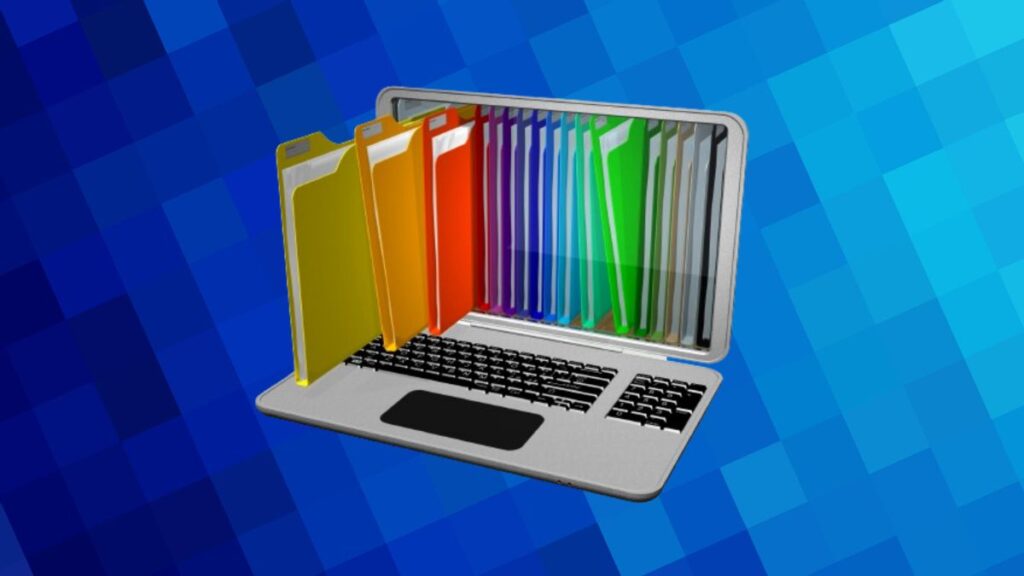
Η προσαρμογή της εμφάνισης των φακέλων στα Windows 11 είναι ένα από αυτά τα μικρά πράγματα που μπορούν να κάνουν τη διαφορά στην καθημερινότητά σας. Αν και η αισθητική των φακέλων είναι παρόμοια εδώ και χρόνια, όλο και περισσότεροι χρήστες αναζητούν τρόποι για να διακρίνετε και να οργανώσετε οπτικά τα αρχεία σας, απλό και, πάνω απ' όλα, πρακτικό.
Σε αυτό το άρθρο θα ανακαλύψετε Όλοι οι πιθανοί τρόποι για να αλλάξετε το χρώμα οποιουδήποτε φακέλου στα Windows 11, τόσο χρησιμοποιώντας βοηθητικά προγράμματα τρίτων όσο και αξιοποιώντας τους πόρους που προσφέρει το σύστημα. Θα σας εξηγήσουμε εργαλεία, κόλπα και συμβουλές, ώστε να μπορείτε να προσαρμόσετε την επιφάνεια εργασίας και την Εξερεύνηση αρχείων σύμφωνα με τις προτιμήσεις σας, χωρίς να παραλείψετε καμία λεπτομέρεια και με απόλυτη ασφάλεια.
Γιατί να αλλάξω το χρώμα των φακέλων στα Windows 11;

Η ψηφιακή οργάνωση είναι απαραίτητη εάν διαχειρίζεστε συχνά μεγάλο αριθμό αρχείων στον υπολογιστή σας. Το κλασικό μοντέλο κίτρινου φακέλου διευκολύνει μια ενοποιημένη εμπειρία, αλλά περιορίζει τη δυνατότητα διαφοροποίησης έργων, πελατών ή θεμάτων με μια ματιά.
Προσαρμόστε το χρώμα που θέλετε Σας επιτρέπει να αναγνωρίζετε τους φακέλους σας με μια ματιά, να αποφεύγετε τη σύγχυση, να βελτιώνετε την αποδοτικότητα και να δίνετε μια προσωπική πινελιά στον χώρο εργασίας σας. Επιπλέον, η αλλαγή του χρώματος μπορεί να είναι χρήσιμη για την ιεράρχηση προτεραιοτήτων, την επισήμανση σημαντικών αρχείων ή απλώς για να κάνετε την επιφάνεια εργασίας σας πιο ελκυστική.
Είναι δυνατόν να αλλάξω το χρώμα χωρίς προγράμματα;
Windows 11, όπως και οι προηγούμενες εκδόσεις, δεν προσφέρει εγγενή επιλογή για άμεση αλλαγή του χρώματος των φακέλων. Ο μόνος τρόπος για να προσθέσετε χρώμα χωρίς να εγκαταστήσετε κανένα εξωτερικό λογισμικό είναι να αλλάξετε το εικονίδιο του φακέλου, μια λειτουργία που είναι διαθέσιμη εδώ και χρόνια και μπορεί να αποτελέσει μερική λύση για όσους δεν θέλουν να εγκαταστήσουν τίποτα.
Η διαδικασία συνίσταται στη λήψη ενός εικονιδίου σε μορφή .ICO με το χρώμα που θέλετε και, στη συνέχεια, συσχετίστε το χειροκίνητα με τον φάκελο που θέλετε να προσαρμόσετε. Υπάρχουν πολλές ιστοσελίδες που προσφέρουν δωρεάν εικονίδια σε διαφορετικά χρώματα. απλώς αναζητήστε και κατεβάστε αυτό που σας αρέσει περισσότερο.
- Βήμα 1: Πρόσβαση σε ένα εικονίδιο ιστού ως Δωρεάν Εικονίδια και αναζητήστε "φακέλους".
- Βήμα 2: Κατεβάστε το εικονίδιο σε μορφή .ICO με το επιθυμητό χρώμα.
- Βήμα 3: Κάντε δεξί κλικ στον φάκελο που θέλετε να προσαρμόσετε και να εισαγάγετε Σκηνικά θέατρου.
- Βήμα 4: Μεταβείτε στην καρτέλα Καθιστώ προσωπικόν και πατήστε Αλλαγή εικονιδίου.
- Βήμα 5: Περιηγηθείτε στον υπολογιστή σας μέχρι να Εντοπίστε το αρχείο .ICO που μόλις κατεβάσατε.
- Βήμα 6: Επιλέξτε το εικονίδιο και εφαρμόστε τις αλλαγές. Ο φάκελος θα αλλάξει την εμφάνισή του.
Είναι σημαντικό Μην διαγράψετε το αρχείο .ICO από τον δίσκο, καθώς ο φάκελος θα χάσει το προσαρμοσμένο εικονίδιό του αν εξαφανιστεί. Επιπλέον, η διαδικασία πρέπει να γίνει ξεχωριστά για κάθε φάκελο, κάτι που μπορεί να είναι κουραστικό αν θέλετε να τροποποιήσετε πολλούς ταυτόχρονα. Ωστόσο, αν ψάχνετε για μια εφάπαξ λύση ή έχετε μόνο λίγους φακέλους για προσαρμογή, αυτό το σύστημα είναι γρήγορο και δεν απαιτεί πρόσθετες εγκαταστάσεις.
Αλλάξτε το χρώμα των φακέλων χρησιμοποιώντας δωρεάν προγράμματα

Εάν χρειάζεται να προσαρμόσετε πολλούς φακέλους ή θέλετε μια ταχύτερη και πιο προηγμένη λύση, Το ιδανικό είναι να χρησιμοποιήσετε συγκεκριμένα προγράμματα. Στον ελεύθερο χώρο, ξεχωρίζει το Folder Painter, ένα ελαφρύ και εύχρηστο βοηθητικό πρόγραμμα που έχει κερδίσει δημοτικότητα μεταξύ των χρηστών των Windows 11.
Το Folder Painter σάς επιτρέπει να αλλάζετε αυτόματα το χρώμα οποιουδήποτε φακέλου., ενσωματώνοντας το μενού περιβάλλοντος με δεξί κλικ. Η εγκατάσταση και η λειτουργία του είναι απλές και σας επιτρέπει να επιλέξετε από μια μεγάλη παλέτα χρωμάτων, να εφαρμόσετε διαφορετικά πακέτα χρωμάτων και να επαναφέρετε το αρχικό εικονίδιο ανά πάσα στιγμή.
Ακολουθούν τα βήματα για να αλλάξετε το χρώμα των φακέλων με το Folder Painter στα Windows 11:
- Κατεβάστε το πρόγραμμα από την επίσημη ιστοσελίδα του και αποσυμπιέστε το στον υπολογιστή σας. Το αρχείο διατίθεται σε μορφή RAR. Αφού το εξαγάγετε, θα βρείτε τον φάκελο και το εκτελέσιμο αρχείο.
- Εκτελέστε το FolderPainter.exe. Θα δείτε πακέτα χρωμάτων και διαφορετικά στυλ για τους φακέλους σας.
- Επιλέξτε το πλαίσιο για το πακέτο που προτιμάτε και κάντε κλικ στην επιλογή Εγκατάσταση για να ενσωματώσετε το πρόγραμμα στο μενού των Windows.
- Κλείστε το πρόγραμμα, κάντε δεξί κλικ στον φάκελο που θέλετε να τροποποιήσετε και επιλέξτε Αλλαγή εικονιδίου φακέλου. Επιλέξτε το χρώμα που σας ταιριάζει καλύτερα.
- Μπορείτε να αλλάξετε το χρώμα οποιουδήποτε φακέλου θέλετε και να επιστρέψετε στο αρχικό του χρώμα ανά πάσα στιγμή.
Το Folder Painter είναι ασφαλές, δεν επιβραδύνει τον υπολογιστή σας και δεν έχει κρυφές διαφημίσεις. Επιπλέον, είναι φορητό, επομένως δεν χρειάζεται να το εγκαταστήσετε ως έχει: απλώς εκτελέστε το αρχείο και θα λειτουργήσει σε οποιονδήποτε υπολογιστή με Windows 11 (ή παλαιότερες εκδόσεις).
Πλεονεκτήματα της προσαρμογής φακέλων στα Windows 11
Η προσαρμογή φακέλων μπορεί να προσφέρει πολλά οφέλη κατά τη διαχείριση μεγάλων όγκων αρχείων:
- Διευκολύνει την οπτική οργάνωσηΗ γρήγορη αναγνώριση φακέλων με βάση το χρώμα βοηθά στη μείωση των σφαλμάτων και της σπατάλης χρόνου.
- Βελτίωση της παραγωγικότηταςΗ επισήμανση επειγόντων ή προτεραιοτήτων έργων τα διατηρεί υπό έλεγχο.
- Προσαρμόστε το σύστημαΠροσθέτοντας τη δική σας πινελιά στα Windows 11, το εργασιακό περιβάλλον γίνεται πάντα πιο ευχάριστο.
- Διατηρεί το κίνητροΈνα τακτοποιημένο και οπτικά ελκυστικό γραφείο επηρεάζει θετικά τη διάθεσή σας ενώ εργάζεστε ή σπουδάζετε.
Το κλειδί είναι αξιοποιήστε τους διαθέσιμους πόρους και προσαρμόστε τη μέθοδο στις ανάγκες σας. Αν θέλετε μόνο συγκεκριμένα χρώματα, η μέθοδος με τα εικονίδια είναι αρκετή, αλλά αν ψάχνετε για κάτι πιο ευέλικτο, το Folder Painter είναι η ιδανική λύση.
Εναλλακτικές λύσεις και ζητήματα ασφαλείας

Υπάρχουν και άλλοι προγράμματα παρόμοια με το Folder Painter, όπως το Folder Marker ή το CustomFolder, αλλά το Folder Painter ξεχωρίζει για την απλότητα, την ασφάλεια και τη δωρεάν φύση του. Είναι σημαντικό να κατεβάζετε πάντα προγράμματα από τους επίσημους ιστότοπούς τους για να αποφύγετε κακόβουλο λογισμικό ή ανεπιθύμητες εφαρμογές.
Να θυμάσαι ότι Η αλλαγή της εμφάνισης των φακέλων δεν επηρεάζει καθόλου τα αρχεία ή τη λειτουργία τους. Μόνο το οπτικό εικονίδιο τροποποιείται, επομένως μπορείτε να εναλλάσσετε χρώματα χωρίς ανησυχία. Ωστόσο, εάν κάνετε κοινή χρήση του φακέλου σας μέσω δικτύου ή τον μετακινήσετε σε διαφορετική συσκευή, το προσαρμοσμένο εικονίδιο ενδέχεται να μην διατηρηθεί, ειδικά εάν δημιουργήθηκε χρησιμοποιώντας ένα τοπικά τοποθετημένο αρχείο .ICO.
Εργαλεία εξατομίκευσης Συνήθως είναι ελαφριά και δεν καταναλώνουν πόρους. Ωστόσο, εάν παρατηρήσετε κάποια παράξενη συμπεριφορά ή το μενού περιβάλλοντος σταματήσει να λειτουργεί σωστά, απλώς απεγκαταστήστε το πρόγραμμα ή επαναφέρετε τις αρχικές ρυθμίσεις μέσα από την ίδια την εφαρμογή.
Συχνές ερωτήσεις σχετικά με την προσαρμογή φακέλων στα Windows 11
- Μπορώ να αλλάξω το χρώμα πολλών φακέλων ταυτόχρονα; Με το Folder Painter και παρόμοια προγράμματα είναι δυνατό, αλλά η χειροκίνητη μέθοδος για τα εικονίδια απαιτεί να τα κάνετε ένα προς ένα.
- Υπάρχει κίνδυνος απώλειας αρχείων; Καμία από τις δύο μεθόδους δεν τροποποιεί ή διαγράφει τα περιεχόμενα των φακέλων.
- Μπορώ να χρησιμοποιήσω αυτές τις μεθόδους στα Windows 10 ή σε άλλες εκδόσεις; Ναι, και οι δύο μέθοδοι λειτουργούν στα Windows 10 και σε άλλες πρόσφατες εκδόσεις του λειτουργικού συστήματος.
- Τι θα συμβεί αν μετακινήσω τους φακέλους σε άλλον υπολογιστή; Η αλλαγή εικονιδίου συνήθως χάνεται εάν το αρχείο .ICO δεν υπάρχει και στις δύο συσκευές. Με το Folder Painter, πρέπει να εγκατασταθεί στον υπολογιστή προορισμού.
- Είναι νόμιμο να χρησιμοποιώ εικονίδια που έχουν ληφθεί από το Διαδίκτυο; Εφόσον είναι χωρίς δικαιώματα εκμετάλλευσης ή δωρεάν στη χρήση, δεν υπάρχει πρόβλημα. Ελέγξτε τις άδειες χρήσης σε κάθε σελίδα πριν από τη λήψη.
Η προσαρμογή του χρώματος των φακέλων στα Windows 11 είναι Ένας απλός και αποτελεσματικός τρόπος για να βελτιώσετε την καθημερινή σας οργάνωση, δίνοντας μια μοναδική και οπτικά εντυπωσιακή πινελιά στην επιφάνεια εργασίας σας. Είτε προτιμάτε τη γρήγορη διαδρομή με προγράμματα όπως το Folder Painter είτε επιλέγετε να τροποποιείτε τα εικονίδια χειροκίνητα, υπάρχουν επιλογές που ταιριάζουν σε όλα τα επίπεδα χρηστών. Υιοθετώντας την προσαρμογή, μπορείτε να μεταμορφώσετε την εμπειρία σας στα Windows και να εργαστείτε πιο αποτελεσματικά και πιο ευχάριστα.

Δείκτης
- 1 Γιατί να αλλάξω το χρώμα των φακέλων στα Windows 11;
- 2 Είναι δυνατόν να αλλάξω το χρώμα χωρίς προγράμματα;
- 3 Αλλάξτε το χρώμα των φακέλων χρησιμοποιώντας δωρεάν προγράμματα
- 4 Πλεονεκτήματα της προσαρμογής φακέλων στα Windows 11
- 5 Εναλλακτικές λύσεις και ζητήματα ασφαλείας
- 6 Συχνές ερωτήσεις σχετικά με την προσαρμογή φακέλων στα Windows 11