- Καθολικές ρυθμίσεις για επιβράδυνση της λήψης αρχείων πολυμέσων σε Android και iOS.
- Προσαρμοσμένες μέθοδοι για τη διαχείριση της ορατότητας αρχείων σε συγκεκριμένες ομάδες ή συνομιλίες.
- Βελτιστοποίηση του εσωτερικού χώρου αποθήκευσης για τη βελτίωση της συνολικής απόδοσης της κινητής συσκευής.
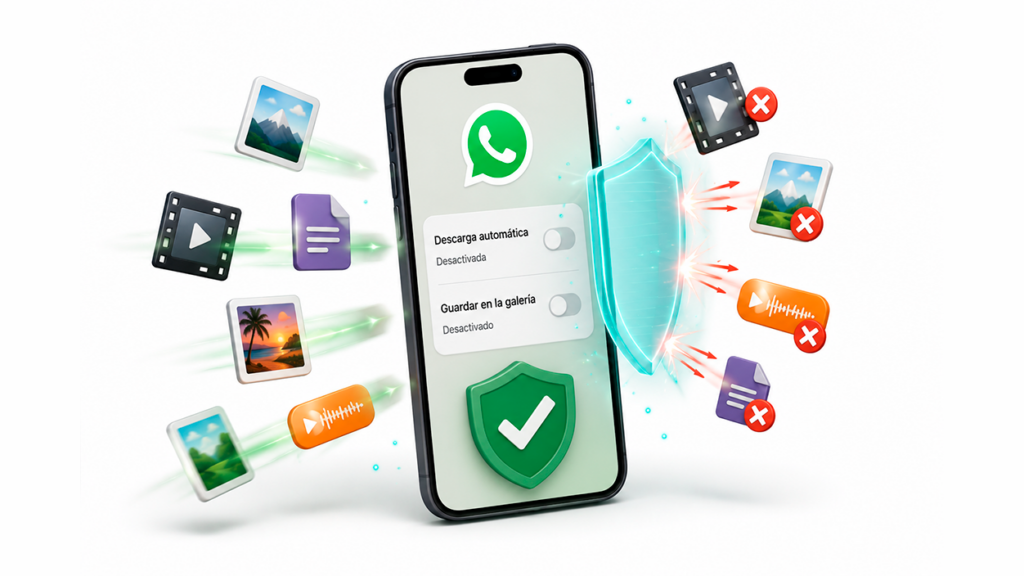
Σήμερα, το WhatsApp είναι ουσιαστικά το κέντρο διοίκησης της κοινωνικής μας ζωής. Δεν το χρησιμοποιούμε απλώς για να στείλουμε ένα γρήγορο μήνυμα. Είναι ο κύριος τρόπος με τον οποίο τα λαμβάνουμε. τόνοι φωτογραφιών, ήχου και βίντεο τα οποία, αν και διασκεδαστικά, καταλήγουν να επιβαρύνουν τη μνήμη του τηλεφώνου μας.
Το πραγματικό πρόβλημα προκύπτει όταν μπαίνουμε σε πολύ δραστήριες ομάδες όπου ανεπιθύμητα αρχεία πολυμέσων Είναι συνεχές. Ξαφνικά, συνειδητοποιείτε ότι ο αποθηκευτικός σας χώρος εξαντλείται και το τηλέφωνό σας αρχίζει να επιβραδύνεται, κάτι που αποτελεί πραγματικό πονοκέφαλο αν θέλετε η συσκευή σας να λειτουργεί ομαλά και η μπαταρία να μην εξαντλείται τόσο γρήγορα. Σε ακραίες περιπτώσεις, ορισμένοι χρήστες το βιώνουν αυτό. Το WhatsApp δεν επιτρέπει την αποστολή βίντεο μεγάλης διάρκειας λόγω κορεσμού του συστήματος.
Απενεργοποίηση καθολικών λήψεων σε Android και iPhone
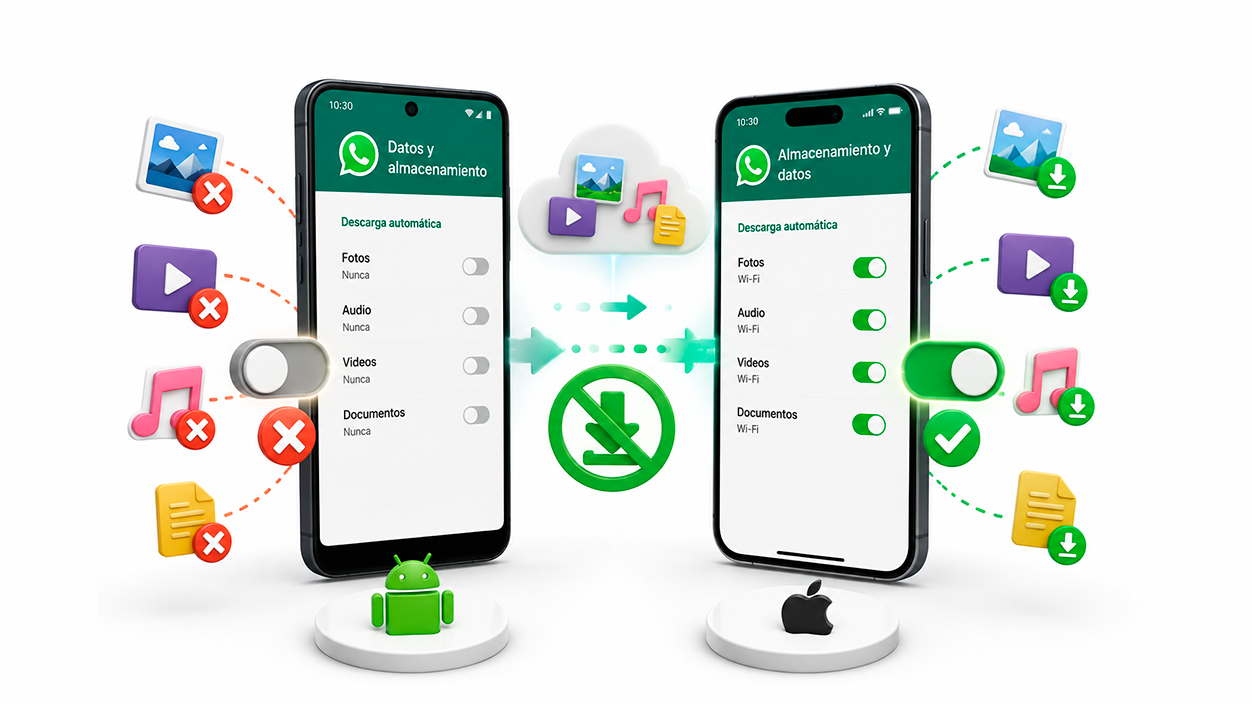
Αν θέλετε να αναλάβετε τον πλήρη έλεγχο και να αποτρέψετε την αποθήκευση όλων όσων σας αποστέλλονται από προεπιλογή, το καλύτερο που έχετε να κάνετε είναι να αποκτήσετε πρόσβαση στις γενικές ρυθμίσεις της εφαρμογής. Αυτό θα σας επιτρέψει να αποφασίστε τι θα κατεβάσετε Και γιατί όχι, εξοικονομώντας χρόνο και χώρο στην γκαλερί.
Για όσους φορούν ένα iPhone στην τσέπη σαςΗ διαδικασία είναι αρκετά απλή. Αρχικά, μεταβείτε στις ρυθμίσεις της εφαρμογής και βρείτε την ενότητα «Δεδομένα και Αποθηκευτικός Χώρος». Μόλις φτάσετε εκεί, επιλέξτε «Φωτογραφίες» και ενεργοποιήστε τον διακόπτη για να απενεργοποιήσετε τις αυτόματες λήψεις. Με αυτόν τον τρόπο, θα σταματήσει επίσης η αυτόματη λήψη GIF και βίντεο, αποτρέποντας την άσκοπη υπερφόρτωση της μνήμης της συσκευής iOS σας.
Αν είσαι περισσότερο ένας Σύστημα AndroidΗ διαδρομή διαφέρει ελαφρώς. Πρέπει να μεταβείτε στις ρυθμίσεις, να μεταβείτε στην ενότητα «δεδομένα και αποθηκευτικός χώρος» και θα δείτε δύο βασικές επιλογές: «λήψη με χρήση δεδομένων κινητής τηλεφωνίας» και «λήψη με χρήση Wi-Fi». Και στις δύο ενότητες, μπορείτε να καταργήσετε την επιλογή βίντεο, φωτογραφιών ή ακόμα και να απενεργοποιήσετε τα πάντα. χειροκίνητη διαχείριση κάθε αρχείου που θέλετε να αποθηκεύσετε.
Πώς να διαχειρίζεστε συγκεκριμένες συνομιλίες και επιλεγμένες ομάδες
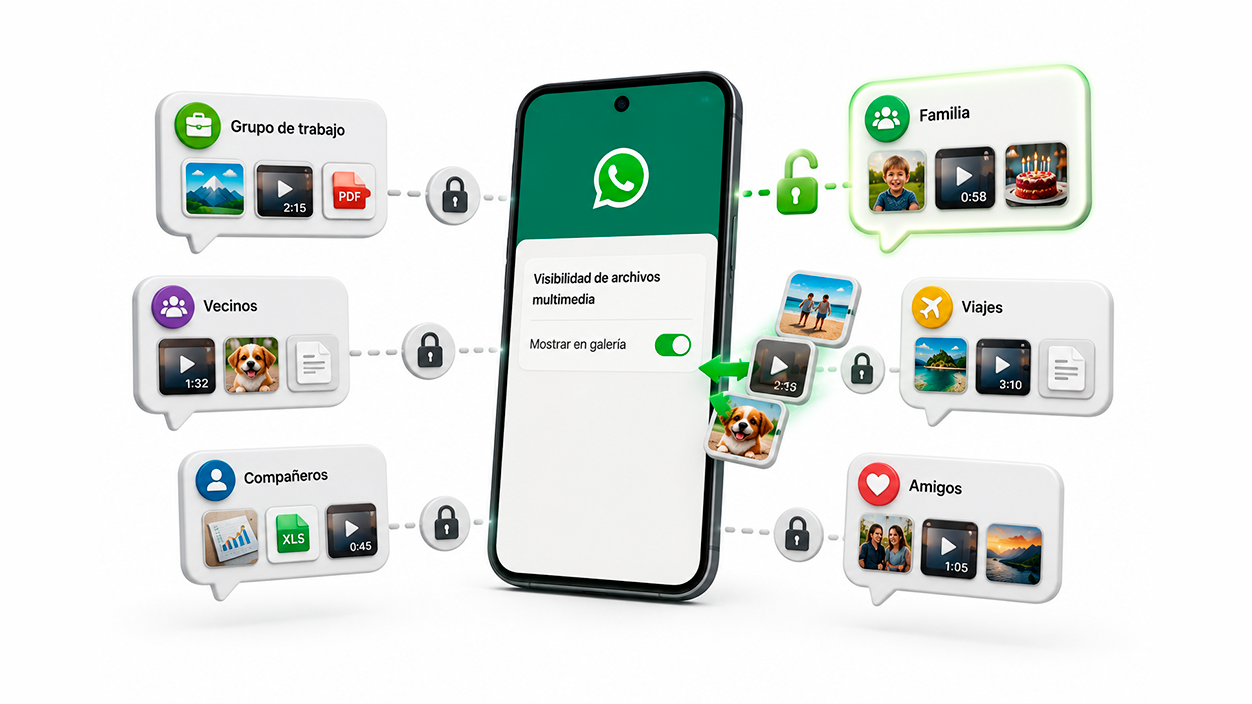
Μερικές φορές δεν θέλουμε να μπλοκάρουμε τα πάντα, αλλά απλώς να εμποδίσουμε την οικογένεια ή την ομάδα συναδέλφων να κατακλύσουν το τηλέφωνό μας με memes. Για αυτό, το WhatsApp διαθέτει μια πιο στοχευμένη λειτουργία που μας επιτρέπει να επιλέξτε συγκεκριμένες συνομιλίες.
Σε συσκευές Android, εάν θέλετε να αποτρέψετε την εμφάνιση αρχείων από μια συγκεκριμένη συνομιλία στη συλλογή σας, πρέπει να ανοίξετε αυτήν τη συνομιλία, να πατήσετε στο όνομα της επαφής ή της ομάδας και να αναζητήσετε την επιλογή να «Ορατότητα αρχείων πολυμέσων»Αν επιλέξετε "Όχι", τα αρχεία θα εξακολουθούν να φτάνουν στη συνομιλία, αλλά δεν θα αποθηκεύονται αυτόματα στον δημόσιο φάκελο του τηλεφώνου σας.
Στο iOS, η διαδικασία είναι παρόμοια αλλά με διαφορετικά ονόματα. Εισάγοντας την επιθυμητή συνομιλία και πατώντας το όνομα της ομάδας ή του ατόμου, θα βρείτε την επιλογή να "Αποθήκευση στις Φωτογραφίες"Εδώ μπορούμε να επιλέξουμε μεταξύ της προεπιλεγμένης ρύθμισης, να την επισημάνουμε ως "Πάντα" ή, το πιο χρήσιμο για εξοικονόμηση χώρου, να την ορίσουμε σε "Ποτέ".
Η απενεργοποίηση των αυτόματων λήψεων σας εμποδίζει να λαμβάνετε φωτογραφίες και βίντεο;
Η απενεργοποίηση των αυτόματων λήψεων δεν σας εμποδίζει να λαμβάνετε φωτογραφίεςΤα βίντεο, τα έγγραφα ή τα αρχεία ήχου στο WhatsApp θα εξακολουθούν να εμφανίζονται στη συνομιλία, αλλά δεν θα γίνεται λήψη τους μέχρι να επιλέξετε να τα ανοίξετε χειροκίνητα. Με αυτόν τον τρόπο, Μπορείτε να ελέγξετε ποιος σας έστειλε το περιεχόμενο. και επιλέξτε αν αξίζει πραγματικά να καταλάβετε χώρο στον αποθηκευτικό χώρο της συσκευής σας.
Αυτή η επιλογή είναι ιδιαίτερα χρήσιμη αν είστε μέλος πολύ ενεργών ομάδων ή λαμβάνετε συχνά μεγάλα βίντεο. Αντί να γεμίζετε τη μνήμη σας με αρχεία που μπορεί να μην παρακολουθήσετε ποτέ, Εσείς θα αποφασίσετε ποιο περιεχόμενο θα κατεβάσετε και πότε θα το κάνετε.μειώνοντας τόσο την κατανάλωση δεδομένων κινητής τηλεφωνίας όσο και τον χώρο που χρησιμοποιείται από την εφαρμογή.
Ποια είναι η διαφορά μεταξύ της αυτόματης λήψης και της αποθήκευσης στη συλλογή;
Αν και πολλοί τα μπερδεύουν, Η αυτόματη λήψη και η αποθήκευση στη συλλογή είναι δύο διαφορετικές λειτουργίεςΤο πρώτο καθορίζει εάν το WhatsApp θα κατεβάσει το αρχείο στον αποθηκευτικό χώρο του τηλεφώνου αμέσως μόλις το λάβει, ενώ το δεύτερο αποφασίζει εάν το ληφθέν αρχείο θα εμφανιστεί και στην εφαρμογή Φωτογραφίες ή Συλλογή της συσκευής.
Αυτό σημαίνει ότι Μπορείτε να συνδυάσετε και τις δύο επιλογές ανάλογα με τις ανάγκες σας.Για παράδειγμα, μπορείτε να επιτρέψετε την αυτόματη λήψη φωτογραφιών για άμεση προβολή, αλλά να αποτρέψετε την εμφάνισή τους στη συλλογή, για να διατηρήσετε τα άλμπουμ σας πιο καθαρά και να αποφύγετε την ανάμειξη εικόνων ομαδικής ή ιδιωτικής συνομιλίας με τις προσωπικές σας φωτογραφίες.
Ο καλύτερος τρόπος για να έχετε τον έλεγχο των αρχείων πολυμέσων που αποθηκεύονται είναι να βελτιστοποίηση της απόδοσης για κινητά και να αποτρέψουν την επιβράδυνση του συστήματος λόγω έλλειψης χώρου. Διαμορφώνοντας αυτές τις επιλογές, είτε καθολικά είτε μέσω συνομιλίας, επιτρέπουμε στη συσκευή να «αναπνεύσει» και μας επιτρέπει να αποφασίσουμε ποιο περιεχόμενο αξίζει πραγματικά μια θέση στην εσωτερική μας μνήμη.
Δείκτης
