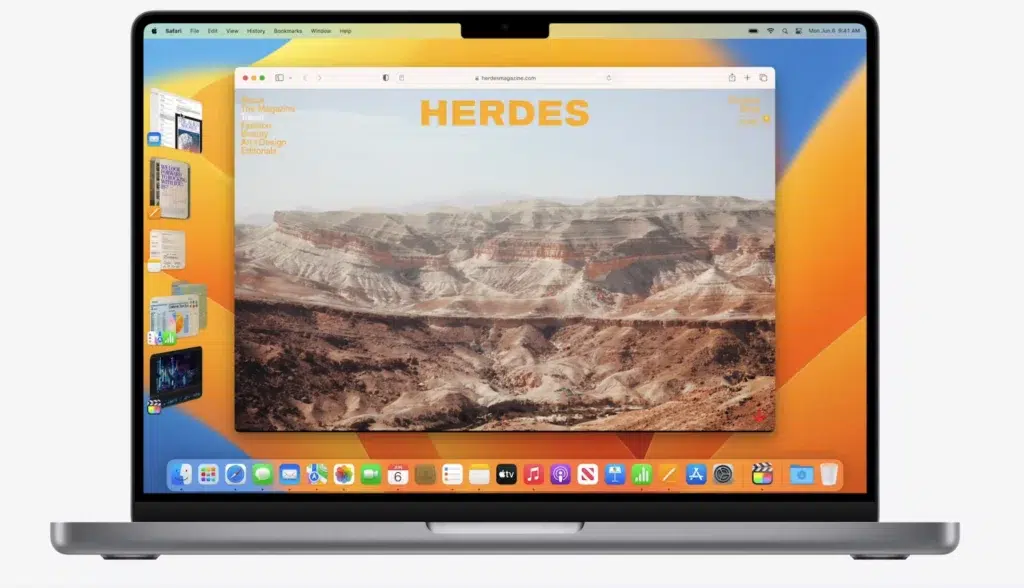
Ένα από τα νέα χαρακτηριστικά που έφερε η έκδοση MacOS Ventura 2022 ήταν Stage Manager Mac, ο οπτικός οργανωτής που είναι τόσο πρακτικός όταν πρόκειται διαχείριση των εφαρμογών και των παραθύρων μας στην οθόνη του υπολογιστή. Σε αυτήν την ανάρτηση θα εξετάσουμε όλες τις δυνατότητες αυτού του εργαλείου και θα εξετάσουμε μερικές συμβουλές για να αξιοποιήσετε στο έπακρο.
Με το Διευθυντής Σκηνής, η Apple κατάφερε να παρέχει στους χρήστες Mac έναν πολύ αποδοτικό πόρο με τον οποίο μπορούν να οργανώσουν τα παράθυρα και τις εφαρμογές φόντου στην οθόνη. Η εφαρμογή πέτυχε αντικαταστήστε με επιτυχία την προηγούμενη λύση, τη λειτουργία Exposé.
Τι είναι το Stage Manager για Mac;
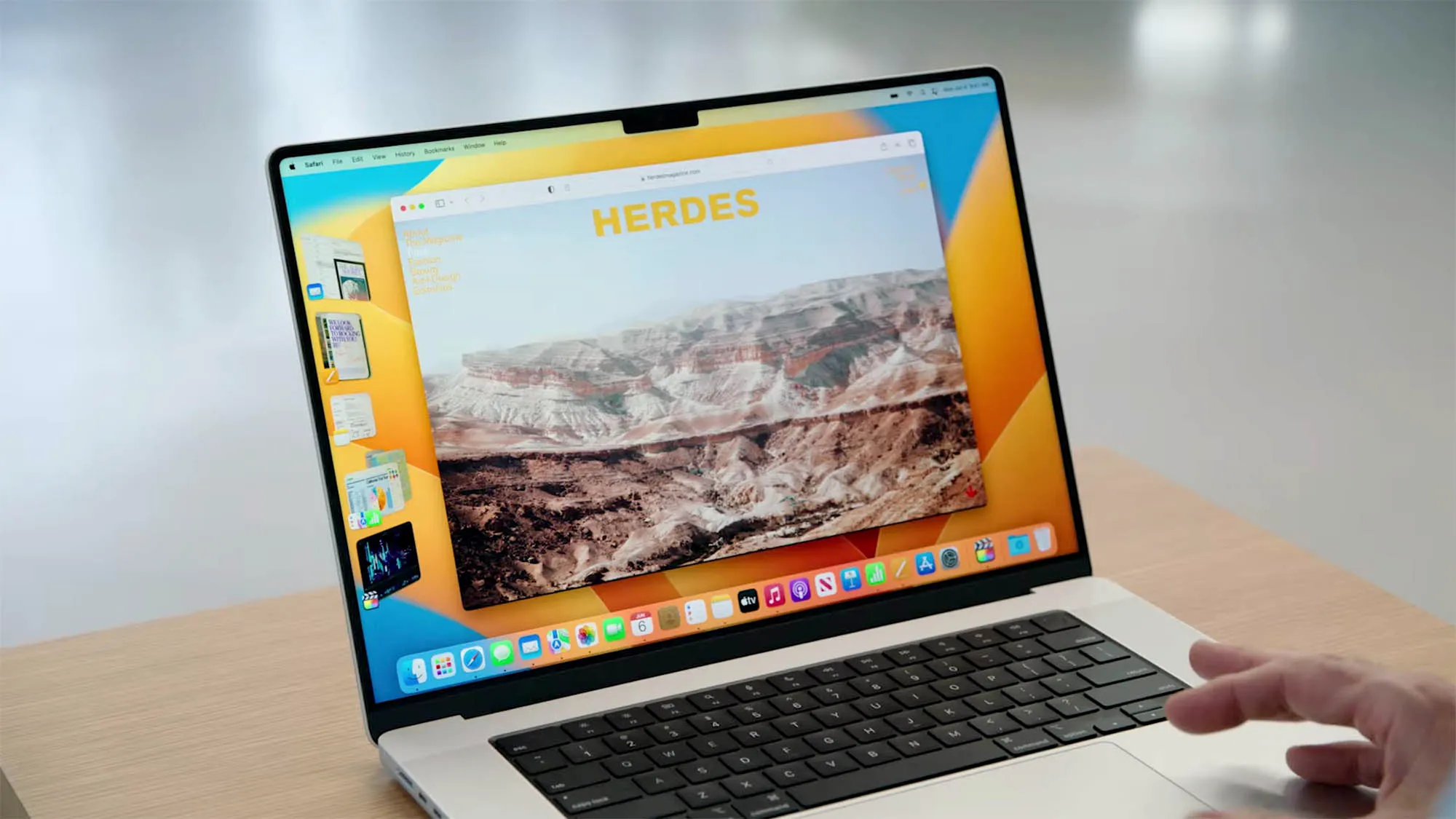
Για όσους χρησιμοποιούν τακτικά το Mac τους για να εργάζονται σε λειτουργία πολλαπλών εργασιών, το Stage Manager είναι ένα πολύτιμο εργαλείο. Χάρη σε αυτήν, είναι δυνατό οργανώστε τα διάφορα παράθυρα καθαρά και απλά. Πάνω από όλα, μας δίνει το πλεονέκτημα να μπορούμε εστίαση στην ενιαία εφαρμογή που χρησιμοποιούμε ανά πάσα στιγμή, Χωρίς περισπασμούς.
Ταυτόχρονα, η μετάβαση μεταξύ διαφορετικών εφαρμογών είναι ομαλή και απλή. Η επιλεγμένη εφαρμογή θα τοποθετηθεί στο κέντρο της οθόνηςενώ οι υπόλοιπες εφαρμογές θα εμφανίζονται στο παρασκήνιο, στην αριστερή πλευρά της οθόνης. Μια άλλη επιλογή που μας προσφέρει ο Stage manager Mac είναι η υπέρθεση των παραθύρων, κάτι που απλοποιεί σημαντικά τη γενική απεικόνιση.
Πώς λειτουργεί
Ας περάσουμε στα πρακτικά: Πώς να χρησιμοποιήσετε το Stage Manager; Αφού επαληθεύσουμε ότι το Mac μας είναι συμβατό με αυτήν τη λειτουργία (μπορείτε να το κάνετε στην τελευταία ενότητα αυτού του άρθρου), για να ξεκινήσετε το εργαλείο, δεν έχουμε παρά να πάμε στο πάνω δεξιά μέρος της οθόνης και να αποκτήσουμε πρόσβαση στο Κέντρο Ελέγχου. Εμφανίζει, μεταξύ άλλων, το εικονίδιο Visual Organizer ή Stage Manager, το οποίο μπορούμε να ενεργοποιήσουμε ή να απενεργοποιήσουμε με ένα απλό κλικ.

Το πλαίσιο επισκόπησης Stage Manager μας δείχνει ένα κύριο παράθυρο με την εφαρμογή που χρησιμοποιούμε και μια σειρά από μικρογραφίες στο κάτω μέρος. Αυτή είναι μια μικρή περίληψη των βασικών λειτουργιών του οπτικού οργανωτή:
- Επιλέξτε ένα παράθυρο- Απλώς κάντε κλικ στην αντίστοιχη μικρογραφία στην κορδέλα που εμφανίζεται στο κάτω μέρος του ανοιχτού κύριου παραθύρου. Από προεπιλογή, εμφανίζονται οι μικρογραφίες των τελευταίων έξι παραθύρων που χρησιμοποιήσαμε. Αυτές οι μικρογραφίες δεν είναι φωτογραφίες, αλλά προσφέρουν μια προβολή σε πραγματικό χρόνο κάθε παραθύρου, ώστε να μπορείτε να δείτε τι συμβαίνει σε αυτές χωρίς να χρειάζεται να τις ανοίξετε.
- Δημιουργήστε μια ομάδα παραθύρων. Αντί για ένα μόνο παράθυρο με μία εφαρμογή, μπορείτε να επιλέξετε να δημιουργήσετε μια ομάδα παραθύρων στο κέντρο της οθόνης. Για να το κάνετε αυτό, πρέπει να σύρετε μια μικρογραφία πάνω από το παράθυρο στο κέντρο ή να κάνετε κλικ σε αυτήν ενώ κρατάτε πατημένο το πλήκτρο Shift.
- Σύρετε στοιχεία σε άλλα παράθυρα. Είναι μια άλλη πολύ πρακτική λειτουργία που επιτυγχάνεται κρατώντας το στοιχείο στη μικρογραφία προορισμού έως ότου το παράθυρό του βρίσκεται στο κέντρο. Τότε απλά πρέπει να αφεθείς.
- Απόκρυψη μικρογραφίας. Αυτή η ενέργεια εκτελείται μέσω του συνδυασμού πλήκτρων Command + H Παρόλο που είναι κρυφή, θα είναι ξανά διαθέσιμη πατώντας τα πλήκτρα Command + Tab.
Επιπλέον, είναι σημαντικό να τονίσουμε ότι μας προσφέρει ο Stage Manager πολλές ενδιαφέρουσες δυνατότητες προσαρμογής. Για να αποκτήσετε πρόσβαση σε αυτά πρέπει να ακολουθήσετε τα εξής βήματα:
- Πρώτα θα πάμε Ρυθμίσεις συστήματος.
- Εκεί επιλέξαμε Γραφείο και αποβάθρα.
- Αποκτούμε πρόσβαση στην επιλογή Windows και εφαρμογές, στο οποίο το Οπτικός οργανωτής.
- Τελικά, επιλέξαμε Καθιστώ προσωπικόν.
Εκεί βρίσκουμε ένα πολύ απλό μενού για να επιλέξουμε όλες τις παραμέτρους που μπορούμε να ορίσουμε για εμφάνιση/απόκρυψη εφαρμογών, τρόπων εμφάνισης κ.λπ.
Απαιτήσεις συμβατότητας Mac Stage Manager

Ναι, δεν υπάρχει αμφιβολία ότι η λειτουργία Stage Manager Mac μπορεί να βελτιώσει σημαντικά την απόδοσή μας όταν εργαζόμαστε με Mac ξέρω αν το μοντέλο μας MacBook Είναι συμβατό.
Το πρώτο πράγμα που πρέπει να κάνουμε είναι να βεβαιωθούμε ότι το Mac μας είναι ενημερώθηκε με έκδοση macOS Ventura ή νεότερη έκδοση. Γενικά, οποιοσδήποτε εξοπλισμός από την παρακάτω λίστα θα λειτουργούσε:
- iMac (από το 2017).
- iMac Pro.
- Mac Mini (μοντέλο 2018 και μεταγενέστερα)
- MacBook Pro (μοντέλο 2017 και μεταγενέστερα)
- MacBook Air (μοντέλο 2018 και μεταγενέστερα)
- MacBook (μοντέλο 2017 και μεταγενέστερα)
- Mac Pro (μοντέλο 2019 και μεταγενέστερο)
Και τι γίνεται με το iPad; Το Stage Manager μπορεί επίσης να χρησιμοποιηθεί με τα μοντέλα που διαθέτουν τσιπ M1 ή M2. Θα ήταν οι εξής:
- iPad Pro 11ης γενιάς 4 ιντσών (επεξεργαστής Apple M2).
- iPad Pro 12,9ης γενιάς 3 ιντσών (επεξεργαστής Apple M1).
- iPad Pro 12,9ης γενιάς 5 ιντσών (επεξεργαστής Apple M1).
- iPad Pro 12,9ης γενιάς 6 ιντσών (επεξεργαστής Apple M2).
- iPad Air 5ης γενιάς (επεξεργαστής Apple M1).
Σύναψη
Για χρήστες που έχουν συνηθίσει εργασία σε πολλαπλές εργασίες, το να μάθετε πώς να χρησιμοποιείτε το Stage Manager Mac είναι αναμφίβολα μια εξαιρετική επιλογή. Το γεγονός ότι μπορείς να μεταπηδάς από τη μια εφαρμογή στην άλλη τόσο γρήγορα και εύκολα είναι μια σημαντική βοήθεια: από email στο ημερολόγιο, από πρόγραμμα περιήγησης σε επεξεργαστή κειμένου...
Η χρήση αυτού του εργαλείου σημαίνει μια αξιοσημείωτη βελτίωση στην παραγωγικότητά μας, αφού απλοποιεί τις καθημερινές ενέργειες και μας επιτρέπει να είμαστε πολύ πιο αποτελεσματικοί.

Συντάκτης εξειδικευμένος σε θέματα τεχνολογίας και διαδικτύου με περισσότερα από δέκα χρόνια εμπειρίας σε διαφορετικά ψηφιακά μέσα. Έχω εργαστεί ως συντάκτης και δημιουργός περιεχομένου για εταιρείες ηλεκτρονικού εμπορίου, επικοινωνίας, διαδικτυακού μάρκετινγκ και διαφήμισης. Έχω επίσης γράψει σε ιστότοπους οικονομικών, οικονομικών και άλλων τομέων. Η δουλειά μου είναι και το πάθος μου. Τώρα, μέσα από τα άρθρα μου στο Tecnobits, προσπαθώ να εξερευνώ όλα τα νέα και τις νέες ευκαιρίες που μας προσφέρει καθημερινά ο κόσμος της τεχνολογίας για να βελτιώσουμε τη ζωή μας.