- Προσαρμοσμένη διαμόρφωση προφίλ για μείωση της κατανάλωσης ενέργειας με βάση το περιβάλλον.
- Αυτοματοποίηση προηγμένων ρυθμίσεων όπως λειτουργία πτήσης, συγχρονισμός και φωτεινότητα.
- Εφαρμογή συγκεκριμένων συνθηκών με βάση τη φόρτιση της μπαταρίας και τα προγράμματα ύπνου.

Είμαι σίγουρος ότι σας έχει συμβεί: ενημερώνετε το σύστημα του τηλεφώνου σας και, ξαφνικά, η μπαταρία αδειάζει τρελά. Είναι ένα κλασικό πρόβλημα των smartphone, ειδικά με το One UI, όπου η κατανάλωση μπαταρίας μπορεί μερικές φορές να γίνει λίγο ακανόνιστη μετά από μια ενημέρωση κώδικα. Ωστόσο, υπάρχει ένας τρόπος να... Ενεργοποιήστε αυτόματα την εξοικονόμηση μπαταρίας με Λειτουργίες και ΡουτίνεςΕ Εδώ θα σας εξηγήσουμε πώς να το κάνετε.
Το κλειδί για να μην τρελαίνεστε εισάγοντας χιλιάδες μενού κάθε φορά που έχετε μείνει στο 15% είναι να εκμεταλλευτείτε τη δύναμη του Λειτουργίες και ρουτίνες SamsungΔεν μιλάμε για το απλό εξοικονόμηση ενέργειας σε κινητά Samsung που προέρχεται από προεπιλογή, αλλά από δημιουργήστε ένα έξυπνο σύστημα που προσαρμόζει τη συμπεριφορά του Galaxy σας στην καθημερινότητά σας, καθιστώντας το κινητό να λειτουργεί μόνο για εξοικονόμηση ενέργειας.
Βασικές συμβουλές για τη μείωση της ημερήσιας κατανάλωσης
Πριν δούμε πώς να ενεργοποιήσετε την εξοικονόμηση μπαταρίας με τις Λειτουργίες και τις Ρουτίνες, υπάρχουν μερικές χειροκίνητες ρυθμίσεις που κάνουν θαύματα. Για παράδειγμα, αν μεταβείτε στις Ρυθμίσεις > Συνδέσεις > Wi-Fi > Έξυπνο Wi-Fi, μπορείτε να ενεργοποιήσετε το Λειτουργία εξοικονόμησης ενέργειας WiFi για να αποτρέψετε την υπερβολική κατανάλωση ενέργειας από την κεραία. Συνιστάται επίσης να απενεργοποιήσετε την επιλογή αναζήτησης κοντινών συσκευών στο μενού ρυθμίσεων σύνδεσης, αποτρέποντας έτσι τη συνεχή σύνδεση του τηλεφώνου. ακουστικά παρακολούθησης ή Chromecast χωρίς σταθμό.
Αν δεν χρησιμοποιείτε διπλό πάτημα για να ενεργοποιήσετε την οθόνη, απενεργοποιήστε την στις ρυθμίσεις Κινήσεις και χειρονομίες. Με αυτόν τον τρόπο ο αισθητήρας δεν θα είναι ενεργός. πάντα σε εγρήγορση Αναμονή για ένα άγγιγμα. Τέλος, στη συντήρηση της συσκευής, επιλέξτε το προφίλ απόδοσης φωτισμού. Το καλό είναι ότι Δεν επηρεάζει τα παιχνίδιαΈτσι, θα εξακολουθείτε να έχετε ρεύμα εκεί που το χρειάζεστε, αλλά θα εξοικονομείτε ενέργεια σε άλλες εργασίες.
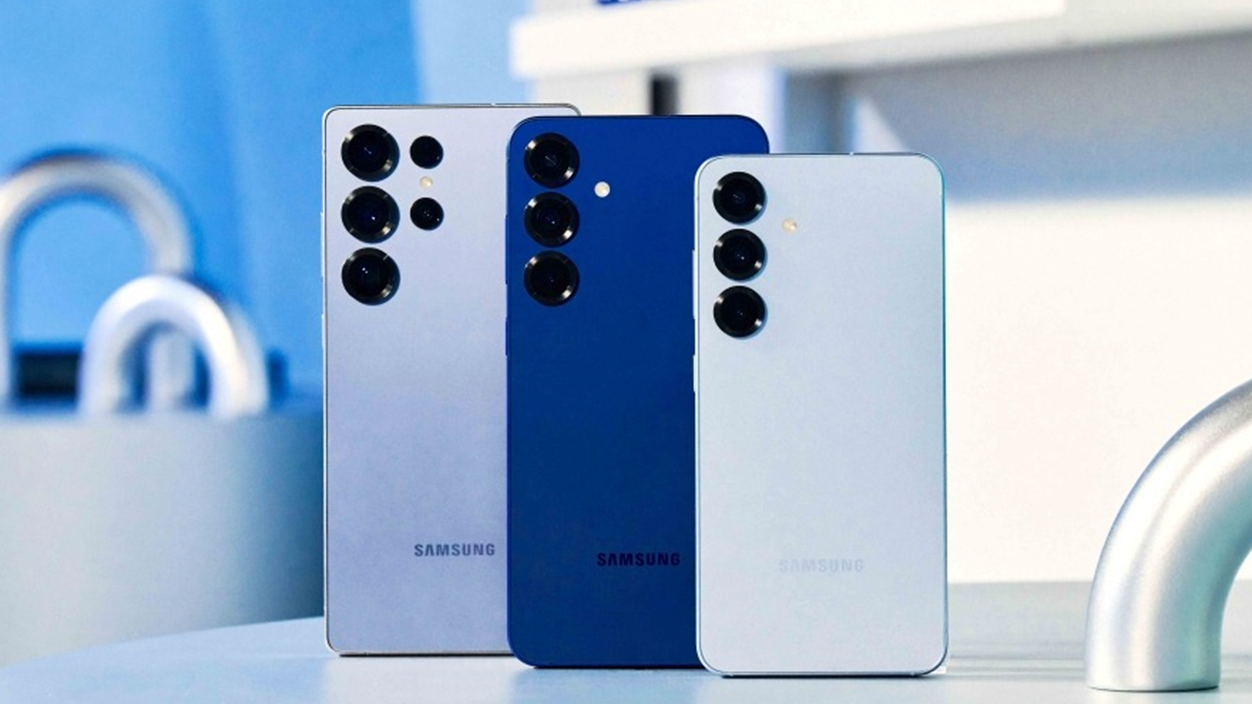
Δημιουργία της δικής σας προσαρμοσμένης λειτουργίας "Σωτηρίας"
Μερικές φορές η τυπική λειτουργία εξοικονόμησης ενέργειας δεν επαρκεί ή παραλείπει λειτουργίες που πραγματικά χρειαζόμαστε. Ιδανικά, θα πρέπει να προσαρμόσετε την εξοικονόμηση μπαταρίας με Λειτουργίες και Ρουτίνες από την αρχή. Μπορείτε να την ονομάσετε "Εξοικονόμηση Μπαταρίας" και να επιλέξετε ένα εικονίδιο που σας αρέσει. Η μαγεία συμβαίνει στην ενότητα "Άλλες ενέργειες" και "Προσθήκη ενέργειας"όπου μπορείτε να αποφασίσετε ακριβώς τι απενεργοποιείται και τι παραμένει αναμμένο.
Για να είναι πραγματικά αποτελεσματικό, σας προτείνω απενεργοποιήστε τη δόνηση και τις ειδοποιήσεις Οι περιττές λειτουργίες, όπως η μείωση της απόκρισης της οθόνης, η μείωση του φόντου και, το πιο σημαντικό, η απενεργοποίηση της λειτουργίας always-on display (AOD), μπορούν να απενεργοποιηθούν. Μπορείτε επίσης να προσαρμόσετε την ανάλυση ή το προφίλ απόδοσης. Μόλις διαμορφωθεί ολόκληρο αυτό το "πακέτο" ρυθμίσεων, το πιο σημαντικό είναι να ορίσετε όταν ενεργοποιηθεί η λειτουργία.
Μπορείτε να το ρυθμίσετε να ενεργοποιείται όταν φτάσετε σε μια συγκεκριμένη τοποθεσία ή όταν ανοίξετε μια εφαρμογή, αλλά η πιο ισχυρή επιλογή είναι να χρησιμοποιήσετε το Επίπεδο μπαταρίαςΜε αυτόν τον τρόπο, μπορείτε να προγραμματίσετε τις προσαρμοσμένες ρυθμίσεις σας ώστε να ενεργοποιούνται αυτόματα όταν η μπαταρία του τηλεφώνου σας πέσει κάτω από, για παράδειγμα, το 20%, μετατρέποντάς το σε... ασπίδα κατά του κλεισίματος απροσδόκητος.
Έξυπνες ρουτίνες για συγκεκριμένες καταστάσεις
Υπάρχουν περιπτώσεις όπου, χωρίς να χρειάζεται να καταφύγουμε σε λειτουργία εξοικονόμησης μπαταρίας με Λειτουργίες και Ρουτίνες, μπορούμε να εξοικονομήσουμε ενέργεια χωρίς να το συνειδητοποιήσουμε. Ένα σαφές παράδειγμα είναι η χρήση της Λειτουργίας Πτήσης όταν είμαστε συνδεδεμένοι σε ένα γνωστό δίκτυο Wi-Fi, όπως στο σπίτι ή στο γραφείο. Για αυτό, δημιουργούμε μια ρουτίνα όπου η Η ενεργοποίηση είναι η σύνδεση σε ένα συγκεκριμένο δίκτυο WiFi. και η ενέργεια είναι να ενεργοποιήσετε τη λειτουργία πτήσης. Το σπουδαίο είναι ότι, όταν φεύγετε από το σπίτι και χάνετε το σήμα WiFi, το τηλέφωνο Η λειτουργία πτήσης απενεργοποιείται αυτόματα ώστε να μπορείτε να ανακτήσετε τα δεδομένα σας.
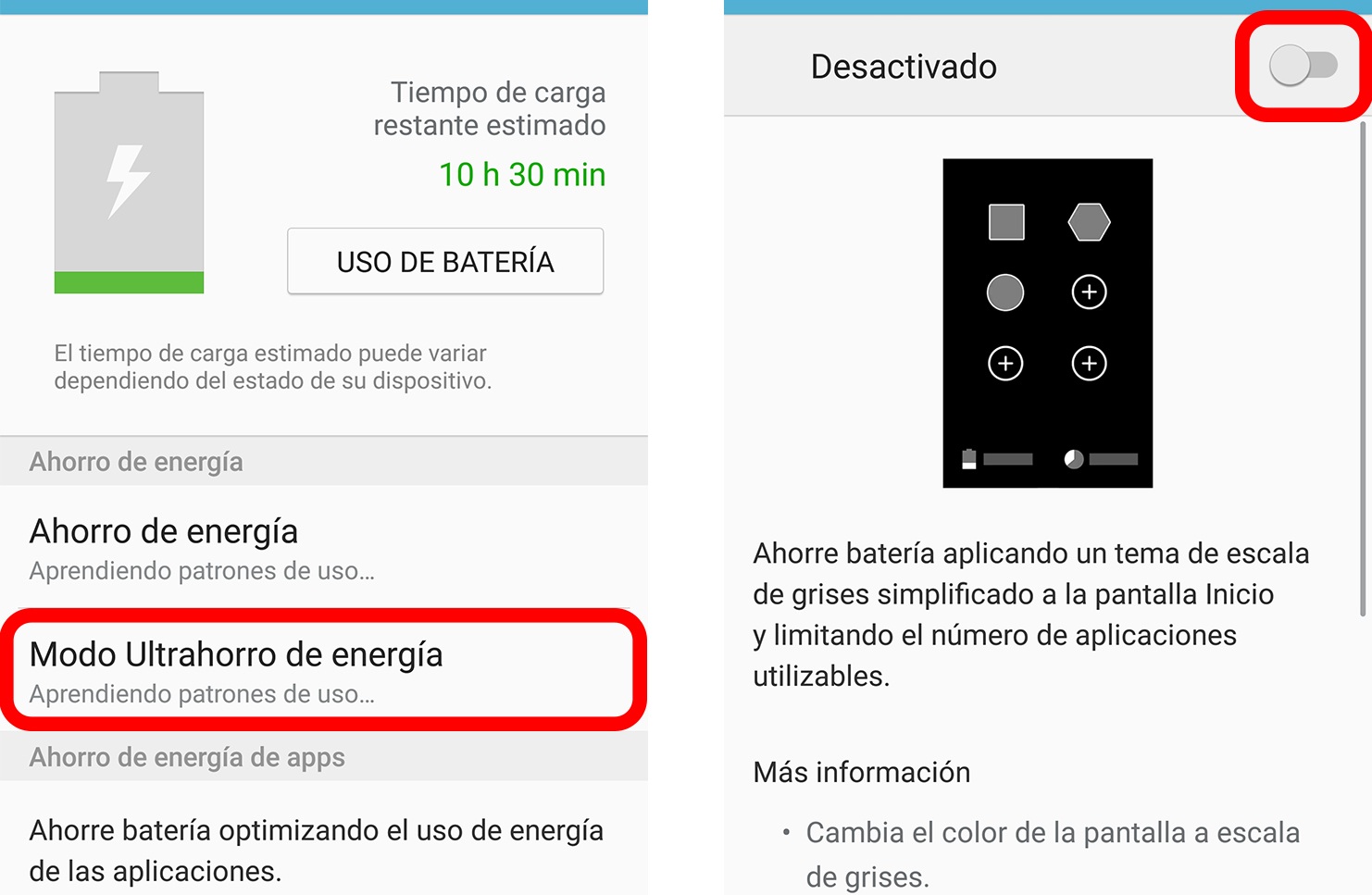
Μια άλλη πολύ χρήσιμη ρουτίνα εξοικονόμησης μπαταρίας με τις Λειτουργίες και τις Ρουτίνες είναι η νυχτερινή ρουτίνα. Αν έχετε ρολόι Samsung, μπορείτε να συνδέσετε τη Λειτουργία Ύπνου έτσι ώστε όταν ενεργοποιηθεί, το τηλέφωνό σας να λειτουργεί αυτόματα τη νύχτα. Απενεργοποίηση αυτόματου συγχρονισμού δεδομένων και να ενεργοποιήσετε την εξοικονόμηση ενέργειας. Εάν δεν έχετε ρολόι, μπορείτε να το κάνετε χειροκίνητα ή να προγραμματίσετε μια ρουτίνα με βάση ένα χρονική περίοδος (ώρες ύπνου σας) και η κατάσταση ότι το τηλέφωνο δεν φορτίζει. Με αυτόν τον τρόπο, η συσκευή εισέρχεται σε κατάσταση βαθύ ύπνου και ξυπνάς με υψηλότερο ποσοστό της μπαταρίας από αυτήν που αφήσατε.
Για να βελτιστοποιήσετε περαιτέρω τις νύχτες σας, μπορείτε να προσθέσετε τη δράση του "Εξαιρετικά αμυδρή" στο μενού προσβασιμότηταςΑυτό μειώνει τη φωτεινότητα της οθόνης πέρα από το κανονικό όριο, κάτι που όχι μόνο εξοικονομεί ενέργεια αλλά και αποτρέπει την αντανάκλαση όταν κοιτάτε το τηλέφωνό σας στο σκοτάδι. Απλώς ρυθμίστε το για να αντιστρέψετε αυτές τις ενέργειες. όταν ολοκληρωθεί η ρουτίνα έτσι ώστε όλα να επιστρέψουν στο φυσιολογικό στην αρχή της ημέρας.
Η ρύθμιση λειτουργιών και ρουτινών εξοικονόμησης μπαταρίας επιτρέπει στο Galaxy σας να διαχειρίζεται αποτελεσματικά τους πόρους χωρίς χειροκίνητη παρέμβαση. Συνδυάζοντας ρυθμίσεις δικτύου, βελτιστοποίηση οθόνης και ενεργοποιήσεις με βάση το ποσοστό μπαταρίας ή την ώρα της ημέρας, μπορείτε να παρατείνετε σημαντικά τη διάρκεια ζωής της μπαταρίας, αποτρέποντας την περιττή φθορά του υλικού και διασφαλίζοντας ότι η συσκευή σας παραμένει σε άριστη κατάσταση. να είναι λειτουργικό καθ' όλη τη διάρκεια της ημέρας ανεξάρτητα από την έκδοση του One UI που έχετε εγκαταστήσει.

Συντάκτης εξειδικευμένος σε θέματα τεχνολογίας και διαδικτύου με περισσότερα από δέκα χρόνια εμπειρίας σε διαφορετικά ψηφιακά μέσα. Έχω εργαστεί ως συντάκτης και δημιουργός περιεχομένου για εταιρείες ηλεκτρονικού εμπορίου, επικοινωνίας, διαδικτυακού μάρκετινγκ και διαφήμισης. Έχω επίσης γράψει σε ιστότοπους οικονομικών, οικονομικών και άλλων τομέων. Η δουλειά μου είναι και το πάθος μου. Τώρα, μέσα από τα άρθρα μου στο Tecnobits, προσπαθώ να εξερευνώ όλα τα νέα και τις νέες ευκαιρίες που μας προσφέρει καθημερινά ο κόσμος της τεχνολογίας για να βελτιώσουμε τη ζωή μας.