- Εάν πολλά ραντεβού αλλάζουν ώρα, ελέγξτε πρώτα την κύρια ζώνη ώρας στο Ημερολόγιο Google.
- Στην κινητή συσκευή σας, ελέγξτε αν η εφαρμογή χρησιμοποιεί τη ζώνη ώρας που έχει οριστεί στη συσκευή σας.
- Εάν μια μεμονωμένη σύσκεψη αποτύχει, επιβεβαιώστε την ώρα και τη ζώνη ώρας της με τον διοργανωτή.
- Οι πρόσθετες ζώνες ώρας βοηθούν στη σύγκριση χωρών. Δεν διορθώνουν συμβάντα που δημιουργήθηκαν με λάθος ώρα.

Ανοίγεις Το Ημερολόγιο Google εμφανίζει μια σύσκεψη αρκετές ώρες νωρίτερα από την προγραμματισμένη.Πριν το μετακινήσετε, καλό είναι να το μάθετε. πού είναι η ασυμφωνία;Επηρεάζει όλα τα ραντεβού, μόνο ένα ημερολόγιο, ένα συγκεκριμένο συμβάν ή μόνο την εφαρμογή για κινητά; Κάθε περίπτωση απαιτεί διαφορετική λύση.
Πιθανότατα, η προβολή χρησιμοποιεί διαφορετική ζώνη ώρας από αυτήν που περιμένατε. Θα μπορούσε επίσης να έχει δημιουργηθεί κάποιο συμβάν σε διαφορετική ζώνη ώρας, μια λανθασμένη ρύθμιση τηλεφώνου ή μια αλλαγή θερινής ώρας. Ακολουθήστε αυτούς τους ελέγχους για να διορθώστε την ώρα χωρίς να διακόψετε κατά λάθος μια συνάντηση κοινόχρηστο.
Αρχικά, προσδιορίστε ποια ραντεβού εμφανίζουν λανθασμένη ώρα.
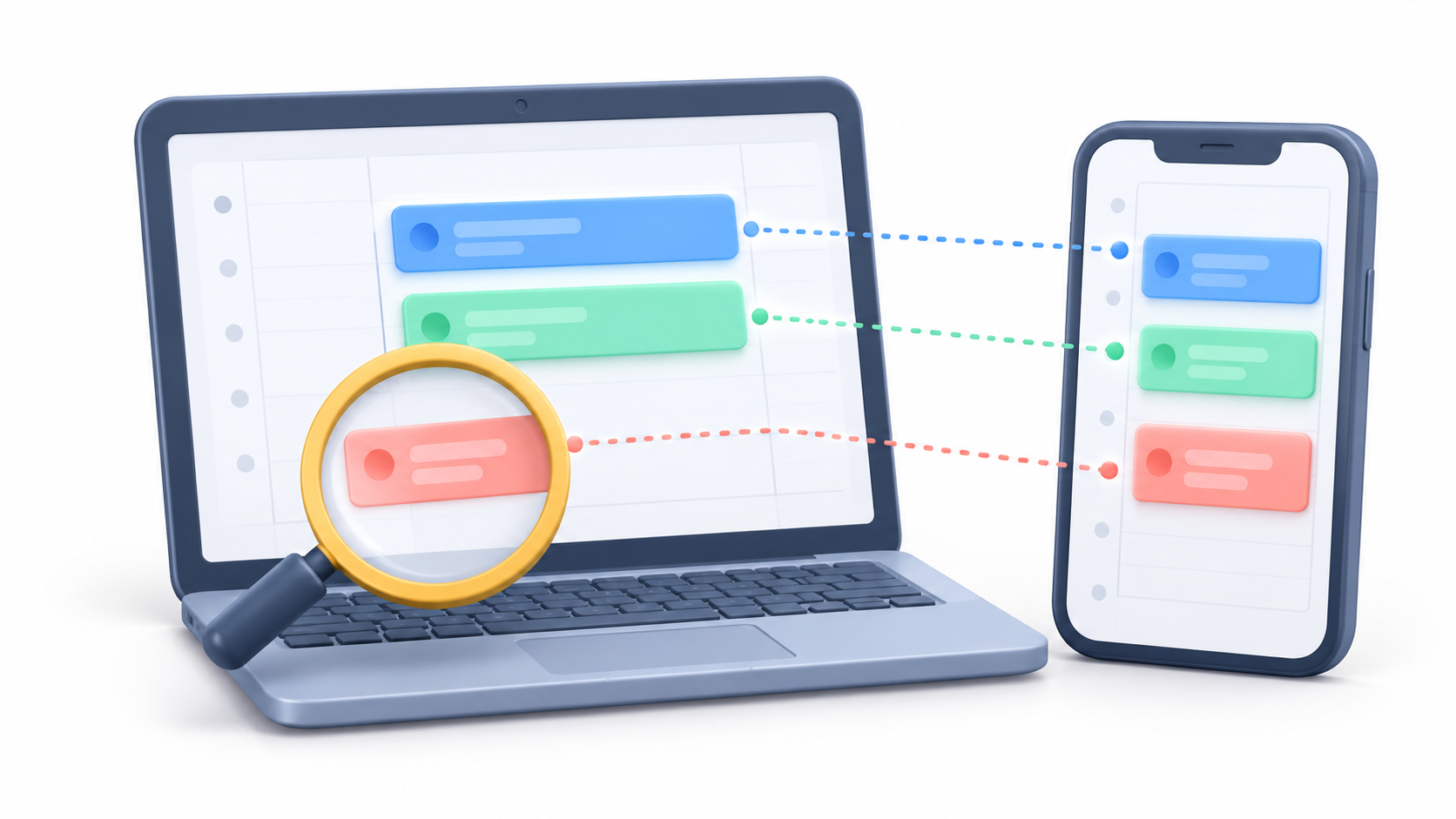
Άνοιγμα της ίδιας εκδήλωσης σε calendar.google.com και στην εφαρμογή για κινητά. Ελέγξτε επίσης την ημερομηνία, το ημερολόγιο στο οποίο ανήκει και αν εμφανίζεται λανθασμένα σε άλλους συμμετέχοντες. Αυτή η σύγκριση θα σας βοηθήσει:
- Πολλά ραντεβού στον υπολογιστή αποτυγχάνουν: Ελέγξτε την κύρια ζώνη ώρας στο Ημερολόγιο Google.
- Ο ιστότοπος είναι καλός, αλλά η εφαρμογή για κινητά δεν είναι: Ελέγξτε τη ζώνη ώρας της συσκευής και τις ρυθμίσεις της εφαρμογής.
- Μόνο ένα ημερολόγιο είναι λάθος: Εξετάστε τη ζώνη ώρας που έχει οριστεί για αυτό το ημερολόγιο.
- Μόνο μία συνάντηση αποτυγχάνει: Ελέγξτε την ώρα και τη ζώνη ώρας του συμβάντος πριν το επεξεργαστείτε.
Λάβετε υπόψη ότι το Ημερολόγιο Google εμφανίζει τα συμβάντα στη ζώνη ώρας του ατόμου που τα βλέπει. Επομένως, δύο επισκέπτες που βρίσκονται σε διαφορετικές χώρες ενδέχεται να βλέπουν διαφορετικές ώρες. η ίδια συνάντηση χωρίς κανένα σφάλμα.
Πώς να διορθώσετε την κύρια ζώνη ώρας στον υπολογιστή σας
Στο Ημερολόγιο Google για υπολογιστή, κάντε κλικ στο Γρανάζι > ΡυθμίσειςΣτο αριστερό μενού, πληκτρολογήστε Γενικά > Ζώνη ώρας και ελέγξτε την επιλογή Κύρια ζώνη ώραςΒρείτε μια πόλη ή χώρα που αντιστοιχεί στην τοποθεσία από την οποία θέλετε να ελέγξετε το πρόγραμμά σας.
Αν ταξιδεύετε συχνά, μπορείτε να ενεργοποιήσετε την επιλογή για το Ημερολόγιο Σε ρώτησα αν ήθελες να αλλάξεις την κύρια ζώνη ώρας. με βάση την τρέχουσα τοποθεσία σας. Πριν κάνετε οποιεσδήποτε αλλαγές, ελέγξτε μια γνωστή σύσκεψη: η αλλαγή της περιοχής εμφάνισης μπορεί να προκαλέσει διαφορετική εμφάνιση της ώρας της, ακόμη και αν η πραγματική ώρα της συνάντησης δεν έχει αλλάξει.
Τι να κάνετε εάν η ώρα είναι λανθασμένη μόνο σε Android ή iPhone

Ανοίξτε την εφαρμογή Ημερολόγιο Google και μεταβείτε στην επιλογή Μενού > Ρυθμίσεις > Γενικά. Αναζητά Χρήση της ζώνης ώρας της συσκευήςΕάν είναι ενεργοποιημένη, η εφαρμογή θα ακολουθεί τη ζώνη ώρας που έχει οριστεί στο τηλέφωνό σας, ακόμα και όταν ταξιδεύετε. Εάν την απενεργοποιήσετε, μπορείτε να επιλέξετε χειροκίνητα μια ζώνη ώρας μέσα στο Ημερολόγιο.
Όταν ο ιστότοπος εμφανίζει σωστά το ραντεβού αλλά η εφαρμογή όχι, ελέγξτε επίσης τις ρυθμίσεις του ημερομηνία, ώρα και ζώνη ώρας του ίδιου του κινητού τηλεφώνουΕάν μια πρόσφατη αλλαγή δεν εμφανίζεται στο τηλέφωνό σας, ελέγξτε τη σύνδεση και τον συγχρονισμό του λογαριασμού σας. Σε Android, μπορείτε να ανοίξετε το μενού Ημερολόγιο και να πατήσετε ΕκσυγχρονίζωΗ έλλειψη συγχρονισμού και η διαφορά ώρας είναι διαφορετικά προβλήματα: να συγκρίνετε πάντα το ίδιο συμβάν και στις δύο συσκευές πριν αλλάξετε την ώρα τους.
Εάν αποτύχει μόνο ένα ημερολόγιο ή συμβάν

Για να δείτε ένα συγκεκριμένο ημερολόγιο από τον υπολογιστή σας, κάντε αναζήτηση Τα ημερολόγιά μου στην πλαϊνή μπάρα. Τοποθετήστε τον κέρσορα πάνω από το ημερολόγιο, κάντε κλικ στις τρεις τελείες και εισαγάγετε Διαμόρφωση και κοινή χρήση > Ζώνη ώραςΚάντε το στο ημερολόγιο που διαχειρίζεστε. Εάν ανήκει σε κάποιον άλλο και δεν έχετε άδεια να το τροποποιήσετε, συμβουλευτείτε τον κάτοχό του.
Εάν μόνο ένα ραντεβού εμφανίζεται λανθασμένο, ανοίξτε το και ελέγξτε πρώτα την ώρα που συμφωνήθηκε με τον οργανωτή. Όταν έχετε δικαιώματα επεξεργασίας, πατήστε το εικονίδιο με το μολύβι και επιλέξτε Ζώνη ώρας Δίπλα στην ώρα του συμβάντος, επιλέξτε τη σωστή περιοχή και επαληθεύστε τις ώρες έναρξης και λήξης πριν από την αποθήκευση. Εάν λάβατε την πρόσκληση από κάποιον άλλο, είναι καλύτερο να επιβεβαιώσετε την προγραμματισμένη ώρα μαζί του: η αλλαγή της γενικής ζώνης ώρας σας δεν θα διορθώσει ένα συμβάν που δημιουργήθηκε με λανθασμένες πληροφορίες.
Θερινή ώρα, UTC και ημερολόγια ενσωματωμένα σε έναν ιστότοπο
Χρησιμοποιεί το Ημερολόγιο Google UTC για τη διαχείριση συμβάντων και την εμφάνισή τους στη ζώνη ώρας που αντιστοιχεί σε κάθε χρήστη. Η εμφάνιση μιας αναφοράς σε UTC ή GMT στα δεδομένα συμβάντων δεν σημαίνει από μόνη της ότι το ραντεβού είναι λανθασμένο.
Οι αλλαγές στη θερινή ώρα μπορούν να προκαλέσουν σύγχυση, ειδικά για πολύ παλιές ή καλά προγραμματισμένες εκδηλώσεις, εάν μια περιοχή αλλάξει τους επίσημους κανόνες της. Εάν η διαφορά είναι μία ώρα και συμπίπτει με μια εποχιακή αλλαγή, ελέγξτε το επιλεγμένη πόλη ή περιοχή και την ακριβή ημερομηνία του ραντεβού πριν την επεξεργασία του.
Εάν η λανθασμένη ώρα εμφανίζεται μόνο σε μία ημερολόγιο ενσωματωμένο σε ιστοσελίδαΣυγκρίνετε αυτήν την προβολή με το αρχικό συμβάν στο Ημερολόγιο Google. Ο διαχειριστής του ιστότοπου μπορεί να ελέγξει τις ρυθμίσεις του δημόσιου ημερολογίου και να δημιουργήσει ξανά τον κώδικα ενσωμάτωσης από τις επιλογές Ημερολογίου. Μην αλλάζετε την ώρα όλων των συμβάντων για να αντισταθμίσετε ένα πρόβλημα που εμφανίζεται μόνο στη σελίδα.
Πώς να ελέγξετε πολλές ζώνες ώρας χωρίς να τροποποιήσετε τα συμβάντα σας
Αν συνεργαστείτε με άτομα από άλλες χώρες, μπορείτε να ενεργοποιήσετε την έκδοση για υπολογιστές. Εμφάνιση επιπλέον ζωνών ώρας από Ρυθμίσεις > Γενικά > Ζώνη ώραςΤο Ημερολόγιο Google σάς επιτρέπει να προσθέσετε μια δευτερεύουσα και μια τριτεύουσα περιοχή πλέγματος. Μπορείτε επίσης να ενεργοποιήσετε το ζώνες ώρας ή παγκόσμιο ρολόι για να ελέγξετε γρήγορα την ώρα σε άλλες πόλεις.
Αυτά τα εργαλεία βοηθούν στον προγραμματισμό συναντήσεων, αλλά Δεν αλλάζουν την ώρα των γεγονότωνΓια να επιλύσετε μια ασυμφωνία, επιστρέψτε στον αρχικό έλεγχο: προσδιορίστε εάν το πρόβλημα βρίσκεται στην επισκόπηση, στο τηλέφωνο, σε ένα συγκεκριμένο ημερολόγιο ή στις λεπτομέρειες του ραντεβού.

Δείκτης
- 1 Αρχικά, προσδιορίστε ποια ραντεβού εμφανίζουν λανθασμένη ώρα.
- 2 Πώς να διορθώσετε την κύρια ζώνη ώρας στον υπολογιστή σας
- 3 Τι να κάνετε εάν η ώρα είναι λανθασμένη μόνο σε Android ή iPhone
- 4 Εάν αποτύχει μόνο ένα ημερολόγιο ή συμβάν
- 5 Θερινή ώρα, UTC και ημερολόγια ενσωματωμένα σε έναν ιστότοπο
- 6 Πώς να ελέγξετε πολλές ζώνες ώρας χωρίς να τροποποιήσετε τα συμβάντα σας