- Τα περισσότερα προβλήματα αναγνώρισης USB μπορούν να λυθούν εάν εντοπιστούν σωστά οι αιτίες τους.
- Η ενημέρωση των προγραμμάτων οδήγησης, ο έλεγχος των ρυθμίσεων τροφοδοσίας και η δοκιμή άλλων θυρών είναι βασικά βήματα.
- Η σωστή εξαγωγή και συντήρηση αποτρέπουν μελλοντικά σφάλματα με περιφερειακά και μονάδες USB.
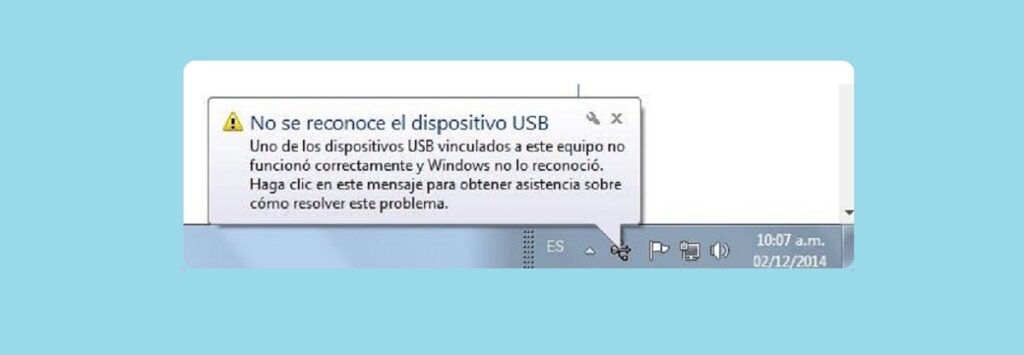
Μπορεί να έχετε συναντήσει αυτό το ενοχλητικό Μήνυμα «Η συσκευή δεν αναγνωρίζεται» όταν προσπαθείτε να συνδέσετε μια θύρα USB, έναν εκτυπωτή ή οποιοδήποτε άλλο αξεσουάρ στον υπολογιστή σας. Αν και ενοχλητικό, αυτό το είδος προβλήματος είναι πιο συνηθισμένο από ό,τι νομίζετε και υπάρχουν απλές λύσεις για να το διορθώσετε.
Σε αυτό το άρθρο, θα αναλύσουμε όλα τα αιτίες και λύσεις για συσκευές που δεν αναγνωρίζονται στα Windows. Προσφέρουμε επίσης μερικές συμβουλές για να αποτρέψετε την επανάληψη αυτής της αποτυχίας στο μέλλον.
Γιατί δεν αναγνωρίζεται η συσκευή USB ή η περιφερειακή μου συσκευή;
Υπάρχουν διάφοροι λόγοι για τους οποίους τα Windows ενδέχεται να εμφανίζουν το μήνυμα "η συσκευή δεν αναγνωρίζεται". Η γνώση των συνηθισμένων αιτιών θα σας βοηθήσει να εντοπίσετε καλύτερα την αιτία του προβλήματος και να εφαρμόσετε την κατάλληλη λύση. Αυτές είναι οι πιο συνηθισμένες αιτίες:
- Προβλήματα με τη θύρα USB: Οι θύρες μπορεί να φθαρούν ή να υποστούν ζημιά με τη χρήση, εμποδίζοντας τη σωστή φυσική σύνδεση.
- Βλάβη του καλωδίου ή της ίδιας της συσκευής: Εάν η θύρα USB, ο σκληρός δίσκος ή το αξεσουάρ έχει υποστεί ζημιά, έχει υποστεί ζημιά ή απλώς έχει παρουσιάσει βλάβη, ενδέχεται να μην αναγνωριστεί από καμία συσκευή.
- Κατεστραμμένα ή παλιά προγράμματα οδήγησης: Τα προγράμματα οδήγησης διαχειρίζονται την επικοινωνία μεταξύ των Windows και των συσκευών. Εάν είναι κατεστραμμένα ή ξεπερασμένα, τα λάθη είναι εγγυημένα.
- Λανθασμένες διαμορφώσεις τροφοδοσίας: Τα Windows ενδέχεται να έχουν ρυθμιστεί ώστε να εξοικονομούν ενέργεια απενεργοποιώντας τις θύρες USB, με αποτέλεσμα να εξαφανίζεται η περιφερειακή συσκευή.
- Εσωτερικά σφάλματα των Windows: Μερικές φορές, μια εκκρεμής ενημέρωση ή μια ελαττωματική εγκατάσταση στοιχείων του συστήματος μπορεί να προκαλέσει αυτήν τη σύγκρουση.
- Προβλήματα BIOS/UEFI: Εάν το υλικολογισμικό της μητρικής πλακέτας είναι παρωχημένο, ενδέχεται να προκύψουν ασυμβατότητες με νεότερες συσκευές.
Συνηθισμένα σφάλματα και συνηθισμένα μηνύματα
Μεταξύ των πιο συνηθισμένων μηνυμάτων και σφαλμάτων κατά τη σύνδεση μιας θύρας USB, μιας εξωτερικής μονάδας δίσκου, ενός εκτυπωτή ή οποιουδήποτε άλλου αξεσουάρ, ξεχωρίζουν τα εξής:
- Η συσκευή USB δεν αναγνωρίζεται
- Το αίτημα περιγραφής συσκευής απέτυχε
- Κωδικός σφάλματος 43 στη Διαχείριση Συσκευών
- Η συσκευή δεν εμφανίζεται στην Εξερεύνηση Αρχείων
- Δεν είναι δυνατή η πρόσβαση στη συσκευή
Γρήγορα πρώτα βήματα για την ανίχνευση του προβλήματος
Πριν ξεκινήσετε τεχνικές λύσεις στο πρόβλημα της «μη αναγνώρισης συσκευής», καλό είναι να ελέγξετε ορισμένες βασικές πτυχές που μπορούν να μας εξοικονομήσουν πολύ χρόνο:
- Επανεκκινήστε τον υπολογιστή σας: Μια απλή επανεκκίνηση επιλύει προσωρινά σφάλματα και απελευθερώνει αποκλεισμένους πόρους.
- Δοκιμάστε τη θύρα USB με μια άλλη συσκευή: Εάν αυτή η θύρα λειτουργεί με άλλα αξεσουάρ, το πρόβλημα είναι στη συσκευή. Αν δεν αναγνωρίζει και άλλες συσκευές, το σφάλμα οφείλεται στον υπολογιστή.
- Αλλαγή θύρας USB: Είναι πιθανό μία θύρα να έχει υποστεί ζημιά ενώ άλλες λειτουργούν σωστά.
- Ελέγξτε τη συσκευή σε έναν άλλο υπολογιστή: Εάν δεν εντοπιστεί ούτε σε άλλον υπολογιστή, πιθανότατα είναι ελαττωματικό.
- Αποσυνδέστε άλλες συσκευές USB: Μερικές φορές, η υπερφόρτωση θυρών ή μια διένεξη μεταξύ συσκευών μπορεί να προκαλέσει την αποτυχία.
Λεπτομερείς λύσεις για κάθε περίπτωση
Εάν μετά από αυτά τα βήματα το πρόβλημα επιμένει, σας δείχνουμε οι πιο αποτελεσματικές λύσεις ανάλογα με την αιτία:
Ενημέρωση των Windows και των προγραμμάτων οδήγησης
Έχει Windows και όλα τα ενημερωμένα προγράμματα οδήγησης είναι απαραίτητο. Τα προβλήματα αναγνώρισης συχνά διορθώνονται με την εγκατάσταση εκκρεμών ενημερώσεων. Ακολουθήστε τα παρακάτω βήματα:
- Ανοιχτό Διαμόρφωση στο μενού έναρξης.
- Πρόσβαση Ενημερώσεις και ασφάλεια.
- Επιλέγω Ενημέρωση των Windows και πατήστε Έλεγχος για ενημερώσεις.
Για ενημέρωση προγραμμάτων οδήγησης USB:
- Τύπος Windows + R και γράψε devmgmt.msc για να ανοίξετε τη Διαχείριση Συσκευών.
- Αναπτύξτε την ενότητα Ελεγκτές καθολικού σειριακού διαύλου και εντοπίστε τη συσκευή USB σας (ενδέχεται να έχει ένα εικονίδιο προειδοποίησης).
- Κάντε δεξί κλικ και επιλέξτε Ενημέρωση λογισμικού προγράμματος οδήγησης.
- Επιλέξτε την επιλογή Αυτόματη αναζήτηση για ενημερωμένο λογισμικό προγράμματος οδήγησης.
Εάν η αυτόματη ενημέρωση δεν επιλύσει το πρόβλημα, δοκιμάστε απεγκαταστήστε το πρόγραμμα οδήγησης και επανεκκινήστε τον υπολογιστή για να το εγκαταστήσετε ξανά τα Windows.
Επανεγκατάσταση ή επιδιόρθωση προγραμμάτων οδήγησης με μη αυτόματο τρόπο
Μερικές φορές το πρόγραμμα οδήγησης καταστραφεί και απαιτεί πλήρης επανεγκατάσταση ή επιλέξτε το σωστό χειροκίνητα:
- Από τη Διαχείριση Συσκευών, επιλέξτε το δικό σας Συσκευή USB και κάντε δεξί κλικ Απεγκατάσταση συσκευής.
- Επανεκκινήστε τον υπολογιστή σας, ώστε τα Windows να μπορέσουν να επανεγκαταστήσουν το προεπιλεγμένο πρόγραμμα οδήγησης.
- Εάν δεν λυθεί, δοκιμάστε την επιλογή από το ίδιο μενού Ενημέρωση προγράμματος οδήγησης > Αναζήτηση λογισμικού προγράμματος οδήγησης στον υπολογιστή σας και μετά Σας επιτρέπει να επιλέξετε από μια λίστα διαθέσιμων προγραμμάτων οδήγησης.
- Επιλέξτε το Γενικός διανομέας USB και πατήστε Εξής.
Αλλαγή ρυθμίσεων USB Root Hub
Τα Windows συχνά απενεργοποιούν τις συσκευές USB για εξοικονόμηση ενέργειας, γεγονός που μπορεί να τις κάνει να εξαφανιστούν μέχρι να επανεκκινηθεί ο υπολογιστής. Στη συνέχεια, εμφανίζεται το τρομερό μήνυμα "η συσκευή δεν αναγνωρίζεται". Απενεργοποιήστε αυτήν την επιλογή για να αποφύγετε διακοπές:
- Ανοίξτε τη Διαχείριση Συσκευών και μεταβείτε στη διεύθυνση Ελεγκτές καθολικού σειριακού διαύλου.
- Κάντε διπλό κλικ στο Ριζικός κόμβος USB.
- Στην καρτέλα Διαχείριση ενέργειας, καταργήστε την επιλογή του πλαισίου Επιτρέψτε στον υπολογιστή να απενεργοποιήσει αυτήν τη συσκευή για εξοικονόμηση ενέργειας.
- Επαναλάβετε τη διαδικασία για όλους τους ριζικούς κόμβους USB και επανεκκινήστε τον υπολογιστή σας.
Απενεργοποίηση γρήγορης εκκίνησης των Windows
Η λειτουργία Γρήγορης Έναρξης ενδέχεται να προκαλέσει διενέξεις με εξωτερικές συσκευές μετά από επανεκκινήσεις και τερματισμούς λειτουργίας. Απενεργοποιήστε το ακολουθώντας τα παρακάτω βήματα:
- Άνοιξε το Πίνακας ελέγχου και πήγαινε στο Υλικό και ήχος > Ενεργειακές επιλογές.
- Επιλέγω Επιλέξτε τι κάνει το κουμπί λειτουργίας και μετά Η αλλαγή ρυθμίσεων δεν είναι διαθέσιμη αυτήν τη στιγμή..
- Αποεπιλέξτε την επιλογή Ενεργοποίηση γρήγορης εκκίνησης και αποθηκεύστε τις αλλαγές.
Σαρώνει το υλικό για αλλαγές και εκτελεί το εργαλείο αντιμετώπισης προβλημάτων
Αφού πραγματοποιήσετε πρόσφατες αλλαγές στο υλικό ή το λογισμικό ή αν έχετε συνδέσει μια νέα συσκευή, Είναι χρήσιμο να ελέγχετε για αλλαγές χειροκίνητα ή να εκτελείτε το ενσωματωμένο εργαλείο αντιμετώπισης προβλημάτων των Windows:
- Συνδέστε την προβληματική θύρα USB.
- Άνοιξε το Διαχείριση συσκευών, κάντε κλικ στο Δράση > Αναζητήστε αναβαθμίσεις υλικού.
- Μπορείτε επίσης να εκκινήσετε την Αντιμετώπιση προβλημάτων υλικού πληκτρολογώντας msdt.exe -id Διαγνωστική Συσκευής στο πλαίσιο Εκτέλεση (Windows + R).
- Ακολουθήστε τις οδηγίες στην οθόνη για να εφαρμόσετε τις προτεινόμενες διορθώσεις.
Απενεργοποίηση επιλεκτικής αναστολής USB
Η επιλεκτική αναστολή είναι μια λειτουργία που αναστέλλει τις θύρες USB για εξοικονόμηση ενέργειας, αλλά μπορεί να προκαλέσει τυχαίες αποσυνδέσεις και το μήνυμα "η συσκευή δεν αναγνωρίζεται". Για να το αποφύγετε αυτό, μπορείτε να κάνετε τα εξής:
- Άνοιξε το Πίνακας ελέγχου > Ενεργειακές επιλογές.
- Κάντε κλικ στο Αλλαγή ρυθμίσεων προγράμματος του ενεργού ενεργειακού σας προφίλ.
- Πρόσβαση Αλλαγή ρυθμίσεων παροχής ενέργειας για προχωρημένους.
- Διαστέλλω Ρύθμιση παραμέτρων USB και μετά Διαμόρφωση επιλεκτικής αναστολής USB.
- Βεβαιωθείτε ότι είναι μέσα Απενεργοποιημένο τόσο «με μπαταρία» όσο και «στην πρίζα».
- Εφαρμόστε τις αλλαγές και επανεκκινήστε το σύστημα.
Ενημερώστε το BIOS/UEFI του υπολογιστή σας
La BIOS ή UEFI στη μητρική σας πλακέτα διαχειρίζεται τη συμβατότητα χαμηλού επιπέδου με εξωτερικές συσκευές. Εάν ο υπολογιστής σας είναι σχετικά παλιός ή δεν έχετε ενημερώσει ποτέ το BIOS, Ενδέχεται να προκύψουν προβλήματα ασυμβατότητας με σύγχρονες συσκευές ή διαχείρισης ενέργειας.
- Μεταβείτε στην επίσημη ιστοσελίδα του κατασκευαστή της μητρικής πλακέτας/μάρκας του φορητού υπολογιστή σας.
- Βρείτε την ενότητα υποστήριξης και κατεβάστε την συμβατή ενημέρωση BIOS.
- Ακολουθήστε τα επίσημα βήματα του κατασκευαστή για να ενημερώσετε το BIOS. Κάντε το αυτό με μεγάλη προσοχή (κινδύνος αχρήστευσης του υπολογιστή σας σε περίπτωση διακοπής της διαδικασίας).
Σημείωμα: Δημιουργήστε αντίγραφα ασφαλείας των δεδομένων σας πριν από την ενημέρωση του BIOS.
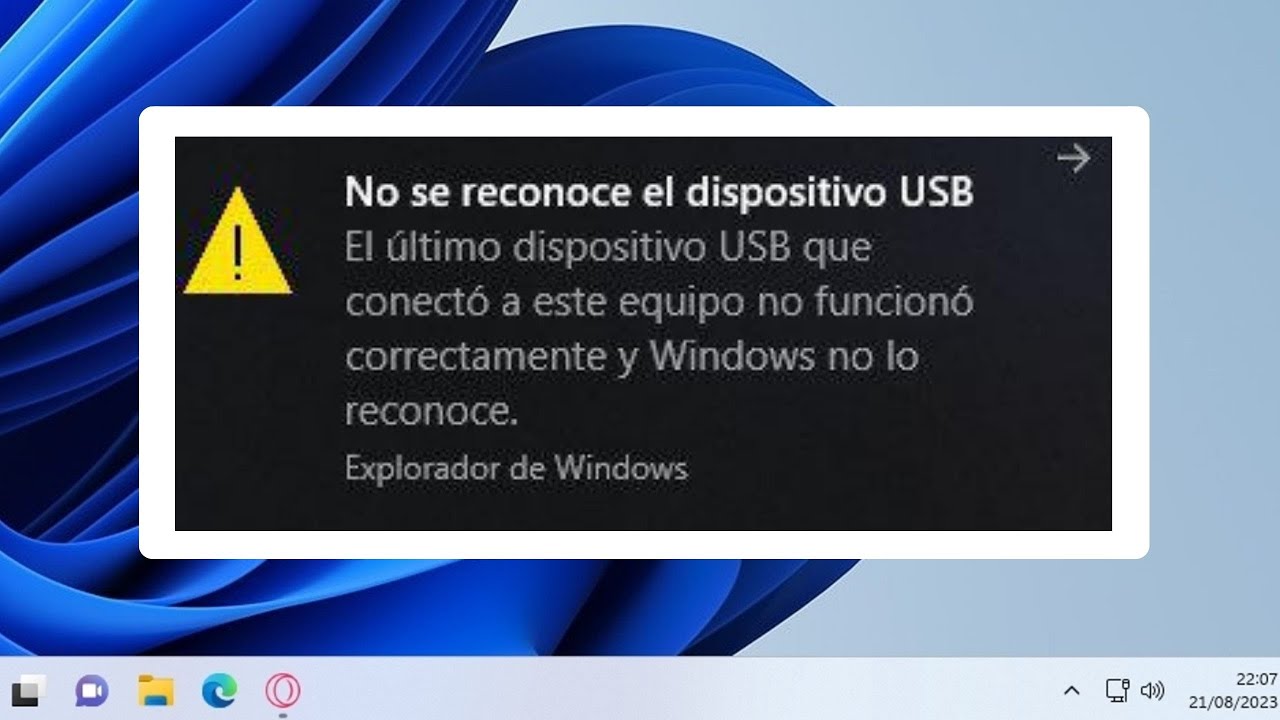
Συγκεκριμένες λύσεις ανάλογα με το σφάλμα που εμφανίζεται
Όταν το μήνυμα είναι πιο σαφές, σας επιτρέπει να βελτιώσετε τη λύση:
Άγνωστη συσκευή USB (Το αίτημα περιγραφής συσκευής απέτυχε)
- Σαρώστε για αλλαγές υλικού σύμφωνα με τις οδηγίες.
- Χρησιμοποιήστε το εργαλείο αντιμετώπισης προβλημάτων.
- Απενεργοποιεί την επιλεκτική αναστολή USB.
- Ενημερώστε το BIOS εάν κανένα από τα παραπάνω δεν λειτουργήσει.
Κωδικός σφάλματος 43 στη Διαχείριση Συσκευών
- Ενημερώστε ή επανεγκαταστήστε τα προγράμματα οδήγησης USB.
- Αποσυνδέστε όλες τις συσκευές και συνδέστε μόνο την προβληματική.
- Δοκιμάστε έναν άλλο υπολογιστή για να αποκλείσετε τυχόν φυσική βλάβη.
Πώς να το αποτρέψετε από το να συμβεί ξανά
Η τήρηση ορισμένων συνηθειών μπορεί να μειώσει την πιθανότητα επανεμφάνισης του άγνωστου σφάλματος της συσκευής:
- Να χρησιμοποιείτε πάντα τη λειτουργία ασφαλούς εξαγωγής πριν αφαιρέσετε μια μονάδα USB ή έναν εξωτερικό σκληρό δίσκο. Αυτό αποτρέπει τη λογική ζημιά στη συσκευή και στο σύστημα αρχείων.
- Μην κάνετε συνδέσεις με δύναμη και μην αφαιρείτε απότομα τις συσκευές. Ένα απλό τράβηγμα μπορεί να προκαλέσει ζημιά στις ακίδες ή εσωτερικές αποσυνδέσεις.
- Τακτική ενημέρωση των Windows και όλων των προγραμμάτων οδήγησης για να διατηρηθεί η βέλτιστη συμβατότητα.
- Ελέγξτε την κατάσταση των θυρών και των καλωδίων: Μην χρησιμοποιείτε κατεστραμμένα ή χαμηλής ποιότητας καλώδια ή διανομείς USB.
Τι γίνεται αν δεν μπορεί να διορθωθεί;
Εάν έχετε δοκιμάσει όλες τις μεθόδους και η συσκευή σας εξακολουθεί να μην λειτουργεί, υπάρχουν δύο πιθανότητες:
- Αν το Η συσκευή λειτουργεί σε άλλον υπολογιστή, το πρόβλημα βρίσκεται στο σύστημά σας. Ενδέχεται να απαιτείται διαμόρφωση ή επαναφορά των Windows για την επίλυση εσωτερικών διενέξεων.
- Si δεν αναγνωρίζεται σε κανέναν υπολογιστή, πιθανότατα έχει υποστεί σωματική βλάβη. Σε αυτές τις περιπτώσεις, οι επαγγελματικές υπηρεσίες ανάκτησης αποτελούν μια επιλογή, ειδικά εάν οι σκληροί δίσκοι ή οι κάρτες μνήμης περιέχουν πολύτιμα αρχεία.
Ενώ τα μη αναγνωρισμένα σφάλματα συσκευών είναι απογοητευτικά, τα περισσότερα μπορούν να επιλυθούν ακολουθώντας τα κατάλληλα βήματα. Διατηρήστε το σύστημά σας ενημερωμένο, συντηρήστε τις θύρες και τα καλώδια και μη διστάσετε να αναζητήσετε διαγνωστικά εργαλεία ή τεχνική υποστήριξη εάν το πρόβλημα επιμένει. Τώρα έχετε όλες τις πληροφορίες και τα βήματα στη διάθεσή σας για να επιλύσετε σχεδόν οποιοδήποτε πρόβλημα αναγνώρισης συσκευών στα Windows.
Δείκτης
- 1 Γιατί δεν αναγνωρίζεται η συσκευή USB ή η περιφερειακή μου συσκευή;
- 2 Συνηθισμένα σφάλματα και συνηθισμένα μηνύματα
- 3 Γρήγορα πρώτα βήματα για την ανίχνευση του προβλήματος
- 4 Λεπτομερείς λύσεις για κάθε περίπτωση
- 4.1 Ενημέρωση των Windows και των προγραμμάτων οδήγησης
- 4.2 Επανεγκατάσταση ή επιδιόρθωση προγραμμάτων οδήγησης με μη αυτόματο τρόπο
- 4.3 Αλλαγή ρυθμίσεων USB Root Hub
- 4.4 Απενεργοποίηση γρήγορης εκκίνησης των Windows
- 4.5 Σαρώνει το υλικό για αλλαγές και εκτελεί το εργαλείο αντιμετώπισης προβλημάτων
- 4.6 Απενεργοποίηση επιλεκτικής αναστολής USB
- 4.7 Ενημερώστε το BIOS/UEFI του υπολογιστή σας
- 5 Συγκεκριμένες λύσεις ανάλογα με το σφάλμα που εμφανίζεται
- 6 Πώς να το αποτρέψετε από το να συμβεί ξανά
- 7 Τι γίνεται αν δεν μπορεί να διορθωθεί;

Συντάκτης εξειδικευμένος σε θέματα τεχνολογίας και διαδικτύου με περισσότερα από δέκα χρόνια εμπειρίας σε διαφορετικά ψηφιακά μέσα. Έχω εργαστεί ως συντάκτης και δημιουργός περιεχομένου για εταιρείες ηλεκτρονικού εμπορίου, επικοινωνίας, διαδικτυακού μάρκετινγκ και διαφήμισης. Έχω επίσης γράψει σε ιστότοπους οικονομικών, οικονομικών και άλλων τομέων. Η δουλειά μου είναι και το πάθος μου. Τώρα, μέσα από τα άρθρα μου στο Tecnobits, προσπαθώ να εξερευνώ όλα τα νέα και τις νέες ευκαιρίες που μας προσφέρει καθημερινά ο κόσμος της τεχνολογίας για να βελτιώσουμε τη ζωή μας.