- Το Kernel-Power 41 υποδεικνύει έναν ανεπιθύμητο τερματισμό λειτουργίας. Δεν είναι η αιτία, αλλά μάλλον ένα σημάδι ότι κάτι διέκοψε τον τερματισμό λειτουργίας.
- Το περιβάλλον συμβάντος (BugcheckCode, PowerButtonTimestamp, volmgr 46) προσανατολίζεται σε προγράμματα οδήγησης ή ισχύ.
- Το τροφοδοτικό, το BIOS/UEFI και τα προγράμματα οδήγησης συγκεντρώνουν τις περισσότερες λύσεις· απενεργοποιούν το overclocking και παρακολουθούν τις θερμικές τιμές.
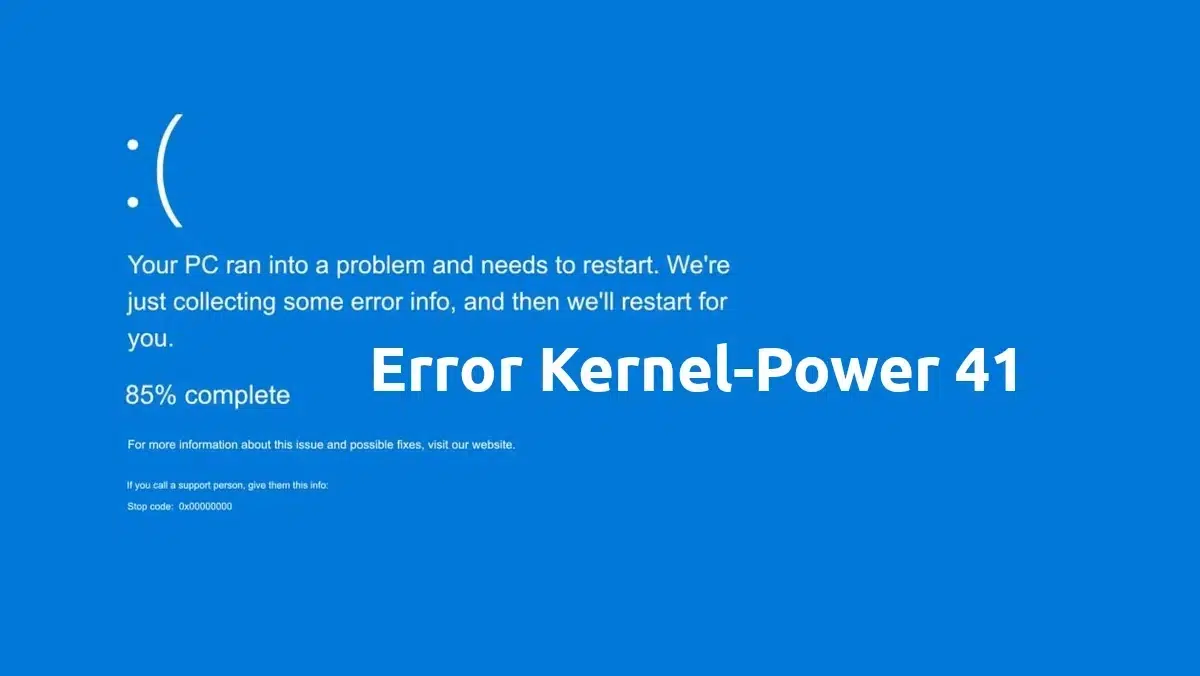
Εάν ο υπολογιστής σας επανεκκινείται συνεχώς και εμφανίζεται το μήνυμα Kernel Power 41 όταν επιστρέφετε στα Windows, δεν είστε οι μόνοι: Είναι μια από τις πιο ανησυχητικές αποτυχίες Επειδή υποδεικνύει απότομο κλείσιμο χωρίς καθαρό κλείσιμο. Μερικές φορές εμφανίζεται μπλε οθόνη, άλλες φορές δεν σας προειδοποιεί καν. Και ναι, προκαλεί αστάθεια και ανησυχία με τη μορφή τυχαίων επανεκκινήσεων.
Πρώτα απ 'όλα, είναι σημαντικό να καταλάβουμε ότι Το Kernel Power 41 δεν είναι η αιτία, είναι η συνέπειαΤα Windows εντοπίζουν ότι ο προηγούμενος τερματισμός λειτουργίας δεν ήταν επιτυχής και το καταγράφουν. Από εκεί, πρέπει να κάνετε διασταυρούμενες αναφορές σε συμπτώματα, αρχεία καταγραφής και δοκιμές. Σε αυτόν τον οδηγό, θα δείτε τι σημαίνει το συμβάν 41, πώς να το ερμηνεύσετε στο Event Viewer, τα επίσημα σενάρια που περιγράφονται από τη Microsoft, πραγματικές περιπτώσεις και έναν οδικό χάρτη για την επίθεση τόσο σε λογισμικό όσο και σε υλικό χωρίς σπατάλη χρόνου ή δεδομένων.
Τι είναι το Kernel Power 41 και γιατί εμφανίζεται;
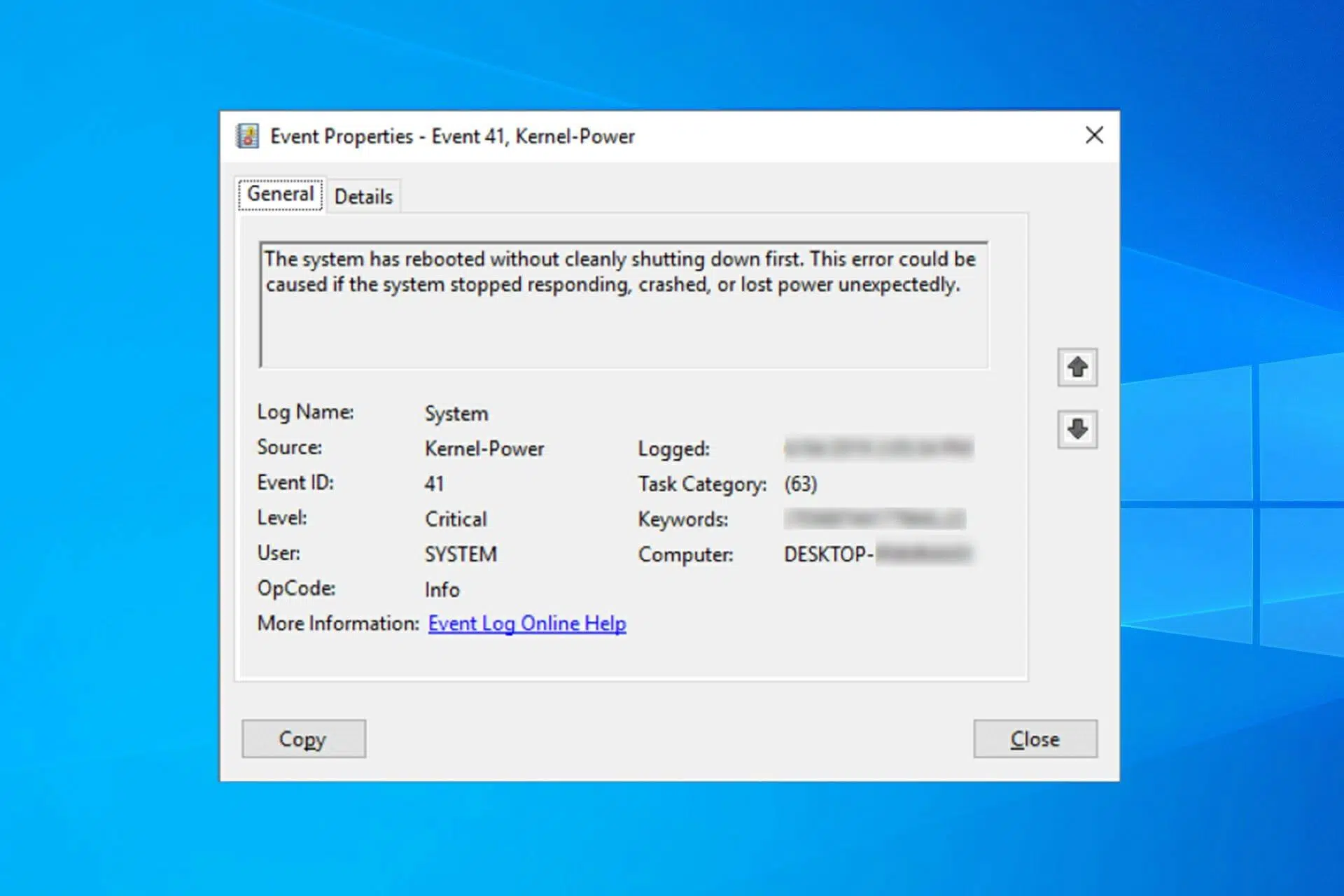
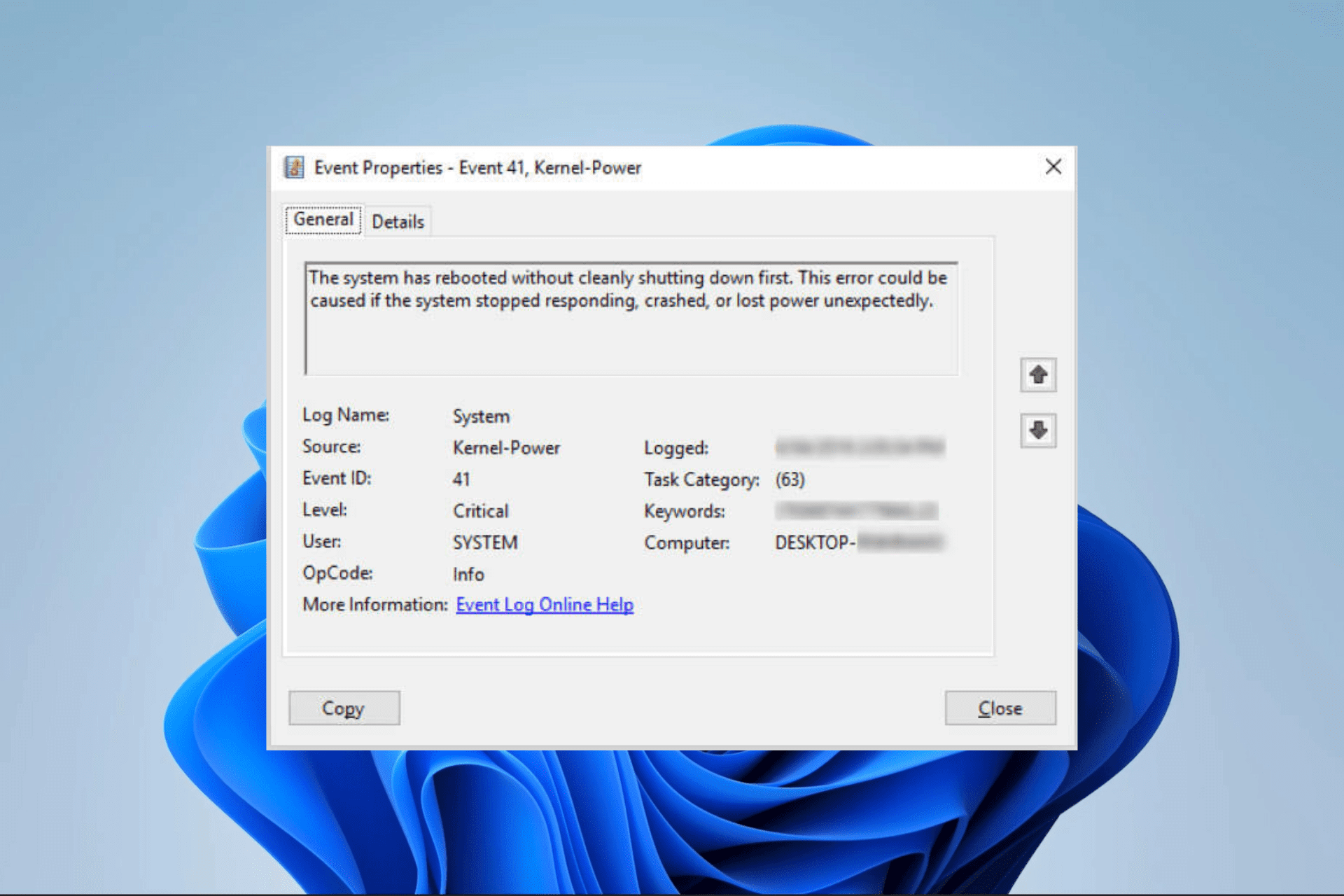
Όταν τα Windows τερματίζονται σωστά, κλείνουν τις υπηρεσίες, ειδοποιούν τις εφαρμογές και αποθηκεύουν καταστάσεις. Εάν κάτι διακόψει την παροχή ρεύματος ή το σύστημα Κολλάει και το απενεργοποιείς με το ζόριΗ επόμενη εκκίνηση καταγράφεται με το Αναγνωριστικό Συμβάντος 41 (Microsoft-Windows-Kernel-Power, Κρίσιμο επίπεδο). Το τυπικό κείμενο: «Το σύστημα επανεκκινήθηκε χωρίς πρώτα να τερματιστεί πλήρως».
Αυτό το συμβάν δημιουργείται κατά τη φάση του πυρήνα της επόμενης εκκίνησης και μπορεί να περιλαμβάνει πρόσθετες πληροφορίες (για παράδειγμα, κωδικούς ελέγχου σφαλμάτων σε περίπτωση εμφάνισης μπλε οθόνης). Χωρίς πλαίσιο, το 41 από μόνο του δεν είναι αρκετό., αλλά χρησιμεύει για να τραβάει το νήμα: τι συνέβαινε λίγο πριν, αν υπήρχε πραγματική διακοπή ρεύματος, αν ο εξοπλισμός ήταν σε ακινησία, κ.λπ.
Άλλα σχετικά γεγονότα βοηθούν στη συναρμολόγηση του παζλ:
- 1074 (όταν ένας χρήστης/εφαρμογή ξεκινά μια νόμιμη διακοπή λειτουργίας ή επανεκκίνηση).
- 6006 (σωστό κλείσιμο).
- 6008 (μη αναμενόμενο κλείσιμο).
Δείτε τη σειρά αυτών των γεγονότων στο μητρώο συστήματος και εφαρμογών δίνει χρυσές ενδείξεις.
Πώς να ερμηνεύσετε το Πρόγραμμα προβολής συμβάντων και τα δεδομένα συμβάντων
Όταν ανοίξετε το συμβάν 41, θα δείτε χρήσιμα πεδία. Για παράδειγμα, Κωδικός σφάλματος Υποδεικνύει τον κωδικό της μπλε οθόνης, εάν υπήρχε (σε δεκαδικό σύστημα). Μια τυπική περίπτωση που παρατηρείται είναι η 159 (δεκαεξαδικό 0x9F), πολύ συχνή σε DRIVER_POWER_STATE_FAILURE και προβλήματα διαχείρισης ενέργειας με τους οδηγούς. Εάν ο κωδικός ελέγχου σφάλματος είναι 0, δεν υπήρχε BSOD ή δεν ήταν δυνατή η εγγραφή του.
Άλλα πεδία: Χρονική σήμανση κουμπιού λειτουργίας διαφορετικό από το 0 υποδηλώνει ότι κάποιος πάτησε παρατεταμένα το κουμπί λειτουργίας. SleepInProgress Υποδεικνύει εάν το σύστημα ήταν σε κατάσταση αναστολής λειτουργίας. Εάν δείτε τα πάντα στο 0 και επίσης δείτε ένα συμβάν volmgr 46 που αναφέρει αποτυχία αρχικοποίησης της ένδειξης μνήμης, να είστε προσεκτικοί: Το σύστημα ενδέχεται να έχει εκκινηθεί χωρίς να έχει ρυθμιστεί αρχείο dump. ή με το αρχείο σελίδας να μην έχει οριστεί σωστά και γι' αυτό δεν υπάρχει minidump.
Μπορεί να βρείτε δομές δεδομένων όπως αυτή (παραφρασμένες): Κωδικός ελέγχου σφάλματος=126, παράμετροι με c0000005 (παραβίαση πρόσβασης), δείκτες σε διευθύνσεις πυρήνα, Χρονική σήμανση κουμπιού λειτουργίας=0Αυτός ο συνδυασμός είναι συμβατός με απότομο κλείσιμο λόγω σφάλματος λογισμικού ή υλικού, αλλά χωρίς χειροκίνητη παρέμβαση του κουμπιού.
Τι γίνεται αν το συμβάν 41 δεν εμφανιστεί καν; Ολική διακοπή ρεύματος ενδέχεται να εμποδίσει τα Windows να καταγράψουν οτιδήποτε πριν από τον τερματισμό λειτουργίας. Αυτό ενισχύει την υπόθεση ασταθούς τροφοδοσίας, πολύπριζου, πρίζας ή ηλεκτρικής εγκατάστασης.
Τρία τυπικά σενάρια σύμφωνα με τη Microsoft
Όταν αντιμετωπίζουμε το σφάλμα Kernel Power 41, μπορούμε να αντιμετωπίσουμε τρεις διαφορετικές καταστάσεις:
- Σενάριο 1 (με BugcheckCode): Το σύστημα τερματίστηκε λόγω σφάλματος διακοπής. Το συμβάν 41 περιλαμβάνει τον κωδικό ελέγχου (π.χ., 0x9F) και τις παραμέτρους του. Εδώ βρίσκεται ο δικός σας ανάλυση minidumps, ελέγξτε τα πρόσφατα προγράμματα οδήγησης και την τροφοδοσία.
- Σενάριο 2 (Χρονική σήμανση PowerButton ≠ 0): κάποιος πάτησε παρατεταμένα το κουμπί λειτουργίας. Είναι ένας πόρος έκτακτης ανάγκης; καλύτερα να το αποφύγετε εκτός αν πρόκειται για πλήρη σύγκρουση. Επιβεβαιώστε ότι ήταν αναγκαστικό και στοχεύστε σε μια ισχυρή σύγκρουση.
- Σενάριο 3 (χωρίς 41 ή με όλα στο μηδέν): πολύ απότομο κλείσιμο για να καταγραφεί οτιδήποτε. Μυρίζει σαν ηλεκτρικό ή μηχανικό πρόβλημα. (Τροφοδοτικό, βραχυκυκλώματα, συσκευές προστασίας από υπερτάσεις, κ.λπ.) Ισχύει επίσης εάν ο υπολογιστής πάγωσε και δεν μπορούσε να γράψει στον δίσκο.
Έλεγχοι υλικού που δεν αποτυγχάνουν
- Fuentes de alimentaciónΕλέγξτε τα πραγματικά watt, τα rail και την ποιότητα. Εάν προσθέσατε RAM, δίσκους ή GPU, το τροφοδοτικό σας ενδέχεται να μην έχει επαρκή ισχύ. Αιχμές εκκίνησης GPU Είναι επικίνδυνα. Σκεφτείτε να δοκιμάσετε ένα άλλο τροφοδοτικό ή ένα UPS για να αποκλειστούν οι περικοπές.
- ΥπερχρονισμόςΑπενεργοποίηση όλων (CPU, GPU, μνήμη RAM XMP/EXPO). Ελέγξτε τη σταθερότητα του αποθέματοςΠολλές αστάθειες εξαφανίζονται εδώ.
- TemperaturasΠαρακολουθεί την CPU και την GPU (SpeedFan, HWiNFO). Ένα θερμικό throttle δεν προκαλεί πάντα ένα BSOD, αλλά απενεργοποιήστε τον εξοπλισμό για προστασία (και, εάν είναι απαραίτητο, ελέγξτε πώς να αναγκάστε τον ανεμιστήρα της GPU χωρίς πρόσθετο λογισμικό).
- ΕΜΒΟΛΟΧρησιμοποιήστε πανομοιότυπες μονάδες όποτε είναι δυνατόν. Τρεις μνήμες DDR4, όπως και στον πραγματικό κόσμο, μπορούν να επιβάλουν ασύμμετρες διαμορφώσεις. MemTest εκτεταμένες δοκιμές και δοκιμές μονάδων. Καθαρίζει τις επαφές και τις υποδοχές.
- ΣυνδέσειςΕπανασφάλιση ATX 24 ακίδων, CPU 8 ακίδων, PCIe σε GPUSATA και NVMe στερεωμένα με ασφάλεια. Προσέξτε τους προσαρμογείς PCIe split και τα παλιά καλώδια.
- Μητρική πλακέταΕνημερώστε το BIOS, καθαρίστε το CMOS εάν αλλάξατε υλικό. Μια παλιά έκδοση BIOS ενδέχεται να μην λειτουργεί καλά με νεότερες CPU ή DDR5.
- Οξείδωση ή βρωμιάΤο πίσω μέρος του διακόπτη και των επαφών του τροφοδοτικού ενδέχεται να σκουριάσουν ή να γεμίσουν σκόνη. Καθαρισμός στην ώρα του αποφύγετε τις ψευδείς επαφές.
Ρυθμίσεις ενέργειας στα Windows που πρέπει να ελέγξετε
Υπάρχουν ρυθμίσεις σχεδίου παροχής ενέργειας που μερικές φορές προκαλούν παγώματα σε κατάσταση αδράνειας ή κατά την απενεργοποίηση των μονάδων δίσκου, ειδικά με προγράμματα οδήγησης αποθήκευσης και συγκεκριμένο υλικολογισμικό. Μεταβείτε στις Επιλογές παροχής ενέργειας και, στο τρέχον σχέδιό σας, ανοίξτε τις ρυθμίσεις για προχωρημένους. Inicio rápido (Γρήγορη Εκκίνηση) συνδυάζει την αδρανοποίηση και τον τερματισμό λειτουργίας. Αυτό δεν είναι εγγενώς κακό, αλλά μπορεί να προκαλέσει διενέξεις με τα προγράμματα οδήγησης και τις καταστάσεις ενέργειας του πυρήνα. Απενεργοποιήστε το προσωρινά στην ενότητα «Επιλογή των ενεργειών των κουμπιών λειτουργίας» και ελέγξτε αν επιστρέφει στο 41. Εάν όλα είναι εντάξει, μπορείτε να αποφασίσετε εάν θα το αφήσετε απενεργοποιημένο.
Αυτές οι αλλαγές δεν θεραπεύουν τα πάντα, αλλά σενάρια περιορισμού αναστολής και επανέναρξης όπου πολλά συμβάντα 0x9F και 41 προέρχονται από πρόσφατους υπολογιστές.
Οδηγοί, BIOS και υλικολογισμικό: το άλλο σκέλος
Τα παλιά ή ελαττωματικά προγράμματα οδήγησης είναι ένα κλασικό φαινόμενο. Μπορείτε να επιβάλετε ενημερώσεις από τη Διαχείριση Συσκευών, αλλά ο καλύτερος τρόπος είναι να μεταβείτε στο web del fabricante από τη μητρική πλακέτα (chipset, ME/AM5/AM4, LAN, ήχος) και την GPU. Αποφύγετε την ανάμειξη προγραμμάτων οδήγησης ήχουΑν δείτε διπλότυπα στην ενότητα "Ελεγκτές ήχου, βίντεο και παιχνιδιών", απενεργοποιήστε αυτά που δεν χρησιμοποιείτε. Αν χρησιμοποιείτε AMD, δείτε πώς να τα εγκαταστήσετε. AMD Αδρεναλίνη σωστά.
Στο BIOS, ενημερώστε με προσοχή: Ένα λανθασμένο φλας μπορεί να σας αφήσει χωρίς πινακίδα κυκλοφορίας.Ελέγξτε το εγχειρίδιο, χρησιμοποιήστε την προτεινόμενη μέθοδο (Q-Flash, EZ Flash, Flashback) και μην το κάνετε εάν το σύστημα είναι ασταθές λόγω τροφοδοσίας. Σε νεότερες πλατφόρμες (Z790, AM4 με Ryzen 5000, κ.λπ.), ένα σύγχρονο BIOS Βελτιώνει τη συμβατότητα και τη διαχείριση ενέργειας.
Σημαντικό: Εάν μετά την ενημέρωση όλα παραμένουν τα ίδια και έχετε εγκαταστήσει μια πρόσφατη έκδοση των Windows, σκεφτείτε το ενδεχόμενο επιστροφή σε σταθερή έκδοσηΥπάρχει μια τεκμηριωμένη περίπτωση όπου η μετάβαση από 24H2 σε 23H2 εξάλειψε τα καθημερινά BSOD σε ελαφριές εργασίες. Δεν είναι φυσιολογικό, αλλά Όταν υπάρχουν παλινδρομήσεις, η κατάβαση του κλαδιού είναι μια θαυματουργή θεραπεία..
Αποτρέψτε τις αυτόματες επανεκκινήσεις και ασφαλίστε τα αρχεία μνήμης
Για να αναλύσετε τα σφάλματα, μεταβείτε στις Ρυθμίσεις συστήματος για προχωρημένους, στην ενότητα «Εκκίνηση και αποκατάσταση» και καταργήστε την επιλογή «Αυτόματη επανεκκίνηση»Με αυτόν τον τρόπο θα δείτε το BSOD και θα μπορείτε να σημειώσετε το σφάλμα. Ενεργοποιήστε τη δημιουργία minidumps (μικρή μνήμη dump) και αφήστε το αρχείο σελιδοποίησης σε αυτόματη λειτουργία (ή αρκετά μεγάλο) για να γραφτεί το dump.
Εάν στο συμβάν 41 όλες οι τιμές είναι μηδέν και δείτε ένα Σφάλμα volmgr (id 46) κατά την αρχικοποίηση της απόρριψης, ελέγξτε τη διαμόρφωση του αρχείου σελίδας. Τα Windows χρησιμοποιούν το αρχείο σελίδας ως υποστήριξη dump από προεπιλογή. Χωρίς αυτό, δεν υπάρχει crashdump και σου τελειώνουν τα στοιχεία.
Ως δοκιμή, μπορείτε να επιβάλετε έναν έλεγχο συστήματος και στοιχείων: εκτέλεση sfc /scannow, τότε DISM /Online /Cleanup-Image /ScanHealth y DISM /Online /Cleanup-Image /RestoreHealthΑν όλα πάνε καλά, Είναι πιο πιθανό να είναι πρόγραμμα οδήγησης ή υλικό τι διεφθαρμένο σύστημα.
Καθαρός τερματισμός λειτουργίας στο εσωτερικό: Bootstat.dat και το Tracker
Τα Windows καταγράφουν τον κύκλο ζωής τους σε %SystemRoot%\Bootstat.dat, όπου σημειώνει εάν η εκκίνηση και ο τερματισμός λειτουργίας ήταν επιτυχείς ή εάν εντοπίστηκε σφάλμα. Στη συνέχεια, αποφασίζει για τις επιλογές αποκατάστασης (Ασφαλής λειτουργία, Τελευταία επιτυχής εκκίνηση, Επιδιόρθωση εκκίνησης). Είναι ένα δυαδικό αρχείο που δεν έχει υποστεί επεξεργασία.
Κατά τη διάρκεια ενός κανονικού τερματισμού λειτουργίας, το σύστημα στέλνει μηνύματα στις εφαρμογές WM_QUERYENDSESSION και αν δεν απαντήσουν, WM_ENDSESSIONΤο .shutdown.exe καταγράφει το συμβάν 1074 με την προέλευση User32, συμπεριλαμβανομένου του χρήστη, της ώρας και της αιτίας. Τα Windows περιμένουν ~30 δευτερόλεπτα για να τερματίσετε τις υπηρεσίες (με αλφαβητική σειρά, ενδιαφέρον). Διακόψτε ορισμένες υπηρεσίες χειροκίνητα με NET STOP ή SC μπορεί να επιταχυνθεί ελαφρώς η διαδικασία.
Όταν ο τερματισμός λειτουργίας είναι προβληματικός, τα Windows θα το αντικατοπτρίζουν αυτό και ενδέχεται να εμφανίσουν την Παρακολούθηση Συμβάντων Τερματισμού Λειτουργίας. Εάν αυτό αποτελεί πρόβλημα για εσάς, υπάρχει ένας μετρητής στο HKLM\SOFTWARE\Microsoft\Windows\CurrentVersion\Reliability (τιμές όπως DirtyShutdown, LastAliveStamp, TimeStampInterval) που μπορείτε καθαρίστε με δική σας ευθύνη έτσι ώστε να μην εμφανίζεται η προτροπή, αν και αυτό δεν λύνει το υποκείμενο πρόβλημα.
Το Kernel Power 41 είναι ο αγγελιοφόρος που σας ενημερώνει ότι ο προηγούμενος τερματισμός λειτουργίας ήταν προβληματικός. Ήρθε η ώρα να αντιστοιχίσετε τα αρχεία καταγραφής και τα συμπτώματα: Εάν υπάρχει BugcheckCode, ανοίξτε τα προγράμματα οδήγησης. Εάν όλα δείχνουν μηδέν, τοποθετήστε το δείκτη του ποντικιού στην τροφοδοσία.Το τρίγωνο PSU-μητρική-RAM βρίσκεται συχνά πίσω από ξαφνικές διακοπές ρεύματος. Τα BSOD με διάφορους κωδικούς είναι συνήθως θέμα προγραμμάτων οδήγησης και BIOS. Με μια καλά οργανωμένη μεθοδολογία, ασφαλή αντίγραφα ασφαλείας και μερικές διασταυρούμενες δοκιμές (άλλη πηγή, απενεργοποιήστε τη γρήγορη εκκίνηση, ενημερωμένα προγράμματα οδήγησης), το φυσιολογικό είναι να πατάς το πλήκτρο χωρίς να τρελαίνεσαι.


Συντάκτης εξειδικευμένος σε θέματα τεχνολογίας και διαδικτύου με περισσότερα από δέκα χρόνια εμπειρίας σε διαφορετικά ψηφιακά μέσα. Έχω εργαστεί ως συντάκτης και δημιουργός περιεχομένου για εταιρείες ηλεκτρονικού εμπορίου, επικοινωνίας, διαδικτυακού μάρκετινγκ και διαφήμισης. Έχω επίσης γράψει σε ιστότοπους οικονομικών, οικονομικών και άλλων τομέων. Η δουλειά μου είναι και το πάθος μου. Τώρα, μέσα από τα άρθρα μου στο Tecnobits, προσπαθώ να εξερευνώ όλα τα νέα και τις νέες ευκαιρίες που μας προσφέρει καθημερινά ο κόσμος της τεχνολογίας για να βελτιώσουμε τη ζωή μας.