- Το κουμπί Android 17 παρέχει ακριβή τοποθεσία κατά τη διάρκεια μιας συνεδρίας.
- Εμφανίζεται μόνο σε εφαρμογές που το ενσωματώνουν.
- Η κατά προσέγγιση τοποθεσία και οι παραδοσιακές άδειες εξακολουθούν να είναι διαθέσιμες.
- Η ένδειξη σάς επιτρέπει να ελέγχετε ποιες εφαρμογές έχουν χρησιμοποιήσει την τοποθεσία σας.

Η εύρεση μιας κοντινής καφετέριας δεν θα πρέπει να απαιτεί να παραχωρήσετε σε μια εφαρμογή συνεχή πρόσβαση στην ακριβή τοποθεσία σας. Για αυτές τις περιστασιακές εργασίες, Το Android 17 εισάγει ένα κουμπί τοποθεσίας το οποίο σας επιτρέπει να το κοινοποιήσετε κατά τη διάρκεια της συνεδρίας στην οποία χρησιμοποιείτε την εφαρμογή.
Η νέα λειτουργία αντιμετωπίζει μια συνηθισμένη κατάσταση: μια εφαρμογή χρειάζεται να γνωρίζει την τοποθεσία σας μία φορά, αλλά ζητά περισσότερη άδεια από όση χρειάζεται. Με το νέο κουμπί, το αίτημα εμφανίζεται μόνο όταν εκτελείτε μια συγκεκριμένη ενέργεια, όπως η αναζήτηση μιας κοντινής επιχείρησης ή η προσθήκη μιας τοποθεσίας σε μια ανάρτηση. Ωστόσο, Δεν είναι ένας διακόπτης που μπορείς να αλλάξεις για όλες τις εφαρμογές.Κάθε προγραμματιστής πρέπει να το ενσωματώσει στην εφαρμογή του.
Τι είναι το προσωρινό κουμπί τοποθεσίας στο Android 17;
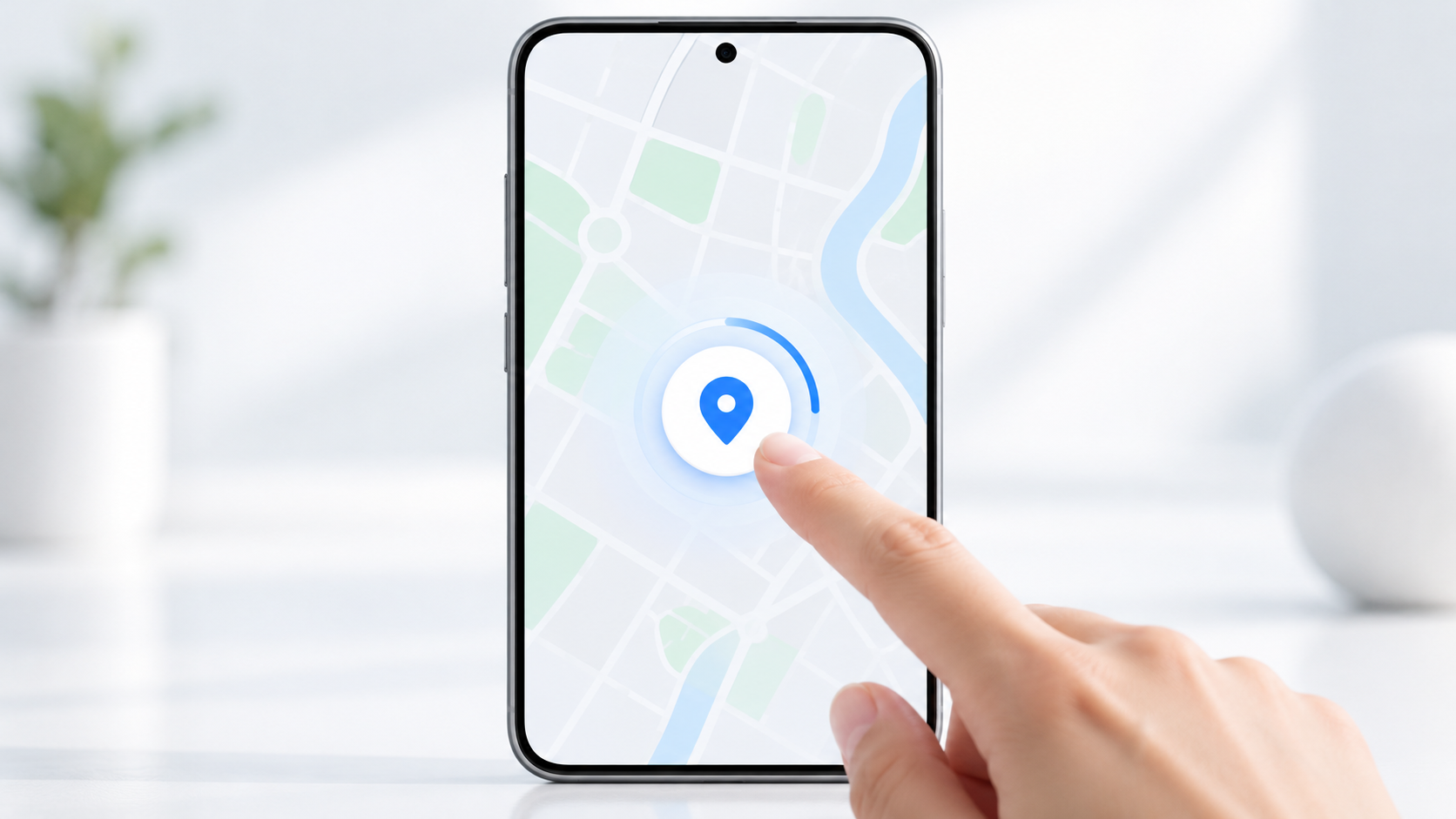
Το κουμπί τοποθεσίας είναι ένα στοιχείο που εμφανίζεται μέσα σε μια συμβατή εφαρμογήΑγγίζοντάς το, μπορείτε να παραχωρήσετε προσωρινή πρόσβαση στην ακριβή τοποθεσία σας για να ολοκληρώσετε την εργασία που μόλις ξεκινήσατε. Η Google προτείνει αυτό για ενέργειες όπως η εύρεση κοντινών καταστημάτων, η κοινοποίηση της τοποθεσίας σας μία φορά ή η επιλογή μιας διεύθυνσης.
Η άδεια περιορίζεται στο ενεργή συνεδρίαΌταν κλείσετε την εφαρμογή, η πρόσβαση αυτή λήγει. Εάν χρειαστείτε ξανά τη λειτουργία αργότερα, η εφαρμογή θα πρέπει να την ζητήσει ξανά. Κατά τη διάρκεια της περιόδου λειτουργίας, το σύστημα αποτρέπει την εμφάνιση επαναλαμβανόμενης ειδοποίησης κάθε φορά που χρησιμοποιείτε μια λειτουργία που απαιτεί τοποθεσία.
Αυτό δεν σημαίνει ότι το Android 17 καταργεί άλλα δικαιώματα. Μια εφαρμογή πλοήγησης, για παράδειγμα, μπορεί να χρειάζεται να γνωρίζει συνεχώς την τοποθεσία σας ενώ σας καθοδηγεί σε μια διαδρομή. Το νέο κουμπί προορίζεται για περιστασιακή χρήση στο προσκήνιο και όχι για να αντικαταστήσει όλες τις περιπτώσεις όπου εμπλέκεται GPS.
Πώς να χρησιμοποιήσετε την προσωρινή τοποθεσία σε μια εφαρμογή
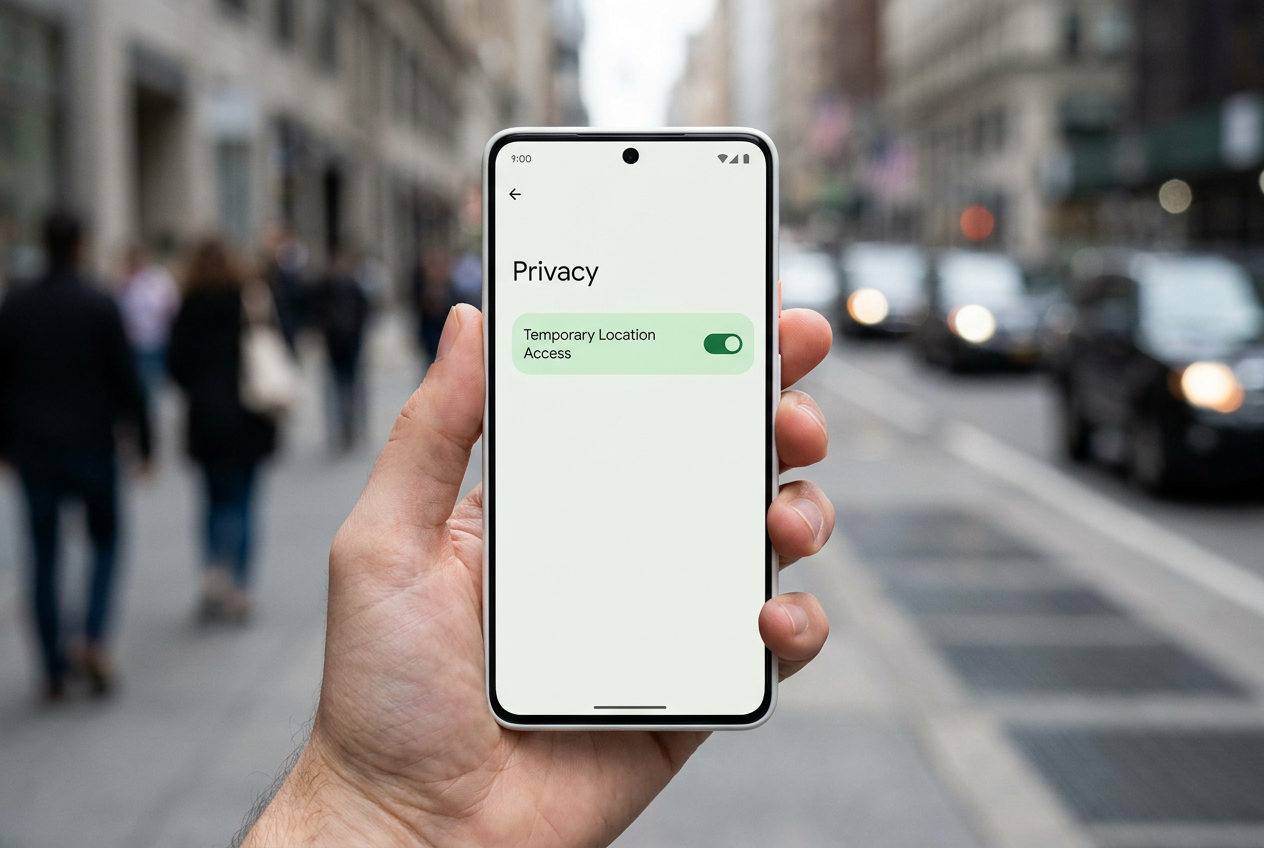
Όταν μια συμβατή εφαρμογή χρειάζεται την τοποθεσία σας για μια συγκεκριμένη ενέργεια, θα δείτε ένα κουμπί τοποθεσίας ενσωματωμένο στη διεπαφή της. Η εμφάνισή του ενδέχεται να διαφέρει ώστε να ταιριάζει με το σχεδιασμό της εφαρμογής, αλλά διατηρεί την εικονίδιο τοποθεσίας ώστε να μπορείτε να αναγνωρίζετε ποια δεδομένα πρόκειται να κοινοποιήσετε.
- Ανοίξτε μια εφαρμογή που έχει ενσωματωμένο το κουμπί τοποθεσίας Android 17.
- Ξεκινήστε μια ενέργεια που πρέπει να γνωρίζει τη θέση σας, όπως η αναζήτηση κοντινών τοποθεσιών.
- Πατήστε το κουμπί τοποθεσίας όταν εμφανιστεί μέσα στην εφαρμογή.
- Ελέγξτε το αποτέλεσμα και τερματίστε την εφαρμογή όταν τελειώσετε.
Εάν δεν βλέπετε το κουμπί, δεν πρόκειται απαραίτητα για πρόβλημα με το τηλέφωνό σας. Η εφαρμογή ενδέχεται να μην το έχει εφαρμόσει ακόμα, ενδέχεται να χρησιμοποιεί διαφορετική άδεια κατάλληλη για τη λειτουργία της ή η συσκευή σας ενδέχεται να μην εκτελεί ακόμη Android 17. Η ενημέρωση του συστήματος από μόνη της δεν προσθέτει το κουμπί σε όλες τις εγκατεστημένες εφαρμογές.
Πώς διαφέρει από το "Μόνο αυτή τη φορά" και την κατά προσέγγιση τοποθεσία;
Το Android επέτρεπε ήδη την απάντηση σε ένα αίτημα άδειας με επιλογές όπως "Μόνο αυτή τη φορά" o "Κατά τη χρήση της εφαρμογής"Το κουμπί Android 17 αλλάζει τον τρόπο με τον οποίο ζητείται πρόσβαση: εμφανίζεται συνδεδεμένο με μια ενέργεια εντός της εφαρμογής, ακριβώς τη στιγμή που χρειάζεστε αυτήν τη λειτουργία, και παρέχει πρόσβαση για την περίοδο λειτουργίας χωρίς να απαιτείται μόνιμη άδεια.
Είναι επίσης σημαντικό να το διακρίνουμε από το κατά προσέγγιση τοποθεσίαΤο τελευταίο αποκρύπτει τις ακριβείς συντεταγμένες σας και δίνει στην εφαρμογή μια γενική περιοχή. Αυτό μπορεί να είναι αρκετό για την εμφάνιση του καιρού ή των τοπικών ειδήσεων. Το νέο κουμπί, από την άλλη πλευρά, έχει σχεδιαστεί για να μοιράζεται προσωρινά τις ακριβής τοποθεσία όταν το απαιτεί η συγκεκριμένη εργασία.
Πριν παραχωρήσετε άδεια, σκεφτείτε τι πρέπει να κάνει η εφαρμογή. Εάν μια λειτουργία λειτουργεί καλά με την κατά προσέγγιση τοποθεσία σας, δεν χρειάζεται να δώσετε την ακριβή σας διεύθυνση. Και εάν χρειάζεται να παρακολουθεί τη διαδρομή σας κατά τη διάρκεια ενός ταξιδιού, η εφάπαξ πρόσβαση ενδέχεται να μην είναι αρκετή για την ολοκλήρωση της πλοήγησης.
Πώς να ελέγξετε ποια εφαρμογή χρησιμοποιεί την τοποθεσία σας
Το Android 17 ενημερώνει το δείκτης τοποθεσίας Αυτή η ειδοποίηση εμφανίζεται στο επάνω μέρος της οθόνης όταν μια εφαρμογή τρίτου μέρους αποκτά πρόσβαση στην τοποθεσία σας. Μπορείτε να την πατήσετε για να δείτε ποιες εφαρμογές την έχουν χρησιμοποιήσει πρόσφατα και να διαχειριστείτε τα δικαιώματά τους σε περίπτωση που εντοπίσετε μη αναμενόμενη πρόσβαση.
Μπορείτε επίσης να ελέγξετε τα δικαιώματα από Ρυθμίσεις > ΤοποθεσίαΗ ακριβής διαδρομή ενδέχεται να διαφέρει ανάλογα με τη μάρκα και το περιβάλλον χρήστη του τηλεφώνου. Μπορείτε να ελέγξετε αν κάθε εφαρμογή έχει πρόσβαση στην τοποθεσία σας στις ρυθμίσεις της και να την τροποποιήσετε, εάν είναι απαραίτητο.
Αν θέλετε να επανεξετάσετε την έννοια των παραδοσιακών αδειών πριν τις αλλάξετε, συμβουλευτείτε τον οδηγό μας σχετικά με "Να επιτρέπεται πάντα", "Μόνο κατά τη χρήση" και "Μόνο αυτή τη φορά" σε Android.
Γιατί το κουμπί μπορεί να χρειαστεί λίγος χρόνος για να εμφανιστεί στις εφαρμογές σας
Η Google έχει ενσωματώσει το εργαλείο στο Android 17 και το έχει καταστήσει διαθέσιμο στους προγραμματιστές, αλλά εναπόκειται σε αυτούς να το προσθέσουν στις εφαρμογές τους. Επομένως, Δύο τηλέφωνα με Android 17 μπορούν να εμφανίσουν διαφορετικές εμπειρίες. αν χρησιμοποιούν διαφορετικές εκδόσεις της ίδιας εφαρμογής.
Η πολιτική του Google Play ορίζει ότι οι εφαρμογές που στοχεύουν σε Android 17 ή νεότερη έκδοση πρέπει να χρησιμοποιούν το κουμπί για συγκεκριμένες, ακριβείς χρήσεις που βασίζονται στην τοποθεσία. Το χρονοδιάγραμμα που δημοσιεύεται από την Google θέτει την υποχρεωτική εφαρμογή αυτής της πολιτικής σε... Ιανουάριος 2027Επομένως, η υιοθέτηση μπορεί να είναι σταδιακή. Οι λειτουργίες που απαιτούν συνεχή παρακολούθηση έχουν διαφορετικές απαιτήσεις.
Αν περιμένατε να το βρείτε σε μια συγκεκριμένη εφαρμογή, βεβαιωθείτε ότι έχετε την πιο πρόσφατη έκδοση και αναζητήστε το στοιχείο ελέγχου όταν ξεκινάτε μια ενέργεια που σχετίζεται με την τοποθεσία. Αν η εφαρμογή εξακολουθεί να εμφανίζει ένα συμβατικό παράθυρο διαλόγου δικαιωμάτων, δεν υπάρχει ρύθμιση συστήματος που να σας επιτρέπει να το αντικαταστήσετε χειροκίνητα με το νέο κουμπί.
Άλλοι έλεγχοι απορρήτου που πρέπει να γνωρίζετε
Το κουμπί λειτουργεί σε συνδυασμό με τις ρυθμίσεις τοποθεσίας που προσφέρει ήδη το Android. Μπορείτε απενεργοποίηση τοποθεσίας συσκευής Μπορείτε να αποκτήσετε πρόσβαση σε αυτό μέσω των Ρυθμίσεων ή να προσθέσετε τον διακόπτη στις Γρήγορες Ρυθμίσεις. Μπορείτε επίσης να επιλέξετε την κατά προσέγγιση τοποθεσία σας όταν μια εφαρμογή δεν χρειάζεται να γνωρίζει την ακριβή σας τοποθεσία.
Το Android 17 βελτιώνει επίσης την απόδοση της κατά προσέγγιση τοποθεσίας σε αραιοκατοικημένες αγροτικές περιοχές. Σε αυτές τις τοποθεσίες, μια σταθερή περιοχή που είναι πολύ μικρή θα μπορούσε να αποκαλύψει περισσότερες πληροφορίες από τις προβλεπόμενες. Επομένως, το σύστημα μπορεί να επεκτείνει την κατά προσέγγιση περιοχή για να προστατεύσει καλύτερα το απόρρητο.
Η κύρια ιδέα είναι απλή: παραχωρήστε σε κάθε εφαρμογή την πρόσβαση που χρειάζεται για μια συγκεκριμένη εργασίαΕάν μια εφαρμογή έχει προσθέσει το κουμπί, θα μπορείτε να κοινοποιήσετε την ακριβή τοποθεσία σας κατά τη διάρκεια αυτής της περιόδου λειτουργίας. Εάν δεν το έχει κάνει, θα εξακολουθείτε να έχετε τα συνήθη δικαιώματα και την ένδειξη για να ελέγχετε πότε χρησιμοποιεί την τοποθεσία σας.
Δείκτης
- 1 Τι είναι το προσωρινό κουμπί τοποθεσίας στο Android 17;
- 2 Πώς να χρησιμοποιήσετε την προσωρινή τοποθεσία σε μια εφαρμογή
- 3 Πώς διαφέρει από το "Μόνο αυτή τη φορά" και την κατά προσέγγιση τοποθεσία;
- 4 Πώς να ελέγξετε ποια εφαρμογή χρησιμοποιεί την τοποθεσία σας
- 5 Γιατί το κουμπί μπορεί να χρειαστεί λίγος χρόνος για να εμφανιστεί στις εφαρμογές σας
- 6 Άλλοι έλεγχοι απορρήτου που πρέπει να γνωρίζετε
