
Δεν μπορείς να το αναβάλεις άλλο. Το πολύτιμο tablet Samsung σας δεν αποκρίνεται όπως πριν ή αντιμετωπίζει δυσλειτουργίες. Τι να κάνετε σε αυτές τις περιπτώσεις; Η μορφοποίηση ή η επαναφορά του μπορεί να είναι μια απλή και πολύ αποτελεσματική λύση. Εάν δεν ξέρετε πώς να το κάνετε, σε αυτήν την ανάρτηση εξηγούμε πώς να διαμορφώσετε ένα tablet Samsung.
Είναι φυσιολογικό να νιώθουμε λίγο φόβο όταν πρόκειται να διαμορφώσουμε μια από τις συσκευές μας, ειδικά αν είναι από τη μάρκα Samsung. Το τελευταίο πράγμα που θέλουμε είναι να το καταστρέψουμε ή να προκαλέσουμε επιπλέον προβλήματα που δεν μπορούμε να λύσουμε. Ωστόσο, μορφοποίηση tablet Samsung Στην πραγματικότητα είναι μια απλή διαδικασία που μπορεί να πραγματοποιήσει οποιοσδήποτε χρήστης χωρίς σημαντικές επιπλοκές.
Πότε είναι απαραίτητο να διαμορφώσετε ένα tablet Samsung;
Πριν εξετάσετε τη διαδικασία μορφοποίησης ενός tablet Samsung, είναι σημαντικό να γνωρίζετε πότε είναι απαραίτητο να το κάνετε και γιατί. Αυτά τα κιτ συνήθως λειτουργούν τέλεια αμέσως έξω από το κουτί. Η μορφοποίησή του δεν είναι απαραίτητη εκτός αν αρχίσει να έχει σφάλματα ή θέλετε να το πουλήσετε.. Μερικοί λόγοι για να διαμορφώσετε ένα tablet Samsung είναι:
- Εάν το tablet έχει ξεκινήσει τρέξτε πιο αργά από το συνηθισμένο, ειδικά αν το έχετε χρησιμοποιήσει για αρκετά χρόνια.
- Εάν υποψιάζεστε ότι η συσκευή ήταν μολυσμένο από έναν ιό και οι εφαρμογές ασφαλείας δεν μπόρεσαν να το αφαιρέσουν.
- Όταν η ομάδα παρουσιάζει επαναλαμβανόμενα σφάλματα, όπως εφαρμογές που κολλάνε ή παγώνουν, οι οποίες δεν επιλύονται με επανεκκινήσεις ή ακόμα και μετά την εκτέλεση της διαδικασίας ενημέρωση tablet samsung.
- Αν σκέφτεστε πουλήσει ή χαρίσει Το Samsung tablet σας, η μορφοποίησή του εγγυάται ότι θα διαγραφούν όλα τα προσωπικά σας δεδομένα.
Σε οποιοδήποτε από τα προηγούμενα σενάρια, η μορφοποίηση ενός tablet Samsung μπορεί να είναι η απλούστερη και πιο αποτελεσματική εναλλακτική λύση για εκτέλεση. Αυτή η διαδικασία περιλαμβάνει επαναφέρετε τη συσκευή στις εργοστασιακές της ρυθμίσεις, και διαγράφει τυχόν προσωπικά δεδομένα, εφαρμογές ή αρχεία που είναι αποθηκευμένα σε αυτό από την πρώτη χρήση.
Επομένως, πριν μορφοποιήσετε το Samsung tablet σας, είναι απαραίτητο κάνε ένα αντίγραφο ασφαλείας των σημαντικών δεδομένων που είναι αποθηκευμένα σε αυτό. Με αυτόν τον τρόπο, αποφεύγετε την απώλεια πληροφοριών όπως φωτογραφίες, βίντεο, έγγραφα, κλειδιά και κωδικούς πρόσβασης, Συνομιλίες WhatsApp και άλλες εφαρμογές ανταλλαγής μηνυμάτων, κ.λπ.
Πώς να διαμορφώσετε ένα tablet Samsung; Γρήγορος και εύκολος οδηγός
Αφού βεβαιωθείτε ότι το Samsung tablet σας πρέπει να μορφοποιηθεί και έχετε δημιουργήσει αντίγραφα ασφαλείας των σημαντικών δεδομένων σας, ήρθε η ώρα να εκτελέσετε την επαναφορά. Για να το κάνετε αυτό, δεν θα χρειαστείτε τίποτα περισσότερο από το tablet σας και λίγα λεπτά από τον χρόνο σας. Ο Συσκευές Samsung συνεργάζονται μαζί του Λειτουργικό σύστημα Android, το οποίο διαθέτει απλές λειτουργίες επαναφοράς και μορφοποίησης. Η διαδικασία είναι διαισθητική, γεγονός που μειώνει τον κίνδυνο σοβαρών σφαλμάτων που επηρεάζουν μόνιμα τη λειτουργία του εξοπλισμού.
Θα εξηγήσουμε τους δύο πιο συνηθισμένους τρόπους διαμόρφωσης ενός tablet Samsung. Το πρώτο εκτελείται από τις Ρυθμίσεις ή τη Διαμόρφωση συστήματος, επομένως μπορείτε να το πραγματοποιήσετε μόνο εάν ο εξοπλισμός ανάβει και λειτουργεί κανονικά. Η άλλη διαδικασία ονομάζεται σκληρή επαναφορά, ή αναγκαστική επαναφορά, και είναι χρήσιμο όταν το tablet αποτυγχάνει ή δεν ενεργοποιείται καν. Ας ξεκινήσουμε.
Επαναφέρετε τις εργοστασιακές ρυθμίσεις από τις Ρυθμίσεις συστήματος
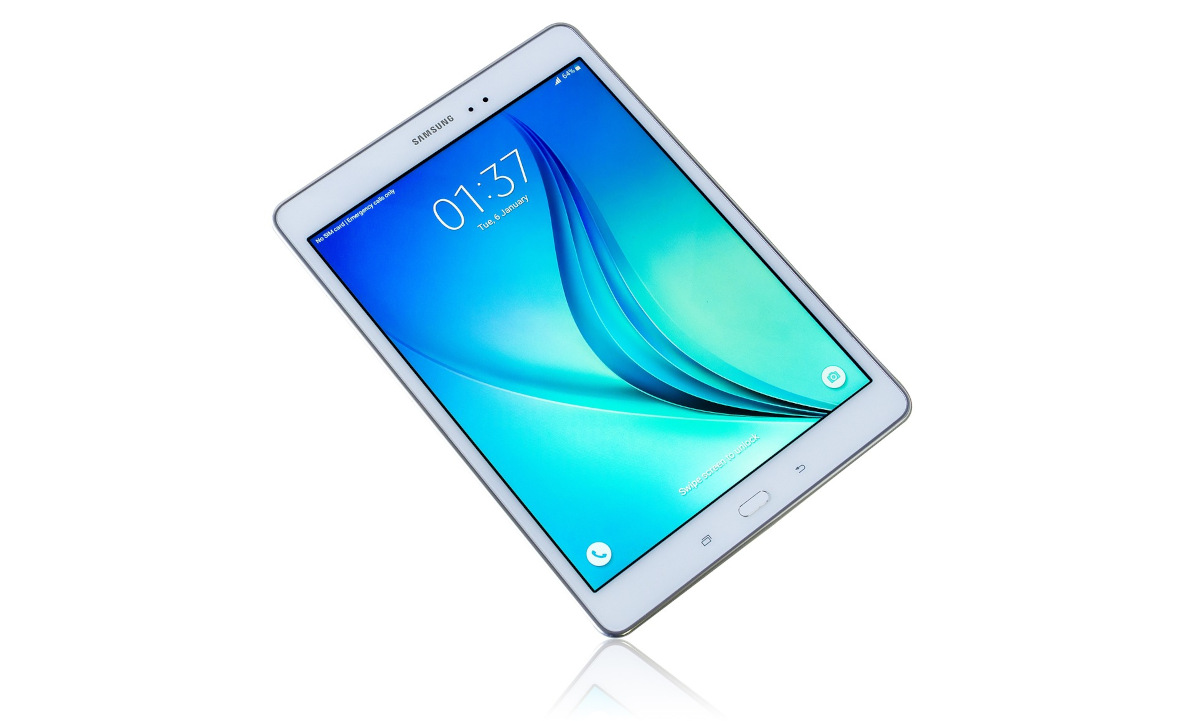
- Μεταβείτε στην οθόνη του Εφαρμογές και εισάγετε Ρυθμίσεις.
- Αναζητήστε τη λίστα επιλογών για την ενότητα Γενική Διοίκηση.
- Μόλις φτάσετε, πατήστε στην επιλογή Επαναφέρω.
- Κάτω από αυτήν την ενότητα, ορίστε την επιλογή Επαναφορά στις προεπιλεγμένες τιμές.
- Θα δείτε ένα προειδοποιητικό μήνυμα πριν συνεχίσετε με τη διαδικασία που θα υποδεικνύει όλα τα δεδομένα που θα διαγραφούν οριστικά. Εμφανίζονται επίσης όλες οι εφαρμογές που θα αφαιρεθούν.
- Τώρα είναι η ώρα να Επαναφέρω και μετά στο Διαγραφή όλων.
Ετοιμος! Απλά πρέπει περίμενε λίγα λεπτά ώστε το σύστημα να επαναφέρει τις εργοστασιακές ρυθμίσεις. Μόλις ο υπολογιστής αντιδράσει, θα χρειαστεί να εγκαταστήσετε τις διαθέσιμες ενημερώσεις, να συνδεθείτε και να κάνετε λήψη ορισμένων εφαρμογών.
Πολλά από τα τα προβλήματα που σχετίζονται με το λογισμικό διορθώνονται κατά τη διαμόρφωση ενός tablet Samsung με αυτόν τον τρόπο. Είναι επίσης μια αποτελεσματική μέθοδος για εξάλειψη της παρουσίας επίμονων ιών ή απλά για να προετοιμάσετε εξοπλισμό για πώληση ή δώρο. Τώρα, τι θα συμβεί εάν το tablet δεν ενεργοποιηθεί ή έχει προβλήματα με την επανεκκίνηση; Μια επαναφορά δύναμης μπορεί να είναι η λύση.
Εκτελέστε ένα σκληρή επαναφορά ή αναγκαστική επαναφορά
Είναι αλήθεια ότι η σκληρή επαναφορά ή η αναγκαστική επαναφορά είναι μια πιο προηγμένη διαδικασία για τη διαμόρφωση ενός tablet Samsung. Χρησιμοποιείται κυρίως όταν Ο υπολογιστής δεν αποκρίνεται ή δεν είναι δυνατή η πρόσβαση στις ρυθμίσεις συστήματος. Ωστόσο, ακόμη λιγότεροι ειδικοί χρήστες μπορούν να το εκτελέσουν χωρίς προβλήματα, αν ακολουθήσουν τα βήματα που παραθέτουμε παρακάτω.
- Εάν είναι δυνατόν, απενεργοποιήστε το tablet πατώντας παρατεταμένα το κουμπί λειτουργίας.
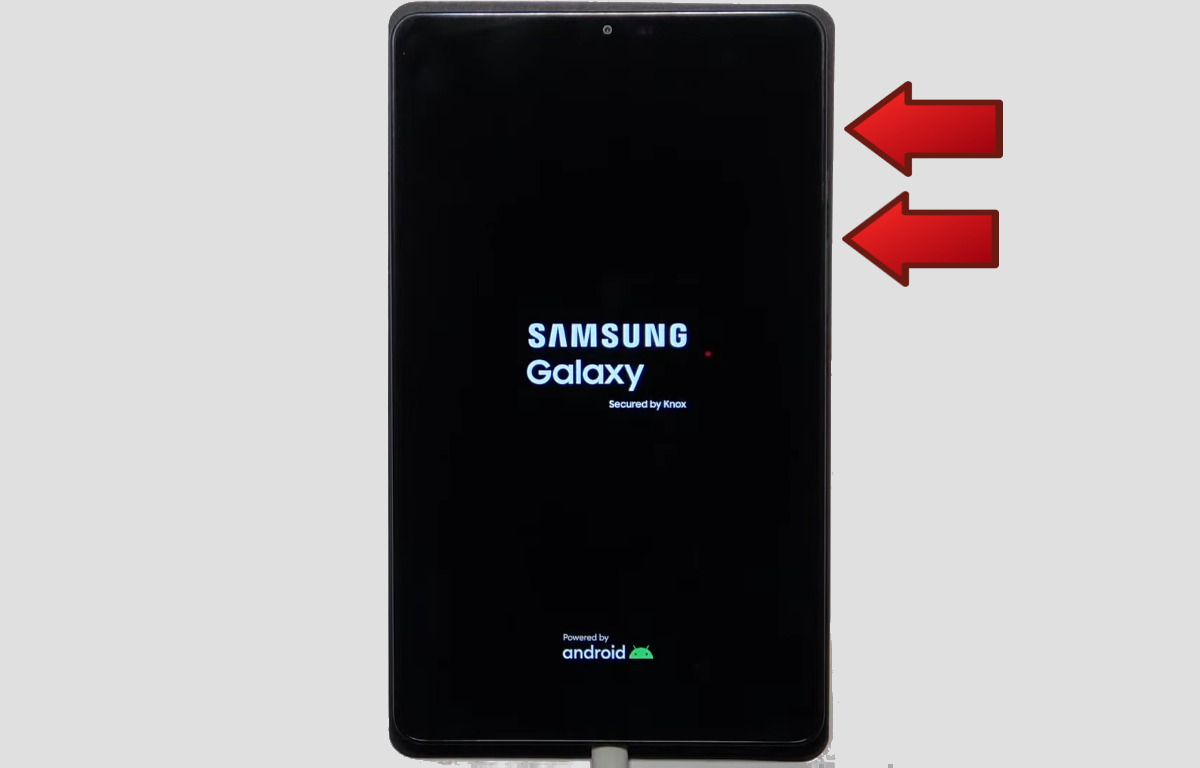
- Εκκινήστε τη λειτουργία ανάκτησης πατώντας παρατεταμένα τα κουμπιά λειτουργίας. Αύξηση έντασης ήχου y επί συγχρόνως.
- Όταν το Λογότυπο Samsung εμφανίζεται στην οθόνη, αφήστε και τα δύο κουμπιά και περιμένετε να εμφανιστεί το μενού ανάκτησης.
- Χρησιμοποιήστε τα κουμπιά Αύξηση και Μείωση έντασης για να μετακινηθείτε στο μενού ανάκτησης και το κουμπί λειτουργίας για να επιλέξετε.
- Μεταβείτε στην επιλογή διαγραφή δεδομένων/επαναφορά εργοστασιακών ρυθμίσεων (διαγραφή δεδομένων / επαναφορά εργοστασιακών ρυθμίσεων). Συνήθως, είναι η πέμπτη επιλογή στη λίστα.
- Επιλέξτε αυτήν την επιλογή πατώντας το κουμπί λειτουργίας και επιβεβαιώστε την με τον ίδιο τρόπο επιλέγοντας Πιρούνια (Ναι).
- Τέλος, περιμένετε να ολοκληρωθεί η διαδικασία και επιλέξτε την επιλογή Επανεκκινήστε το σύστημα τώρα (Επανεκκίνηση του συστήματος τώρα).
- Το tablet θα επανεκκινήσει και θα εμφανίσει την αρχική διαμόρφωση στην οθόνη. Ακολουθήστε τις οδηγίες για να το διαμορφώσετε από την αρχή.
Η διαμόρφωση ενός tablet Samsung με αυτήν τη μέθοδο σάς επιτρέπει να επαναφέρετε τη συσκευή στην αρχική της διαμόρφωση και να επιλύσετε διάφορα προβλήματα συστήματος. Για να μην κάνουμε λάθη, Είναι σημαντικό να ακολουθείτε προσεκτικά κάθε βήμα και να βεβαιωθείτε ότι έχετε επιλέξει τις σωστές επιλογές. Με αυτόν τον τρόπο, σε λίγα λεπτά θα έχετε επαναφέρει τον εξοπλισμό και θα τον έχετε έτοιμο για νέα χρήση.
Επομένως, μην αναβάλλετε άλλο την απόφαση να διαμορφώσετε το Samsung tablet σας. Αν νιώθετε ότι ήρθε η ώρα να το κάνετε, εφαρμόστε οποιαδήποτε από τις δύο επιλογές που αναφέραμε. Θυμηθείτε να δημιουργήσετε αντίγραφα ασφαλείας των αρχείων σας και ακολουθήστε κατά γράμμα τις οδηγίες αποκατάστασης.

Από μικρή ηλικία, με γοήτευε οτιδήποτε επιστημονικό και τεχνολογικό, ειδικά εκείνες οι εξελίξεις που κάνουν τη ζωή μας ευκολότερη και πιο ευχάριστη. Μου αρέσει να ενημερώνομαι για τα τελευταία νέα και τάσεις και να μοιράζομαι τις εμπειρίες, τις απόψεις και τις συμβουλές μου σχετικά με τις συσκευές και τα gadget που χρησιμοποιώ. Αυτό με οδήγησε να γίνω συγγραφέας ιστοσελίδων πριν από λίγο περισσότερο από πέντε χρόνια, εστιάζοντας κυρίως σε συσκευές Android και λειτουργικά συστήματα Windows. Έχω μάθει να εξηγώ σύνθετες έννοιες με απλούς όρους, ώστε οι αναγνώστες μου να μπορούν να τις κατανοήσουν εύκολα.