
Ο κωδικοποιητής HEVC, γνωστός και ως H.265, έχει φέρει επανάσταση στην αναπαραγωγή βίντεο υψηλής ευκρίνειας, επιτρέποντάς σας να απολαμβάνετε περιεχόμενο 4K και 8K με εντυπωσιακή ποιότητα και χαμηλότερη κατανάλωση πόρων. Εάν διαθέτετε υπολογιστή με Windows 10 ή 11 και αναρωτιέστε πώς μπορείτε να αναπαράγετε αυτές τις μορφές βίντεο ή γιατί αυτός ο κωδικοποιητής είναι τόσο σημαντικός, βρίσκεστε στο σωστό μέρος. Παρακάτω, θα καλύψουμε όλα όσα πρέπει να γνωρίζετε για το HEVC, από το τι είναι, τον τρόπο λήψης του και ποιες είναι οι πιο πρόσφατες και αποτελεσματικές επιλογές για να το έχετε στη συσκευή σας.
Μπορεί να έχετε ήδη αντιμετωπίσει ορισμένα προβλήματα όταν προσπαθείτε να αναπαράγετε βίντεο στον υπολογιστή σας με Windows χωρίς να έχετε εγκαταστήσει αυτόν τον κωδικοποιητή. Αν και ορισμένα προγράμματα αναπαραγωγής βίντεο, όπως το VLC, περιλαμβάνουν ήδη υποστήριξη για HEVC, άλλα δεν θα μπορούν να χειριστούν τη μορφή χωρίς αυτήν την επέκταση. Μην ανησυχείτε, καθώς υπάρχουν δωρεάν εκδόσεις που μπορείτε να εγκαταστήσετε εύκολα και εξηγούμε όλες τις λεπτομέρειες εδώ.
Τι είναι ο κωδικοποιητής HEVC;
Ο κωδικοποιητής HEVC, του οποίου το ακρωνύμιο σημαίνει Κωδικοποίηση βίντεο υψηλής απόδοσης, είναι ένα πρότυπο που επιτρέπει την κωδικοποίηση και τη συμπίεση βίντεο υψηλής ποιότητας, μειώνοντας τα μεγέθη των αρχείων χωρίς να θυσιάζεται η ανάλυση ή η οπτική τους ποιότητα. Αυτός ο κωδικοποιητής εισήχθη ως η εξέλιξη του H.264 και είναι βελτιστοποιημένος για βίντεο 4K και έως 8K, καθιστώντας τον την ιδανική μορφή για ροή περιεχομένου υψηλής ευκρίνειας.
Ένα από τα σημαντικότερα πλεονεκτήματα του HEVC είναι ότι μειώνει σημαντικά τα μεγέθη των αρχείων σε σύγκριση με τον προκάτοχό του, H.264, διατηρώντας παράλληλα εξαιρετική ποιότητα εικόνας. Αυτό είναι ιδιαίτερα χρήσιμο για πλατφόρμες ροής όπως το Netflix ή το Prime Video, όπου η ταχύτητα μετάδοσης είναι ζωτικής σημασίας για την προσφορά μιας καλής εμπειρίας χρήστη.
Εκτός από τη μείωση του μεγέθους των αρχείων, ο κωδικοποιητής HEVC βελτιώνει και άλλες τεχνικές πτυχές, όπως π.χ απόδοση αναπαραγωγής βίντεο και βελτιστοποίηση εύρους ζώνης. Αν και αυτός ο κωδικοποιητής αρχικά ήταν αποκλειστικός σε πιο σύγχρονα συστήματα, μπορεί πλέον να εγκατασταθεί σε οποιονδήποτε υπολογιστή με Windows 10 ή 11, αρκεί να αγοραστεί η αντίστοιχη άδεια χρήσης.
Αυτός ο κωδικοποιητής είναι ιδιαίτερα σημαντικός για Αναπαραγωγή βίντεο HD, όπως 4K και 8K, που απαιτούν υψηλότερους ρυθμούς δεδομένων και μεγαλύτερη απόδοση της συσκευής. Χάρη στο HEVC, μπορούμε να απολαμβάνουμε αυτήν την υψηλή ποιότητα χωρίς να χρειάζεται να καταλαμβάνουμε μεγάλο χώρο στους σκληρούς μας δίσκους ή να καταναλώνουμε υπερβολικό εύρος ζώνης κατά τη ροή.
Σε τι χρησιμεύει ο κωδικοποιητής HEVC;
Ο κωδικοποιητής HEVC θα σας επιτρέψει να αναπαράγετε βίντεο σε υψηλότερη ποιότητα, κάτι που είναι ιδιαίτερα χρήσιμο για όσους απολαμβάνουν περιεχόμενο σε 4K ή ακόμα και 8K. Επιπλέον, το γεγονός ότι αυτός ο κωδικοποιητής είναι ικανός να προσφέρει πιο αποτελεσματική συμπίεση βίντεο από τον προκάτοχό του, τον κωδικοποιητή H.264, τον καθιστά ιδανική επιλογή για μεταδόσεις ροής.
Φανταστείτε να παρακολουθείτε μια ταινία ή μια σειρά από την αγαπημένη σας πλατφόρμα χωρίς διακοπές ή απώλειες ποιότητας, όλα χάρη στην ικανότητα συμπίεσης που προσφέρει ο κωδικοποιητής HEVC. Όντας καλύτερα βελτιστοποιημένος, μειώνει τον ρυθμό μετάδοσης bit και το μέγεθος του αρχείου στο μισό, αλλά χωρίς να χάνει την ποιότητα. Αυτός είναι ένας από τους κύριους λόγους για τους οποίους κολοσσοί όπως η Apple, το Netflix ή η Ένωση δίσκων Blu Ray έχουν υιοθετήσει αυτό το πρότυπο.
Χάρη στην ισχυρή του ικανότητα συμπίεσης, αυτός ο κωδικοποιητής είναι επίσης ιδανικός για αποθήκευση βίντεο σε υψηλή ανάλυση. Παρόλο που τα βίντεο που τραβήχτηκαν με τρέχοντα iPhone ή κάμερες δράσης όπως το GoPros είναι συνήθως σε HEVC, θα χρειαστεί να εγκαταστήσετε αυτόν τον κωδικοποιητή στον υπολογιστή σας για να μπορείτε να προβάλετε και να επεξεργαστείτε αυτά τα αρχεία χωρίς προβλήματα.
Τέλος, ένα από τα πιο ενδιαφέροντα χαρακτηριστικά αυτού του προτύπου είναι η ικανότητά του να βελτίωση της παρακολούθησης κίνησης. Με αυτόν τον τρόπο, όταν υπάρχουν κινούμενες εικόνες, ο κωδικοποιητής εκμεταλλεύεται τις πληροφορίες από τα προηγούμενα καρέ για εξοικονόμηση χώρου και βελτίωση της ποιότητας.
Πώς να κατεβάσετε τον κωδικοποιητή HEVC για Windows 10/11
Τώρα που ξέρετε σε τι χρησιμεύει ο κωδικοποιητής HEVC, πιθανότατα αναρωτιέστε πώς μπορείτε να τον εγκαταστήσετε στον υπολογιστή σας. Η Microsoft προσφέρει δύο εκδόσεις του κωδικοποιητή: μία επί πληρωμή και μία δωρεάν.
Πρώτα απ 'όλα, η πιο άμεση επιλογή είναι αγοράστε τον κωδικοποιητή στο Microsoft Store για συμβολική τιμή 0,99€. Εάν ακολουθήσετε αυτήν τη διαδρομή, πρέπει απλώς να ανοίξετε το Microsoft Store, να αναζητήσετε "HEVC" και θα βρείτε την επίσημη επέκταση.
Ωστόσο, υπάρχει τρόπος να κατεβάστε τον κωδικοποιητή HEVC δωρεάν. Αυτή η επιλογή δεν είναι τόσο ορατή στο κατάστημα εφαρμογών, αλλά εξακολουθεί να είναι διαθέσιμη στους χρήστες. Για να το κατεβάσετε, απλώς αντιγράψτε τον παρακάτω σύνδεσμο στο πρόγραμμα περιήγησής σας:
ms-windows-store://pdp/?ProductId=9n4wgh0z6vhq
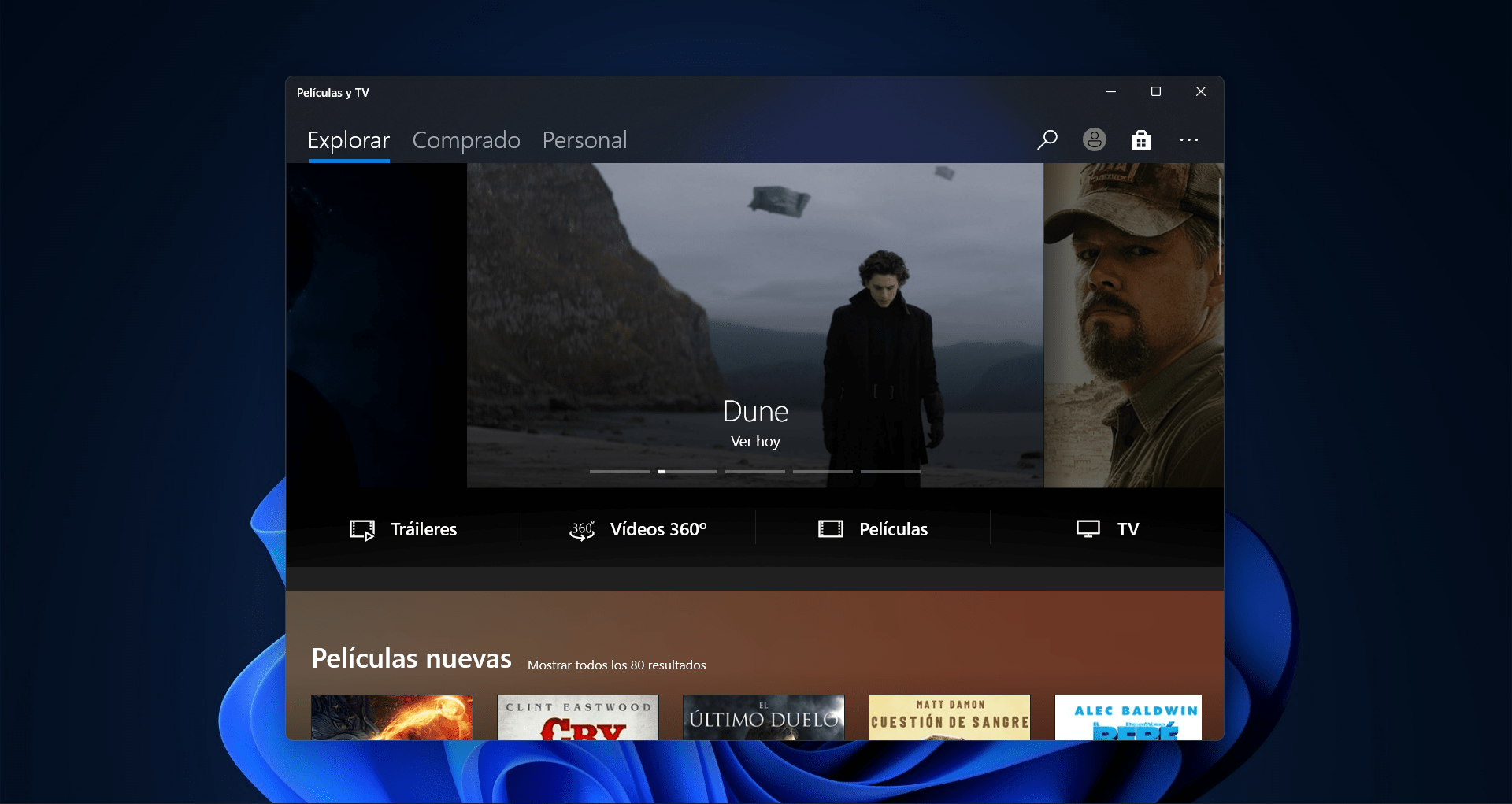
Μόλις ανοίξει ο σύνδεσμος στο πρόγραμμα περιήγησής σας, θα σας ανακατευθύνει στο Microsoft Store, όπου μπορείτε να κάνετε λήψη της επέκτασης χωρίς κόστος. Μετά την εγκατάσταση, ο κωδικοποιητής θα ενεργοποιηθεί αυτόματα σε όλες τις συμβατές εφαρμογές στον υπολογιστή σας, όπως το APP Ταινίες και τηλεόραση. Αυτός είναι ένας πολύ καλός τρόπος για να αποκτήσετε τον κωδικοποιητή χωρίς να πληρώσετε, παρόλο που η Microsoft τον έχει διαθέσει προς πώληση στους περισσότερους χρήστες.
Δωρεάν εναλλακτικές για αναπαραγωγή βίντεο HEVC
Εάν για κάποιο λόγο δεν μπορείτε να κάνετε λήψη του κωδικοποιητή από το Microsoft Store ή προτιμάτε να μην εγκαταστήσετε τίποτα άλλο στον υπολογιστή σας, μια ιδιαίτερα προτεινόμενη επιλογή είναι χρησιμοποιήστε ένα πρόγραμμα αναπαραγωγής βίντεο που περιλαμβάνει ήδη υποστήριξη HEVC. Ορισμένες συσκευές αναπαραγωγής πολυμέσων όπως το VLC, το PotPlayer και το 5KPlayer περιλαμβάνουν ήδη τέτοια υποστήριξη από προεπιλογή, πράγμα που σημαίνει ότι μπορείτε να αναπαράγετε αυτά τα αρχεία χωρίς να εγκαταστήσετε πρόσθετους κωδικοποιητές.
Μεταξύ αυτών των παικτών, ο πιο γνωστός είναι VLC Media Player. Αυτό το δωρεάν πρόγραμμα αναπαραγωγής μπορεί να ανοίξει σχεδόν οποιαδήποτε μορφή βίντεο, συμπεριλαμβανομένου του HEVC, χωρίς να χρειάζεται να εγκαταστήσετε άλλους κωδικοποιητές στο σύστημά σας. Το ίδιο ισχύει και για PotPlayer y 5KPlayer, επιλογές που προσφέρουν υποστήριξη για μορφές βίντεο υψηλής ευκρίνειας όπως 4K και 8K, καθώς και φιλική διεπαφή και άλλες χρήσιμες λειτουργίες, όπως λήψη βίντεο από πλατφόρμες όπως το YouTube.
Για να αποκτήσετε ένα από αυτά τα προγράμματα αναπαραγωγής, πρέπει απλώς να το κατεβάσετε από τους αντίστοιχους ιστότοπους, να το εγκαταστήσετε στον υπολογιστή σας και να ανοίξετε τα βίντεο HEVC χωρίς προβλήματα.
Πλεονεκτήματα του κωδικοποιητή HEVC
Το καλύτερο πράγμα για το HEVC είναι η ικανότητά του να μείωση του μεγέθους του αρχείου βίντεο χωρίς απώλεια ποιότητας. Αυτή η πτυχή είναι απαραίτητη για τη ροή, καθώς σας επιτρέπει να μειώσετε τη χρήση εύρους ζώνης χωρίς να θυσιάσετε την εμπειρία χρήστη. Ένα άλλο αξιοσημείωτο πλεονέκτημα είναι η απόδοσή του σε αναπαραγωγή βίντεο υψηλής ανάλυσης, όπως το 4K και το 8K, καθιστώντας το μια εξαιρετική επιλογή για τους λάτρεις της υψηλής ευκρίνειας.
Σε τεχνικό επίπεδο, αυτός ο κωδικοποιητής επωφελείται από τη βελτιστοποιημένη συμπίεση, που σημαίνει χαμηλότερο ρυθμό μετάδοσης bit και, επομένως, λιγότερα σφάλματα κατά την αναπαραγωγή. Σχεδιασμένο για να εκμεταλλεύεται πληροφορίες από προηγούμενα και μελλοντικά καρέ, το HEVC καταφέρνει να διατηρεί υψηλή ποιότητα εικόνας χωρίς να χρειάζεται να την υπερσυμπιέσει.
Ένα άλλο σημείο υπέρ του κωδικοποιητή HEVC είναι αυτό υποστήριξη περιεχομένου HDR (υψηλό δυναμικό εύρος), επιτρέποντας πιο ρεαλιστική αναπαραγωγή βίντεο, με πιο ζωντανά χρώματα και αντιθέσεις.

Τι να κάνετε εάν ο κωδικοποιητής HEVC δεν λειτουργεί;
Μερικές φορές, ακόμα κι αν έχετε κατεβάσει και εγκαταστήσει σωστά τον κωδικοποιητή HEVC, ενδέχεται να αντιμετωπίσετε προβλήματα κατά την αναπαραγωγή αυτών των βίντεο. Αυτό μπορεί να οφείλεται σε διάφορους παράγοντες, όπως η έλλειψη υποστήριξης υλικού. Για να αξιοποιήσετε στο έπακρο το HEVC, είναι σημαντικό να έχετε ένα υπολογιστή με σύγχρονο επεξεργαστή και μια ισχυρή κάρτα γραφικών.
Σε περίπτωση που αντιμετωπίσετε τέτοιου είδους λάθη, όπως τραυλισμός ή πάγωμα βίντεο, είναι καλύτερο να αναβαθμίστε το υλικό σας. Εάν ο υπολογιστής σας δεν πληροί τις ελάχιστες απαιτήσεις, όπως να έχετε επεξεργαστή Intel 6ης γενιάς ή μεταγενέστερο, ή GPU Nvidia GeForce GTX 950 ή υψηλότερη, αυτά τα βίντεο δεν θα παίζουν ομαλά.
Μια άλλη επιλογή είναι μείωση της ανάλυσης βίντεο σε 1080p ή μετατρέψτε τα βίντεο HEVC σε πιο συμβατές μορφές όπως το H.264. Αυτό μπορεί να γίνει εύκολα χρησιμοποιώντας έναν μετατροπέα βίντεο όπως WinX HD Video Converter. Αυτό το εργαλείο σάς επιτρέπει να μετατρέπετε βίντεο HEVC σε άλλες μορφές χωρίς απώλεια ποιότητας, κάτι που θα σας επιτρέψει να αναπαράγετε αυτά τα βίντεο σε οποιαδήποτε συσκευή χωρίς προβλήματα.
Ο κωδικοποιητής HEVC είναι εδώ για να μείνει και, παρόλο που δεν είναι άμεσα ενσωματωμένος στα Windows 10 ή 11, μπορείτε εύκολα να τον εγκαταστήσετε ή να χρησιμοποιήσετε εναλλακτικές λύσεις, όπως προγράμματα αναπαραγωγής βίντεο που τον υποστηρίζουν ήδη εγγενώς. Με την ικανότητά του να συμπιέζει βίντεο υψηλής ποιότητας και να μειώνει τα μεγέθη αρχείων, αυτός ο κωδικοποιητής είναι μια εξαιρετική επιλογή για όλους τους χρήστες που θέλουν να αξιοποιήσουν στο έπακρο το περιεχόμενο 4K ή ακόμα και 8K.

Είμαι λάτρης της τεχνολογίας που έχει μετατρέψει τα «γκικ» ενδιαφέροντά του σε επάγγελμα. Έχω περάσει περισσότερα από 10 χρόνια της ζωής μου χρησιμοποιώντας τεχνολογία αιχμής και ασχολούμαι με όλα τα είδη προγραμμάτων από καθαρή περιέργεια. Τώρα έχω ειδικευτεί στην τεχνολογία υπολογιστών και στα βιντεοπαιχνίδια. Αυτό οφείλεται στο γεγονός ότι για περισσότερα από 5 χρόνια εργάζομαι γράφοντας για διάφορους ιστότοπους σχετικά με την τεχνολογία και τα βιντεοπαιχνίδια, δημιουργώντας άρθρα που επιδιώκουν να σας δώσουν τις πληροφορίες που χρειάζεστε σε μια γλώσσα κατανοητή από όλους.
Αν έχετε απορίες, οι γνώσεις μου κυμαίνονται από οτιδήποτε σχετίζεται με το λειτουργικό σύστημα Windows καθώς και με Android για κινητά τηλέφωνα. Και η δέσμευσή μου είναι απέναντί σας, είμαι πάντα πρόθυμος να αφιερώσω λίγα λεπτά και να σας βοηθήσω να επιλύσετε τυχόν απορίες που μπορεί να έχετε σε αυτόν τον κόσμο του Διαδικτύου.