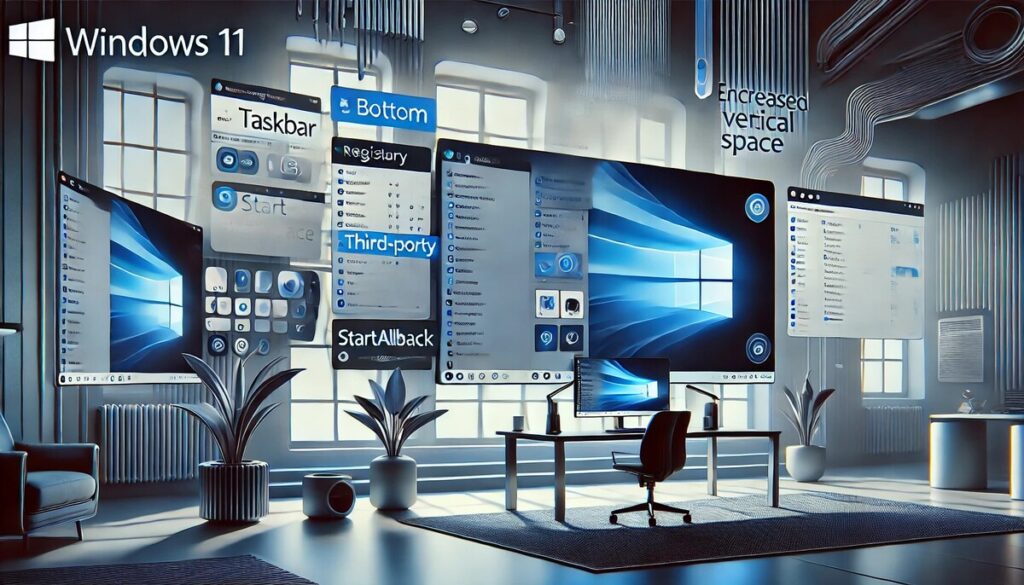
- Αποκτήστε πρόσβαση στις εγγενείς ρυθμίσεις για να προσαρμόσετε τη γραμμή εργασιών.
- Επεξεργαστείτε το μητρώο των Windows για να αλλάξετε τη θέση του.
- Χρησιμοποιήστε εργαλεία όπως το StartAllBack για πρόσθετη ευελιξία.
- Μετακινώντας το στο πλάι βελτιώνεται ο ορατός χώρος στις οθόνες ευρείας οθόνης.
Windows 11 έχει φέρει μαζί του έναν σημαντικό επανασχεδιασμό του γραμμή εργασιών, αλλά δεν είναι όλοι οι χρήστες ικανοποιημένοι με τις επιλογές προσαρμογής που προσφέρει. Η αλλαγή της θέσης της γραμμής εργασιών, ειδικά η τοποθέτησή της στο πλάι, είναι ένα χαρακτηριστικό που χάνουν πολλοί. Αν και η Microsoft δεν επιτρέπει αυτή τη ρύθμιση εγγενώς, υπάρχουν μέθοδοι για να την επιτύχετε με ή χωρίς εργαλεία τρίτων. Σε αυτό το άρθρο θα σας πούμε όλα όσα πρέπει να γνωρίζετε για να αξιοποιήσετε στο έπακρο τη γραμμή εργασιών στα Windows 11.
Βασικές ρυθμίσεις της γραμμής εργασιών

Στα Windows 11, η προσαρμογή της γραμμής εργασιών ξεκινά με τις εγγενείς επιλογές διαμόρφωση. Για πρόσβαση σε αυτές τις ρυθμίσεις, κάντε δεξί κλικ σε ένα κενό χώρο στη γραμμή εργασιών και επιλέξτε Ρυθμίσεις γραμμής εργασιών. Από εκεί, μπορείτε να προσαρμόσετε πολλές επιλογές:
- Καρφίτσωμα εφαρμογών: Μπορείτε να προσθέσετε τις αγαπημένες σας εκπομπές απευθείας στη γραμμή για γρήγορη πρόσβαση σε αυτές.
- Ενεργά εικονίδια: Ενεργοποίηση ή απενεργοποίηση κουμπιών όπως Προβολή εργασίας, Γραφικά στοιχεία y Κουβέντα.
- Βελτιστοποίηση για tablet: Σε συσκευές 2 σε 1, μπορείτε να συμπτύξετε τη γραμμή για να μεγιστοποιήσετε τον χώρο εργασίας και να τον επεκτείνετε όταν χρειάζεται.
Πώς να μετακινήσετε τη γραμμή εργασιών στο πλάι χωρίς προγράμματα

Αν και τα Windows 11 δεν προσφέρουν αυτή τη δυνατότητα διαισθητικά, υπάρχει ένα τέχνασμα για να τροποποιήσετε το μητρώο συστήματος και να τοποθετήσετε τη γραμμή σε διαφορετική θέση. Ακολουθήστε αυτά τα βήματα Για να το κάνετε αυτό:
- Ανοίξτε το πλαίσιο αναζήτησης των Windows 11, πληκτρολογήστε regedit y Εκτελέστε το ως διαχειριστής.
- Πλοηγηθείτε στη διαδρομή HKEY_CURRENT_USER > Λογισμικό > Microsoft > Windows > CurrentVersion > Explorer > StuckRects3.
- Δέσμη κάντε διπλό κλικ στην καταχώρηση Ρυθμίσεις και βρείτε την τιμή o3.
- Αλλάξτε την αξία του ανάλογα με τη θέση που προτιμάτε:
- 00: Μπάρα στην αριστερή πλευρά.
- 01: Μπάρα στην κορυφή.
- 02: Μπάρα στη δεξιά πλευρά.
- Επανεκκινήστε τον υπολογιστή σας ή τη διαδικασία explorer.exe για να εφαρμόσετε τις αλλαγές.
Εάν έχετε ευθυγραμμίσει τα εικονίδια στο κέντρο, μπορείτε να προσαρμόσετε τη θέση τους από τις ρυθμίσεις για να αποφύγετε μια περίεργη διάταξη.
Χρησιμοποιήστε εργαλεία τρίτων για περαιτέρω προσαρμογή
Αν προτιμάτε ένα διάλυμα απλούστερη και με πρόσθετες επιλογές, μπορείτε να χρησιμοποιήσετε εφαρμογές τρίτων όπως π.χ ΈναρξηΌλωνΠίσω. Αυτό το εργαλείο όχι μόνο σας επιτρέπει να μετακινήσετε τη γραμμή εργασιών σε οποιαδήποτε θέση, αλλά περιλαμβάνει επίσης αυτές τις λειτουργίες:
- Προσθήκη ετικετών στα εικονίδια για εύκολη αναγνώριση.
- Αλλάξτε το μέγεθος και τη διάταξη της γραμμής, προσομοίωση παλιών εκδόσεων όπως τα Windows 10 ή 7.
- Προσαρμόστε τα χρώματα και ενεργοποιήστε τη σκοτεινή λειτουργία εντελώς.
Για χρήση ΈναρξηΌλωνΠίσω, κατεβάστε το απευθείας από την επίσημη ιστοσελίδα του. Μόλις εγκατασταθεί, μεταβείτε στην ενότητα Γραμμή εργασιών στο αριστερό μενού και επιλέξτε την προτιμώμενη τοποθεσία σας από το αναπτυσσόμενο πλαίσιο. Οι αλλαγές εφαρμόζονται άμεσα.
Πλεονεκτήματα της τοποθέτησης της ράβδου στη μία πλευρά

Σήμερα, οι περισσότερες οθόνες είναι ευρείας οθόνης, δηλαδή είναι πιο φαρδιές από ότι είναι ψηλές. Η τοποθέτηση της γραμμής εργασιών στο πλάι μπορεί να είναι ευεργετική για διάφορους λόγους:
- Μεγαλύτερος κατακόρυφος χώρος: Ιδανικό για προβολή περισσότερου περιεχομένου σε έγγραφα ή ιστοσελίδες.
- Προσιτότητα: Διευκολύνει την πρόσβαση σε εφαρμογές όταν εργάζεστε με πολλά ανοιχτά παράθυρα.
- Λειτουργικός σχεδιασμός: Ταιριάζει καλύτερα στη διανομή περιεχομένου στην οθόνη.
Αν και τα Windows 11 περιορίζουν ορισμένες επιλογές προσαρμογής, Υπάρχουν αποτελεσματικές μέθοδοι για να προσαρμόσετε τη γραμμή εργασιών στις ανάγκες σας. Είτε επεξεργάζεστε το μητρώο είτε χρησιμοποιώντας εξωτερικά εργαλεία, μπορείτε να μεταμορφώσετε την εμπειρία χρήστη και να την προσαρμόσετε στο στυλ εργασίας σας. Επιπλέον, βελτιώσεις όπως η βελτιστοποίηση για tablet κάνουν αυτό το σύστημα πιο ευέλικτο, αν και υπάρχει ακόμα περιθώριο εξέλιξης για να ικανοποιήσει ολόκληρη την κοινότητα.

Είμαι λάτρης της τεχνολογίας που έχει μετατρέψει τα «γκικ» ενδιαφέροντά του σε επάγγελμα. Έχω περάσει περισσότερα από 10 χρόνια της ζωής μου χρησιμοποιώντας τεχνολογία αιχμής και ασχολούμαι με όλα τα είδη προγραμμάτων από καθαρή περιέργεια. Τώρα έχω ειδικευτεί στην τεχνολογία υπολογιστών και στα βιντεοπαιχνίδια. Αυτό οφείλεται στο γεγονός ότι για περισσότερα από 5 χρόνια εργάζομαι γράφοντας για διάφορους ιστότοπους σχετικά με την τεχνολογία και τα βιντεοπαιχνίδια, δημιουργώντας άρθρα που επιδιώκουν να σας δώσουν τις πληροφορίες που χρειάζεστε σε μια γλώσσα κατανοητή από όλους.
Αν έχετε απορίες, οι γνώσεις μου κυμαίνονται από οτιδήποτε σχετίζεται με το λειτουργικό σύστημα Windows καθώς και με Android για κινητά τηλέφωνα. Και η δέσμευσή μου είναι απέναντί σας, είμαι πάντα πρόθυμος να αφιερώσω λίγα λεπτά και να σας βοηθήσω να επιλύσετε τυχόν απορίες που μπορεί να έχετε σε αυτόν τον κόσμο του Διαδικτύου.