
Πώς να συνδέσετε ακουστικά Bluetooth στο PS5; Το PlayStation 5 (PS5) είναι μια από τις πιο δημοφιλείς κονσόλες στον κόσμο του gaming και προσφέρει μια καθηλωτική εμπειρία που συμπληρώνεται περαιτέρω με τη χρήση ακουστικών. Η σύνδεση ακουστικών Bluetooth στο PS5 μπορεί να βελτιώσει σημαντικά την εμπειρία παιχνιδιού σας, επιτρέποντάς σας να απολαμβάνετε ήχο surround και να κάνετε στρατηγικές συνομιλίες με φίλους κατά τη διάρκεια των παιχνιδιών σας.
Ενώ η σύνδεση ακουστικών μπορεί να φαίνεται περίπλοκηΣτην πραγματικότητα είναι μια αρκετά απλή διαδικασία. και γι' αυτόν τον λόγο σήμερα μιλάμε για το πώς να συνδέσετε ακουστικά Bluetooth στο PS5; Θα σας καθοδηγήσουμε βήμα προς βήμα για να απολαύσετε τα παιχνίδια σας με την καλύτερη ποιότητα ήχου. Ας πάμε με το άρθρο για παίκτες με αμφιβολίες.
Ελέγξτε τη συμβατότητα των ακουστικών Bluetooth σας
Πριν ξεκινήσετε τη σύνδεση, είναι σημαντικό να βεβαιωθείτε ότι τα ακουστικά Bluetooth είναι συμβατά με το PS5. Η κονσόλα υποστηρίζει συσκευές Bluetooth, αλλά δεν λειτουργούν όλα τα μοντέλα βέλτιστα. Γενικά, Τα ακουστικά που έχουν σχεδιαστεί ειδικά για παιχνίδια ή αυτά που συνοδεύουν ένα dongle USB τείνουν να έχουν καλύτερη συμβατότητα. Επίσης, ελέγξτε ότι τα ακουστικά σας είναι φορτισμένα και έτοιμα για σύζευξη.
Πριν συνεχίσετε με αυτό το άρθρο σχετικά με Πώς να συνδέσετε ακουστικά Bluetooth στο PS5; να σου το πω μέσα Tecnobits Έχουμε άλλα ενδιαφέροντα μαθήματα για εσάς, όπως αυτό για πώς να συνδέσετε το Discord στο PS5.
Ενεργοποιήστε τη λειτουργία σύζευξης στα ακουστικά σας
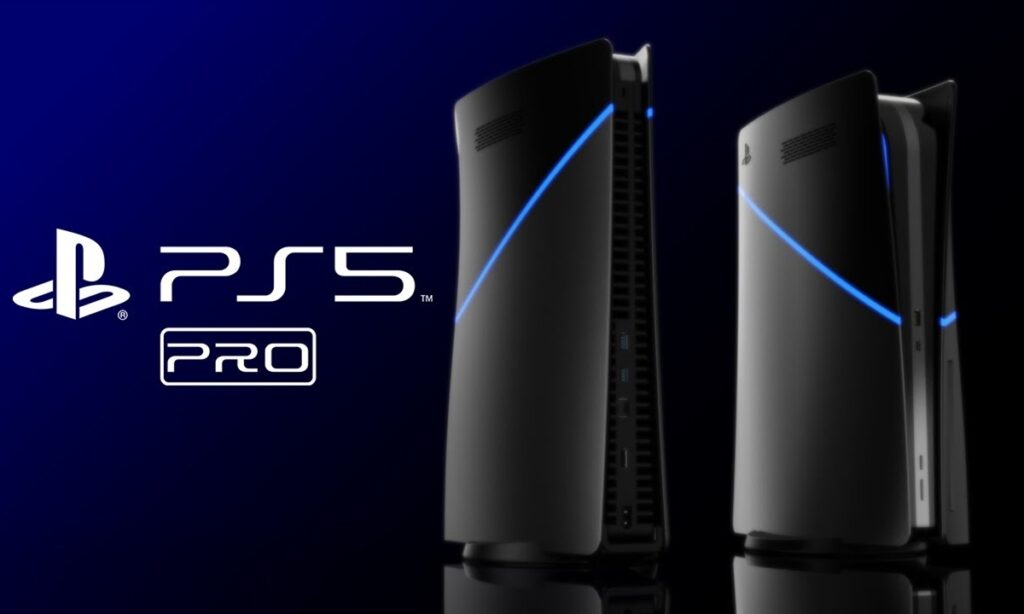
Τα περισσότερα ακουστικά Bluetooth διαθέτουν λειτουργία σύζευξης που πρέπει να ενεργοποιήσετε για να μπορέσετε να τα συνδέσετε στο PS5. Αυτή η διαδικασία ποικίλλει ανάλογα με τη μάρκα και το μοντέλο των ακουστικών σας, αλλά γενικά περιλαμβάνει το να κρατάτε πατημένο ένα συγκεκριμένο κουμπί (συχνά το κουμπί λειτουργίας) μέχρι να αναβοσβήσει μια λυχνία LED. Συμβουλευτείτε το εγχειρίδιο χρήσης των κρανών σας για ακριβείς οδηγίες. Λάβετε υπόψη ότι ορισμένα ακουστικά ενδέχεται να χρειαστεί να απενεργοποιηθούν πρώτα πριν εισέλθετε στη λειτουργία σύζευξης.
Πρόσβαση στις ρυθμίσεις του PS5
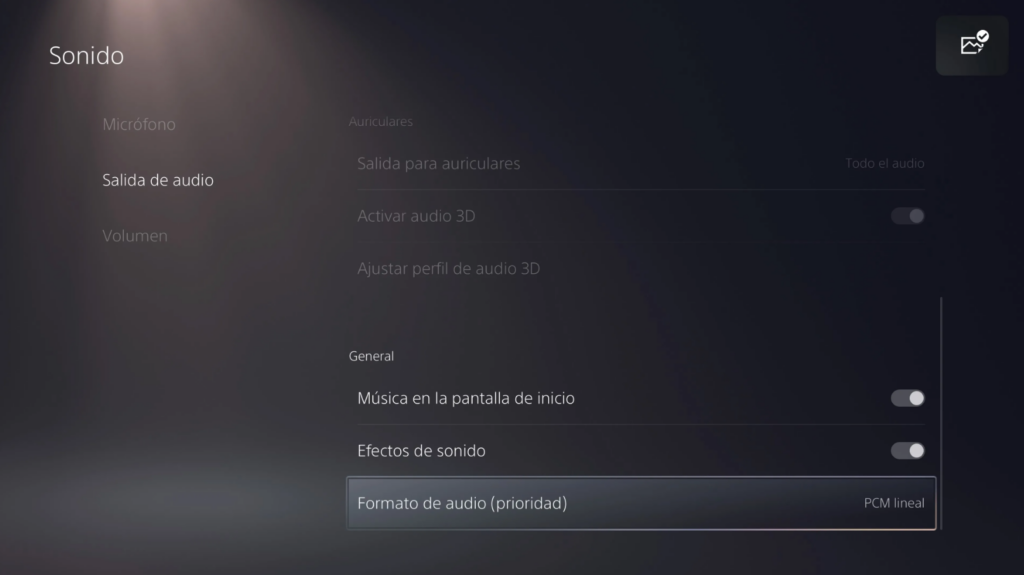
Μόλις ενεργοποιήσετε τη λειτουργία σύζευξης στα ακουστικά σας, ήρθε η ώρα να μεταβείτε στο PS5. Ενεργοποιήστε την κονσόλα και μεταβείτε στο κύριο μενού. Από εκεί, μεταβείτε στο εικονίδιο "Ρυθμίσεις"., που βρίσκεται στην επάνω δεξιά γωνία της κύριας οθόνης. Μόλις μπείτε μέσα, ακολουθήστε τα παρακάτω βήματα:
- Επιλογή ήχου: Στο μενού "Ρυθμίσεις", αναζητήστε την επιλογή "Ήχος". Κάνοντας κλικ σε αυτό θα ανοίξουν πολλές επιλογές που σχετίζονται με τον ήχο της κονσόλας. Εδώ μπορείτε να κάνετε σημαντικές ρυθμίσεις όπως η έξοδος ήχου και η ένταση του μικροφώνου.
- Επιλέξτε έξοδο ήχου: Στο μενού ήχου, επιλέξτε "Έξοδος ήχου". Εδώ μπορείτε να επιλέξετε πώς θέλετε να αποστέλλεται ο ήχος. Από προεπιλογή, το PS5 μπορεί να ρυθμιστεί να στέλνει ήχο μέσω της τηλεόρασης ή ενός συνδεδεμένου συστήματος ήχου. Για να το αλλάξετε αυτό, φροντίστε να αλλάξετε την έξοδο σε "Συσκευή ήχου Bluetooth".
- Αντιστοιχίστε τα ακουστικά Bluetooth: Κάτω από την επιλογή "Έξοδος ήχου", θα πρέπει να δείτε μια λίστα με τις διαθέσιμες συσκευές. Βεβαιωθείτε ότι τα ακουστικά σας βρίσκονται σε λειτουργία σύζευξης. Εάν έχουν ρυθμιστεί σωστά, θα πρέπει να εμφανίζονται σε αυτήν τη λίστα.
Επιλέξτε τα ακουστικά Bluetooth από τη λίστα και ξεκινήστε τη διαδικασία σύζευξης. Εάν σας ζητηθεί κωδικός πρόσβασης, δοκιμάστε το "0000" ή το "1234", καθώς αυτοί είναι κοινοί κωδικοί μεταξύ πολλών συσκευών Bluetooth.. Μόλις συνδεθούν τα ακουστικά, θα πρέπει να λάβετε μια ειδοποίηση στην οθόνη που επιβεβαιώνει ότι η σύνδεση ήταν επιτυχής.
Συνεχίζετε με αυτόν τον οδηγό για το πώς να συνδέσετε ακουστικά Bluetooth στο PS5; Συνεχίζουμε με τις ακόλουθες τελικές ρυθμίσεις: Αφού συνδέσετε τα ακουστικά σας, συνιστάται να κάνετε ορισμένες προσαρμογές για να βελτιστοποιήσετε την εμπειρία παιχνιδιού σας. Επιστρέψτε στην ενότητα "Ήχος" στο μενού ρυθμίσεων και προσαρμόστε την ένταση ήχου εξόδου σύμφωνα με τις προτιμήσεις σας. Μπορείτε επίσης να εξερευνήσετε την επιλογή "Ισορροπία ήχου" εάν θέλετε να εξατομικεύσετε περαιτέρω την εμπειρία ακρόασης. Εάν τα ακουστικά σας έχουν μικρόφωνο και θέλετε να το χρησιμοποιήσετε, βεβαιωθείτε ότι είναι ενεργοποιημένο στις ρυθμίσεις ήχου. Αυτό μπορεί να γίνει από την ίδια ενότητα "Ήχος".
Πώς να συνδέσετε ακουστικά Bluetooth στο PS5; Αντιμετώπιση προβλημάτων
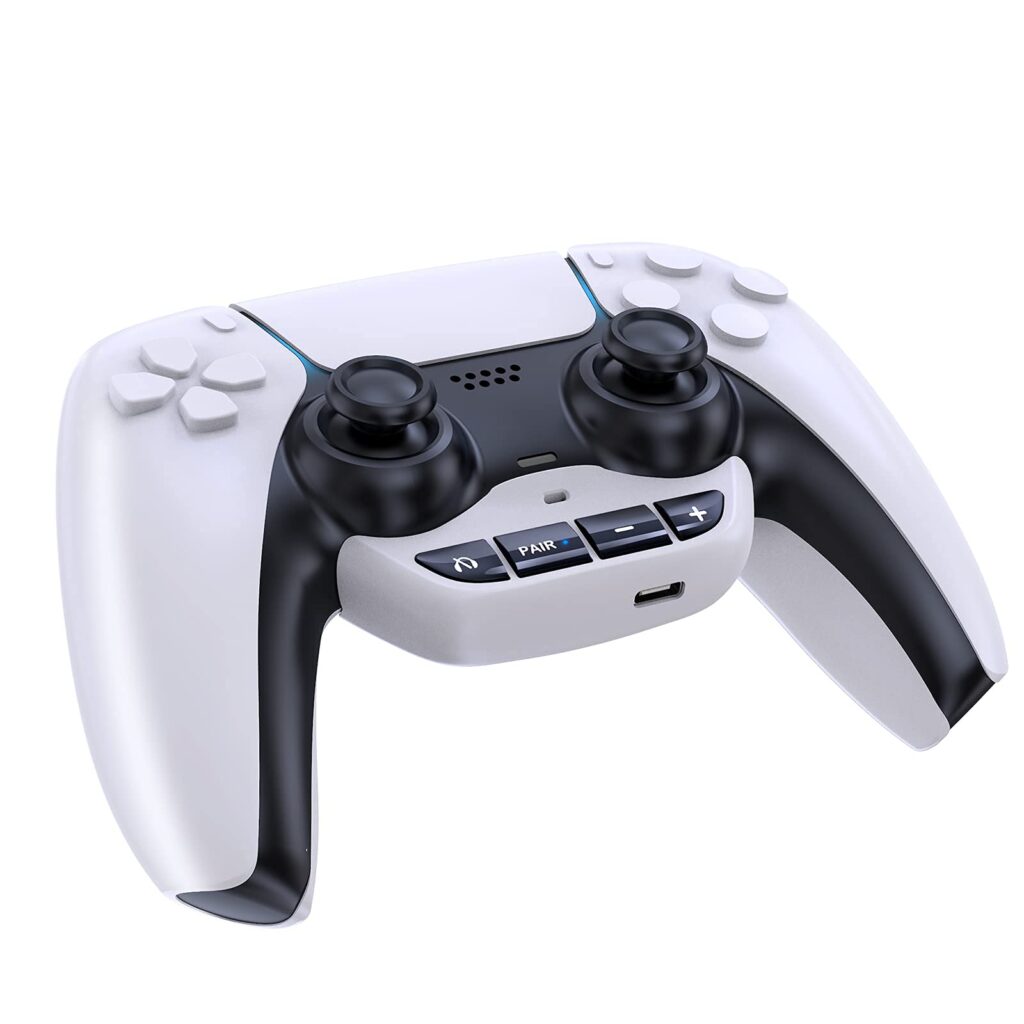
Εάν αντιμετωπίζετε προβλήματα με τη σύνδεση των ακουστικών Bluetooth, υπάρχουν μερικά πράγματα που μπορείτε να δοκιμάσετε, όπως π.χ επανεκκινήστε και τις δύο συσκευές. Μερικές φορές μια απλή επανεκκίνηση μπορεί να επιλύσει προβλήματα σύνδεσης. Βεβαιωθείτε ότι δεν υπάρχουν παρεμβολές, εάν υπάρχουν άλλες συσκευές Bluetooth κοντά, ενδέχεται να επηρεάσουν τη σύνδεση. Δοκιμάστε να τα αποσυνδέσετε προσωρινά. Ελέγξτε την μπαταρία, βεβαιωθείτε ότι τα ακουστικά σας έχουν αρκετή φόρτιση. Εάν η μπαταρία είναι χαμηλή, ενδέχεται να αντιμετωπίσετε προβλήματα με τη σύνδεση ή την ποιότητα του ήχου. Ενημερώστε το υλικολογισμικό, βεβαιωθείτε ότι τόσο το PS5 όσο και τα ακουστικά Bluetooth διαθέτουν την πιο πρόσφατη ενημέρωση λογισμικού.
Ολοκληρώνοντας αυτό το άρθρο, τονίζουμε ότι η σύνδεση ακουστικών Bluetooth στο PS5 είναι μια απλή και γρήγορη διαδικασία. Ακολουθώντας αυτά τα βήματα, θα μπορείτε να απολαύσετε μια πολύ πιο καθηλωτική και άνετη εμπειρία παιχνιδιού. Μην ξεχνάτε ότι εκτός από την ποιότητα του ήχου, η άνεση να φοράτε ακουστικά κατά τη διάρκεια μεγάλων περιόδων παιχνιδιού είναι καθοριστική. Σε περίπτωση που δεν τα καταφέρετε με όλες αυτές τις συμβουλές ή έχετε σφάλματα, σας συνιστούμε να επισκεφθείτε το Τεχνική υποστήριξη Playstation.
Ελπίζουμε οι συμβουλές μας για το πώς να συνδέσετε ακουστικά Bluetooth στο PS5 να σας βοήθησαν; Και μη διστάσετε να επιστρέψετε εδώ όταν έχετε άλλες ερωτήσεις. Απολαύστε την προσβασιμότητα που μας δίνει η τεχνολογία. Προετοιμάστε τα ακουστικά σας, ακολουθήστε αυτές τις οδηγίες και βυθιστείτε στον συναρπαστικό κόσμο του gaming!

Παθιασμένος με την τεχνολογία από μικρός. Μου αρέσει να είμαι ενημερωμένος στον τομέα και, πάνω απ' όλα, να τον επικοινωνώ. Γι' αυτό έχω αφοσιωθεί στην επικοινωνία σε ιστότοπους τεχνολογίας και βιντεοπαιχνιδιών εδώ και πολλά χρόνια. Μπορείτε να με βρείτε να γράφω για Android, Windows, MacOS, iOS, Nintendo ή οποιοδήποτε άλλο σχετικό θέμα σας έρχεται στο μυαλό.