
El Μολύβι Apple είναι ο τέλειος σύμμαχος για το iPad σας, προσφέροντας μια απρόσκοπτη εμπειρία από τη λήψη σημειώσεων έως τη δημιουργία ψηφιακών έργων τέχνης. Στη συνέχεια, εξηγούμε πώς να ζευγαρώσετε το Apple Pencil σας διαφορετικών γενεών με το iPad σας και παρουσιάζουμε επίσης λύσεις σε κοινά προβλήματα σύνδεσης.
Διαφορές μεταξύ πρώτης και δεύτερης γενιάς Apple Pencil
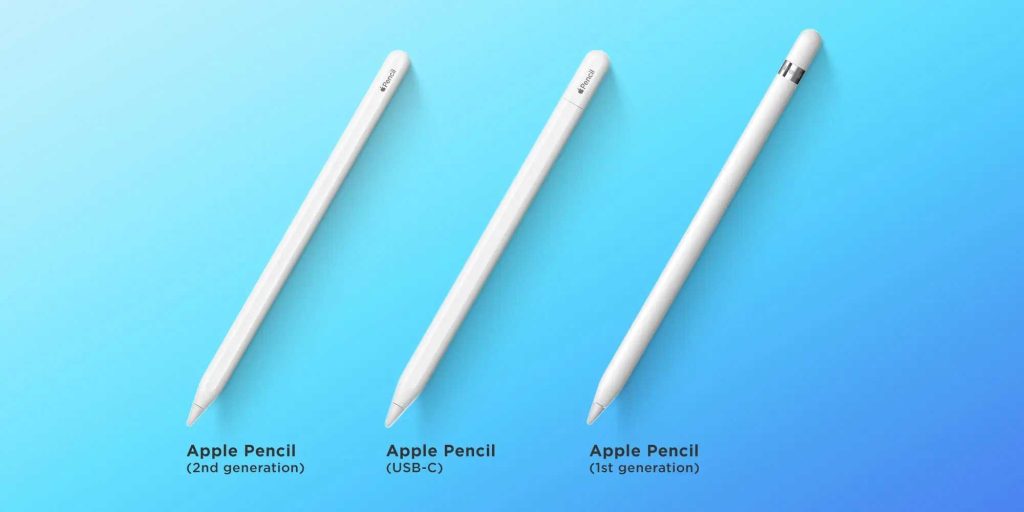
Πριν προχωρήσετε στη σύνδεση, είναι απαραίτητο να γνωρίζετε τα διακριτικά χαρακτηριστικά μεταξύ των 1ο Μολύβι Μήλου y 2η γενιά. Εδώ είναι μερικά βασικά σημεία:
- Το Apple Pencil 2 φορτίζεται ασύρματα και συνδέεται μαγνητικά στο iPad.
- Το Apple Pencil 1 απαιτεί σύνδεση μέσω της θύρας Lightning για φόρτιση.
- Η δεύτερη γενιά σάς επιτρέπει να αλλάζετε λειτουργίες με χειρονομίες σε συμβατές εφαρμογές.
- Σχέδιο: Το Apple Pencil 2 έχει ματ και τετράγωνο φινίρισμα, ενώ το πρώτο μοντέλο είναι στρογγυλεμένο και γυαλιστερό.
Apple Pencil συμβατά μοντέλα
Συμβατότητα Apple Pencil δεύτερης γενιάς
- iPad Pro 12.9″ (3ης γενιάς και μεταγενέστερη)
- iPad Pro 11″ (1ης γενιάς και μεταγενέστερη)
- iPad Air (4ης γενιάς και νεότερα)
- iPad mini (6ης γενιάς)
Συσκευές συμβατές με το Apple Pencil πρώτης γενιάς
- iPad mini (5ης γενιάς)
- iPad (6η, 7η, 8η, 9η και 10η γενιά)
- iPad Air (3ης γενιάς)
- iPad Pro (12.9″, 1η και 2η γενιά)
- iPad Pro (10.5″ και 9.7″)
Πώς να αντιστοιχίσετε το Apple Pencil USB-C με το iPad σας
Για να ενεργοποιήσετε το Μολύβι Apple (USB-C), φροντίστε πρώτα να ενημερώσετε το iPad σας σε iPadOS 17.1 ή νεότερο. Στη συνέχεια, ακολουθήστε αυτά τα βήματα:
- Περιστρέψτε το καπάκι του Apple Pencil για να αποκαλύψετε τον σύνδεσμο USB-C.
- Συνδέστε το καλώδιο USB-C στο Apple Pencil και συνδέστε το άλλο άκρο στο iPad.
- Το Apple Pencil θα είναι έτοιμο για χρήση αμέσως.
Συγχρονίστε γρήγορα το Apple Pencil 2 με το iPad
Ο συγχρονισμός των Μολύβι Apple 2 Είναι απλό και γρήγορο:
- Ενεργοποιήστε το Bluetooth στο iPad σας από τις Ρυθμίσεις ή το Κέντρο Ελέγχου.
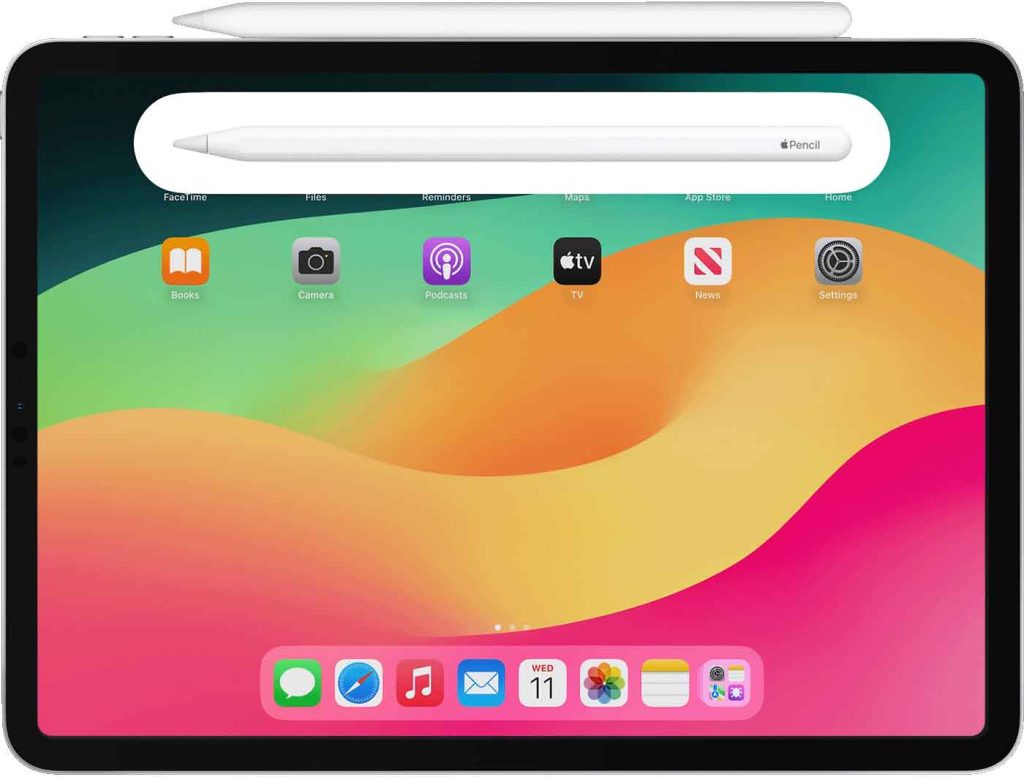
- Τοποθετήστε την επίπεδη πλευρά του Apple Pencil στη δεξιά άκρη του iPad (σε κατακόρυφη λειτουργία).
- Θα εμφανιστεί ένα banner σύζευξης, που δείχνει το επίπεδο της μπαταρίας και επιβεβαιώνει τη σύνδεση.
Πώς να συνδέσετε το Apple Pencil 1 στο iPad σας
Για να συνδέσετε το Μολύβι Apple 1 Ακολουθήστε τα παρακάτω βήματα:
- Αφαιρέστε το καπάκι από το επάνω μέρος του Apple Pencil.
- Συνδέστε τη γραφίδα στη θύρα Lightning του iPad.
- Αποδεχτείτε τη σύζευξη όταν εμφανιστεί η προτροπή στην οθόνη του iPad.
Λύσεις για προβλήματα σύνδεσης Apple Pencil
Τι να κάνετε εάν το Apple Pencil 2 δεν συνδεθεί
- Βεβαιωθείτε ότι το Bluetooth είναι ενεργοποιημένο μεταβαίνοντας στο Ρυθμίσεις -> Bluetooth.
- Επανεκκινήστε το iPad σας και δοκιμάστε ξανά τη σύζευξη.
- Εάν το πρόβλημα παραμένει, στις Ρυθμίσεις -> Bluetooth, πατήστε το κουμπί "i" δίπλα στο όνομα του Apple Pencil και επιλέξτε "Ξέχνα τη συσκευή". Στη συνέχεια, δοκιμάστε ξανά τη σύζευξη.
- Εάν εξακολουθεί να μην συνδέεται, αφήστε το Apple Pencil συνδεδεμένο στο iPad για λίγα λεπτά για επαναφόρτιση και, στη συνέχεια, δοκιμάστε να πραγματοποιήσετε ξανά σύζευξη.
Βήματα για την επίλυση σφαλμάτων σύνδεσης Apple Pencil 1
- Βεβαιωθείτε ότι η θύρα Lightning του iPad είναι καθαρή και συνδέστε σωστά το Apple Pencil.
- Βεβαιωθείτε ότι το Bluetooth είναι ενεργοποιημένο μεταβαίνοντας στο Ρυθμίσεις -> Bluetooth.
- Επανεκκινήστε το iPad σας και δοκιμάστε ξανά τη σύζευξη.
- Εάν το Apple Pencil σας εμφανίζεται στη λίστα συσκευών στις Ρυθμίσεις -> Bluetooth αλλά δεν συνδέεται, πατήστε το κουμπί «i» και επιλέξτε «Ξέχνα τη συσκευή». Στη συνέχεια, δοκιμάστε να το αντιστοιχίσετε ξανά.
- Εάν το Apple Pencil δεν αντιστοιχιστεί αμέσως, συνδέστε το στο iPad για επαναφόρτιση για λίγα λεπτά και, στη συνέχεια, επαναλάβετε τη διαδικασία σύζευξης.
Χρήσιμες συμβουλές για μια ομαλή εμπειρία χρήσης
Εάν συνεχίσετε να έχετε προβλήματα με σας Μολύβι Apple, βεβαιωθείτε ότι το iPad σας έχει εγκατεστημένη την πιο πρόσφατη έκδοση του iOS. Μερικές φορές οι ενημερώσεις λογισμικού μπορούν να επιλύσουν προβλήματα συνδεσιμότητας.
Με αυτά τα βήματα, εσείς Μολύβι Apple Θα πρέπει να λειτουργεί τέλεια με το iPad σας, έτοιμο να σας προσφέρει μια βέλτιστη και απρόσκοπτη εμπειρία χρήστη. Απολαύστε πρωτοφανή ενοποίηση μεταξύ των συσκευών σας Apple.

Δείκτης
- 1 Διαφορές μεταξύ πρώτης και δεύτερης γενιάς Apple Pencil
- 2 Apple Pencil συμβατά μοντέλα
- 3 Πώς να αντιστοιχίσετε το Apple Pencil USB-C με το iPad σας
- 4 Συγχρονίστε γρήγορα το Apple Pencil 2 με το iPad
- 5 Πώς να συνδέσετε το Apple Pencil 1 στο iPad σας
- 6 Λύσεις για προβλήματα σύνδεσης Apple Pencil
- 7 Χρήσιμες συμβουλές για μια ομαλή εμπειρία χρήσης