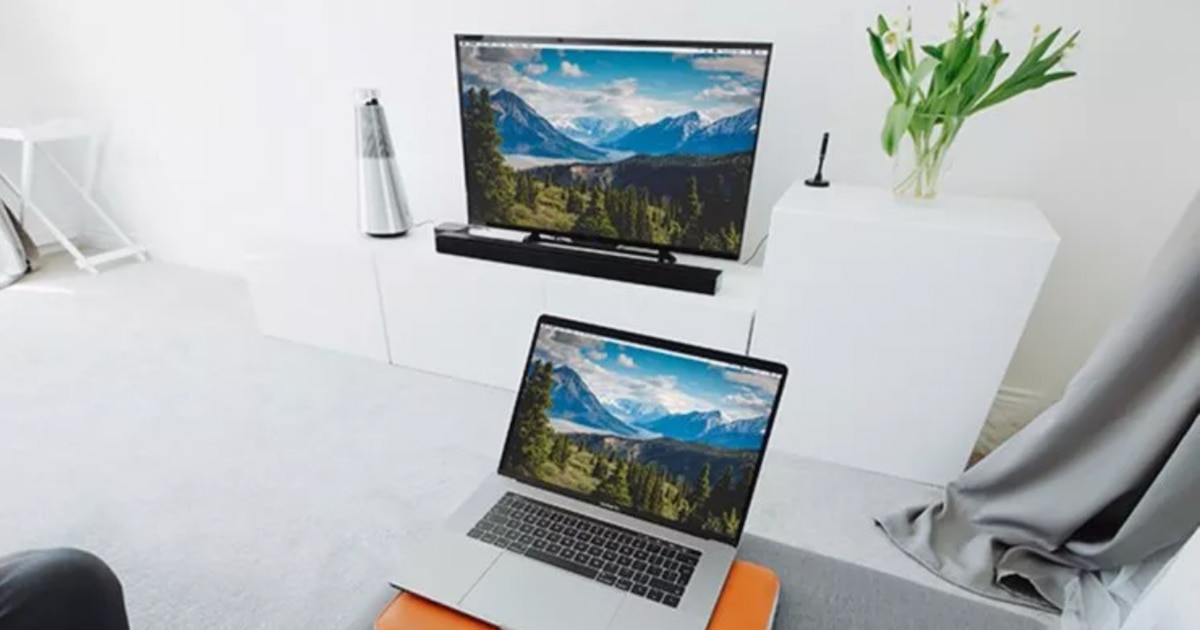
Η ασύρματη σύνδεση του υπολογιστή σας στην οθόνη της τηλεόρασής σας είναι μια πρακτική και σύγχρονη λύση που όλο και περισσότεροι χρήστες θέλουν να εξερευνήσουν. Windows 11 έχει απλοποιήσει πολύ αυτή τη διαδικασία χάρη σε τεχνολογίες όπως π.χ Miracast, εξαλείφοντας την ανάγκη για καλώδια και επιτρέποντάς σας να απολαμβάνετε το αγαπημένο σας περιεχόμενο σε μεγαλύτερη οθόνη.
Κουραστήκατε να ασχολείστε με καλώδια HDMI ή περίπλοκες ρυθμίσεις; Μην ανησυχείτε, αυτό το σύστημα απαιτεί μόνο κάποιες βασικές ρυθμίσεις και σε λίγα λεπτά θα μπορείτε να αντικατοπτρίσετε την οθόνη του υπολογιστή σας στο Smart TV για να εργαστείτε, να παίξετε βιντεοπαιχνίδια ή να παρακολουθήσετε ταινίες άνετα από το σαλόνι σας.
Προϋποθέσεις για ασύρματη σύνδεση
Πριν ξεκινήσετε, βεβαιωθείτε ότι και τα δύο σας PC σαν και εσένα Τηλεόραση πληρούν ορισμένες βασικές απαιτήσεις. Αυτά είναι τα βασικά σημεία που πρέπει να εξετάσετε:
- Λειτουργικό σύστημα: Βεβαιωθείτε ότι ο υπολογιστής σας λειτουργεί κάτω Windows 10 ή Windows 11, καθώς αυτές οι εκδόσεις υποστηρίζονται εγγενώς από Miracast.
- Ασύρματο δίκτυο: Και οι δύο συσκευές (Η/Υ και τηλεόραση) πρέπει να είναι συνδεδεμένες στο ίδιο Δίκτυο WiFi.
- Τύπος τηλεόρασης: Η τηλεόρασή σας πρέπει να είναι μοντέλο Smart TV συμβατή με Miracast ή έχουν λειτουργικά συστήματα όπως π.χ Google TV ή Android TV.
Ρύθμιση υπολογιστή και τηλεόρασης
Το επόμενο βήμα είναι να ρυθμίσετε τόσο τον υπολογιστή όσο και την τηλεόραση ώστε να μπορούν να επικοινωνούν. Αυτή είναι η διαδικασία που πρέπει να ακολουθήσετε:
Στον υπολογιστή: Πατήστε το συνδυασμό πλήκτρων Κερδίστε + Κ στο πληκτρολόγιό σας για να ανοίξετε το παράθυρο "Προβολή". Όλες οι συσκευές που είναι διαθέσιμες για σύνδεση θα εμφανιστούν εδώ.
Στην τηλεόραση: Φροντίστε να αποδεχτείτε το αίτημα σύνδεσης όταν εμφανιστεί στην οθόνη. Αυτό θα επιτρέψει και στις δύο συσκευές να συνδεθούν και να αρχίσουν να μοιράζονται περιεχόμενο.
Πώς να μεταδώσετε την οθόνη από τα Windows 11
Μόλις ο υπολογιστής σας και εσείς Smart TV είναι συνδεδεμένοι στο ίδιο δίκτυο, ακολουθήστε τα παρακάτω βήματα για να προβάλετε την οθόνη του υπολογιστή σας:
- Άνοιγμα ρυθμίσεων: Κάντε δεξί κλικ στην επιφάνεια εργασίας και επιλέξτε την επιλογή "Ρυθμίσεις οθόνης".
- Επιλογή οθόνης: Στις επιλογές εμφάνισης, επιλέξτε "Σύνδεση σε ασύρματη οθόνη".
- Προβολή: Επιλέξτε την τηλεόραση από τις διαθέσιμες επιλογές. Σε λίγα δευτερόλεπτα, η οθόνη σας θα αντανακλάται στην τηλεόραση.
Εάν προτιμάτε μια συντόμευση, μπορείτε επίσης να πατήσετε Κερδίστε + P. στο πληκτρολόγιό σας για να ανοίξετε το μενού προβολής. Από εκεί μπορείτε να επιλέξετε ανάμεσα σε πολλές επιλογές, όπως π.χ οθόνη καθρέφτη o επεκτείνετε το.
Βελτιστοποίηση για βιντεοπαιχνίδια και πολυμέσα
Εάν ο στόχος σας είναι να παίξετε βιντεοπαιχνίδια ή να απολαύσετε περιεχόμενο πολυμέσων στην οθόνη της τηλεόρασης, θα πρέπει να λάβετε υπόψη ορισμένες πρόσθετες πτυχές:
- Ισχύς υπολογιστή: Χρησιμοποιήστε έναν υπολογιστή με καλή Κάρτα γραφικών και επεξεργαστή, ειδικά αν πρόκειται να παίξετε σε υψηλή ανάλυση.
- Χρήση περιφερειακών: Ο ποντίκια, πληκτρολόγια o ασύρματοι ελεγκτές Είναι ιδανικά για αυτήν τη ρύθμιση, ειδικά αν βασίζονται σε Bluetooth.
- Θέση συσκευών: Αποφύγετε φυσικά εμπόδια που θα μπορούσαν να επηρεάσουν το ασύρματο σήμα μεταξύ του υπολογιστή και της τηλεόρασης.
Σε περίπτωση που η τηλεόρασή σας δεν είναι α Smart TV, μπορείτε να χρησιμοποιήσετε συσκευές όπως το Amazon Fire TV Stick ή η Google TV για να ενεργοποιήσετε αυτή τη λειτουργία. Αυτές οι εναλλακτικές λύσεις είναι φθηνές και πολύ εύκολες στην εγκατάσταση.
Ακολουθώντας αυτόν τον οδηγό, μπορείτε εύκολα να συνδέσετε τον υπολογιστή σας στην τηλεόρασή σας και να επωφεληθείτε πλήρως από τα πλεονεκτήματα της ασύρματης προβολής. Από την εργασία σε μεγαλύτερη οθόνη έως την απόλαυση των αγαπημένων σας βιντεοπαιχνιδιών από τον καναπέ, αυτή η μέθοδος μεταμορφώνει πλήρως τον τρόπο που αλληλεπιδράτε με τις τεχνολογικές σας συσκευές.

Είμαι λάτρης της τεχνολογίας που έχει μετατρέψει τα «γκικ» ενδιαφέροντά του σε επάγγελμα. Έχω περάσει περισσότερα από 10 χρόνια της ζωής μου χρησιμοποιώντας τεχνολογία αιχμής και ασχολούμαι με όλα τα είδη προγραμμάτων από καθαρή περιέργεια. Τώρα έχω ειδικευτεί στην τεχνολογία υπολογιστών και στα βιντεοπαιχνίδια. Αυτό οφείλεται στο γεγονός ότι για περισσότερα από 5 χρόνια εργάζομαι γράφοντας για διάφορους ιστότοπους σχετικά με την τεχνολογία και τα βιντεοπαιχνίδια, δημιουργώντας άρθρα που επιδιώκουν να σας δώσουν τις πληροφορίες που χρειάζεστε σε μια γλώσσα κατανοητή από όλους.
Αν έχετε απορίες, οι γνώσεις μου κυμαίνονται από οτιδήποτε σχετίζεται με το λειτουργικό σύστημα Windows καθώς και με Android για κινητά τηλέφωνα. Και η δέσμευσή μου είναι απέναντί σας, είμαι πάντα πρόθυμος να αφιερώσω λίγα λεπτά και να σας βοηθήσω να επιλύσετε τυχόν απορίες που μπορεί να έχετε σε αυτόν τον κόσμο του Διαδικτύου.