Θα θέλατε να χρησιμοποιήσετε το Windows Copilot σε Mac; Παρακάτω, εξηγούμε λεπτομερώς πώς μπορείτε να χρησιμοποιήσετε το Microsoft AI στον φορητό υπολογιστή σας Apple. Συνοψίζοντας, Θα δούμε δύο τρόπους πρόσβασης στο chatbot και να εκμεταλλευτούμε την ικανότητά του να γράφει και να δημιουργεί εικόνες.
Λάβετε υπόψη ότι, μέχρι τώρα, δεν είναι δυνατό να επιτευχθεί πλήρης ενσωμάτωση του Copilot σε περιβάλλοντα macOS. Τώρα, αυτό δεν σημαίνει ότι είναι αδύνατο να δοκιμάσετε τη Microsoft AI από Mac από το πρόγραμμα περιήγησης Safari και ένα άλλο είναι να κάνετε λήψη της εφαρμογής Windows Copilot.
Πώς να χρησιμοποιήσετε το Windows Copilot σε Mac
Εάν ενδιαφέρεστε να μάθετε πώς να χρησιμοποιείτε το Windows Copilot σε Mac, δεν είστε ο μόνος. Πολλοί χρήστες αυτών των φορητών υπολογιστών είναι περίεργοι να δοκιμάσουν το Microsoft AI και να επωφεληθούν από όλες τις δυνατότητες του. Και δεν είναι για λιγότερο: Το Windows Copilot έχει διανύσει πολύ δρόμο από την κυκλοφορία του ως Bing Chat en septiembre de 2023.
Μέχρι σήμερα, το Copilot είναι το πιο προηγμένο εργαλείο Τεχνητής Νοημοσύνης που δημιουργήθηκε από τη Microsoft για περιβάλλοντα Windows. Στην πραγματικότητα, Η εταιρεία ανακοίνωσε πρόσφατα την άφιξη του Copilot+, ένα σύνολο νέων λειτουργιών για τα Windows 11 που βασίζονται στο AI. Είναι τόσο ισχυρά που απαιτούν συγκεκριμένο υλικό και ορισμένες ελάχιστες απαιτήσεις για να μπορούν να λειτουργούν πλήρως ενσωματωμένα στο λειτουργικό σύστημα.
Τώρα, όταν μιλάμε για χρήση των Windows Copilot σε Mac, αναφερόμαστε σε χρησιμοποιήστε το chatbot για να δημιουργήσετε κείμενα και να δημιουργήσετε εικόνες. Αυτές είναι οι πιο βασικές λειτουργίες του Microsoft AI, στις οποίες μπορείτε να έχετε πρόσβαση από οποιοδήποτε πρόγραμμα περιήγησης ή εγκαθιστώντας την εφαρμογή Copilot. Αν και αυτές είναι βασικές λειτουργίες, στην πραγματικότητα αποδίδουν αρκετά καλά, ειδικά για τη σύνοψη, τη σύνταξη, την απάντηση σε ερωτήσεις και την προσφορά ιδεών.
Λοιπόν, ας δούμε ποια είναι τα βήματα χρησιμοποιήστε το Copilot σε Mac μέσω του προγράμματος περιήγησης Safari. Μετά θα δούμε πώς εγκαταστήστε την εφαρμογή Windows Copilot στο Mac σας για να το εκτελέσετε εκτός του προγράμματος περιήγησης. Στο τέλος, παραθέτουμε ορισμένες εργασίες που μπορούν να βελτιστοποιηθούν σε μεγάλο βαθμό χρησιμοποιώντας τη γενετική τεχνητή νοημοσύνη της Microsoft.
Χρησιμοποιήστε το Windows Copilot σε Mac από το πρόγραμμα περιήγησης Safari
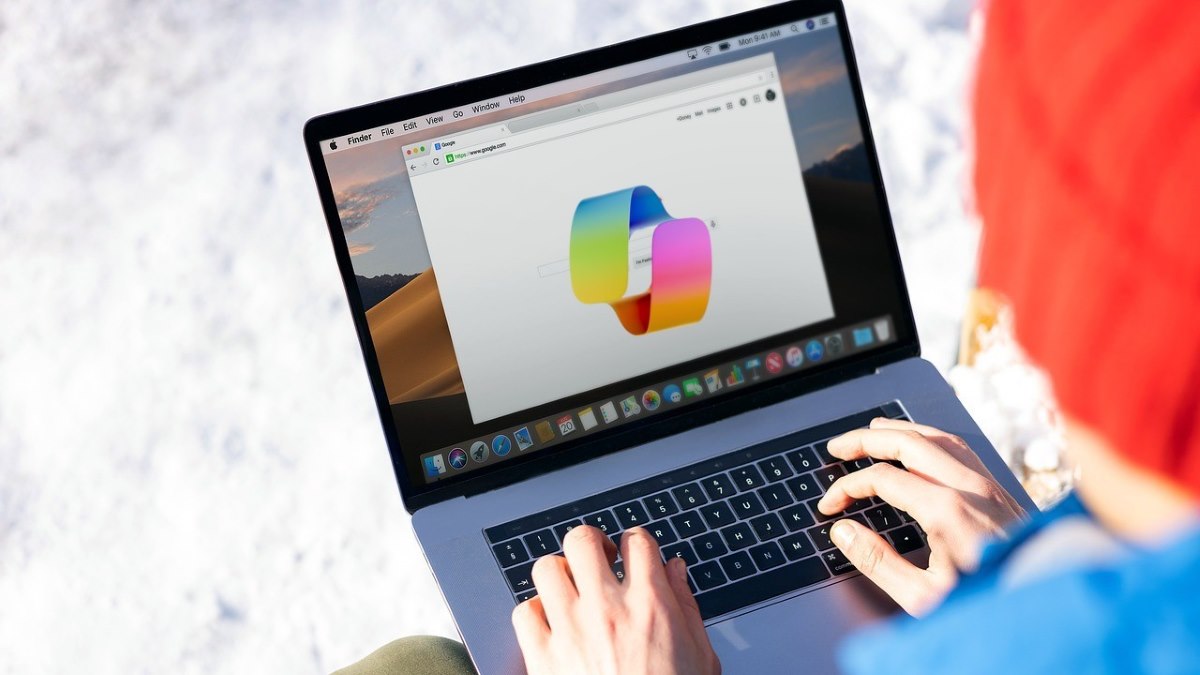
Ο ευκολότερος τρόπος για να χρησιμοποιήσετε το Windows Copilot σε Mac είναι να ανοίξετε την εφαρμογή Ιστού από το πρόγραμμα περιήγησης Safari. Αυτή η σελίδα σάς δίνει πρόσβαση στις κύριες δυνατότητες του Copilot, όπως το chatbot και το πρόγραμμα δημιουργίας εικόνων. ο βήματα για να χρησιμοποιήσετε το Copilot σε Mac από το Safari son:
- Abre el navegador Safari.
- Στη γραμμή κειμένου του προγράμματος περιήγησης, πληκτρολογήστε τη διεύθυνση copilot.microsoft.com.
- Συνδεθείτε με τον λογαριασμό σας Microsoft ή δοκιμάστε την περιορισμένη έκδοση χωρίς να εγγραφείτε.
Τόσο απλό! Απλώς ανοίξτε την εφαρμογή Ιστού Copilot για να ξεκινήσετε να δοκιμάζετε τις δυνατότητές της από τον υπολογιστή Mac σας, αν σας πείθει και θέλετε να την έχετε στη διάθεσή σας για μελλοντική αναφορά. μπορείτε να το προσθέσετε στη γραμμή αγαπημένων του προγράμματος περιήγησης. Για να το κάνετε αυτό, κάντε κλικ στο Αρχείο > Προσθήκη στο Dock στο Safari και το εικονίδιο Copilot θα εμφανιστεί στη γραμμή, όπου μπορείτε να το ανοίξετε με ένα μόνο κλικ σαν να ήταν ένα από τα καλύτερες επεκτάσεις Safari.
Λήψη της εφαρμογής Windows Copilot για iPad
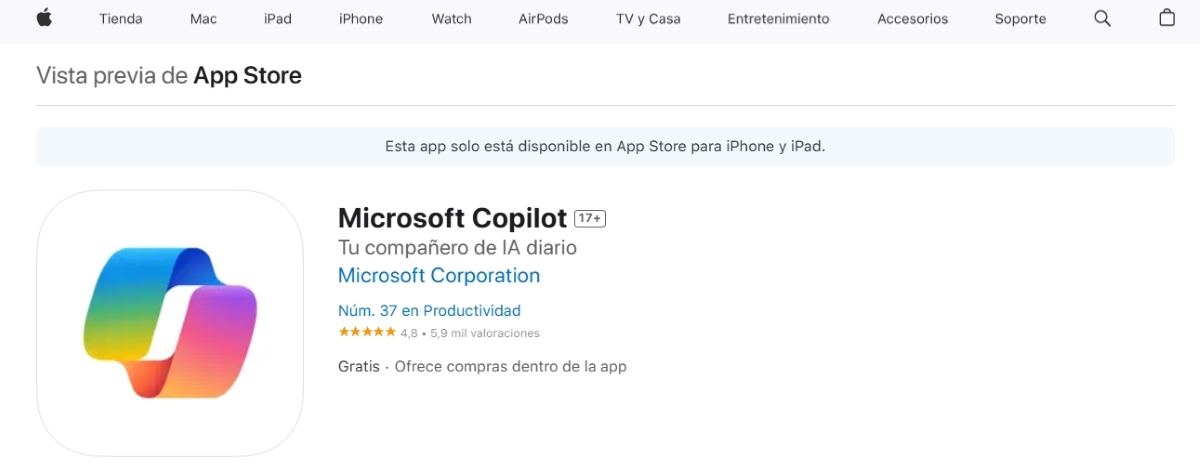
Ο δεύτερος τρόπος χρήσης των Windows Copilot σε Mac είναι να κατεβάστε την εφαρμογή αυτού του AI που είναι διαθέσιμη για iPad. Μέχρι στιγμής, το Mac δεν έχει επίσημη εφαρμογή Copilot, αλλά υπάρχει μια για tablet της Apple. Από το Mac App Store μπορείτε να το αναζητήσετε και να το εγκαταστήσετε στον φορητό υπολογιστή σας ακολουθώντας αυτά τα βήματα:
- Ανοίξτε το κατάστημα εφαρμογών στο Mac σας.
- Πληκτρολογήστε «Copilot» στο πεδίο κειμένου και κατεβάστε το διαθέσιμη εφαρμογή για iPad.
- Εκτελέστε την εφαρμογή για να την εγκαταστήσετε στο λειτουργικό σύστημα.
- Μόλις εγκατασταθεί, η εφαρμογή Windows Copilot σάς επιτρέπει να δοκιμάσετε τις λειτουργίες της χωρίς να χρειάζεται να συνδεθείτε.
- Στην επάνω αριστερή γωνία υπάρχει η επιλογή να συνδεθείτε με τον λογαριασμό σας Microsoft και έτσι να απολαύσετε όλες τις δυνατότητες του Windows Copilot.
Με την εφαρμογή Copilot εγκατεστημένη, έχετε πρόσβαση σε πιο προηγμένες λειτουργίες, πώς να χρησιμοποιήσετε τη γλώσσα GPT-4 για τη δημιουργία απαντήσεων. Μπορείτε επίσης να επιλέξετε από πολλά στυλ συνομιλίας: Δημιουργικό, Ισορροπημένο και Ακριβές. Να θυμάστε ότι για να απολαύσετε όλες τις λειτουργίες αυτού του AI, συνιστάται να συνδεθείτε στην εφαρμογή με τον λογαριασμό σας Microsoft.
Τι μπορεί να κάνει το Windows Copilot σε Mac;

Ahora veamos Τι πράγματα μπορείτε να κάνετε εάν χρησιμοποιείτε το Windows Copilot σε Mac. Εάν έχετε χρησιμοποιήσει ChatGPT ή άλλο γενετικό AI, είναι εύκολο να μάθετε πώς να αλληλεπιδράτε με το Microsoft AI. Μερικές από τις πιο κοινές χρήσεις είναι οι ακόλουθες:
Δημιουργήστε περιεχόμενο από την αρχή
Μία από τις χρήσεις που λαμβάνει το Copilot στο Mac είναι να γράφει κείμενα για διαφορετικούς σκοπούς. Μπορείτε να του ζητήσετε να γράψει ένα σενάριο για το YouTube για ένα συγκεκριμένο θέμα, α άρθρο ιστολογίου ή να κάνετε ένα περιγραφή ενός προϊόντος. Τα αποτελέσματα είναι αρκετά αποδεκτά, παρόλο που η διατύπωση πρέπει να βελτιωθεί και να επιβεβαιωθεί ότι οι δηλώσεις είναι απολύτως αληθείς.
Crear imágenes a partir de texto
Μπορείτε επίσης να χρησιμοποιήσετε το Windows Copilot σε Mac για να crear imágenes a partir de texto. Είναι σημαντικό να γράψετε το αίτημα όσο το δυνατόν λεπτομερέστερα, ώστε το αποτέλεσμα να είναι πιο ακριβές.
Προσφέρετε ιδέες και προτάσεις
Si χρειάζεστε κάποια έμπνευση για ένα έργο, απλώς ρωτήστε το Copilot για ιδέες. Θα δημιουργήσει αμέσως διάφορες προτάσεις που μπορεί να είναι πολύ χρήσιμες για να ξέρετε από πού να ξεκινήσετε.
Απαντήστε σε ερωτήσεις και δώστε εξηγήσεις
Χρειάζεται να διευκρινίσετε μια αμφιβολία ή να κατανοήσετε ένα κάπως δύσκολο θέμα; Ζητήστε από τον Copilot να εξηγήστε το με απλό τρόπο ή με παραδείγματα, και η απάντηση μπορεί να σας εκπλήξει. Το AI της Microsoft είναι ικανό να απαντά σε ερωτήσεις και να δίνει εξηγήσεις, αλλά να είστε προσεκτικοί: αν δεν γνωρίζει κάτι, μπορεί απλώς να το φτιάξει.
Σχεδιάστε έργα και οργανώστε εργασίες
Είναι πολύ βολικό να χρησιμοποιείτε το Windows Copilot σε Mac για να σχεδιάζετε έργα και να οργανώνετε εργασίες. Το AI είναι ικανό ορίστε υπενθυμίσεις, δημιουργήστε χρονοδιαγράμματα, χωρίστε ένα έργο σε στάδια και βελτιώστε ένα σχέδιο για τη βελτιστοποίηση των αποτελεσμάτων.
Χρησιμοποιήστε το Windows Copilot σε Mac για μετάφραση
Φυσικά, ο Copilot είναι ικανός μεταφράζουν κείμενα σε διάφορες γλώσσες, και μπορείτε να επωφεληθείτε από αυτή τη δυνατότητα από τον υπολογιστή σας Mac Παρόλο που υπάρχει περιθώριο βελτίωσης, ο βοηθός AI εκτελεί πολύ αξιόπιστες μεταφράσεις με έναν αρκετά φυσικό τρόπο.
Συλλέξτε πηγές πληροφοριών
Τέλος, είναι δυνατή η χρήση των Windows Copilot σε Mac για συλλογή πηγών πληροφοριών. Αυτό είναι πολύ χρήσιμο εάν χρειάζεται να υποστηρίξετε έναν ισχυρισμό ή να αναφέρετε την πηγή συγκεκριμένης έρευνας.

Από μικρή ηλικία, με γοήτευε οτιδήποτε επιστημονικό και τεχνολογικό, ειδικά εκείνες οι εξελίξεις που κάνουν τη ζωή μας ευκολότερη και πιο ευχάριστη. Μου αρέσει να ενημερώνομαι για τα τελευταία νέα και τάσεις και να μοιράζομαι τις εμπειρίες, τις απόψεις και τις συμβουλές μου σχετικά με τις συσκευές και τα gadget που χρησιμοποιώ. Αυτό με οδήγησε να γίνω συγγραφέας ιστοσελίδων πριν από λίγο περισσότερο από πέντε χρόνια, εστιάζοντας κυρίως σε συσκευές Android και λειτουργικά συστήματα Windows. Έχω μάθει να εξηγώ σύνθετες έννοιες με απλούς όρους, ώστε οι αναγνώστες μου να μπορούν να τις κατανοήσουν εύκολα.