Σε αυτή την ανάρτηση θα σας μάθουμε πώς να εγκαταστήσετε ιστοσελίδες ως εφαρμογές στα Windows 11. Με αυτήν την επιλογή μπορείτε πρόσβαση στο περιεχόμενο ενός ιστότοπου χωρίς να χρειάζεται να ανοίξετε το πρόγραμμα περιήγησης. Στη συνέχεια, θα δούμε τι είναι μια εφαρμογή Ιστού και πώς να την εγκαταστήσετε στα Windows 11, είτε χρησιμοποιείτε Microsoft Edge είτε Google Chrome.
Η εγκατάσταση ιστοτόπων ως εφαρμογών είναι ιδιαίτερα πρακτική εάν πρόκειται για σελίδες που επισκέπτεστε συχνά. Επειδή; Γιατί με την εγκατάσταση της ιστοσελίδας ως εφαρμογή, θα μπορείτε εισάγετε απευθείας από την επιφάνεια εργασίας ή τη γραμμή εργαλείων του υπολογιστή σας. Στην πραγματικότητα, ορισμένοι από αυτούς τους ιστότοπους σας επιτρέπουν να περιηγηθείτε εκτός σύνδεσης, κάτι που είναι υπέροχο. Ας μιλήσουμε λίγο περισσότερο για το θέμα.
Τι είναι οι ιστότοποι ως εφαρμογές;
Πριν δείτε πώς να εγκαταστήσετε ιστότοπους ως εφαρμογές στα Windows 11, είναι σκόπιμο να ξέρετε τι εννοούμε με την έκφραση "ιστοσελίδες ως εφαρμογές". Τι είναι οι ιστότοποι ως εφαρμογές ή εφαρμογές ιστού; Μια εφαρμογή Ιστού Είναι μια εφαρμογή που δημιουργήθηκε για έναν ιστότοπο στον οποίο μπορείτε να έχετε πρόσβαση από οποιαδήποτε συσκευή: υπολογιστής ή κινητό Android ή iPhone.
Στα αγγλικά, οι εφαρμογές Ιστού είναι γνωστές με το ακρωνύμιο: PWA, που σημαίνει Προοδευτικές εφαρμογές Ιστού. Βασικά, PWA Κάνουν έναν ιστότοπο να λειτουργεί σαν εφαρμογή στον υπολογιστή σας. Αυτό σημαίνει ότι μπορείτε να αποκτήσετε πρόσβαση στον ιστότοπο από τις εφαρμογές των Windows, τη γραμμή εργαλείων ή την επιφάνεια εργασίας.
Από την άλλη, ανάλογα με τον προγραμματιστή της εφαρμογής web, αυτό μπορεί να έχει πρόσθετες λειτουργίες όπως:
- Ειδοποιήσεις
- Σήματα εικονιδίων
- Πρόσβαση στο σύστημα αρχείων
- Ενημερώσεις στο παρασκήνιο
- Λειτουργία εκτός σύνδεσης
Πώς να εγκαταστήσετε ιστότοπους ως εφαρμογές στα Windows 11;
Μέχρι στιγμής έχουμε δει ότι η εγκατάσταση ιστοσελίδων ως εφαρμογές είναι δυνατή. Πράγματι, η διαδικασία είναι αρκετά εύκολη, αλλά είναι πολύ χρήσιμο. Τώρα, ο ευκολότερος τρόπος εγκατάστασης μιας εφαρμογής Ιστού στα Windows 11 είναι από το πρόγραμμα περιήγησης Microsoft Edge. Με το Google Chrome μπορείτε επίσης να το κάνετε, μόνο η επιλογή Εγκατάσταση σελίδας ως εφαρμογής δεν είναι ακόμη διαθέσιμη σε ορισμένες περιοχές.
Με το Microsoft Edge
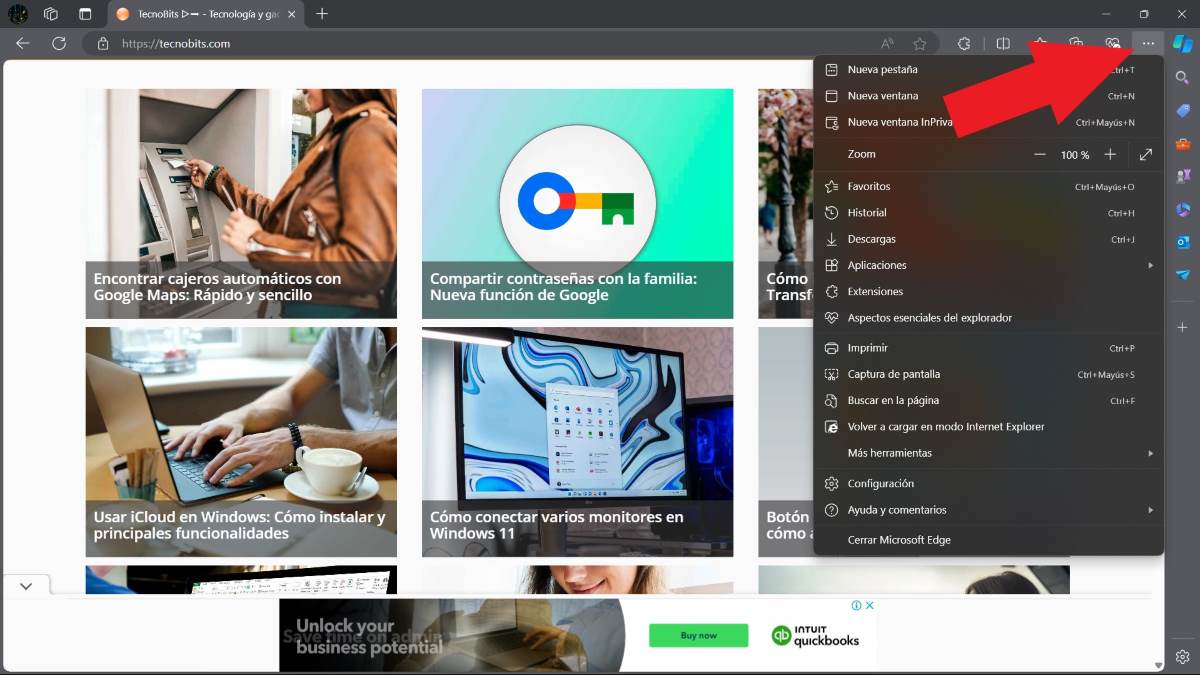
Ας δούμε πρώτα πώς να εγκαταστήσετε ιστότοπους ως εφαρμογές στα Windows 11 χρησιμοποιώντας πρόγραμμα περιήγησης Microsoft Edge. Για να το πετύχετε αυτό, ακολουθήστε τα παρακάτω βήματα:
- Ανοίξτε το πρόγραμμα περιήγησης Microsoft Edge.
- Ανοίξτε τον ιστότοπο που θέλετε να εγκαταστήσετε.
- Πατήστε τις τρεις τελείες στην επάνω δεξιά γωνία για να μεταβείτε στο Περισσότερα (όπως φαίνεται στην παραπάνω εικόνα).
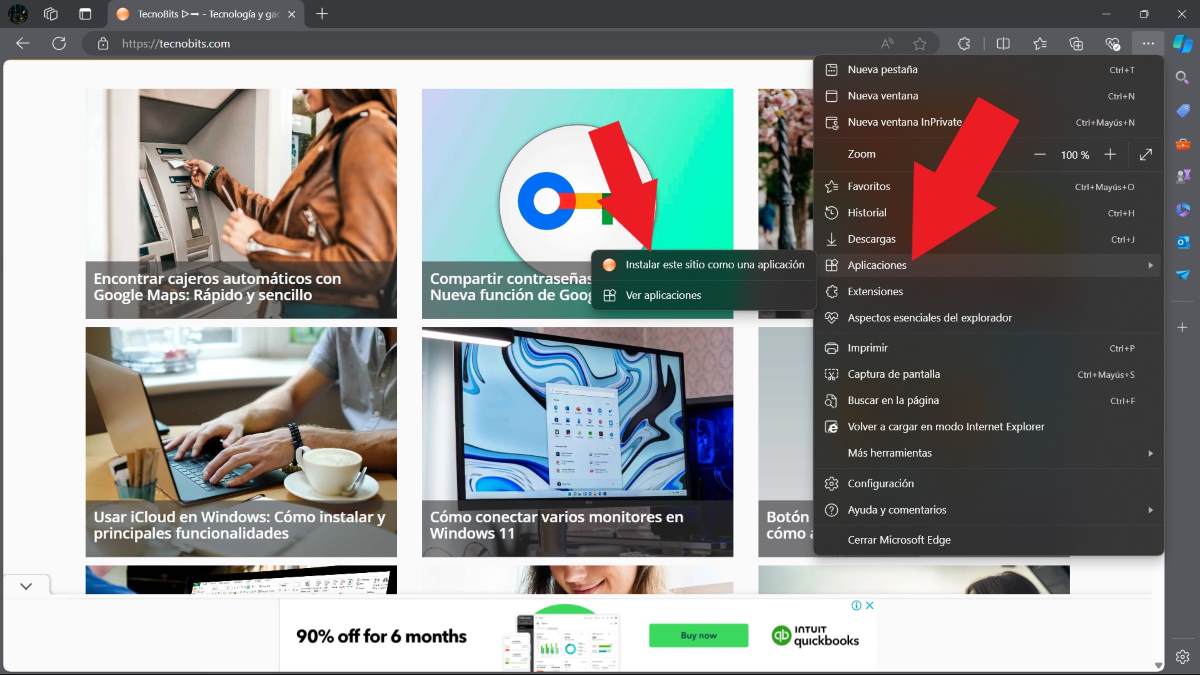
- Επιλέξτε Εφαρμογές – Εγκαταστήστε αυτόν τον ιστότοπο ως εφαρμογή.

- Εισαγάγετε το όνομα που θέλετε να εκχωρήσετε στην εφαρμογή.
- Πατήστε Εγκατάσταση.
- Περιμένετε μερικά δευτερόλεπτα, επιλέξτε τα πλαίσια που θέλετε να προσθέσετε και αυτό είναι.
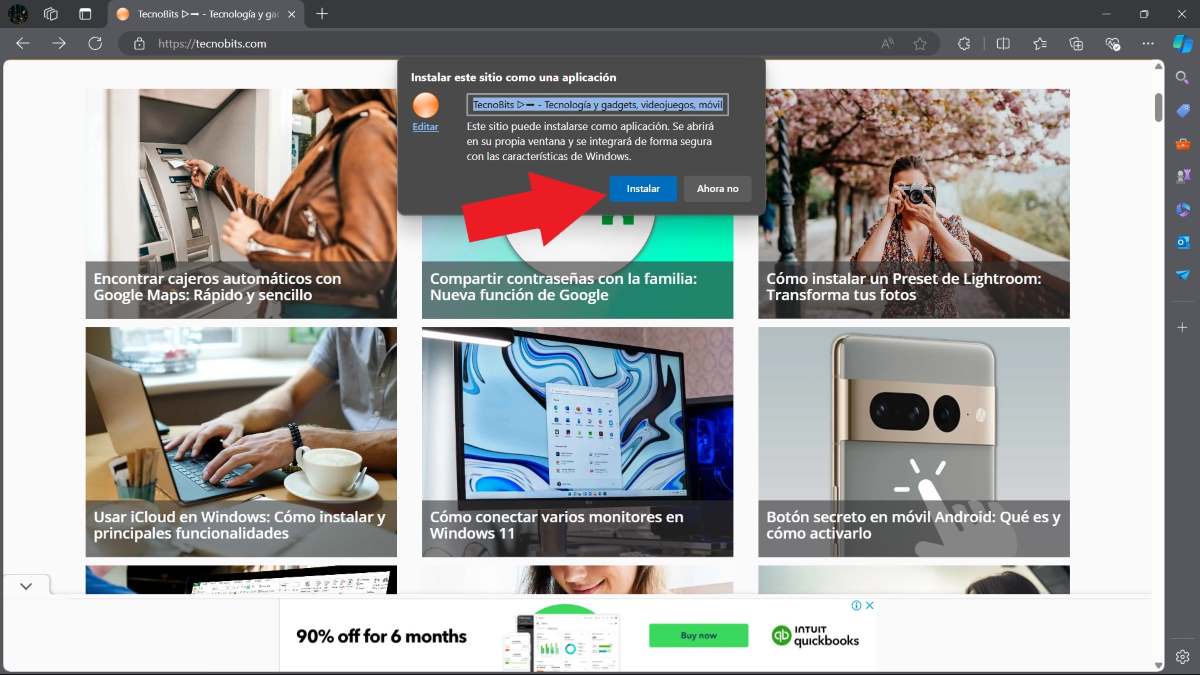
Αφού εγκαταστήσετε τον ιστότοπο ως εφαρμογή στον υπολογιστή σας, μπορείτε να αποκτήσετε πρόσβαση από το κουμπί έναρξης των Windows. Επιπλέον, μόλις μπείτε στην εφαρμογή, έχετε την ευκαιρία να το προσθέσετε στη γραμμή εργασιών ή να δημιουργήσετε μια συντόμευση από την επιφάνεια εργασίας. Συνήθως, αυτές οι εφαρμογές μπορούν να χρησιμοποιηθούν μόνο με σύνδεση στο Διαδίκτυο, εκτός εάν ο προγραμματιστής έχει προσθέσει αυτήν την ειδική δυνατότητα.
Με το Google Chrome
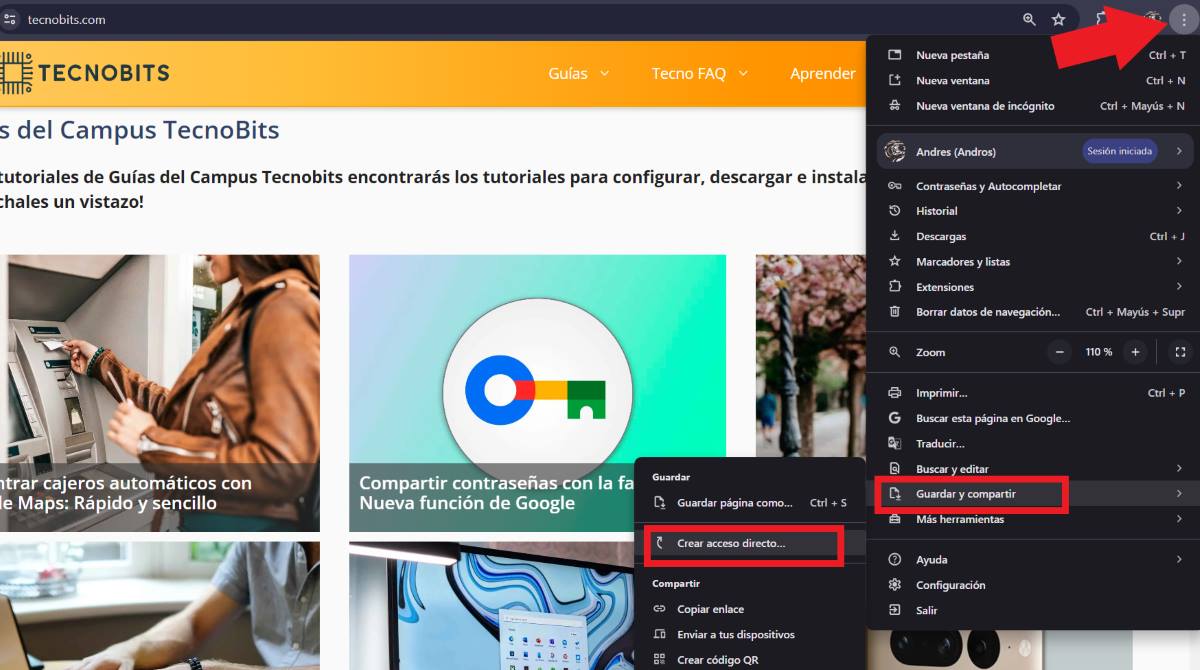
Σύμφωνα με ορισμένους χρήστες του Google Chrome Beta (και μάλιστα η ίδια σελίδα βοήθειας του Google Chrome), είναι πλέον εφικτό εγκαταστήστε ιστότοπους ως εφαρμογές από τη μηχανή αναζήτησης Google Chrome. Για να το κάνετε αυτό, πρέπει να ακολουθήσετε τα παρακάτω βήματα:
- Από τον υπολογιστή σας, εισαγάγετε το Google Chrome.
- Μεταβείτε στον ιστότοπο που θέλετε να εγκαταστήσετε.
- Στην επάνω δεξιά γωνία, επιλέξτε Περισσότερα αγγίζοντας τις τρεις τελείες.
- Τώρα, εντοπίστε την επιλογή Αποθήκευση και κοινή χρήση – Εγκατάσταση σελίδας ως εφαρμογή.
- Ακολουθήστε τις οδηγίες στην οθόνη και είστε έτοιμοι.
Πλέον, είναι πιθανό κατά την εκτέλεση της διαδικασίας να μην βλέπετε πουθενά την επιλογή «Εγκατάσταση σελίδας ως εφαρμογής». Αν σου συμβεί αυτό, Μπορείτε να χρησιμοποιήσετε την επιλογή "Δημιουργία συντόμευσης"., επιλέξτε το όνομα και πατήστε το πλαίσιο «Άνοιγμα ως παράθυρο». Με αυτόν τον τρόπο, θα πετύχετε σχεδόν το ίδιο πράγμα με την εγκατάσταση του ιστότοπου ως εφαρμογής. Με αυτόν τον τρόπο, μπορείτε να εισέλθετε στην εφαρμογή χωρίς να χρειάζεται να εισέλθετε στο πρόγραμμα περιήγησης.
Πώς να απεγκαταστήσετε έναν ιστότοπο ως εφαρμογή;

Επιπλέον, Τι πρέπει να κάνετε για να απεγκαταστήσετε έναν ιστότοπο που έχετε εγκαταστήσει ως εφαρμογή; Είτε επειδή σταματήσατε να το χρησιμοποιείτε, επειδή δεν είναι τόσο πρακτικό όσο πριν, είτε απλά θέλετε να μάθετε πώς να το απεγκαταστήσετε, η διαδικασία είναι απλή και μπορείτε επίσης να το κάνετε από τον Microsoft Edge και το Google Chrome.
Εδώ σας αφήνουμε το βήματα για την απεγκατάσταση μιας εφαρμογής Ιστού από τον Microsoft Edge:
- Και πάλι, εισαγάγετε το πρόγραμμα περιήγησης Microsoft Edge.
- Πατήστε στις τρεις τελείες στην επάνω δεξιά γωνία.
- Επιλέξτε Εφαρμογές – Προβολή εφαρμογών.
- Θα ανοίξει μια καρτέλα που ονομάζεται Εφαρμογές, σε αυτήν πατήστε τις τρεις κουκκίδες στο επάνω μέρος που λένε "Περισσότερες επιλογές".
- Τώρα κάντε κλικ στην επιλογή «Διαχείριση εφαρμογών».
- Εντοπίστε την εφαρμογή που θέλετε να απεγκαταστήσετε και κάντε κλικ στην επιλογή Λεπτομέρειες.
- Κάντε κύλιση προς τα κάτω και θα βρείτε την τελευταία επιλογή που λέει "Κατάργηση εγκατάστασης", κάντε κλικ σε αυτήν.
- Ετοιμος. Αυτό θα απεγκαταστήσει την εφαρμογή από τον ιστότοπο.
να απεγκαταστήστε μια εφαρμογή Ιστού από το Google ChromeΚάντε τα εξής:
- Ανοίξτε το πρόγραμμα περιήγησης Chrome.
- Ανοίξτε την εφαρμογή που θέλετε να απεγκαταστήσετε.
- Στην επάνω δεξιά γωνία, πατήστε στις τρεις τελείες.
- Τώρα, επιλέξτε απεγκατάσταση (όνομα εφαρμογής) – Κατάργηση.
- Έτοιμο
Τώρα, σε περίπτωση έχετε εγκαταστήσει την εφαρμογή δημιουργώντας μια συντόμευση, πρέπει να κάνετε τα εξής για να το απεγκαταστήσετε:
- Ανοίξτε την εγκατεστημένη εφαρμογή.
- Πατήστε στα τρία σημεία πάνω δεξιά.
- Κάντε κλικ στην Απεγκατάσταση (όνομα εφαρμογής).
- Τέλος, πατήστε Κατάργηση και τέλος.
Η εγκατάσταση ιστοτόπων ως εφαρμογών στα Windows 11 έχει πολλά πλεονεκτήματα
Για να λέμε την αλήθεια, η εγκατάσταση ιστοσελίδων ως εφαρμογών στα Windows έχει πολλά οφέλη. Από την μία, Καταλαμβάνουν λιγότερο χώρο και χρησιμοποιούν λιγότερους πόρους υπολογιστή.. Από την άλλη πλευρά, δεν είναι δυνατή η χρήση αυτών των εφαρμογών μόνο σε υπολογιστή με Windows, αλλά και σε Mac καθώς και σε συσκευές Android και Apple.
Ένα άλλο πολύ εντυπωσιακό χαρακτηριστικό αυτών των εφαρμογών είναι ότι δεν χρειάζεται να τα ενημερώσετε χειροκίνητα. Αυτό συμβαίνει επειδή η εφαρμογή είναι μέρος μιας υπηρεσίας ιστού, επομένως θα ξεκινά πάντα στην πιο ενημερωμένη έκδοσή της. Συνοψίζοντας, αν σκέφτεστε να εγκαταστήσετε ιστότοπους ως εφαρμογές στον υπολογιστή σας, οι μέθοδοι που αναλύουμε σε αυτό το άρθρο μπορούν να σας βοηθήσουν πολύ.

Από πολύ μικρός ήμουν πολύ περίεργος για οτιδήποτε σχετίζεται με επιστημονικές και τεχνολογικές εξελίξεις, ειδικά εκείνες που κάνουν τη ζωή μας πιο εύκολη και διασκεδαστική. Μου αρέσει να ενημερώνομαι για τα τελευταία νέα και τις τάσεις και να μοιράζομαι τις εμπειρίες, τις απόψεις και τις συμβουλές μου σχετικά με τον εξοπλισμό και τα gadget που χρησιμοποιώ. Αυτό με οδήγησε να γίνω συγγραφέας ιστού πριν από λίγο περισσότερο από πέντε χρόνια, επικεντρωμένος κυρίως σε συσκευές Android και λειτουργικά συστήματα Windows. Έχω μάθει να εξηγώ με απλά λόγια τι είναι περίπλοκο, ώστε οι αναγνώστες μου να το καταλαβαίνουν εύκολα.