- Προσδιορίστε συνήθεις αιτίες του bugcheck 0x1E: προγράμματα οδήγησης, μνήμη RAM, BIOS και δίσκος.
- Εφαρμόστε λύσεις βήμα προς βήμα: Γρήγορη εκκίνηση, προγράμματα οδήγησης, SFC/DISM και δοκιμές υλικού.
- Αναλύστε τα minidumps και χρησιμοποιήστε το WinDbg για να εντοπίσετε τη λειτουργία/το πρόγραμμα οδήγησης που παρουσίασε σφάλμα.
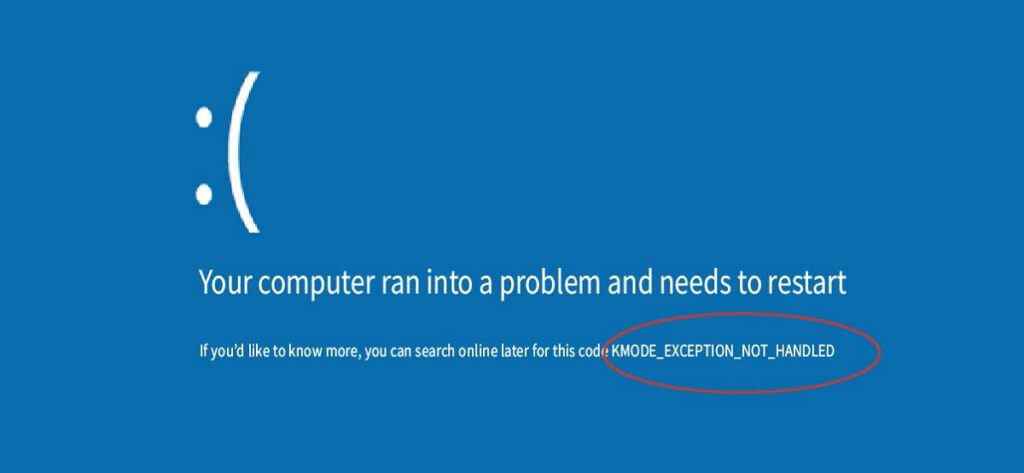
Όταν τα Windows αντιμετωπίζουν KMODE_EXCEPTION_NOT_HANDLED Δεν εμφανίζεται απλώς μια μπλε οθόνη με τον κωδικό 0x0000001E: σημαίνει επίσης ότι ένα στοιχείο χαμηλού επιπέδου έχει δημιουργήσει μια εξαίρεση που το σύστημα δεν μπόρεσε να χειριστεί. Εάν συμβαίνει σποραδικά ή ακόμα και σε έναν βρόχο εκκίνησης, μην πανικοβάλλεστε.
Εδώ έχουμε συγκεντρώσει όλες τις επαληθευμένες πληροφορίες από τεχνικές πηγές και πραγματικές περιπτώσεις: τι σημαίνει το σφάλμα, πώς να εντοπίσετε τον ένοχο, βήματα επιδιόρθωσης από το απλούστερο έως τον προηγμένο εντοπισμό σφαλμάτων, καθώς και πρακτικές συμβουλές για την ελαχιστοποίηση των κινδύνων και την ανάκτηση δεδομένων εάν έχετε χάσει αρχεία στη διαδικασία.
Τι είναι το KMODE_EXCEPTION_NOT_HANDLED (0x0000001E)
Ο έλεγχος σφαλμάτων 0x0000001E Ενεργοποιείται όταν ένα πρόγραμμα λειτουργίας πυρήνα (πρόγραμμα οδήγησης, υπηρεσία συστήματος ή στοιχείο πυρήνα) δημιουργεί μια εξαίρεση που δεν εντοπίζεται από τον χειριστή σφαλμάτων. Το τυπικό αποτέλεσμα είναι ένα BSOD, που μερικές φορές συνοδεύεται από βρόχους επανεκκίνησης ή τυχαίους τερματισμούς.
Η ετικέτα στην οθόνη εμφανίζεται συνήθως ως KMODE_EXCEPTION_NOT_HANDLED (μερικές φορές με το όνομα ενός προγράμματος οδήγησης που εμπλέκεται). Στην πράξη, Συνήθως σχετίζεται με ελαττωματικά προγράμματα οδήγησης, μη συμβατό υλικολογισμικό/BIOS, διενέξεις υλικού ή βλάβες μνήμης (RAM), αν και η παρουσία κακόβουλο λογισμικό ή η καταστροφή του συστήματος μπορεί επίσης να το προκαλέσει.
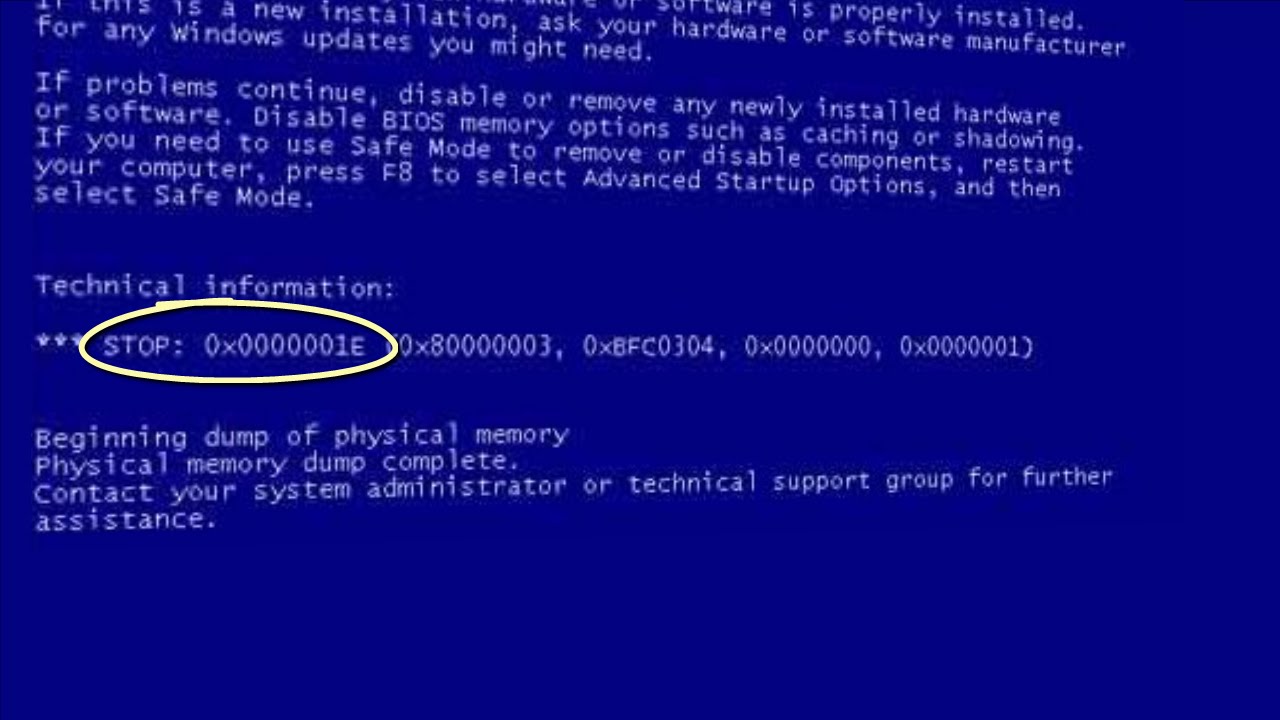
Συνήθεις κωδικοί εξαίρεσης
Προσδιορίστε τον τύπο εξαίρεσης περιορίζει σημαντικά την αναζήτηση. Μεταξύ των πιο συνηθισμένων:
- 0x80000002 (ΚΑΤΑΣΤΑΣΗ_ΤΥΠΟΣ_ΔΕΔΟΜΕΝΩΝ_ΜΗ ΣΤΟΙΧΕΙΑ)Υπάρχει μια εσφαλμένη ευθυγράμμιση αναφοράς δεδομένων.
- 0x80000003 (STATUS_BREAKPOINT): Επιτεύχθηκε σημείο διακοπής ή διεκδίκηση χωρίς να είναι συνδεδεμένο στον πυρήνα ένα πρόγραμμα εντοπισμού σφαλμάτων.
- 0xC0000005 (ΠΑΡΑΒΙΑΣΗ_ΚΑΤΑΣΤΑΣΗΣ_ΠΡΟΣΒΑΣΗΣ): παραβίαση πρόσβασης στη μνήμη. Αυτή είναι συνήθως η πιο συνηθισμένη περίπτωση σε βλάβες προγραμμάτων οδήγησης.
Για μια πλήρη λίστα Για τους κωδικούς NTSTATUS, μπορείτε να ανατρέξετε στις τιμές που ορίζονται στο ntstatus.h (Κιτ προγραμμάτων οδήγησης των Windows). Αυτός είναι ένας τυπικός πόρος για προγραμματιστές και βοηθά στην ερμηνεία του τι ακριβώς συνέβη σε επίπεδο πυρήνα.
Οι πιο συνηθισμένοι δείκτες και αιτίες
Στην πράξηΑυτές είναι οι ενεργοποιήσεις που βλέπουμε πιο συχνά στο KMODE_EXCEPTION_NOT_HANDLED:
- Ελαττωματικά, παλιά ή ασύμβατα προγράμματα οδήγησης συσκευών (δίκτυο, αποθηκευτικός χώρος, γραφικά, antivirus, περιφερειακά, κ.λπ.).
- Διενέξεις υλικού (Παλαιωμένο BIOS/UEFI, IRQ, μνήμη, ασυμβατότητες με νέο υλικό).
- Ελαττωματική ή ασταθής μνήμη RAM (Προφίλ XMP, ασύμβατες ή κατεστραμμένες ενότητες).
- Καταστροφή αρχείων συστήματος ή ημιτελείς εγκαταστάσεις.
- Κακόβουλο λογισμικό που παρεμβαίνει στα στοιχεία του συστήματος.
Εάν το μήνυμα BSOD αναφέρει ένα πρόγραμμα οδήγησης Με το όνομα (π.χ., .sys), είναι μια άμεση ένδειξη: απενεργοποιήστε, απεγκαταστήστε ή ενημερώστε το από τον κατασκευαστή. Εάν ο υπολογιστής σας δεν εκκινείται, η Ασφαλής Λειτουργία θα σας επιτρέψει να καταργήσετε το πρόγραμμα οδήγησης από τη Διαχείριση Συσκευών.
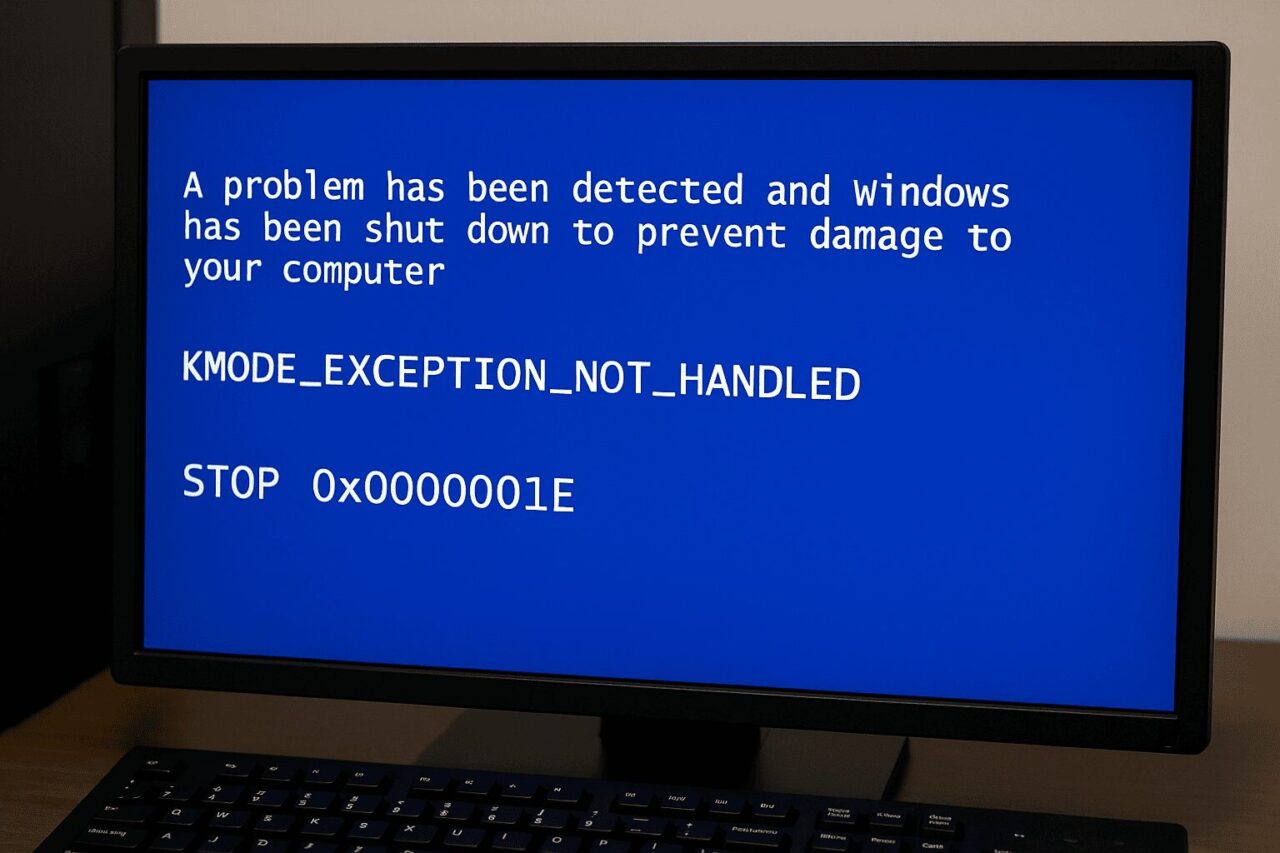
Λύσεις για το σφάλμα KMODE_EXCEPTION_NOT_HANDLED (επίπεδο χρήστη)
Πριν ξεκινήσετε οποιαδήποτε από τις διαδικασίες που υποδεικνύουμε, εάν το σφάλμα σας εμποδίζει να χρησιμοποιήσετε κανονικά τα Windows, εκκίνηση σε ασφαλή λειτουργίαΣε ορισμένους υπολογιστές, μπορείτε να το κάνετε αυτό πατώντας επανειλημμένα το F8 κατά την εκκίνηση. Διαφορετικά, χρησιμοποιήστε το περιβάλλον αποκατάστασης (WinRE) για να αποκτήσετε πρόσβαση στην επιλογή "Εκκίνηση για προχωρημένους" και επιλέξτε "Ασφαλής λειτουργία με δικτύωση".
Μέθοδος 1: Απενεργοποίηση γρήγορης εκκίνησης
Η γρήγορη εκκίνηση Εξοικονομεί δευτερόλεπτα χρόνου εκκίνησης, αλλά μπορεί να προκαλέσει ασυμβατότητα προγραμμάτων οδήγησης και υλικού. Για να το απενεργοποιήσετε:
- Νίκη + R, πληκτρολογήστε "Πίνακας Ελέγχου" και πατήστε Enter.
- Ανοιχτό Ενεργειακές επιλογές.
- Στο πλάι, εισάγετε Επιλογή της συμπεριφοράς των κουμπιών λειτουργίας.
- Κάντε κλικ στο Η αλλαγή ρυθμίσεων δεν είναι διαθέσιμη αυτήν τη στιγμή..
- Κατάργηση σήμανσης Ενεργοποίηση γρήγορης εκκίνησης και αποθηκεύστε τις αλλαγές.
Επανεκκινήστε και προσπαθήστε ξανά αν το BSOD εξαφανιστεί. Αν επιμένει, συνεχίστε με τις άλλες μεθόδους.
Μέθοδος 2: Ενημέρωση προβληματικών προγραμμάτων οδήγησης
Οι οδηγοί είναι η νούμερο ένα αιτίαΕλέγξτε και ενημερώστε χειροκίνητα από τη Διαχείριση Συσκευών ή χρησιμοποιήστε το βοηθητικό πρόγραμμα του κατασκευαστή της μητρικής πλακέτας ή της GPU για να εντοπίσετε νέες εκδόσεις. Εάν αντιμετωπίζετε προβλήματα γραφικών, ανατρέξτε στις συγκεκριμένες λύσεις για ΑΠΟΤΥΧΙΑ_ΒΙΝΤΕΟ_TDR.
- Τύπος Νίκη + Χ και ανοιχτό Διαχείριση συσκευών.
- Εντοπίστε συσκευές με προειδοποίηση ή Άλλες συσκευές, κάντε δεξί κλικ και Ενημέρωση προγράμματος οδήγησης.
- Επιλέγω Αυτόματη αναζήτηση για ενημερωμένο λογισμικό προγράμματος οδήγησης.
Εάν τα Windows δεν μπορούν να βρουν τίποτα, κατεβάστε το πρόγραμμα οδήγησης από την ιστοσελίδα του κατασκευαστή και χρησιμοποιήστε το Αναζήτηση λογισμικού προγράμματος οδήγησης στον υπολογιστή μουΥπάρχουν επίσης αυτόματες ενημερώσεις τρίτων (για παράδειγμα, εργαλεία όπως το "Driver Booster") που σαρώνουν και ενημερώνονται με μία κίνηση, αν και είναι καλύτερο να δίνετε προτεραιότητα σε επίσημα προγράμματα οδήγησης.
Μέθοδος 3: Απεγκατάσταση πρόσφατου λογισμικού/προγραμμάτων οδήγησης
Εάν το σφάλμα εμφανίστηκε μετά την εγκατάσταση κάποιου στοιχείου (περιφερειακό, εφαρμογή, antivirus, βοηθητικά προγράμματα overclocking), δοκιμάστε να το αφαιρέσετε:
- Νίκη + R → πληκτρολογήστε «Πίνακας Ελέγχου».
- En Προγράμματα → Απεγκατάσταση προγράμματος, ταξινόμηση κατά ημερομηνία.
- Απεγκατάσταση τι προστέθηκε λίγο πριν από τις αποτυχίες και τις επανεκκινήσεις.
Σε ασφαλή λειτουργία Μπορείτε επίσης να απενεργοποιήσετε τις πρόσθετες υπηρεσίες και τα προγράμματα οδήγησης εάν το σύστημα δεν εκκινείται κανονικά.
Μέθοδος 4: Εγκατάσταση προγραμμάτων οδήγησης που λείπουν (από ασφαλή λειτουργία)
Εάν λείπουν αρχεία προγραμμάτων οδήγησης ή καταστροφή, η Ασφαλής λειτουργία με δικτύωση διευκολύνει την επανεγκατάστασή τους. Επαναλάβετε τα βήματα στη Διαχείριση Συσκευών και επιβάλετε την εγκατάσταση από το επίσημο πακέτο που έχετε κατεβάσει.
Μετά την ολοκλήρωση της εγκατάστασης, κλείστε την ασφαλή λειτουργία και επανεκκινήστε την σε κανονική λειτουργία για επικύρωση.
Μέθοδος 5: Επιδιόρθωση των Windows με SFC και DISM
Εργαλεία SFC/DISM Ελέγξτε και επιδιορθώστε τα αρχεία συστήματος και την εικόνα των Windows. Εκτελέστε την κονσόλα ως διαχειριστής και, μία προς μία, εκτελέστε αυτές τις εντολές:
sfc /scannowDISM.exe /Online /Cleanup-Image /CheckHealthDISM.exe /Online /Cleanup-Image /ScanHealthDISM.exe /Online /Cleanup-Image /RestoreHealthDISM.exe /Online /Cleanup-Image /StartComponentCleanup
Όταν τελειώσουν, επανεκκίνηση. Εάν το περιβάλλον αποκατάστασης (WindowsRE) φαίνεται απενεργοποιημένο και δεν έχετε πρόσβαση στα εργαλεία, δοκιμάστε να το ενεργοποιήσετε ή χρησιμοποιήστε το μέσο εγκατάστασης των Windows για να ανοίξετε μια κονσόλα και να εκτελέσετε εντολές.
Μέθοδος 6: Έλεγχος μνήμης RAM
Η ελαττωματική μνήμη Αυτή είναι μια κλασική πηγή σφαλμάτων KMODE και 1E. Εκτελέστε το Διαγνωστικό μνήμης των Windows:
- Αναζητά Διαγνωστικά μνήμης των Windows από το μενού Έναρξη.
- Επιλέγω Επανεκκινήστε τώρα και ελέγξτε για προβλήματα.
Εάν εμφανιστούν σφάλματα, ελέγξτε μεμονωμένες μονάδες, απενεργοποιήστε το XMP/EXPO και, εάν επιμένουν, αντικαταστήστε την επηρεαζόμενη μονάδα. Εργαλεία όπως MemTest Βοηθούν επίσης στην αντίθεση.
Μέθοδος 7: Έλεγχος δίσκου και SMART
Ένας δίσκος με κατεστραμμένους τομείς ή σε κακή κατάσταση μπορεί να οδηγήσει σε BSOD. Εκτελέστε:
chkdsk C: /f /r(θα σας ζητήσει να κάνετε επανεκκίνηση).- Ελέγξτε SMART με τη χρησιμότητα του κατασκευαστή SSD/HDD.
Εάν εντοπιστούν σφάλματα, δημιουργήστε αντίγραφα ασφαλείας των δεδομένων σας και αντικαταστήστε τη μονάδα δίσκου το συντομότερο δυνατό.
Καταγραφή συμβάντων, minidumps και απομακρυσμένη βοήθεια
- Πρόγραμμα προβολής συμβάντων: έλεγχος Μητρώο των Windows → Σύστημα και φιλτράρετε κατά Κρίσιμος y ΛάθοςΘα δείτε καταχωρήσεις όπως το Kernel-Power που σχετίζονται με ξαφνικές διακοπές λειτουργίας. Δεν προσδιορίζουν τον οδηγό που ευθύνεται, αλλά βοηθούν στη συσχέτιση των χρονισμών.
- Μίνι αποθήκες: βρείτε τα στο
C:\Windows\MinidumpΕάν χρειάζεστε βοήθεια, ανεβάστε τα (π.χ., στο OneDrive) και κοινοποιήστε τον σύνδεσμο, ώστε να μπορούν να αναλυθούν με το WinDbg. Αυτή είναι η συνήθης πρακτική στην τεχνική υποστήριξη. - Καθοδηγούμενη υποστήριξηΜια τυπική ροή που συνιστούν οι τεχνικοί είναι η συλλογή της μίνι-απόρριψης και στη συνέχεια η διέλευση Σύνδρομο Χρόνιας Κόπωσης y DISM με τη σειρά (δείτε τις εντολές παραπάνω), επανεκκινήστε και επικυρώστε εάν το σφάλμα επιμένει πριν προχωρήσετε σε δοκιμές υλικού.
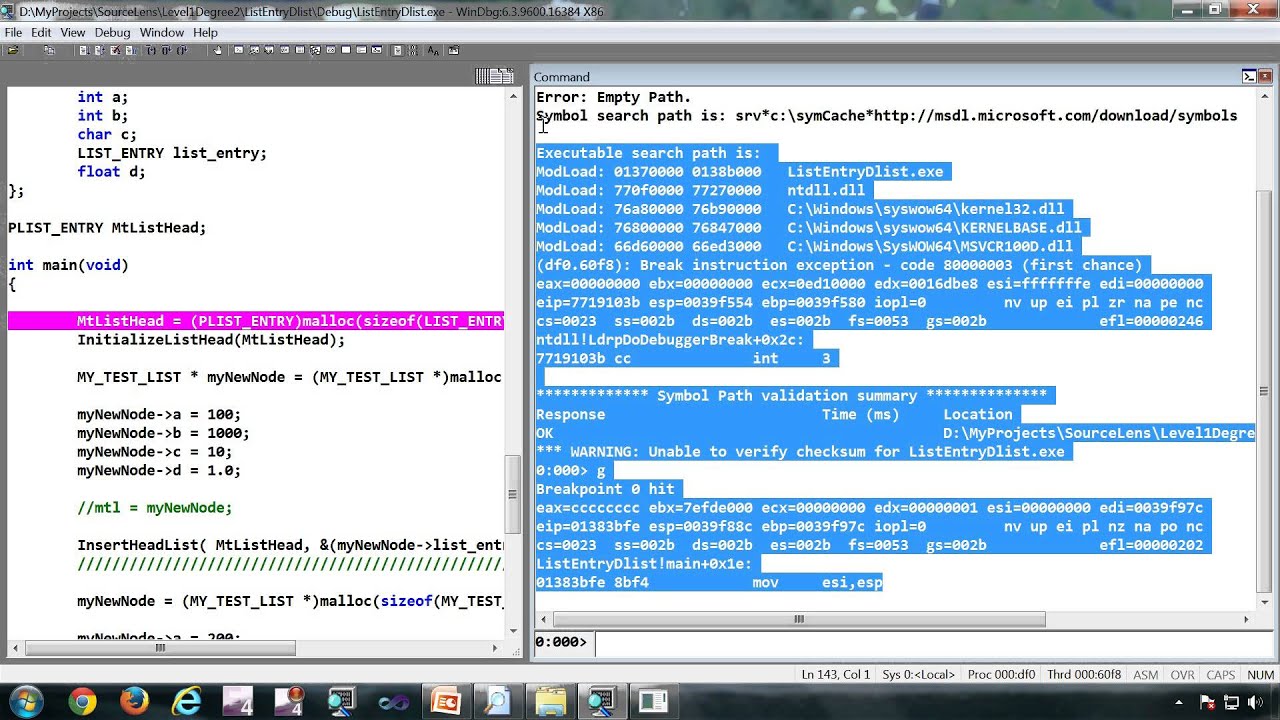
Προηγμένη Αποσφαλμάτωση με WinDbg (για τεχνικούς χρήστες)
Όταν δεν υπάρχει εμφανής αιτία για το σφάλμα KMODE_EXCEPTION_NOT_HANDLED, η λειτουργία εντοπισμού σφαλμάτων στοίβας θα σας πει ποια λειτουργία απέτυχε. Κατά τη σύνδεση ενός προγράμματος εντοπισμού σφαλμάτων πυρήνα και τη φόρτωση του minidump, οι ακόλουθες εντολές είναι βασικές:
- kb: εμφανίζει την οπισθοδρομική ανίχνευση με παραμέτρους.
- Αναζητήστε την κλήση προς NT!PspUnhandledExceptionInSystemThread στη στοίβα.
- Η πρώτη παράμετρος είναι ένας δείκτης προς ΕΞΑΙΡΕΣΗ_ΠΟΙΝΙΚΩΝ (περιέχει ΕΞΑΙΡΕΣΗ_ΕΓΓΡΑΦΗΣ y ΣΥΜΦΡΑΖΟΜΕΝΑ).
- Με dd (memory dump) σε αυτήν τη διεύθυνση, λάβετε τους δύο δείκτες.
- Χρήση .exr σχετικά με το EXCEPTION_RECORD και .cxr σχετικά με το ΠΛΑΙΣΙΟ· και πάλι kb για τη στοίβα με βάση αυτό το πλαίσιο.
Εάν ο κωδικός εξαίρεσης είναι 0x80000003 (σημείο διακοπής) και το σύστημα ξεκίνησε με /NODEBUG, συνδέστε ένα πρόγραμμα εντοπισμού σφαλμάτων και χρησιμοποιήστε /DEBUG για να καταγράψετε σωστά την καταγραφή. Εάν δείτε το σφάλμα 0x80000002 (λανθασμένη ευθυγράμμιση), ελέγξτε το πλαίσιο παγίδας για περισσότερες λεπτομέρειες.
Σύντομες Συχνές Ερωτήσεις
- Γιατί εμφανίζεται το KMODE κατά την εκκίνηση; Ένας βρόχος εκκίνησης υποδηλώνει μια κρίσιμη βλάβη προγράμματος οδήγησης ή υλικού. Εκκινήστε σε ασφαλή λειτουργία ή χρησιμοποιήστε την Επαναφορά Συστήματος, εάν είναι δυνατόν.
- Πώς να διορθώσετε το σφάλμα BSOD του KMODE; Απενεργοποιεί/ελέγχει προβληματικά προγράμματα οδήγησης, εκτελεί SFC και DISM, εγκαθιστά ενημερώσεις που εκκρεμούν, εκτελεί καθαρή εκκίνηση, εκτελεί antivirus και διαγιγνώσκει υλικό (RAM, δίσκος, CPU).
- Μπορεί να διορθωθεί χωρίς να χαθούν δεδομένα; Ναι. Η επιτόπια επιδιόρθωση (επιδιόρθωση κατά την εκκίνηση, SFC/DISM) και η ενημέρωση των προγραμμάτων οδήγησης συνήθως επιλύουν αυτό το πρόβλημα χωρίς να αγγίξουν τα αρχεία σας.
- Είναι ιός; Όχι. Είναι ένα σφάλμα του πυρήνα. Παρόλο που μπορεί να το προκαλέσει κακόβουλο λογισμικό, δεν είναι ο ίδιος ιός.
- Πώς να το αποτρέψετε; Διατηρείτε τα Windows, το BIOS και τα προγράμματα οδήγησης ενημερωμένα, αποφύγετε το ασταθές overclocking και τα αμφισβητήσιμα προγράμματα οδήγησης και μην αγγίζετε το μητρώο ακούσια.
- Μπορεί ένας χαλασμένος δίσκος να το προκαλέσει; Ναι. Εκτελέστε το CHKDSK και ελέγξτε το SMART. Εάν υπάρχουν ανακατανεμημένοι τομείς ή προειδοποιήσεις, αντικαταστήστε τη μονάδα δίσκου.
- Έχει να κάνει με τη μνήμη RAM; Συχνά. Χρησιμοποιήστε τα Διαγνωστικά μνήμης των Windows. Εάν υπάρχουν σφάλματα, αντικαταστήστε την ελαττωματική μονάδα.
- Είναι σοβαρό; Μπορεί να προκαλέσει απώλεια δεδομένων εάν επαναληφθεί. Δημιουργήστε αντίγραφα ασφαλείας μόλις δείτε το πρώτο BSOD.
- Τι γίνεται με το σφάλμα 701; Άσχετο. Το 701 συνήθως υποδεικνύει την υπηρεσία ουράς εκτύπωσης, ενώ το KMODE είναι σφάλμα πυρήνα.
Αν έχετε φτάσει μέχρι εδώ, τότε έχετε κατακτήσει τόσο τις γρήγορες λύσεις όσο και τα εις βάθος διαγνωστικά: από την απενεργοποίηση της γρήγορης εκκίνησης και την επιδιόρθωση αρχείων συστήματος έως την ερμηνεία των dumps και τον εντοπισμό του προβληματικού προγράμματος οδήγησης. Με έναν καλά οργανωμένο συνδυασμό αυτών των τεχνικών, το KMODE_EXCEPTION_NOT_HANDLED μετατρέπεται από ένα μαύρο κουτί σε ένα πρόβλημα που μπορεί να αντιμετωπιστεί βήμα προς βήμα.

Συντάκτης εξειδικευμένος σε θέματα τεχνολογίας και διαδικτύου με περισσότερα από δέκα χρόνια εμπειρίας σε διαφορετικά ψηφιακά μέσα. Έχω εργαστεί ως συντάκτης και δημιουργός περιεχομένου για εταιρείες ηλεκτρονικού εμπορίου, επικοινωνίας, διαδικτυακού μάρκετινγκ και διαφήμισης. Έχω επίσης γράψει σε ιστότοπους οικονομικών, οικονομικών και άλλων τομέων. Η δουλειά μου είναι και το πάθος μου. Τώρα, μέσα από τα άρθρα μου στο Tecnobits, προσπαθώ να εξερευνώ όλα τα νέα και τις νέες ευκαιρίες που μας προσφέρει καθημερινά ο κόσμος της τεχνολογίας για να βελτιώσουμε τη ζωή μας.