- Ένας SSD PCIe 4.0 θα λειτουργήσει σε PCIe 3.0 εάν η υποδοχή υποστηρίζει NVMe.
- Σε μια σύνδεση PCIe 3.0 x4, η ταχύτητα περιορίζεται από τη σύνδεση.
- Πριν από την αγορά, ελέγξτε τη μορφή, τις λωρίδες κυκλοφορίας και τους περιορισμούς στο εγχειρίδιο πινακίδας.
- Το να πληρώνεις περισσότερα για την 4η γενιά έχει νόημα μόνο αν τα χαρακτηριστικά της δικαιολογούν τη διαφορά.

Ναι, μπορείτε να εγκαταστήσετε έναν SSD NVMe PCIe 4.0 σε μια υποδοχή PCIe 3.0 συμβατή με NVMe. Ο δίσκος θα διαπραγματευτεί μια σύνδεση Gen 3 και θα λειτουργήσει με την ταχύτητα που επιτρέπεται από αυτήν την υποδοχή. Ο SSD και η μητρική πλακέτα δεν χρειάζεται να είναι της ίδιας γενιάς.
Ο κρίσιμος έλεγχος βρίσκεται στο εγχειρίδιο του υπολογιστή. Δεν υποστηρίζουν όλες οι υποδοχές M.2 NVMeΔεν προσφέρουν όλες τέσσερις λωρίδες PCIe. Σε ορισμένα συστήματα, μια υποδοχή μπορεί επίσης να είναι απενεργοποιημένη ή η λειτουργία της να αλλάζει ανάλογα με τον εγκατεστημένο επεξεργαστή ή τις άλλες θύρες που είναι κατειλημμένες. Ας δούμε τι πρέπει να προσέξετε πριν από την αγορά και τι απόδοση μπορείτε να περιμένετε.
Γιατί λειτουργεί ένας SSD PCIe 4.0 σε PCIe 3.0;
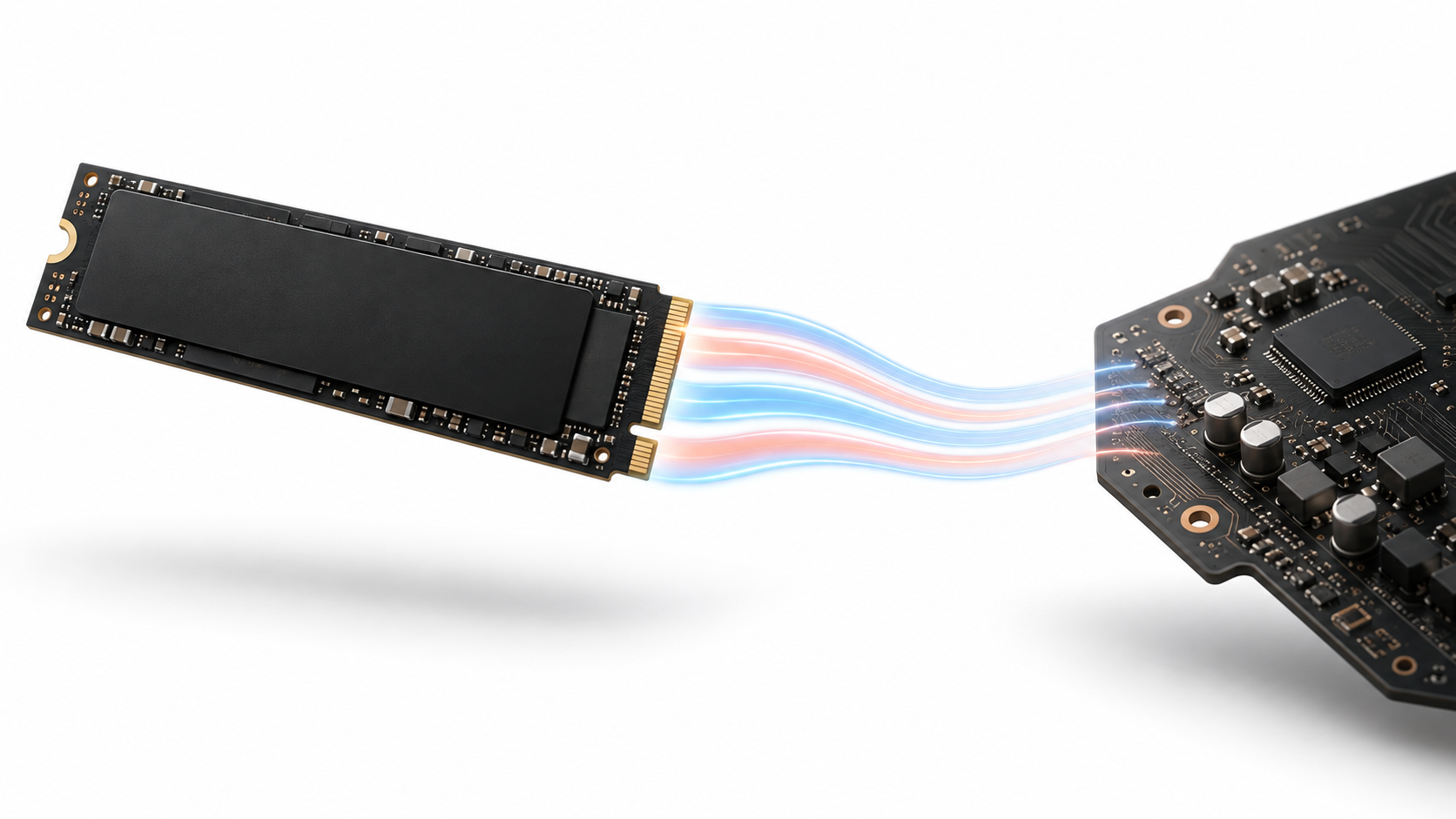
Το PCI Express επιτρέπει σε συσκευές και υποδοχές διαφορετικών γενεών να διαπραγματεύονται μια κοινή ταχύτητα. Επομένως, ένας SSD γενιάς 4 μπορεί να επικοινωνήσει με μια υποδοχή γενιάς 3, αλλά Η σύνδεση θα λειτουργεί ως PCIe 3.0Ο SSD διατηρεί τα δικά του χαρακτηριστικά. Αυτό που μειώνεται είναι το διαθέσιμο εύρος ζώνης για τη μεταφορά δεδομένων με τον υπολογιστή.
Σε μια τυπική σύνδεση τεσσάρων λωρίδων, το PCIe 3.0 x4 προσφέρει περίπου Θεωρητικό εύρος ζώνης 3,94 GB/s ανά κατεύθυνσηΤο PCIe 4.0 x4 διπλασιάζει αυτό το ποσοστό σε περίπου 7,88 GB/s. Αυτά είναι όρια σύνδεσης, όχι εγγυημένες ταχύτητες ανάγνωσης ή εγγραφής: ο ελεγκτής, η μνήμη SSD και η εργασία που εκτελείται παίζουν επίσης ρόλο.
Υπάρχει μια σημαντική τεχνική λεπτομέρεια: Τα PCIe 3.0 και PCIe 4.0 χρησιμοποιούν την ίδια κωδικοποίηση 128b/130b. Η κύρια διαφορά μεταξύ των δύο γενεών είναι ότι η ταχύτητα αυξάνεται από 8 έως 16 GT/δευτ. ανά λωρίδαδιπλασιάζοντας το διαθέσιμο εύρος ζώνης.
Ο βασικός έλεγχος: Υποστηρίζει η υποδοχή M.2 σας NVMe;
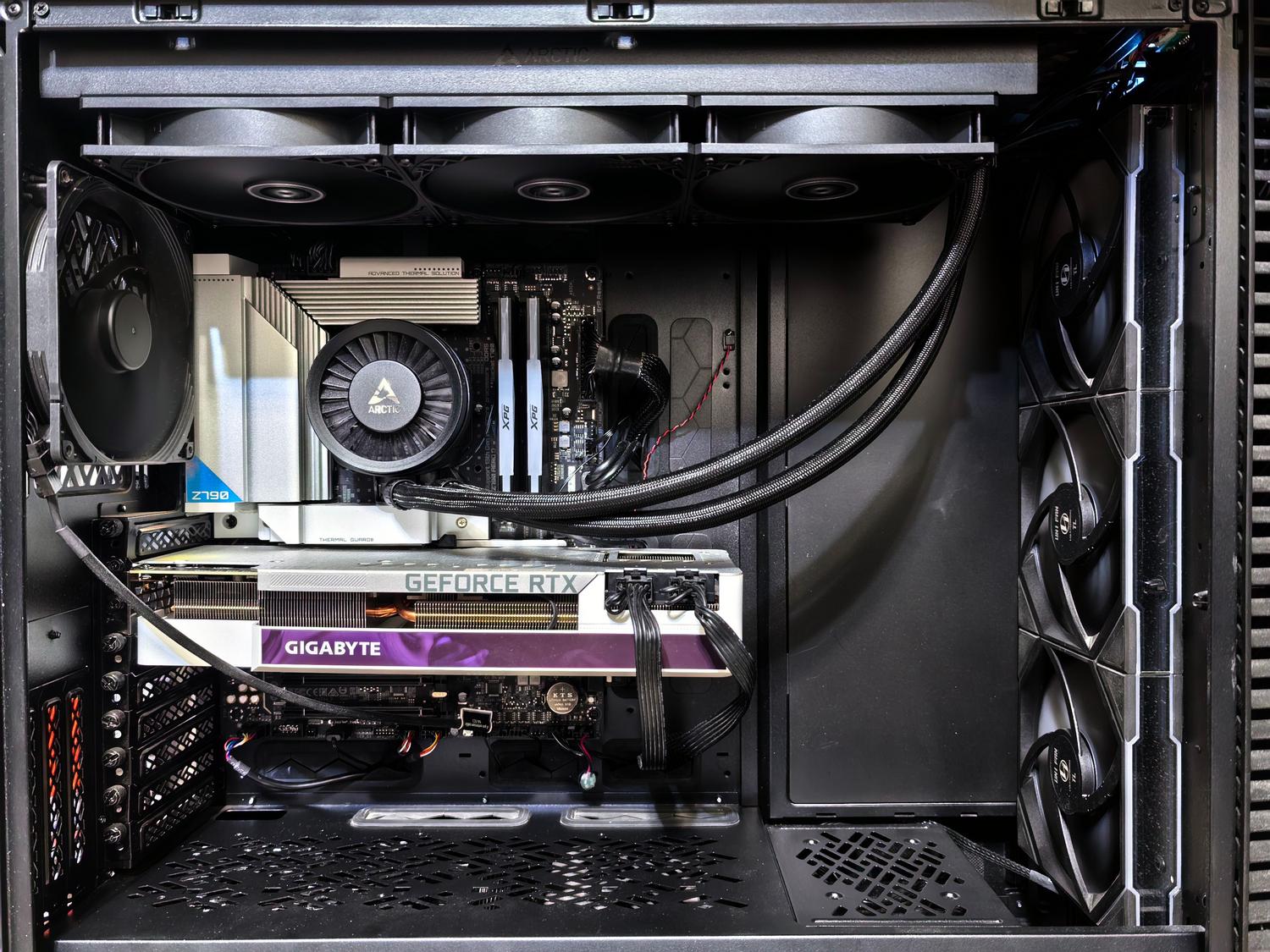
Το M.2 περιγράφει τη μορφή της μονάδας δίσκου και της υποδοχής, αλλά δεν εγγυάται τη διεπαφή της. Ένας δίσκος SSD M.2 μπορεί να επικοινωνήσει μέσω SATA ή μέσω PCIe και NVMe. Εάν η υποδοχή του υπολογιστή σας υποστηρίζει μόνο M.2 SATA, ένας δίσκος SSD NVMe PCIe 4.0 δεν θα λειτουργήσει σε αυτόν, ακόμα κι αν το μέγεθός του φαίνεται κατάλληλο.
Βρείτε το ακριβές μοντέλο της μητρικής πλακέτας ή του φορητού υπολογιστή σας και ανοίξτε τις προδιαγραφές ή το εγχειρίδιο χρήσης της. Για κάθε υποδοχή M.2, ελέγξτε τα εξής:
- Υποστηριζόμενη διεπαφή: Πρέπει να καθορίζει PCIe ή NVMe. Εάν αναφέρεται μόνο SATA, τότε αυτή η υποδοχή δεν είναι συμβατή με τον SSD που έχουμε να κάνουμε.
- Γενιά και λωρίδες: Μια υποδοχή PCIe 3.0 x4 προσφέρει μεγαλύτερο εύρος ζώνης από μια υποδοχή PCIe 3.0 x2.
- Συμβατό μήκος: Ελέγξτε αν αποδέχεται τη φυσική μορφή της μονάδας δίσκου, όπως M.2 2280.
- Συνθήκες λειτουργίας: Ορισμένες υποδοχές μοιράζονται πόρους με θύρες SATA ή άλλες συνδέσεις, ενώ άλλες απαιτούν έναν συγκεκριμένο επεξεργαστή.
- Χώρος για ψύκτρα: Ειδικά σε φορητούς υπολογιστές ή συμπαγείς συσκευές, ένας SSD με ενσωματωμένη ψύκτρα ενδέχεται να μην ταιριάζει.
Αυτές οι συνθήκες έχουν μεγαλύτερη σημασία από το όνομα του chipset μόνο του. Για παράδειγμα, υπάρχουν μητρικές πλακέτες Z590 με υποδοχή M.2 PCIe 4.0 που παραμένει... απενεργοποιημένο κατά την εγκατάσταση ορισμένων επεξεργαστώνΕνώ άλλες υποδοχές στην ίδια μητρική πλακέτα συνεχίζουν να λειτουργούν σε PCIe 3.0. Εάν το εγχειρίδιο κάνει διάκριση μεταξύ M.2_1, M.2_2 και M.2_3, ελέγξτε την καταχώρηση για τη συγκεκριμένη υποδοχή που σκοπεύετε να χρησιμοποιήσετε.
Τι ταχύτητα θα έχει στην πραγματικότητα ο SSD;
Εάν εγκαταστήσετε μια μονάδα δίσκου που διαφημίζεται με διαδοχική ταχύτητα ανάγνωσης 7.000 MB/s σε μια υποδοχή PCIe 3.0 x4Αυτό το ποσοστό δεν θα επιτευχθεί: ο σύνδεσμος περιορίζει τη θεωρητική απόδοση σε περίπου 3.940 MB/s πριν ληφθούν υπόψη άλλοι παράγοντες. Μια πραγματική ταχύτητα χαμηλότερη από αυτό το όριο μπορεί να είναι φυσιολογική ανάλογα με το μοντέλο, τη χωρητικότητα της μονάδας δίσκου και τις συνθήκες δοκιμής.
Εάν η υποδοχή χρησιμοποιεί μόνο δύο λωρίδες PCIe 3.0Το θεωρητικό όριο μειώνεται περίπου στο μισό. Επομένως, η απλή ανάγνωση του όρου "PCIe 3.0" στις τεχνικές προδιαγραφές δεν επαρκεί: η προδιαγραφή "x2" ή "x4" μεταβάλλει σημαντικά το αποτέλεσμα.
Οι ταχύτητες που αναφέρονται στο κουτί συνήθως αντιστοιχούν σε διαδοχικές δοκιμές που εκτελούνται υπό συγκεκριμένες συνθήκες. Το άνοιγμα των Windows, η εκκίνηση εφαρμογών ή η φόρτωση ενός παιχνιδιού συνδυάζει μικρές λειτουργίες με εργασίες που εξαρτώνται επίσης από την CPU και το λογισμικό. Ο διπλασιασμός του εύρους ζώνης δεν σημαίνει ότι ο υπολογιστής θα ολοκληρώσει όλες αυτές τις εργασίες στο μισό χρόνο.
Αξίζει επίσης να συγκρίνετε συγκεκριμένα μοντέλα. Το γεγονός ότι ένας SSD είναι Gen 4 δεν εγγυάται καλύτερους χρόνους απόκρισης ή υψηλότερη διατηρήσιμη απόδοση από οποιονδήποτε SSD Gen 3: ο ελεγκτής του, ο τύπος μνήμης, η χωρητικότητα και η διαχείριση της προσωρινής μνήμης έχουν σημασία.
Θερμοκρασία, προσωρινή μνήμη και άλλοι παράγοντες που επηρεάζουν την απόδοση
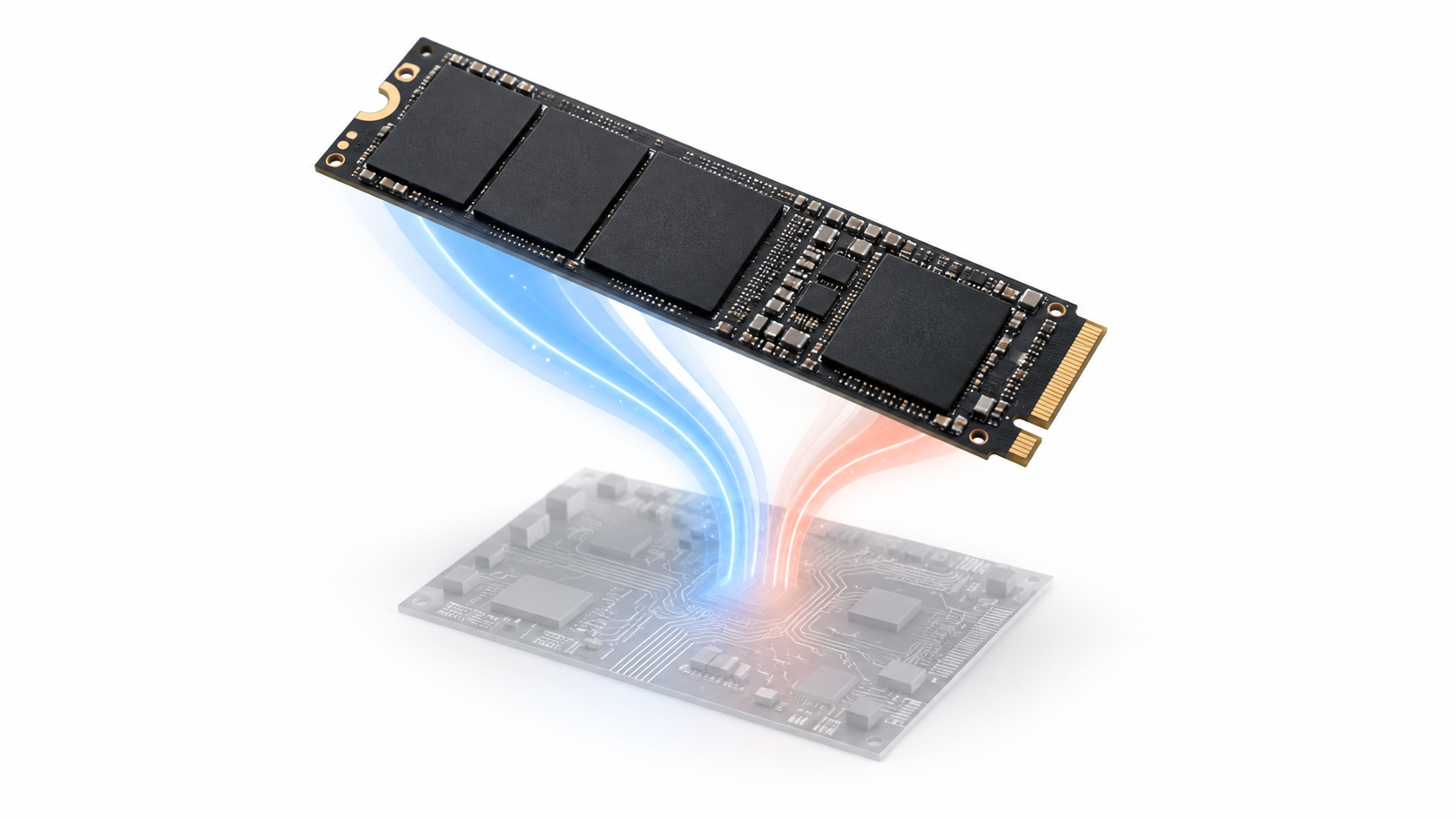
Κατά τη διάρκεια μεγάλων μεταφορών ή εντατικών εργασιών, η ταχύτητα μπορεί να μειωθεί ακόμα και αν η υποδοχή είναι σωστή. Ορισμένοι SSD επιβραδύνονται όταν γεμίζει η προσωρινή μνήμη εγγραφής τους. Ενδέχεται επίσης να ενεργοποιήσουν τη θερμική προστασία για τη διαχείριση της θερμοκρασίας κατά τη διάρκεια παρατεταμένου φορτίου.
Δεν χρειάζονται όλοι οι SSD PCIe 4.0 μεγάλη ψύκτρα. Εάν η μητρική πλακέτα περιλαμβάνει θερμικό κάλυμμα M.2, ελέγξτε τις οδηγίες πριν εγκαταστήσετε ένα άλλο στην κορυφή. Σε φορητό υπολογιστή, ελέγξτε πρώτα τον διαθέσιμο χώρο και χρησιμοποιήστε τη θερμική λύση που παρέχεται από τον κατασκευαστή.
Η διαδρομή του SSD μπορεί επίσης να είναι ένας παράγοντας: μια υποδοχή που είναι συνδεδεμένη στο chipset μοιράζεται την επικοινωνία με άλλες συσκευές. Για να προσδιορίσετε τις ακριβείς προδιαγραφές για το σύστημά σας, το διάγραμμα διαμόρφωσης αποθήκευσης στο εγχειρίδιο της μητρικής πλακέτας είναι πιο χρήσιμο από τις γενικές οδηγίες σχετικά με τις μάρκες ή τα chipset.
Αξίζει να αγοράσω μια PCIe 4.0 για έναν υπολογιστή PCIe 3.0;
Ίσως αξίζει τον κόπο αν ο SSD Gen 4 που έχετε επιλέξει προσφέρει το χωρητικότητα, εγγύηση, αντοχή και διαρκής απόδοση Είναι αυτό που ψάχνετε και η τιμή ταιριάζει στον προϋπολογισμό σας. Μπορείτε επίσης να επωφεληθείτε από το αυξημένο εύρος ζώνης του, αν αργότερα το αναβαθμίσετε σε ένα σύστημα με συμβατή υποδοχή PCIe 4.0 x4.
Από την άλλη πλευρά, αν πληρώνετε σημαντικά περισσότερα μόνο για μια διαφημιζόμενη μέγιστη ταχύτητα 7.000 MB/s, να θυμάστε ότι Η υποδοχή Gen 3 δεν θα είναι σε θέση να παρέχει το απαραίτητο εύρος ζώνηςΓια περιήγηση, εφαρμογές γραφείου και πολλά παιχνίδια, μπορεί να σας ενδιαφέρει περισσότερο να δώσετε προτεραιότητα στη χωρητικότητα και την ποιότητα της μονάδας δίσκου παρά στη μέγιστη ταχύτητα διαδοχικής ανάγνωσής της.
Υπάρχουν περιπτώσεις όπου η ύπαρξη μεγαλύτερου εύρους ζώνης είναι πράγματι χρήσιμη: η μετακίνηση πολύ μεγάλων αρχείων, η εργασία με βαρύ οπτικοακουστικό υλικό ή η εκτέλεση διεργασιών που διαβάζουν και γράφουν μεγάλες ποσότητες δεδομένων. Ακόμα κι έτσι, το πλεονέκτημα θα εξαρτηθεί από ολόκληρη τη ροή εργασίας, συμπεριλαμβανομένης της ταχύτητας της μονάδας δίσκου προέλευσης ή προορισμού.
Πώς να το εγκαταστήσετε και τι να ελέγξετε αν δεν εμφανίζεται
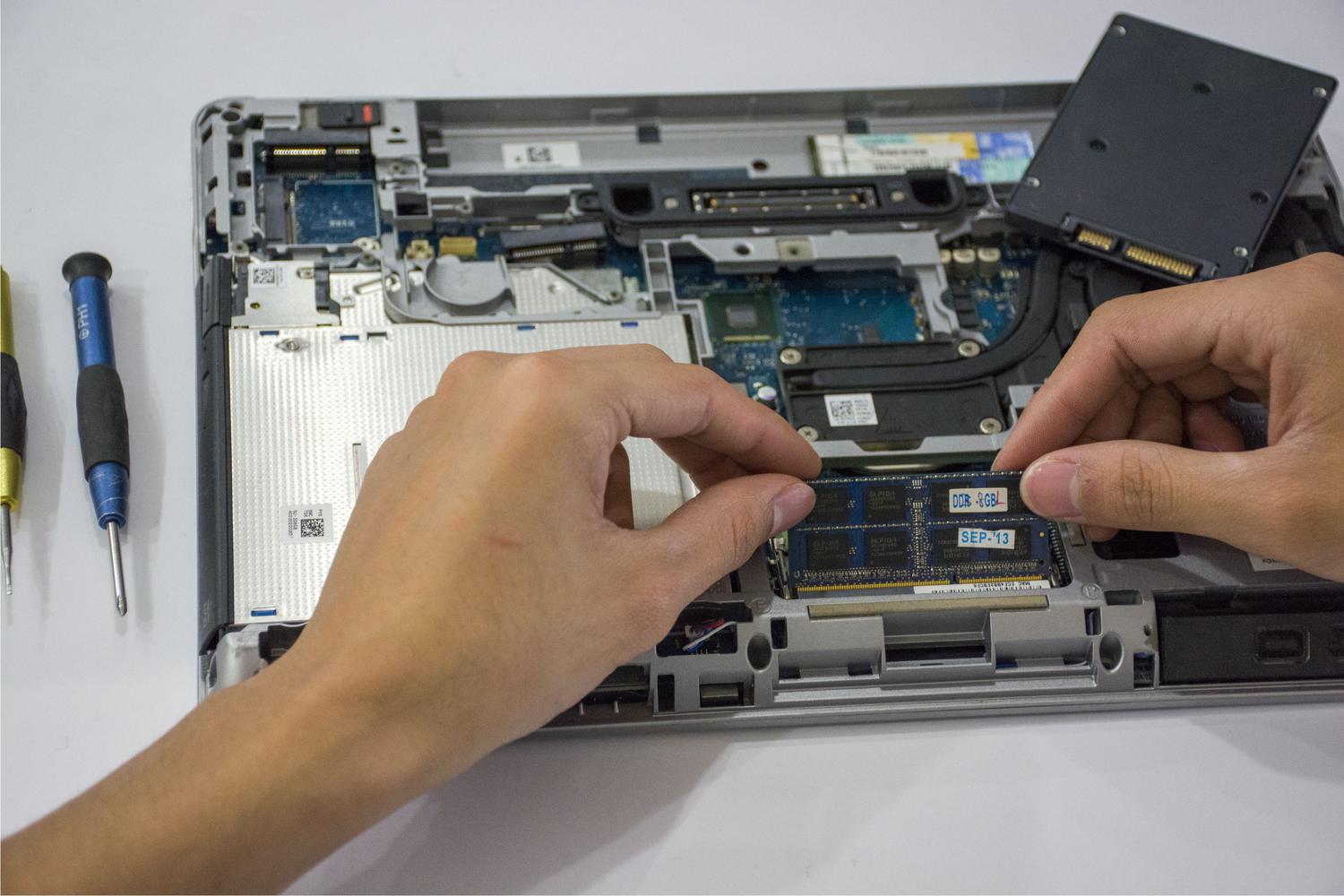
- Συμβουλευτείτε το εγχειρίδιο και επιλέξτε μια υποδοχή M.2 που υποστηρίζει NVMe PCIe SSD και το φυσικό μέγεθος της μονάδας δίσκου σας.
- Απενεργοποιήστε και αποσυνδέστε τον υπολογιστή σας. Τοποθετήστε τον SSD ακολουθώντας τις οδηγίες στη μητρική πλακέτα και ασφαλίστε τον με το αντίστοιχο σύστημα ασφάλισης, χωρίς να πιέσετε τον σύνδεσμο.
- Ελέγξτε αν το UEFI ή το BIOS το ανιχνεύει. Εάν δεν εμφανίζεται, ελέγξτε πρώτα την επιλεγμένη υποδοχή και τους πιθανούς περιορισμούς της με την CPU ή άλλες θύρες.
- Στα Windows, ανοίξτε τη Διαχείριση δίσκων. Εάν πρόκειται για μια νέα μονάδα δίσκου που προορίζεται για αποθήκευση, ίσως χρειαστεί να την αρχικοποιήσετε και να δημιουργήσετε έναν τόμο προτού μπορέσετε να τη δείτε στην Εξερεύνηση.
- Αν θέλετε να εκκινήσετε τα Windows από αυτόΘα χρειαστεί να εγκαταστήσετε ή να κλωνοποιήσετε το σύστημα και να ρυθμίσετε τις παραμέτρους της διαδικασίας εκκίνησης. Σε παλαιότερους υπολογιστές, επαληθεύστε επίσης ότι το υλικολογισμικό τους υποστηρίζει εκκίνηση από NVMe.
Εάν εμφανίζεται ο SSD αλλά δεν αποδίδει σωστά, ελέγξτε τις εκχωρημένες λωρίδες, τη θερμοκρασία και τη λειτουργία σύνδεσης που έχουν ρυθμιστεί στο UEFI. Ο οδηγός μας για Πώς να καταλάβετε εάν το BIOS περιορίζει το PCIe σε Gen3 Βοηθά στη διερεύνηση της τελευταίας περίπτωσης. Εάν τα Windows δεν εντοπίσουν τη μονάδα δίσκου, ελέγξτε επίσης Τι να κάνετε όταν τα Windows δεν αναγνωρίζουν έναν νέο SSD NVMe.
Η πρακτική απάντηση είναι απλή: Ένας SSD PCIe 4.0 μπορεί πράγματι να λειτουργήσει σε PCIe 3.0Εφόσον η υποδοχή υποστηρίζει NVMe και η μητρική πλακέτα πληροί τις απαιτήσεις. Πριν από την αγορά, ελέγξτε τη διεπαφή, το μέγεθος και τον αριθμό των λωρίδων. Αυτό θα σας δείξει εάν θα λειτουργήσει και ποιο μέρος της ταχύτητάς του θα μπορείτε να χρησιμοποιήσετε.

Είμαι λάτρης της τεχνολογίας που έχει μετατρέψει τα «γκικ» ενδιαφέροντά του σε επάγγελμα. Έχω περάσει περισσότερα από 10 χρόνια της ζωής μου χρησιμοποιώντας τεχνολογία αιχμής και ασχολούμαι με όλα τα είδη προγραμμάτων από καθαρή περιέργεια. Τώρα έχω ειδικευτεί στην τεχνολογία υπολογιστών και στα βιντεοπαιχνίδια. Αυτό οφείλεται στο γεγονός ότι για περισσότερα από 5 χρόνια εργάζομαι γράφοντας για διάφορους ιστότοπους σχετικά με την τεχνολογία και τα βιντεοπαιχνίδια, δημιουργώντας άρθρα που επιδιώκουν να σας δώσουν τις πληροφορίες που χρειάζεστε σε μια γλώσσα κατανοητή από όλους.
Αν έχετε απορίες, οι γνώσεις μου κυμαίνονται από οτιδήποτε σχετίζεται με το λειτουργικό σύστημα Windows καθώς και με Android για κινητά τηλέφωνα. Και η δέσμευσή μου είναι απέναντί σας, είμαι πάντα πρόθυμος να αφιερώσω λίγα λεπτά και να σας βοηθήσω να επιλύσετε τυχόν απορίες που μπορεί να έχετε σε αυτόν τον κόσμο του Διαδικτύου.