Εμφανίζει το Chrome έναν κέρσορα κειμένου σε όλους τους ιστότοπους; Το κατά λάθος πάτημα του F7 είναι η πιο συνηθισμένη αιτία αυτής της ενοχλητικής συμπεριφοράς. Η απενεργοποίησή του διαρκεί λιγότερο από πέντε δευτερόλεπτα.Θα σας πούμε τα πάντα για την πλοήγηση με κέρσορα και πώς να την αφαιρέσετε.

Εάν το Chrome εμφανίζει έναν κέρσορα κειμένου σε όλους τους ιστότοπους που επισκέπτεστε, αυτό σημαίνει ότι Πλοήγηση δρομέαΠρόκειται για μια λειτουργία προσβασιμότητας που έχει σχεδιαστεί για άτομα που δυσκολεύονται να χρησιμοποιήσουν ποντίκι ή trackpad. Όταν είναι ενεργοποιημένη, το Chrome τοποθετεί έναν κέρσορα κειμένου που αναβοσβήνει στην ιστοσελίδα, παρόμοιο με αυτόν ενός επεξεργαστή κειμένου όπως το Word.
Και ποια είναι η χρήση της πλοήγησης με κέρσορα; Η λειτουργία επιτρέπει στον χρήστη να μετακινείται στη σελίδα, να επιλέγει κείμενο και να κάνει κλικ σε συνδέσμους χρησιμοποιώντας μόνο τα πλήκτρα βέλους του πληκτρολογίου. Το θέμα είναι ότι η Google... Το Chrome έχει αντιστοιχίσει αυτήν τη λειτουργία στο πλήκτρο F7.μια λεπτομέρεια που λίγοι χρήστες γνωρίζουν.
Έτσι, αν πληκτρολογούσατε ή χρησιμοποιούσατε λειτουργίες πληκτρολογίου και πατήσατε κατά λάθος το πλήκτρο F7, το Chrome ενεργοποιεί αυτήν τη λειτουργία. Και, εκτός αν ξέρετε τι συμβαίνει, μπορεί να είναι λίγο περίπλοκο ή ακόμα και ενοχλητικό να βλέπετε έναν κέρσορα κειμένου σε κάθε ιστότοπο. Επιπλέον, συνειδητοποιείτε ότι... Με ενεργοποιημένη την πλοήγηση με τον κέρσορα, τα πλήκτρα Αρχική και Τέλος δεν λειτουργούν όπως αναμένεται..
Η πιο γρήγορη λύση: το πλήκτρο F7
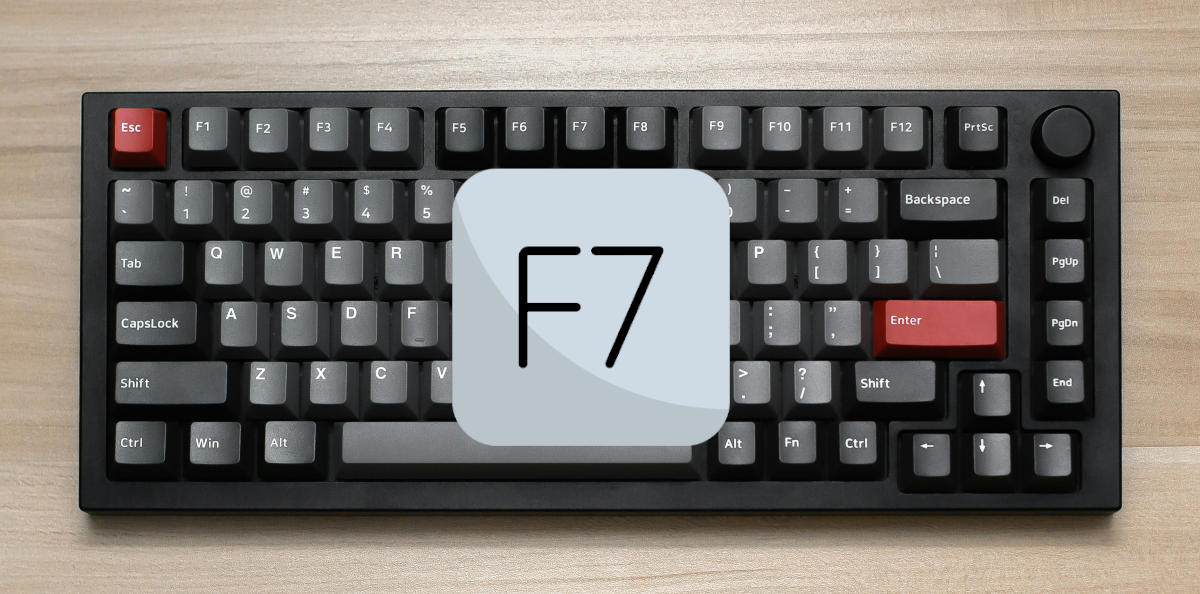
Τι να κάνετε εάν το Chrome εμφανίζει έναν κέρσορα κειμένου σε όλους τους ιστότοπους; Η πιο άμεση λύση για την επαναφορά της κανονικής συμπεριφοράς του προγράμματος περιήγησης είναι απλώς Πατήστε ξανά το πλήκτρο F7 στο πληκτρολόγιό σας. Με αυτόν τον τρόπο, θα πρέπει να απενεργοποιηθεί αμέσως η λειτουργία πλοήγησης δρομέα στο Chrome.
Σε ορισμένες περιπτώσεις, η λειτουργία ενεργοποιήθηκε μέσω του μενού ρυθμίσεων και όχι με το πλήκτρο πρόσβασης. Θα το καταλάβετε αυτό αν, όταν πατήσετε το F7, δείτε ότι Εμφανίζεται ένα αναδυόμενο παράθυρο διαλόγου Θα σας ρωτήσει αν θέλετε να ενεργοποιήσετε ή να απενεργοποιήσετε την πλοήγηση με κέρσορα. Σε κάθε περίπτωση, βεβαιωθείτε ότι είναι απενεργοποιημένη.
Είναι επίσης πρόβλημα με τα πληκτρολόγια των φορητών υπολογιστώνΣε αυτές τις συσκευές, το πλήκτρο F7 συχνά μοιράζεται λειτουργίες με ένα άλλο πλήκτρο, όπως τον έλεγχο της έντασης ήχου ή τη φωτεινότητα της οθόνης. Επομένως, ίσως χρειαστεί να κρατήσετε πατημένο το πλήκτρο Fn (Λειτουργία) ενώ πατάτε το πλήκτρο F7.
Αν ούτε τα παραπάνω λειτουργούν, μπορείτε να δοκιμάσετε κρατώντας πατημένο το δεξί πλήκτρο Shift για λίγα δευτερόλεπταΣε ορισμένα μοντέλα φορητών υπολογιστών, αυτή η ενέργεια απενεργοποιεί την πλοήγηση με τον κέρσορα, αν και δεν αποτελεί επίσημη λύση της Google. Αλλά δεν χάνετε τίποτα δοκιμάζοντάς την.
Το Chrome εμφανίζει έναν κέρσορα κειμένου σε όλους τους ιστότοπους: καταργήστε τον από τις ρυθμίσεις του Chrome
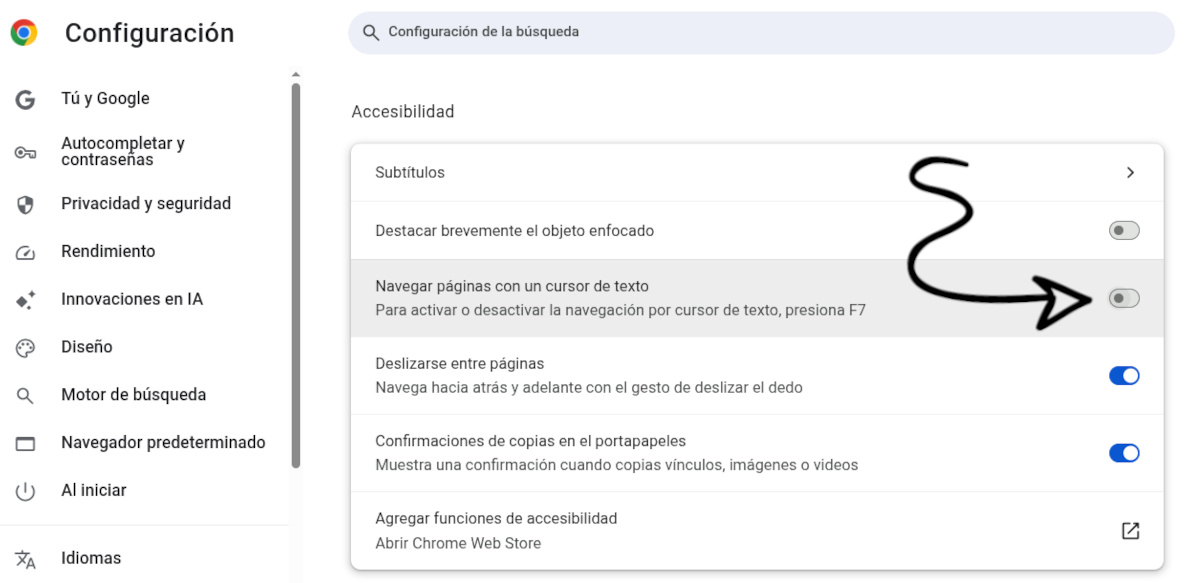
Εμφανίζει το Chrome έναν κέρσορα κειμένου σε όλους τους ιστότοπους και το πλήκτρο F7 δεν αποκρίνεται; Η οριστική λύση αφορά τις ρυθμίσεις του προγράμματος περιήγησης. απενεργοποιήστε τη λειτουργία από τις εσωτερικές ρυθμίσειςΜε αυτόν τον τρόπο δεν υπάρχει περίπτωση να κάνετε λάθος και θα διασφαλίσετε ότι η επιλογή δεν είναι επιλεγμένη. Ακολουθήστε τα εξής βήματα:
- Ανοίξτε το Google Chrome.
- Κάντε κλικ στις τρεις κάθετες κουκκίδες που βρίσκονται στην επάνω δεξιά γωνία του παραθύρου για να ανοίξετε το μενού.
- Επιλέγω Διαμόρφωση.
- Στο αριστερό πλαϊνό μενού, βρείτε και κάντε κλικ στην ενότητα Προσιτότητα.
- Αναζητήστε την επιλογή που λέει «Πλοήγηση σε σελίδες με κέρσορα κειμένου"
- Απενεργοποιήστε τον αντίστοιχο διακόπτη ή κουτί. Τέλος!
Μπορείτε επίσης άμεση πρόσβαση σε αυτήν τη ρύθμιση πληκτρολογώντας ή επικολλώντας την ακόλουθη διεύθυνση στη γραμμή πλοήγησης του Chrome: chrome://setting/accessibilityΑυτό θα σας μεταφέρει απευθείας στον σωστό πίνακα χωρίς να χρειάζεται να κάνετε αναζήτηση στα μενού.
Τι γίνεται αν ο κέρσορας επιμένει; Άλλες πιθανές αιτίες
Μέχρι τώρα, το πρόβλημα με την εμφάνιση δρομέα κειμένου από το Chrome σε όλους τους ιστότοπους θα πρέπει να έχει επιλυθεί. Ωστόσο, εάν το πρόβλημα επιμένει, ενδέχεται να... συγχέοντας αυτή τη συνάρτηση με μια άλλη Αυτή είναι μια λειτουργία του λειτουργικού συστήματος. Είναι η "ένδειξη δρομέα κειμένου" στα Windows.
Τα Windows διαθέτουν μια επιλογή προσβασιμότητας που ονομάζεται «Ένδειξη δρομέα κειμένου«Αυτό που κάνει είναι να προσθέτει ένα μικρό οπτικό διακοσμητικό στοιχείο (μερικές φορές έναν κύκλο ή ένα χρώμα) στον κέρσορα κειμένου σε όλες τις εφαρμογές, όχι μόνο στο Chrome. Είναι κάπως παρόμοιο με την πλοήγηση του κέρσορα του προγράμματος περιήγησης, γι' αυτό και συχνά συγχέονται. (Δείτε την καταχώρηση Πώς να αποτρέψετε την αυτόματη ενεργοποίηση της προσβασιμότητας στα Windows 11).
Για να αποκλείσετε αυτήν την πιθανότητα, μεταβείτε στις Ρυθμίσεις των Windows – Προσβασιμότητα – Δρομέας κειμένου. Εκεί, βεβαιωθείτε ότι Η επιλογή "Χρήση ένδειξης δρομέα κειμένου" είναι απενεργοποιημένηΚαι αν το πρόβλημα παρουσιάζεται μόνο στο Chrome και όχι στο Notepad ή το Word, τότε η αιτία είναι σίγουρα η πλοήγηση με τον κέρσορα του προγράμματος περιήγησης.
Το Chrome εμφανίζει έναν κέρσορα κειμένου σε όλους τους ιστότοπους: αποτρέψτε τυχαίες ενεργοποιήσεις
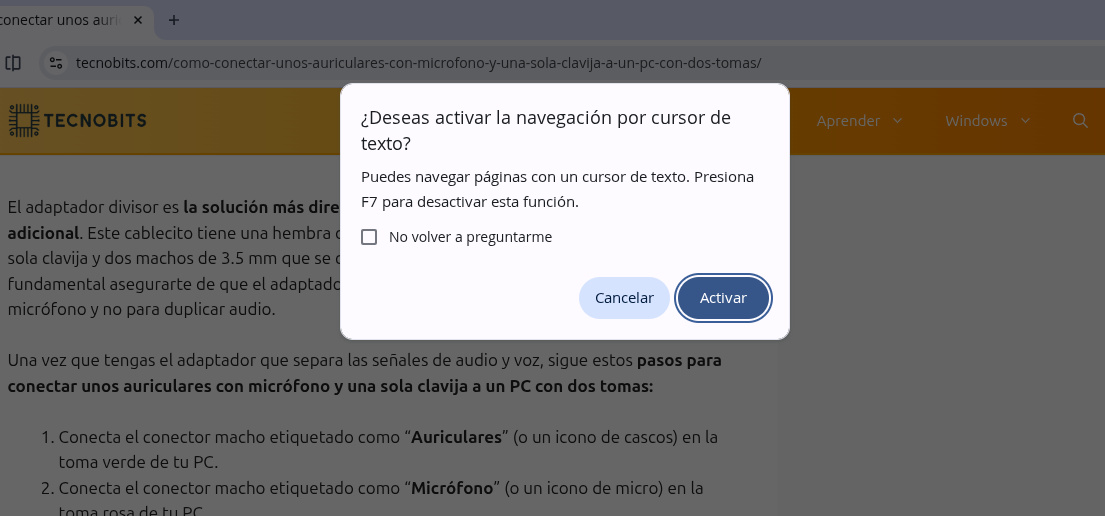
Όπως ήδη αναφέραμε, η πλοήγηση του κέρσορα Συνήθως ενεργοποιείται τυχαία Κατά την πληκτρολόγηση και τη χρήση των πλήκτρων λειτουργιών στο πληκτρολόγιο. Υπό κανονικές συνθήκες, πατώντας το πλήκτρο F7 θα εμφανιστεί ένα αναδυόμενο παράθυρο που θα σας ρωτάει εάν θέλετε να ενεργοποιήσετε την πλοήγηση με τον κέρσορα. Εκεί μπορείτε να επιβεβαιώσετε ή να απορρίψετε την ενέργεια και επίσης να επιλέξετε το πλαίσιο "Μην ερωτηθείτε ξανά", ώστε η λειτουργία να ενεργοποιηθεί αμέσως μόλις πατήσετε το πλήκτρο F7.
Υπάρχει όμως τρόπος να αποτρέψετε το Chrome από το να σας ρωτάει αν θέλετε να ενεργοποιήσετε την πλοήγηση με τον κέρσορα όταν πατάτε το F7; Ναι, υπάρχει. ελαφριά επέκταση για Chrome κλήση "Απενεργοποίηση περιήγησης Care"Αυτό το εργαλείο αποκλείει συγκεκριμένα τη συντόμευση F7 και το παράθυρο διαλόγου επιβεβαίωσης."
Επομένως, αν ανησυχείτε μήπως πατήσετε ξανά κατά λάθος το πλήκτρο F7 στο μέλλον, μπορείτε να δοκιμάσετε να εγκαταστήσετε αυτήν την επέκταση. Με αυτόν τον τρόπο αποφεύγετε τις τυχαίες ενεργοποιήσεις και χωρίς να επηρεάζει άλλες λειτουργίες του πληκτρολογίου (όπως η μετατροπή χαρακτήρων σε ασιατικές γλώσσες). Αυτή είναι η πιο αποτελεσματική λύση όταν το Chrome εμφανίζει έναν κέρσορα κειμένου σε όλους τους ιστότοπους και θέλετε να τον καταργήσετε.
Συνοπτικά: Εάν το Chrome εμφανίζει έναν κέρσορα κειμένου σε όλους τους ιστότοπους, δοκιμάστε πάτησα το πλήκτρο F7Αν δεν συμβεί τίποτα, μεταβείτε στις ρυθμίσεις του προγράμματος περιήγησής σας και απενεργοποιήστε τον διακόπτη για την Πλοήγηση Δρομέα. Αν δεν λειτουργήσει τίποτα, κατεβάστε το επέκταση Απενεργοποιήστε την περιήγηση με Caret και επαναφέρετε το πρόγραμμα περιήγησής σας σε κανονική λειτουργία.
Δείκτης
