Ποιος δεν το έχει χρειαστεί μεταφέρετε μια φωτογραφία, ένα βίντεο ή ένα έγγραφο από το κινητό σας τηλέφωνο στον υπολογιστή σαςΥπάρχουν πολλοί τρόποι για να το κάνετε αυτό, αλλά η αποστολή αρχείων από την κινητή συσκευή σας στον υπολογιστή σας χρησιμοποιώντας το KDE Connect είναι ένας από τους καλύτερους. Σε αυτήν την ανάρτηση, θα σας πούμε πώς να το κάνετε με ασφάλεια και αποτελεσματικότητα.
Πώς να στείλετε αρχεία από το κινητό σας τηλέφωνο στον υπολογιστή σας χρησιμοποιώντας το KDE Connect

Η αποστολή αρχείων από το κινητό σας τηλέφωνο στον υπολογιστή σας είναι μια καθημερινή πρακτική, ειδικά... αν καταγράψετε σε ένα και επεξεργαστείτε σε ένα άλλοΊσως χρειαστεί να εισαγάγετε τις φωτογραφίες ή τα βίντεο που μόλις τραβήξατε με το τηλέφωνό σας για να προσθέσετε τις τελευταίες πινελιές στον υπολογιστή σας. Ή ίσως χρειάζεται να στείλετε ένα έγγραφο που κατεβάσατε από το τηλέφωνό σας για να το συμβουλευτείτε εν κινήσει. Πώς το κάνετε αυτό;
Αν εξακολουθείτε να χρησιμοποιείτε καλώδιο USB ή εφαρμογή ανταλλαγής μηνυμάτων για να μεταφέρετε αρχεία από το τηλέφωνό σας στον υπολογιστή σας, καλό είναι να συνεχίσετε να διαβάζετε. Υπάρχουν πολλές εφαρμογές και εργαλεία που το κάνουν γρήγορα, με ασφάλεια και αποτελεσματικότηταΈνα από τα πιο συνιστώμενα είναι Τοπική αποστολή: ιδανικό για Αποστολή αρχείων από Android σε Windows, ακόμη και μεγάλα βίντεο, με εκπληκτική ταχύτητα.
Αλλά σήμερα σας παρουσιάζουμε ένα εργαλείο που Μπορεί να αλλάξει εντελώς την ενσωμάτωση μεταξύ του κινητού σας τηλεφώνου και του υπολογιστή σας.Ονομάζεται KDE Connect: δωρεάν, ανοιχτού κώδικα και cross-platform λογισμικό που συνδέει τις συσκευές σας. Η αποστολή αρχείων από το κινητό σας τηλέφωνο στον υπολογιστή σας με το KDE Connect είναι μία από τις πολλές δυνατότητες που μπορείτε να αξιοποιήσετε αν αποφασίσετε να το χρησιμοποιήσετε.
Εγκατάσταση και σύζευξη του KDE Connect
Το πιο δύσκολο κομμάτι είναι συνήθως η έναρξη, αλλά οι προετοιμασίες για την αποστολή αρχείων από το κινητό σας τηλέφωνο στον υπολογιστή σας με Σύνδεση KDE Είναι αρκετά απλά. Το πρώτο πράγμα που πρέπει να κάνετε είναι εγκαταστήστε την εφαρμογή στις συσκευές σας. Εάν χρησιμοποιείτε Παράθυρα, Μπορείτε να το αναζητήσετε απευθείας στο Microsoft Store και να το εγκαταστήσετε με ένα μόνο κλικ.
Εάν χρησιμοποιείτε Linux, Αναζητήστε το στο κατάστημα λογισμικού της διανομής σας ή ανοίξτε το τερματικό και πληκτρολογήστε την αντίστοιχη εντολή (π.χ. sudo apt install kdeconnectΧρήστες του macOS Μπορείτε επίσης να βρείτε την εφαρμογή KDE Connect στο App Store. Στην κινητή σας συσκευή, μπορείτε να την κατεβάσετε από τα επίσημα καταστήματα εφαρμογών (Play Store και App Store). Android Είναι επίσης διαθέσιμο σε αποθετήρια ανοιχτού κώδικα, όπως π.χ. F-Droid.
Ένα άλλο σημαντικό πράγμα για να μπορείτε να στέλνετε αρχεία από το κινητό σας τηλέφωνο στον υπολογιστή σας με το KDE Connect είναι ότι και οι δύο συσκευές είναι συνδεδεμένες στο ίδιο δίκτυοΚαι αν ο υπολογιστής είναι συνδεδεμένος μέσω καλωδίου, βεβαιωθείτε ότι είναι συνδεδεμένος στον ίδιο δρομολογητή που τροφοδοτεί την κινητή συσκευή μέσω Wi-Fi. Με αυτό, είστε έτοιμοι για σύζευξη.
Για να αντιστοιχίσετε τις συσκευές, ανοίξτε το KDE Connect τόσο στην κινητή συσκευή σας όσο και στον υπολογιστή σας. Στην εφαρμογή για κινητά, θα πρέπει να δείτε το όνομα του υπολογιστή σας στη λίστα με τις διαθέσιμες συσκευές. Πατήστε σε αυτό για να στείλει η εφαρμογή για κινητά ένα αίτημα εύρεσης συντρόφουτο οποίο πρέπει να αποδεχτείτε στον υπολογιστή. Λειτουργεί επίσης αντίστροφα, ζητώντας σύζευξη από τον υπολογιστή.
Μόλις γίνει η σύζευξη, δημιουργείται ένα ειδικό ασύρματο κανάλι μεταξύ της κινητής συσκευής και του υπολογιστή. Για λόγους ασφαλείας, Το KDE Connect χρησιμοποιεί κρυπτογράφηση TLSέτσι ώστε τα δεδομένα να ταξιδεύουν μόνο από τη μία συσκευή στην άλλη, χωρίς να περνούν από εξωτερικό διακομιστή.
Δύο απλές μέθοδοι για την αποστολή αρχείων από το κινητό σας τηλέφωνο στον υπολογιστή σας χρησιμοποιώντας το KDE Connect
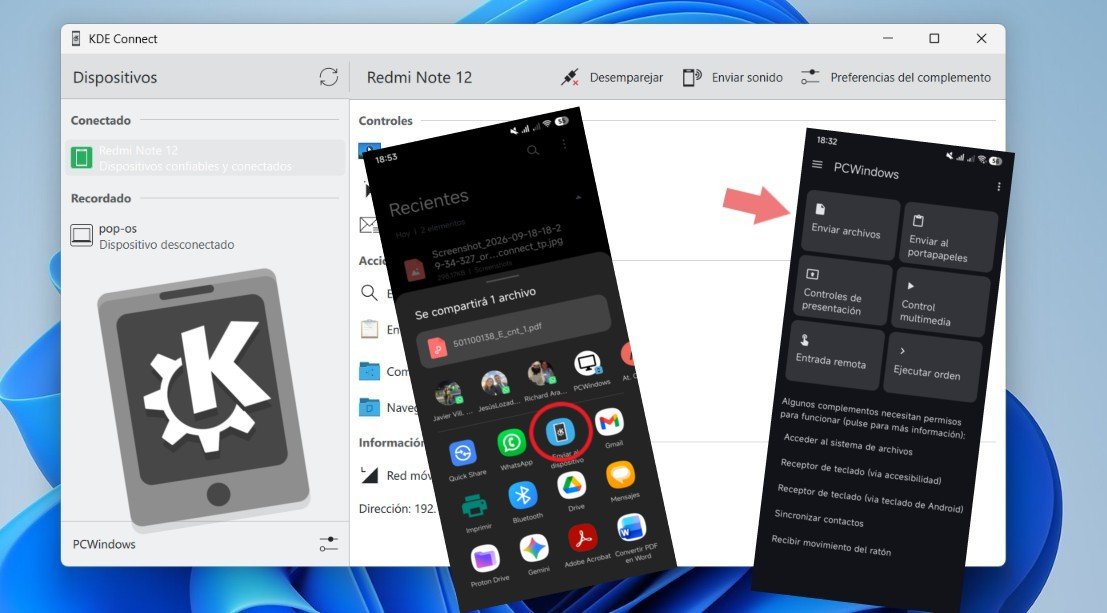
Τώρα φτάνουμε στο σημαντικό κομμάτι: την αποστολή αρχείων από την κινητή συσκευή σας στον υπολογιστή σας με το KDE Connect. Υπάρχουν δύο πολύ εύχρηστοι τρόποι για να το κάνετε αυτό: χρησιμοποιώντας το μενού κοινής χρήσης συστήματος και από το Αρχική οθόνη εφαρμογής KDE ConnectΑς εξετάσουμε και τα δύο, ώστε να επιλέξετε αυτό που σας ταιριάζει καλύτερα.
Μέσω του μενού κοινής χρήσης του συστήματος
Αυτός είναι ο πιο γρήγορος τρόπος και αυτός που ταιριάζει καλύτερα στον τρόπο που χρησιμοποιείτε το τηλέφωνό σας. Όταν προβάλλετε μια φωτογραφία στη συλλογή ή έχετε επιλέξει ένα έγγραφο στη διαχείριση αρχείων, πατήστε το κουμπί. "Μερίδιο". Στο μενού που εμφανίζεται, θα πρέπει να βρείτε το Εικονίδιο "KDE Connect"Κάντε κλικ σε αυτό και επιλέξτε τον υπολογιστή στον οποίο θέλετε να το στείλετε. Η μεταφορά του αρχείου θα ξεκινήσει αμέσως.
Το πλεονέκτημα της αποστολής αρχείων από το κινητό σας τηλέφωνο στον υπολογιστή σας χρησιμοποιώντας το KDE Connect είναι ότι η αποστολή είναι "ολοκληρωμένη". Δεν χρειάζεται να ανοίξετε την εφαρμογή KDE ConnectΜπορείτε να αποκτήσετε πρόσβαση σε αυτήν την επιλογή από οποιαδήποτε εφαρμογή που υποστηρίζει την κοινή χρήση. Για παράδειγμα, εάν δείτε ένα ενδιαφέρον PDF στο πρόγραμμα περιήγησής σας, μπορείτε να το κοινοποιήσετε απευθείας στον υπολογιστή σας, γλιτώνοντάς σας το βήμα της λήψης και της μεταφοράς του.
Από την κύρια οθόνη της εφαρμογής KDE Connect
Ο δεύτερος τρόπος για να στείλετε αρχεία από την κινητή συσκευή σας στον υπολογιστή σας χρησιμοποιώντας το KDE Connect είναι από την κύρια οθόνη της εφαρμογής. Ανοίξτε την και πατήστε στο πλακίδιο "Αποστολή αρχείων" Για να ανοίξετε τον επιλογέα αρχείων, μπορείτε να πατήσετε παρατεταμένα για να επιλέξετε πολλά αρχεία ή έναν ολόκληρο φάκελο. Αφού επιβεβαιώσετε την επιλογή σας, τα αρχεία ομαδοποιούνται και αποστέλλονται στον υπολογιστή σας: εύκολα, ασφαλή και γρήγορα.
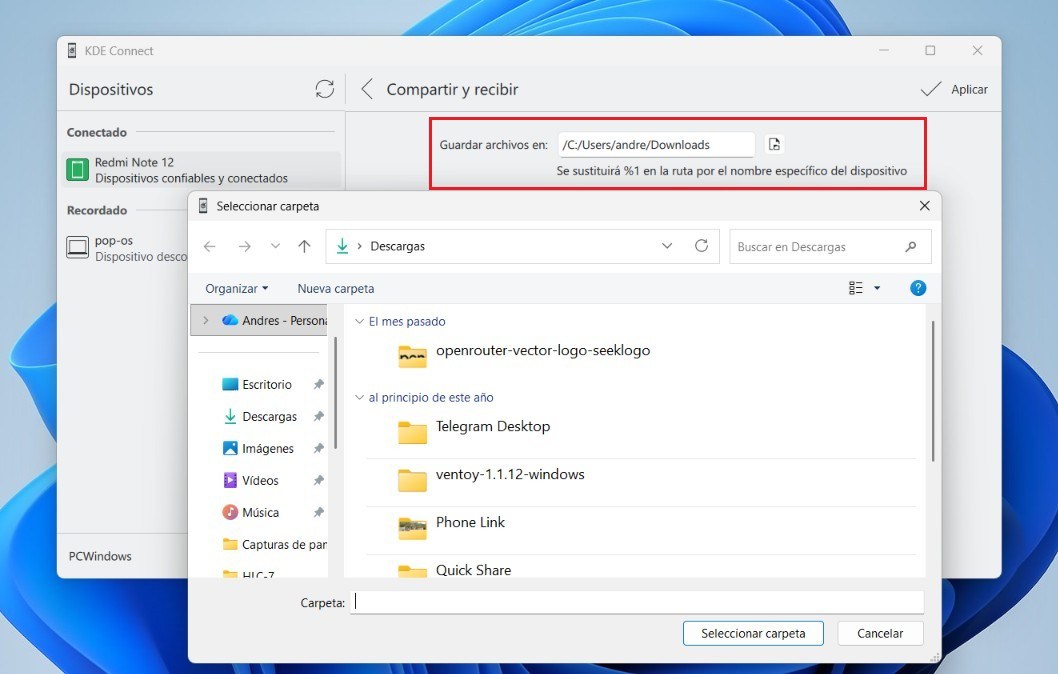
Και πού πηγαίνουν τα αρχεία; Ανεξάρτητα από τη μέθοδο που χρησιμοποιείτε, όταν τα αρχεία φτάσουν στον υπολογιστή σας, κανονικά θα εμφανίζονται στον "ΛήψειςΑν προτιμάτε να τα αποθηκεύσετε σε διαφορετική τοποθεσία, μπορείτε να το αλλάξετε από την εφαρμογή για υπολογιστές, μεταβαίνοντας στις Προτιμήσεις πρόσθετων – Κοινή χρήση και λήψη.
Γιατί να στέλνετε αρχεία από το κινητό σας τηλέφωνο στον υπολογιστή σας με το KDE Connect;

Ας τελειώσουμε μιλώντας για τα πλεονεκτήματα της αποστολής αρχείων από το κινητό σας τηλέφωνο στον υπολογιστή σας χρησιμοποιώντας το KDE Connect. Εκτός από το πόσο εύκολο είναι, αξίζει να τονιστεί ότι Η εφαρμογή είναι επίσης δωρεάν και ανοιχτού κώδικαΕίναι επίσης πολυπλατφόρμα: Δεν έχει σημασία αν χρησιμοποιείτε Windows, Linux ή macOS, ή αν έχετε Android ή iOS στην κινητή συσκευή σας.
Ένα άλλο πλεονέκτημα είναι ότι η εφαρμογή Δεν συμπιέζει την ποιότητα των αρχείων που στέλνετε.Όπως συμβαίνει με ορισμένες υπηρεσίες και εφαρμογές ανταλλαγής μηνυμάτων, το KDE Connect μεταφέρει το αρχικό αρχείο απευθείας μέσω του τοπικού δικτύου, κάτι που είναι ιδιαίτερα χρήσιμο εάν χρειάζεται να στείλετε υλικό υψηλής ευκρίνειας.
Μπορείτε επίσης να στείλετε αρχεία από την κινητή σας συσκευή στον υπολογιστή σας χρησιμοποιώντας το KDE Connect. Δεν έχει όριο μεγέθους ή συμφόρηση ταχύτηταςΗ ταχύτητα μεταφοράς εξαρτάται αποκλειστικά από την απόδοση του δρομολογητή και συνήθως είναι πολύ πιο γρήγορη από τη χρήση ενός διαδικτυακού ενδιάμεσου. Η μεταφορά εικόνας είναι σχεδόν στιγμιαία και ένα βίντεο αρκετών εκατοντάδων megabyte μπορεί να σταλεί σε λίγα μόνο δευτερόλεπτα.
Και κάτι άλλο: η αποστολή αρχείων από το κινητό σας τηλέφωνο στον υπολογιστή σας με το KDE Connect είναι μόνο μία από τις πολλές λειτουργίες που έχει αυτό το εργαλείο. Αν το εξερευνήσετε, θα δείτε ότι Με αυτό μπορείτε να ελέγξετε ορισμένες λειτουργίες του υπολογιστήόπως το media player ή το pointer. Αν λοιπόν δεν το έχετε δοκιμάσει ακόμα, κάντε το και δείτε γιατί το KDE Connect συνεχίζει να κερδίζει έδαφος.

Από μικρή ηλικία, με γοήτευε οτιδήποτε επιστημονικό και τεχνολογικό, ειδικά εκείνες οι εξελίξεις που κάνουν τη ζωή μας ευκολότερη και πιο ευχάριστη. Μου αρέσει να ενημερώνομαι για τα τελευταία νέα και τάσεις και να μοιράζομαι τις εμπειρίες, τις απόψεις και τις συμβουλές μου σχετικά με τις συσκευές και τα gadget που χρησιμοποιώ. Αυτό με οδήγησε να γίνω συγγραφέας ιστοσελίδων πριν από λίγο περισσότερο από πέντε χρόνια, εστιάζοντας κυρίως σε συσκευές Android και λειτουργικά συστήματα Windows. Έχω μάθει να εξηγώ σύνθετες έννοιες με απλούς όρους, ώστε οι αναγνώστες μου να μπορούν να τις κατανοήσουν εύκολα.