Γράφετε ένα μακροσκελές μήνυμα στο κινητό σας και πρέπει να το στείλετε στον υπολογιστή σας ή αντιγράφετε έναν σύνδεσμο στο πρόγραμμα περιήγησης του υπολογιστή σας και θέλετε να τον ανοίξετε στο κινητό σας. Πώς λύνεται αυτό το πρόβλημα; πηδήξτε πάνω από το αόρατο φράγμα μεταξύ των δύο συσκευώνΣε αυτήν την ανάρτηση θα σας πούμε πώς να κάνετε κοινή χρήση του πρόχειρου μεταξύ Android και Windows χρησιμοποιώντας το KDE Connect.
Τι είναι το KDE Connect και γιατί να το επιλέξω;

Η κοινή χρήση του προχείρου μεταξύ Android και Windows με το KDE Connect είναι μία από τις πολλές δυνατότητες που προσφέρει αυτό το εργαλείο. Τι είναι το KDE Connect; Είναι απλώς ένα Μια εφαρμογή πολλαπλών πλατφορμών που συνδέει τις συσκευές σας μέσω Wi-Fi.. Originalmente, fue desarrollada para el entorno de escritorio Linux, pero hoy está disponible oficialmente para Windows, Android, iOS y macOS.
Para muchos de sus usuarios, la función estrella de Σύνδεση KDE Είναι συγχρονισμός πρόχειρου. Το καλύτερο είναι ότι λειτουργεί σε οποιαδήποτε συσκευή Android και σε οποιονδήποτε υπολογιστή με Windows. Επίσης, δεν απαιτεί σύνδεση. con cuentas personales para activar la sincronización, como pasa con Enlace a Windows de Microsoft.
Y más allá del portapapeles, KDE Connect ofrece συγχρονισμένες ειδοποιήσεις, μεταφορά αρχείων, τηλεχειριστήριο κέρσοραΧρήση του τηλεφώνου σας ως παρουσιαστή και δυνατότητα εύρεσης του κάνοντάς το να χτυπάει. Αλλά τώρα ας περάσουμε στην ουσία: πώς να μοιραστείτε το πρόχειρο μεταξύ Android και Windows με το KDE Connect.
Κοινή χρήση του πρόχειρου μεταξύ Android και Windows με το KDE Connect: Εγκατάσταση και σύνδεση
Για να μοιραστείτε το πρόχειρο μεταξύ Android και Windows με το KDE Connect, πρέπει εγκαταστήστε την εφαρμογή και στους δύο υπολογιστέςΑν ξεκινάτε με υπολογιστή, ο ευκολότερος τρόπος είναι μέσω του Microsoft Store. Αναζητήστε το "KDE Connect" και κάντε κλικ στην εγκατάσταση. Μπορείτε επίσης να χρησιμοποιήσετε τον διαχειριστή πακέτων Winget με την εντολή winget install kde.kdeconnect si prefieres la línea de comandos.
Del lado del móvil es igual de simple. Puedes descargar la aplicación desde Google Play Store o, si prefieres software completamente libre, desde F-Droid. Η εφαρμογή είναι δωρεάν και ανοιχτού κώδικα en ambas tiendas. Como detalle importante, asegúrate de que las versiones del escritorio y del móvil sean las más recientes posibles para garantizar la compatibilidad de todas sus funciones.
Tras la instalación, todo está listo para αγώνας και τις δύο συσκευές. Σε αυτό το σημείο, το πρώτο πράγμα που πρέπει να κάνετε είναι να επαληθεύσετε ότι τόσο ο υπολογιστής όσο και η κινητή συσκευή είναι συνδεδεμένες. συνδεδεμένο στο ίδιο δίκτυο Wi-FiΔεν έχει σημασία αν ο υπολογιστής χρησιμοποιεί Ethernet και η κινητή συσκευή χρησιμοποιεί Wi-Fi, αρκεί και οι δύο να βρίσκονται στο ίδιο τοπικό δίκτυο. Μια άλλη λεπτομέρεια: εάν χρησιμοποιείτε τείχος προστασίας en Windows, es posible que necesites permitir KDE Connect a través de él; la app utiliza los puertos 1714-1764 tanto en TCP como en UDP.
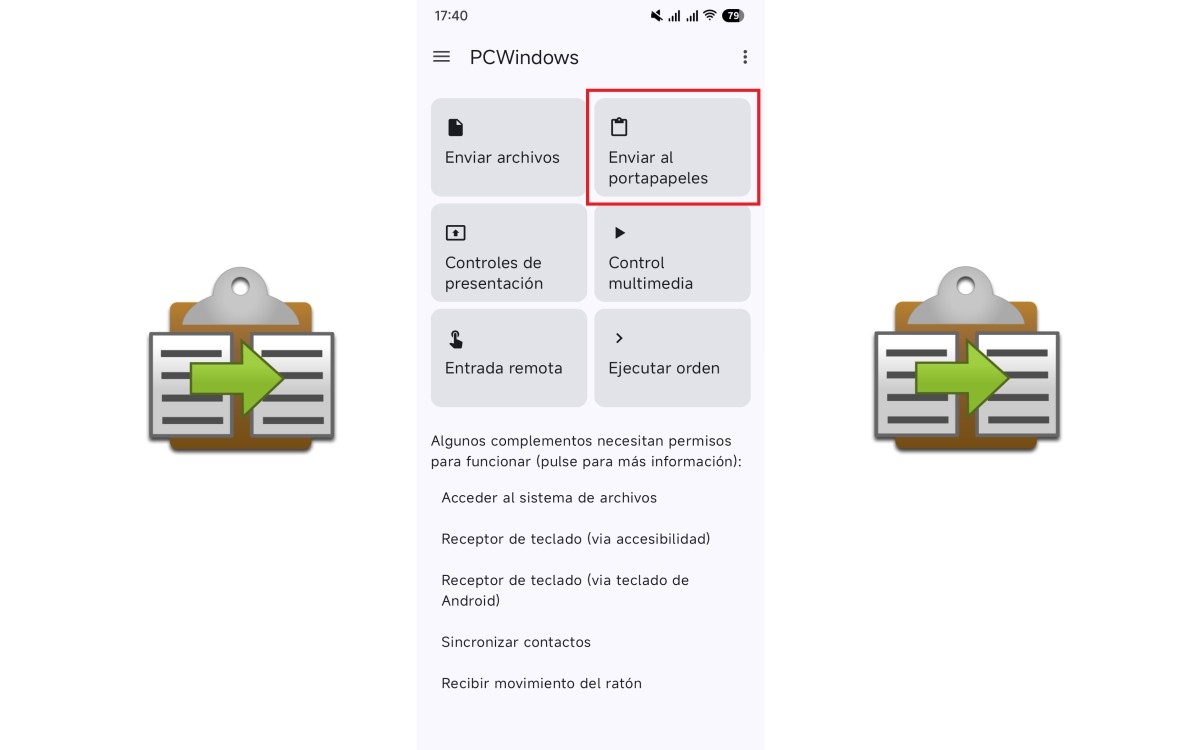
Ahora abre KDE Connect en ambos dispositivos. Deberías ver el nombre del otro equipo en la lista de dispositivos disponibles. Selecciona el dispositivo y en el otro aparecerá una ειδοποίηση αιτήματος σύζευξηςΑποδεχτείτε το και η σύνδεση θα δημιουργηθεί σχεδόν αμέσως. Μόλις συνδεθεί, θα δείτε μια σειρά από κάρτες λειτουργιών και στις δύο διεπαφές. Για να μοιραστείτε το πρόχειρο μεταξύ Android και Windows με το KDE Connect, μας ενδιαφέρει αυτή που λέει "Αποστολή στο πρόχειρο".
Πώς λειτουργεί ο συγχρονισμός του πρόχειρου
Μόλις οι συσκευές συνδεθούν, όλα είναι έτοιμα για κοινή χρήση του πρόχειρου μεταξύ Android και Windows με το KDE Connect. Δεν χρειάζεται να κάνετε τίποτα άλλο.Και εκεί ακριβώς είναι που η εφαρμογή ξεχωρίζει με την απλότητά της. Αλλά είναι σημαντικό να καταλάβετε κάτι: η ροή διαφέρει ανάλογα με την κατεύθυνση προς την οποία θέλετε να στείλετε το κείμενο.
Από Windows σε Android: αυτόματα
Όταν αντιγράφετε οποιοδήποτε κείμενο στον υπολογιστή σας με Ctrl + C, το περιεχόμενο αυτό αποστέλλεται αυτόματα στο πρόχειρο του κινητού σας Android. Δεν χρειάζεται να πατήσετε κανένα κουμπί ή να ανοίξετε καμία εφαρμογή.. Ya decíamos que compartir el portapapeles entre Android y Windows con KDE Connect es muy sencillo.
Στο κινητό, Αυτό το κείμενο θα εμφανίζεται ως πρόταση στην επάνω σειρά του πληκτρολογίου (si usas Gboard u otro teclado compatible). Simplemente, pulsa esa sugerencia para pegarlo en cualquier campo de texto. Y si tu teclado no muestra la sugerencia, mantén pulsado el campo de texto y selecciona «Pegar» desde el menú contextual; el contenido ya estará ahí.
Valga decir que Αυτή η συμπεριφορά μπορεί να απενεργοποιηθεί Αν προτιμάτε να μην γίνεται αυτόματη κοινή χρήση όλων όσων αντιγράφετε, δείτε πώς: Ανοίξτε την εφαρμογή KDE Connect στα Windows και μεταβείτε στις Προτιμήσεις πρόσθετων. Στη λίστα επιλογών, βρείτε το Πρόχειρο και κάντε κλικ στο κουμπί ρυθμίσεων. Στη συνέχεια, καταργήστε την επιλογή της επιλογής "Αυτόματη κοινή χρήση προχείρου από αυτήν τη συσκευή".
Εγχειρίδιο Android σε Windows από Android
Η αντίστροφη κατεύθυνση απαιτεί ένα επιπλέον βήμα, pero es igual de rápido. Primero, copia el texto que quieras enviar en tu móvil, seleccionando y copiando como siempre. Luego, abre la aplicación KDE Connect en el móvil y pulsa el botón Enviar al portapapeles.
¡Listo! Ahora puedes pulsar Ctrl + V en el ordenador para pegar el texto que acabas de enviar desde el móvil. Δεν λαμβάνετε καμία ειδοποίηση confirmando que el texto ha llegado la PC. Todo ocurre en silencio: el contenido copiado está en el portapapeles de Windows listo para usarse.
Tal vez te preguntes por qué esta diferencia al compartir el portapapeles entre Android y Windows con KDE Connect. Es automático de PC a móvil, pero manual de móvil a PC, para αποτρέψτε την υπερφόρτωση του πρόχειρου του υπολογιστή με κάθε τυχαίο αντίγραφο στο κινητό.
Κοινή χρήση του πρόχειρου μεταξύ Android και Windows με το KDE Connect: μια δωρεάν και διαπλατφορμική εναλλακτική λύση

Όπως μπορείτε να δείτε, η κοινή χρήση του πρόχειρου μεταξύ Android και Windows με το KDE Connect είναι πολύ εύκολη. Αυτή η εφαρμογή δεν είναι απλώς ένα εργαλείο για τον συγχρονισμό του πρόχειρου. Με αυτήν, έχετε ένα Πλήρης ενσωμάτωση μεταξύ του κινητού σας και του υπολογιστή σας, que además respeta tu privacidad al mantener todo el tráfico en tu red local.
Frente a Enlace a Windows, que ata la sincronización a un ecosistema cerrado y a una cuenta de Microsoft, KDE Connect ofrece las mismas funciones (y más) sin esas restricciones. Así que si buscas una απλό, δωρεάν και χωρίς δεσμεύσεις de copiar y pegar entre Android y Windows, KDE Connect es la respuesta.
La instalación toma λιγότερο από πέντε λεπτά Και μόλις το ρυθμίσετε, θα ξεχάσετε ότι χρειάστηκε ποτέ να στείλετε email ή μήνυμα στον εαυτό σας για να μοιραστείτε έναν απλό σύνδεσμο. Μόλις αρχίσετε να το χρησιμοποιείτε, δεν θα θέλετε να σταματήσετε.

Από μικρή ηλικία, με γοήτευε οτιδήποτε επιστημονικό και τεχνολογικό, ειδικά εκείνες οι εξελίξεις που κάνουν τη ζωή μας ευκολότερη και πιο ευχάριστη. Μου αρέσει να ενημερώνομαι για τα τελευταία νέα και τάσεις και να μοιράζομαι τις εμπειρίες, τις απόψεις και τις συμβουλές μου σχετικά με τις συσκευές και τα gadget που χρησιμοποιώ. Αυτό με οδήγησε να γίνω συγγραφέας ιστοσελίδων πριν από λίγο περισσότερο από πέντε χρόνια, εστιάζοντας κυρίως σε συσκευές Android και λειτουργικά συστήματα Windows. Έχω μάθει να εξηγώ σύνθετες έννοιες με απλούς όρους, ώστε οι αναγνώστες μου να μπορούν να τις κατανοήσουν εύκολα.