Θέλετε να μετατρέψετε πολλές εικόνες σε ένα μόνο PDF; Μπορεί να χρειαστούν ώρες ή να είναι μια απλή εργασία, ανάλογα με το εργαλείο που χρησιμοποιείτε. Σε αυτήν την ανάρτηση, θα σας πούμε πώς. Πώς να αξιοποιήσετε τις δυνατότητες του Stirling (PDF) για να ολοκληρώσετε αυτήν την εργασία σε λίγα μόνο λεπτά.
Μετατρέψτε πολλές εικόνες σε ένα μόνο PDF: εύκολα με το Stirling PDF
Η μετατροπή πολλών εικόνων σε ένα μόνο PDF δεν είναι κάτι που κάνετε κάθε μέρα. Αλλά όταν έρθει η ώρα, μπορεί να μην ξέρετε πώς. Από πού να ξεκινήσω;Ίσως χρειάζεται να στείλετε αποδείξεις και τιμολόγια από ένα ταξίδι ή μια εκδήλωση στο λογιστήριο ή να ενοποιήσετε φωτογραφίες από σημειώσεις μαθημάτων που τραβήξατε με το τηλέφωνό σας. Τι ακολουθεί;
Το πρώτο βήμα είναι να επιλέξετε το σωστό εργαλείο για να συνδυάσετε και να μετατρέψετε όλες αυτές τις φωτογραφίες σε ένα μόνο PDF. Υπάρχουν πολλές διαδικτυακές επιλογές που υπόσχονται γρήγορα, επαγγελματικά αποτελέσματα. Αλλά λίγες προσφέρουν τόσα πολλά πλεονεκτήματα και ευκολία χρήσης όσο το Stirling PDF. το ελβετικό σουγιά της χειραγώγησης PDF.
Σε περίπτωση που δεν το γνωρίζατε ήδη, το Stirling PDF είναι μια πλατφόρμα που προσφέρει πάνω από 50 εργαλεία διαχείρισης PDFΜετατροπή, επεξεργασία, συμπίεση, OCR, ψηφιακή υπογραφή και πολλά άλλα. Το μεγαλύτερο πλεονέκτημά του είναι ότι μπορείτε να το χρησιμοποιήσετε όπως προτιμάτε. online από οποιοδήποτε πρόγραμμα περιήγησης, εγκαθιστώντας την εφαρμογή για υπολογιστές (Windows, macOS και Linux) ή αναπτύσσοντάς την στον δικό σας τοπικό διακομιστή.
Σε προηγούμενες αναρτήσεις, εξηγήσαμε πώς να χρησιμοποιήσετε το Stirling PDF για τη διαχείριση και τον χειρισμό των εγγράφων σας. Μπορείτε εύκολα, για παράδειγμα, προσθήκη υδατογραφήματος, υπογράψτε ένα PDF o εξαγωγή μόνο των εικόνων που περιέχει. Η ευελιξία αυτού του εργαλείου είναι το μεγαλύτερο πλεονέκτημά του, καθώς και η τόσο αποτελεσματικά και επαγγελματικά αποτελέσματα που λαμβάνετε με αυτό. Ας δούμε τώρα πώς να το χρησιμοποιήσετε για να μετατρέψετε πολλές εικόνες σε ένα μόνο PDF.
Πώς να μετατρέψετε πολλές εικόνες σε ένα μόνο PDF χρησιμοποιώντας το Stirling PDF
Έχετε ένα φάκελο με δεκάδες φωτογραφίες που θέλετε να ομαδοποιήσετε σε ένα μόνο αρχείοΣε αυτήν την περίπτωση, το καλύτερο που μπορείτε να κάνετε είναι να μετατρέψετε όλες αυτές τις εικόνες σε ένα μόνο PDF. Το αρχείο που θα προκύψει θα είναι 100% συμβατό με οποιαδήποτε συσκευή, μικρότερο από ένα σύνολο μεμονωμένων εικόνων και θα φαίνεται πιο κομψό και πιο επαγγελματικό.
Αλλά πριν ανεβάσετε τις εικόνες στο Stirling PDF, θα πρέπει να αφιερώσετε λίγα λεπτά κάντε τους ένα ρετούςΜια καλή ιδέα είναι να μετονομάσετε τις φωτογραφίες αριθμητικά (τιμολόγιο_01, τιμολόγιο_02, κ.λπ.) για να είναι πιο εύκολη η οργάνωσή τους πριν από τη μετατροπή. Είναι επίσης χρήσιμο να ελέγξετε τον προσανατολισμό για να αποφύγετε την περιστροφή σελίδων και να περικόψετε τις άκρες για να αφαιρέσετε ανεπιθύμητα φόντα.
Βήμα 1: Αποκτήστε πρόσβαση στη σωστή ενότητα
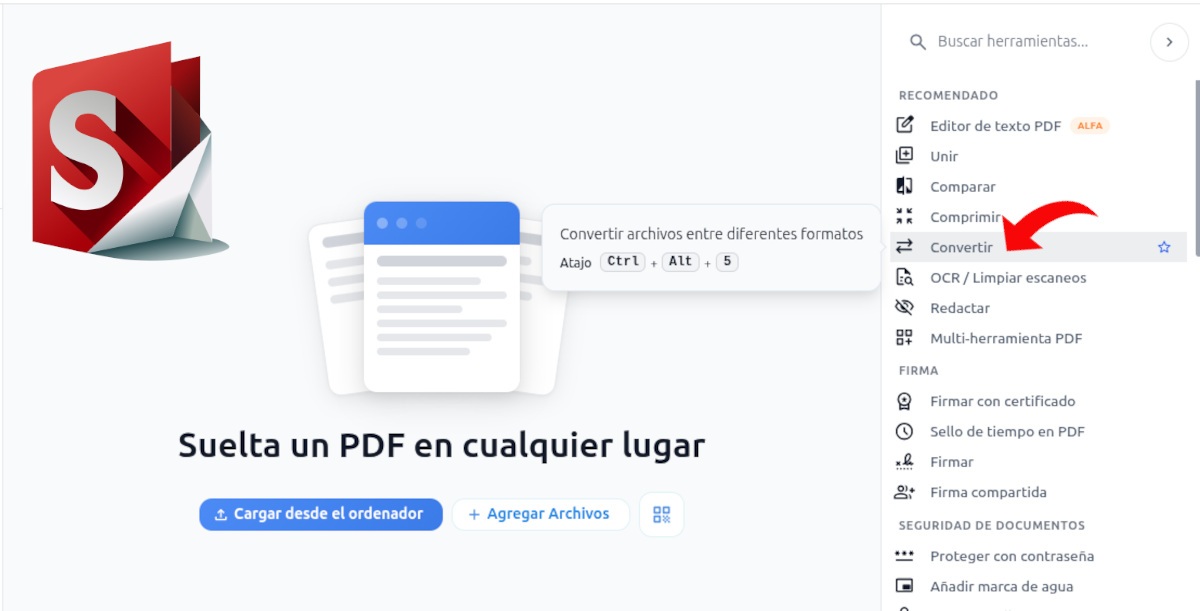
Μόλις το κάνετε αυτό, μπορείτε να χρησιμοποιήσετε το Stirling PDF για να μετατρέψετε πολλές εικόνες σε ένα μόνο PDF. Αρχικά, ανοίξτε το εργαλείο και συνδεθείτε, είτε από την εφαρμογή για υπολογιστές, την ηλεκτρονική έκδοση είτε την έκδοση που φιλοξενείται αυτόματα. Όποια και αν χρησιμοποιήσετε θα έχει το Ίδια διεπαφή, ίδια εργαλεία και ίδια αποτελέσματα.
Στο δεξί πλαίσιο, μπορείτε να δείτε όλα τα διαθέσιμα εργαλεία επεξεργασίας PDF. Για αυτήν τη συγκεκριμένη περίπτωση, αυτό που λέει... δεν είναι σχετικό. Μετατρέπω: Εντοπίστε το και κάντε κλικ πάνω του. Τώρα είναι η ώρα να ανεβάσετε τις φωτογραφίες που θέλετε να συνδυάσετε, για τις οποίες πρέπει να κάνετε κλικ στην επιλογή Προσθήκη αρχείων.
Στη συνέχεια, ανοίγει η εξερεύνηση αρχείων, ώστε να μπορείτε αναζήτηση και επιλογή εικόνων που θέλετε να ανεβάσετε. Ο ευκολότερος τρόπος είναι να τα έχετε όλα στον ίδιο φάκελο και σε μια εύκολα προσβάσιμη τοποθεσία. Επιλέξτε τα όλα και κάντε κλικ στο Άνοιγμα για να τα ανεβάσετε σε Stirling PDF.
Βήμα 2: Τακτοποιήστε τις εικόνες και διαμορφώστε τις επιλογές προσαρμογής
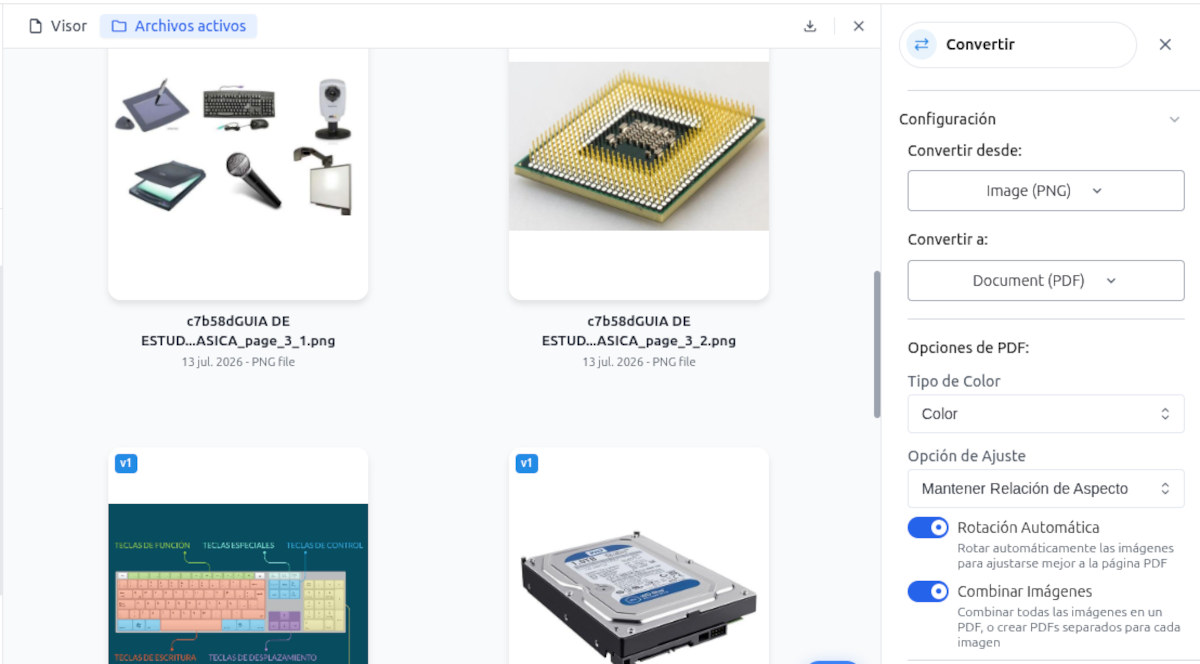
Τώρα που οι εικόνες έχουν μεταφορτωθεί, ήρθε η ώρα να τις τακτοποιήσετε και να διαμορφώσετε τις επιλογές προσαρμογής. Για να τις τακτοποιήσετε, απλώς κάντε κλικ παρατεταμένα στην εικόνα και μετακινήστε το στην επιθυμητή θέσηΣτο δεξί πλαίσιο μπορείτε να δείτε τη μορφή πηγής (PNG, JPG, κ.λπ.) και τη μορφή εξόδου, η οποία σε αυτήν την περίπτωση είναι PDF.
Παρακάτω θα βρείτε άλλες πολύ χρήσιμες επιλογές PDF. Η πρώτη σας επιτρέπει να επιλέξετε εάν θέλετε το PDF να εμφανίζει εικόνες. σε χρώμα, σε κλίμακα του γκρι ή σε ασπρόμαυροΟι φωτογραφίες σημειώσεων, τιμολογίων ή αποδείξεων φαίνονται καλύτερα ασπρόμαυρες, ενώ οι φωτογραφίες ανθρώπων ή τοποθεσιών φαίνονται καλύτερα έγχρωμες.
Στη συνέχεια, θα βρείτε δύο διακόπτες. Ο πρώτος είναι για Αυτόματη περιστροφήΚαι αυτό που κάνει είναι να περιστρέφει τις φωτογραφίες για να ταιριάζουν καλύτερα στη σελίδα PDF. Το δεύτερο είναι πολύ σημαντικό επειδή επιτρέπει Συνδυάστε όλες τις εικόνες σε ένα μόνο αρχείο PDFΕάν είναι απενεργοποιημένη, το Stirling PDF θα δημιουργήσει ξεχωριστά PDF για κάθε εικόνα, κάτι που δεν θέλουμε.
Βήμα 3: Δημιουργήστε και κατεβάστε το PDF
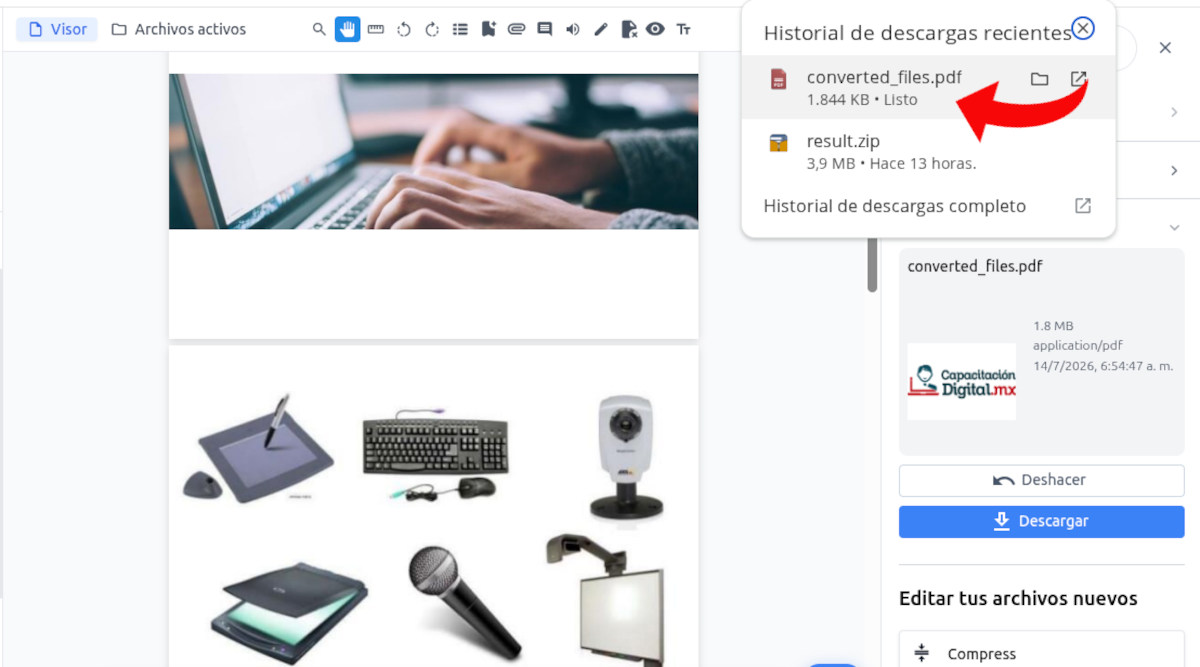
Μόλις εφαρμόσετε τις ρυθμίσεις και τις προτιμήσεις, είστε έτοιμοι να μετατρέψετε πολλές εικόνες σε ένα μόνο PDF. Απλώς κάντε κλικ στο Μετατρέπω Και το Stirling PDF θα κάνει τα μαγικά του. Σε λίγα μόνο δευτερόλεπτα, θα μετατρέψει όλες αυτές τις εικόνες σε ένα μόνο αρχείο PDF που ονομάζεται αρχεία_μετατροπής.pdf.
Και πάλι, θα δείτε μια προεπισκόπηση του αρχείου PDF με όλες τις εικόνες. Εάν διαπιστώσετε ότι κάποια είναι περιστραμμένη ή σε λάθος θέση, μπορείτε να επιστρέψετε στην προηγούμενη έκδοση κάνοντας κλικ στο [κατάλληλο κουμπί/σύνδεσμο]. Ξεκάνω. Αντίθετα, αν όλα είναι εντάξει, κάντε κλικ στο Εκπλήρωση για να αποθηκεύσετε το έγγραφο PDF στον υπολογιστή σας.
Το αρχείο που θα προκύψει θα είναι σε μορφή PDF και θα περιέχει όλες τις εικόνες με τη σειρά και τη διάταξη που επιλέξατε. Αυτό είναι πολύ. Είναι πιο εύκολο να δείτε το περιεχόμενο κάθε εικόνας, να την στείλετε μέσω email ή να την κοινοποιήσετε με άλλα μέσα.Τελείωσε!
Μετατρέψτε πολλές εικόνες σε ένα μόνο PDF: βελτιστοποιήστε το τελικό σας PDF
Για να επιτύχετε τα καλύτερα δυνατά αποτελέσματα κατά τη μετατροπή πολλαπλών εικόνων σε ένα μόνο PDF, συνιστώνται μερικές ακόμη προσαρμογές. Μέγεθος PDF Το τελικό αποτέλεσμα θα εξαρτηθεί από την ποιότητα της εικόνας. Εάν είναι τόσο κακή που δεν μπορείτε να την στείλετε μέσω email, είναι καλύτερο να την εκτελέσετε μέσω της ενότητας "Συμπίεση" του Stirling PDF.
Από την άλλη πλευρά, αν οι εικόνες που συνδυάσατε είναι σελίδες από βιβλία ή έγγραφα κειμένου, το PDF που προκύπτει θα είναι καθαρά οπτικό. Με άλλα λόγια, δεν θα μπορείτε... επιλέγω ni αναζητήστε λέξεις μέσα σε αυτόΓια να διορθώσετε αυτό το πρόβλημα, επεξεργαστείτε το αρχείο στην ενότητα "OCR/Καθαρισμός σαρώσεων" του Stirling PDF.
Και αυτό είναι όλο! Η μετατροπή πολλαπλών εικόνων σε ένα μόνο PDF είναι παιχνιδάκι με το Stirling PDF. Με λίγα μόνο κλικ, μπορείτε να ομαδοποιήσετε δεκάδες εικόνες σε ένα μόνο αρχείο PDF που είναι εύκολο να δείτε και να μοιραστείτε. Και αν χρειαστεί να κάνετε περαιτέρω προσαρμογές, Δεν χρειάζεται να πάτε πουθενά αλλούΤο Stirling PDF τα έχει όλα.

Από μικρή ηλικία, με γοήτευε οτιδήποτε επιστημονικό και τεχνολογικό, ειδικά εκείνες οι εξελίξεις που κάνουν τη ζωή μας ευκολότερη και πιο ευχάριστη. Μου αρέσει να ενημερώνομαι για τα τελευταία νέα και τάσεις και να μοιράζομαι τις εμπειρίες, τις απόψεις και τις συμβουλές μου σχετικά με τις συσκευές και τα gadget που χρησιμοποιώ. Αυτό με οδήγησε να γίνω συγγραφέας ιστοσελίδων πριν από λίγο περισσότερο από πέντε χρόνια, εστιάζοντας κυρίως σε συσκευές Android και λειτουργικά συστήματα Windows. Έχω μάθει να εξηγώ σύνθετες έννοιες με απλούς όρους, ώστε οι αναγνώστες μου να μπορούν να τις κατανοήσουν εύκολα.