- Θεμελιώδης διαφορά μεταξύ της επεξεργασίας της δομής του εγγράφου και της προσθήκης επιφανειακών σχολίων.
- Διατίθεται μια ποικιλία εργαλείων, που κυμαίνονται από επαγγελματικό λογισμικό όπως το Adobe έως δωρεάν επιλογές που βασίζονται στο cloud.
- Σημασία της διαχείρισης των γραμματοσειρών για τη διατήρηση της οπτικής συνέπειας κατά την τροποποίηση κειμένου.
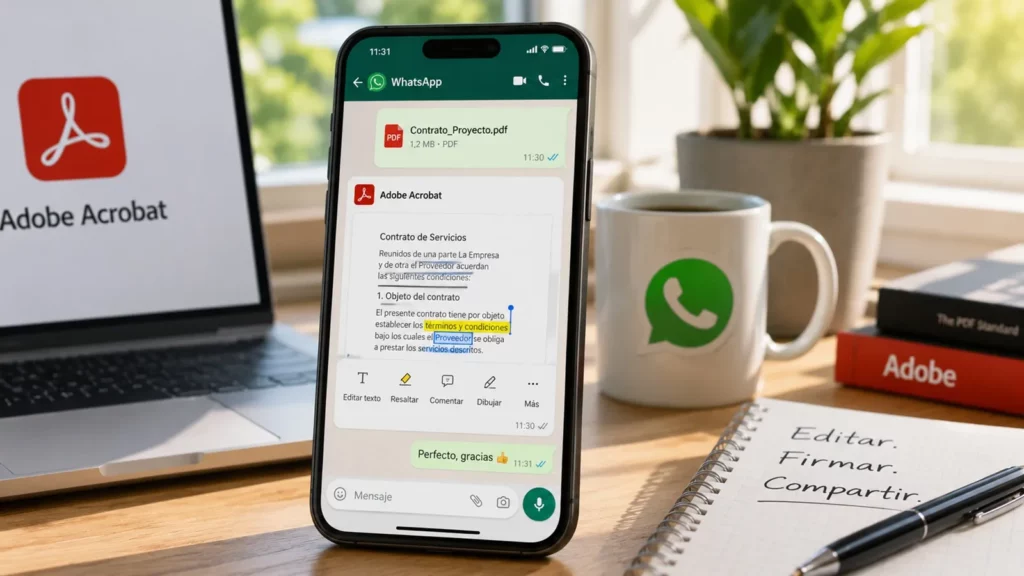
Όταν λαμβάνετε ένα έγγραφο PDF, φαίνεται άψογο, με επαγγελματικό σχεδιασμό και όλα οργανωμένα, αλλά τη στιγμή που χρειάζεται να αλλάξετε μια λέξη ή να συμπληρώσετε ένα πεδίο, συνειδητοποιείτε ότι το αρχείο είναι σκληρό σαν πέτρα. Ευτυχώς, Επεξεργασία κειμένου PDF από τη συνομιλία Acrobat Είναι πλέον δυνατό.
Η αλήθεια είναι ότι πολλοί άνθρωποι απογοητεύονται προσπαθώντας να γράψουν σε αυτά τα αρχεία επειδή δεν καταλαβαίνουν ότι τα PDF δεν δημιουργήθηκαν για επεξεργασία, αλλά για να είναι... στατικό δοχείο πληροφοριώνΕυτυχώς, στις μέρες μας έχουμε πολλά εργαλεία που μας σώζουν και μας επιτρέπουν να αλληλεπιδρούν με αυτά τα έγγραφα Είτε είναι παιχνιδάκι, είτε χρειάζεται να κάνετε μια βαθιά διόρθωση είτε απλώς να αφήσετε μερικές σημειώσεις στο περιθώριο.
Βασικές διαφορές: Επεξεργαζόμαστε ή σχολιάζουμε;
Πριν εμβαθύνουμε στο λογισμικό, πρέπει να διευκρινίσουμε κάτι, επειδή μερικές φορές οι όροι μπερδεύονται και καταλήγουμε να κάνουμε κάτι που δεν είχαμε σκοπό. Δεν είναι το ίδιο πράγμα. επεξεργασία του κειμένου από την προσθήκη μιας σημείωσης. Όταν επεξεργαζόμαστε, εμβαθύνουμε στις εσωτερικές λειτουργίες του εγγράφου για να αλλάξουμε την αρχική δομή, σχεδόν σαν να ήμασταν Άνοιγμα του αρχείου προέλευσης στο Word να σβήσω μια πρόταση και να γράψω μια άλλη.
Από την άλλη πλευρά, η προσθήκη σχολίων ή η σήμανση σε ένα PDF είναι σαν να παίρνετε ένα φυσικό βιβλίο και το υπογραμμίζετε με ένα μαρκαδόρο ή γράφετε μια σημείωση στο περιθώριο με ένα στυλό. Δεν αλλάζετε το αρχικό περιεχόμενοΑντίθετα, προσθέτετε ένα επιπλέον επίπεδο πληροφοριών στην κορυφή. Αυτό είναι ζωτικής σημασίας για τη συνεργασία με συναδέλφους χωρίς να καταστρέψετε τη μορφοποίηση του εγγράφου. Η δυνατότητα επεξεργασίας κειμένου PDF απευθείας από τη συνομιλία του Acrobat λύνει αυτό το πρόβλημα.
- Προσθήκη νέου κειμένου: Εισαγάγετε περιεχόμενο όπου δεν υπήρχε τίποτα πριν, τροποποιώντας τη δομή.
- Τροποποίηση υπάρχοντος κειμένου: Αλλάξτε λέξεις ή φράσεις που ήταν ήδη γραμμένες στο αρχείο.
- Σημείωση και επισήμανση: Δημιουργήστε σημάδια, κύκλους ή σχόλια που χρησιμεύουν ως οπτικός οδηγός χωρίς να αλλοιώσετε το βασικό κείμενο.

Γιατί πρέπει να γράφουμε σε PDF;
Υπάρχουν αμέτρητες περιπτώσεις στις οποίες δεν έχουμε άλλη επιλογή από το να αλληλεπιδράσουμε με αυτά τα αρχεία. Η πιο συνηθισμένη είναι όταν λαμβάνουμε ένα ψηφιακή μορφή το οποίο πρέπει να συμπληρώσουμε και να υπογράψουμε πριν το στείλουμε πίσω ταχυδρομικώς. Είναι επίσης πολύ συνηθισμένο σε ακαδημαϊκά ή επαγγελματικά περιβάλλοντα, καθώς επιτρέπει σωστά εγχειρίδια ή ηλεκτρονικά βιβλία χωρίς να χρειάζεται να εκτυπώσετε εκατοντάδες σελίδες.
Επιπλέον, σε περιβάλλοντα γραφείου, η δυνατότητα να αφήνονται συγκεκριμένα σχόλια σε ένα μέρος του κειμένου διευκολύνει σημαντικά συνεργασία μεταξύ συναδέλφωνΑυτό αποφεύγει την αποστολή δέκα διαφορετικών email για να εξηγήσετε μία μόνο αλλαγή σε μια παράγραφο.
Επιλογές για εγγραφή σε PDF από υπολογιστή
Αν χρησιμοποιείτε Windows ή Mac, έχετε αρκετές επιλογές ανάλογα με αυτό που ψάχνετε: κάτι γρήγορο, κάτι επαγγελματικό ή μια δωρεάν επιλογή, ακόμα κι αν είναι πιο περιορισμένη.
1. PDF Writer: Μια εύχρηστη επιλογή
Για όσους αναζητούν την απλότητα, Συγγραφέας PDF Παρουσιάζεται ως μια πολύ ισχυρή εναλλακτική λύση επειδή σας επιτρέπει να εργαστείτε χωρίς σύνδεση στο διαδίκτυοκάτι που αποτελεί ανακούφιση όταν το WiFi αποτυγχάνει. Η διαδικασία είναι πολύ απλή: ανοίγετε το αρχείο, πηγαίνετε στην καρτέλα Σήμανση και επιλέγετε το εργαλείο που χρειάζεστε.
Αυτό το λογισμικό έχει τρεις κύριες λειτουργίες. Το εργαλείο TypeWriter χρησιμοποιείται για να γράψτε απευθείας στο έγγραφοΤο εργαλείο Σημειώσεις και Σχόλια δημιουργεί διαδραστικά εικονίδια που δείχνουν ποιος έκανε την παρατήρηση (ιδανικό για ομάδες) και το εργαλείο Μολύβι σάς επιτρέπει να σχεδιάζετε ή να ελεύθερες υπογραφές.
2. Adobe Acrobat Pro DC: Το βιομηχανικό πρότυπο
Δεν μπορούμε να ξεχνάμε ότι η Adobe εφηύρε τη μορφή PDF. Αν και ήταν οι αδιαμφισβήτητοι ηγέτες για πολύ καιρό, το λογισμικό τους είναι πλέον το πιο ισχυρό εργαλείο. Για να γράψετε εδώ, απλώς μεταβείτε στο μενού Εργαλεία και επιλέξτε Επεξεργασία PDF.
Μόλις ενεργοποιηθεί η επιλογή Προσθήκη κειμένου, το πρόγραμμα εμφανίζει ένα πλευρικό πλαίσιο όπου μπορείτε να πειραματιστείτε με την μέγεθος γραμματοσειράς και το χρώμα, επιτρέποντας στο τελικό αποτέλεσμα να είναι επαγγελματικό και ομοιόμορφο με το υπόλοιπο σχέδιο. Προφανώς, η επεξεργασία του κειμένου ενός PDF από τη συνομιλία του Acrobat είναι ο πιο συνιστώμενος τρόπος για να εκτελέσετε αυτήν την εργασία (Εξηγείται λεπτομερώς εδώ.), αν και όχι το μόνο.
3. Έγγραφα Google και Google Drive: Ο δωρεάν τρόπος
Αν δεν θέλετε να εγκαταστήσετε τίποτα, η Google έχει ένα κόλπο. Μπορείτε να ανεβάσετε το PDF σας στο Drive και να επιλέξετε την επιλογή Άνοιγμα με τα Έγγραφα GoogleΤο σύστημα θα επιχειρήσει να μετατρέψει το PDF σε επεξεργάσιμο κείμενο.
Ωστόσο, πρέπει να είστε προσεκτικοί, καθώς αυτή η μέθοδος συχνά οδηγεί σε προβλήματα μορφοποίησηςΕίναι πολύ πιθανό η απόσταση να χαθεί ή ορισμένες εικόνες να μετατοπιστούν, επομένως συνιστάται να χρησιμοποιήσετε ένα Εφαρμογή επεξεργασίας PDF πιο εξειδικευμένο για έγγραφα με πολύ κείμενο και λίγο περίπλοκο σχεδιασμό.
Η πρόκληση της τυπογραφίας και των μορφών
Ένα πολύ συνηθισμένο πρόβλημα κατά την επεξεργασία κειμένου PDF από το Acrobat chat ή οποιοδήποτε άλλο εργαλείο είναι ότι, κατά την πληκτρολόγηση, η πηγή αλλάζει και το νέο κείμενο φαίνεται εντελώς διαφορετικό από το πρωτότυπο. Αυτό συμβαίνει επειδή ο επεξεργαστής δεν έχει πρόσβαση στην ακριβή γραμματοσειρά του εγγράφου. Για να αποφευχθεί αυτό, η ιδανική λύση είναι Επεξεργαστείτε ένα PDF δωρεάν προσπαθείτε να εισαγάγετε την αρχική γραμματοσειρά ή να βρείτε μια που είναι οπτικά πολύ παρόμοια.
Για όσους αναζητούν δωρεάν εναλλακτικές λύσεις που διαχειρίζονται καλά το συμπληρώσιμες φόρμεςΥπάρχουν διαδικτυακοί επεξεργαστές όπως το Xodo που σας επιτρέπουν να εκτελείτε βασικές εργασίες γραφής και υπογραφής δωρεάν, αν και συνήθως έχουν ημερήσια όρια χρήσης πριν απαιτήσουν συνδρομή.
Έχοντας το κατάλληλο εργαλείο, ένα στατικό αρχείο μετατρέπεται σε δυναμικό έγγραφο, επιτρέποντάς μας να κάνουμε τα πάντα, από τη δημιουργία γρήγορων σημειώσεων και την επισήμανση βασικών ιδεών έως την εκτέλεση εις βάθος δομικών επεξεργασιών ή τη συμπλήρωση επίσημων φορμών, διασφαλίζοντας ότι η επικοινωνία είναι ομαλή ανεξάρτητα από το αν χρησιμοποιούμε επαγγελματικό λογισμικό επί πληρωμή ή δωρεάν λύσεις cloud.

Συντάκτης εξειδικευμένος σε θέματα τεχνολογίας και διαδικτύου με περισσότερα από δέκα χρόνια εμπειρίας σε διαφορετικά ψηφιακά μέσα. Έχω εργαστεί ως συντάκτης και δημιουργός περιεχομένου για εταιρείες ηλεκτρονικού εμπορίου, επικοινωνίας, διαδικτυακού μάρκετινγκ και διαφήμισης. Έχω επίσης γράψει σε ιστότοπους οικονομικών, οικονομικών και άλλων τομέων. Η δουλειά μου είναι και το πάθος μου. Τώρα, μέσα από τα άρθρα μου στο Tecnobits, προσπαθώ να εξερευνώ όλα τα νέα και τις νέες ευκαιρίες που μας προσφέρει καθημερινά ο κόσμος της τεχνολογίας για να βελτιώσουμε τη ζωή μας.