- Οι ρυθμίσεις iCloud και ο βελτιστοποιημένος χώρος αποθήκευσης είναι συνήθως οι κύριοι λόγοι για τους οποίους οι εικόνες δεν μεταφέρονται.
- Η σταθερότητα της φυσικής σύνδεσης και τα δικαιώματα εμπιστοσύνης της συσκευής είναι κρίσιμα βήματα για την πρόσβαση στα δεδομένα.
- Υπάρχουν συγκεκριμένες ρυθμίσεις στην εφαρμογή Φωτογραφίες των Windows και στο σύστημα αρχείων που μπορούν να εμποδίσουν την εισαγωγή.

Δεν υπάρχει τίποτα πιο εκνευριστικό από το να συνδέετε τη συσκευή σας στον υπολογιστή σας, να βλέπετε ότι ο υπολογιστής αναγνωρίζει το τηλέφωνο, αλλά στη συνέχεια να λαμβάνετε ένα μήνυμα σφάλματος όταν προσπαθείτε να μεταφέρετε εικόνες ή, ακόμα χειρότερα, να παγώνει εντελώς η διαδικασία. Είναι ένα αρκετά συνηθισμένο πρόβλημα που συμβαίνει συχνά ακριβώς όταν θέλουμε να... ελευθερώστε χώρο στη μνήμη ή δημιουργήστε ένα αντίγραφο ασφαλείας πριν χρησιμοποιήσετε ένα νέο κινητό τηλέφωνο.
Ευτυχώς, αυτό το σφάλμα συνήθως δεν είναι σοβαρό και δεν σημαίνει ότι οι φωτογραφίες σας έχουν διαγραφεί. Γενικά, είναι ένα διενέξεις δικαιωμάτων, διαμορφώσεις cloud ή μικρά προβλήματα επικοινωνίας μεταξύ των οικοσυστημάτων της Apple και της Microsoft. Παρακάτω, θα σας πούμε βήμα προς βήμα τι μπορείτε να κάνετε για να διορθώσετε αυτό το πρόβλημα και να ανακτήσετε τον έλεγχο των αρχείων σας.
Γιατί παρουσιάζεται αυτό το πρόβλημα;
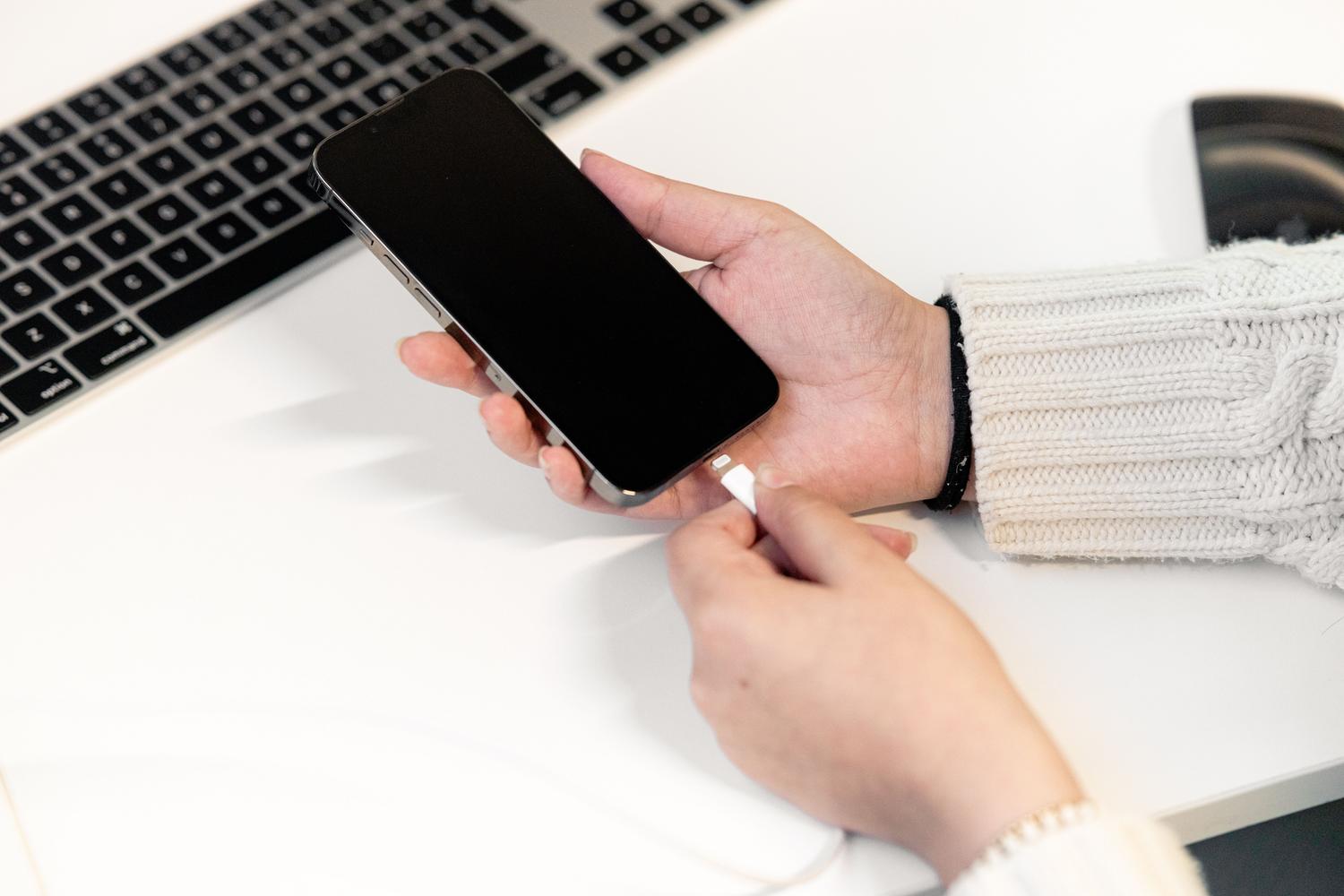
Πριν ξεκινήσουμε, είναι ζωτικής σημασίας να κατανοήσουμε τι συμβαίνει πίσω από τις οθόνες. Συχνά, το πρόβλημα έγκειται στο ότι έχουμε το επιλογή βελτιστοποίησης αποθήκευσης στο iCloud. Αυτό σημαίνει ότι το iPhone δεν αποθηκεύει την πραγματική φωτογραφία, αλλά μια μικροσκοπική έκδοση για εξοικονόμηση χώρου, και η αρχική εικόνα βρίσκεται στο cloud, επομένως τα Windows δεν βρίσκουν τίποτα για να αντιγράψουν φυσικά.
Ένας άλλος συνηθισμένος λόγος είναι η όγκος δεδομένων που προσπαθείτε να μετακινήσετεΑν προσπαθήσετε να μεταφέρετε χιλιάδες φωτογραφίες ταυτόχρονα, η Εξερεύνηση των Windows ή η εφαρμογή Φωτογραφίες ενδέχεται να παρουσιάσουν σφάλμα. Άλλοι παράγοντες που μπορούν να επηρεάσουν αυτό περιλαμβάνουν: ελαττωματικά καλώδια USB (ειδικά αν δεν είναι γνήσια), παλιά προγράμματα οδήγησης ή το iPhone εισήλθε σε κατάσταση αναστολής λειτουργίας κατά τη μεταφορά, διακόπτοντας τη ροή δεδομένων.
Γρήγορες συμβουλές και βασικές ρυθμίσεις
Μερικές φορές η λύση είναι η πιο απλή και την παραβλέπουμε. Το πρώτο πράγμα είναι να βεβαιωθούμε ότι το τηλέφωνο να είναι ξεκλείδωτο ανά πάσα στιγμήΕάν η οθόνη απενεργοποιηθεί ή η συσκευή κλειδωθεί για λόγους ασφαλείας, τα Windows θα χάσουν αμέσως την πρόσβαση στον φάκελο "Εικόνες".
Μια άλλη βασική ρύθμιση βρίσκεται στις ρυθμίσεις του iPhone σας. Μεταβείτε στις Ρυθμίσεις > Φωτογραφίες και, στο κάτω μέρος, στην ενότητα "Μεταφορά σε Mac ή PC", επιλέξτε την επιλογή «Διατηρήστε τα πρωτότυπα»Αυτό εμποδίζει το τηλέφωνο να προσπαθεί να μετατρέψει αρχεία σε μορφή συμβατή με τα Windows εν κινήσει, μια διαδικασία που συχνά οδηγεί σε σφάλματα "κάτι πήγε στραβά".
- Επανεκκινήστε και τις δύο συσκευές: Ακούγεται κλισέ, αλλά η επανεκκίνηση του υπολογιστή και του iPhone σας διαγράφει την προσωρινή μνήμη και ολοκληρώνει τις εκκρεμείς ενημερώσεις που ενδέχεται να εμποδίζουν τη θύρα USB.
- Ελέγξτε το καλώδιο: Δοκιμάστε να χρησιμοποιήσετε το αυθεντικό καλώδιο της Apple. Πολλά φθηνά καλώδια φορτίζουν μόνο την μπαταρία, αλλά Δεν μεταδίδουν δεδομένα. με σταθερό τρόπο.
- Εμπιστευτείτε τον υπολογιστή: Εάν δεν εμφανίζεται η ερώτηση "Να θεωρείται αξιόπιστος αυτός ο υπολογιστής" όταν συνδέετε το καλώδιο, μεταβείτε στις Ρυθμίσεις > Γενικά > Μεταφορά ή Επαναφορά > Επαναφορά τοποθεσίας και απορρήτου και επανασυνδέστε τη συσκευή.
Προηγμένες λύσεις στα Windows
Εάν τα παραπάνω δεν έχουν λειτουργήσει, το πρόβλημα ενδέχεται να οφείλεται στο λογισμικό του υπολογιστή σας. Ένα συνηθισμένο πρόβλημα παρουσιάζεται με την επιτάχυνση υλικού στην εφαρμογή Microsoft Photos. Για να το διορθώσετε, μεταβείτε στις ρυθμίσεις της εφαρμογής και απενεργοποιεί την επιταχυνόμενη κωδικοποίηση βίντεο από υλικό, καθώς αυτό προκαλεί ασυμβατότητες με τις μορφές της Apple.
Είναι επίσης σημαντικό να ελέγξετε τα δικαιώματα του φακέλου όπου θέλετε να αποθηκεύσετε τις εικόνες. Κάντε δεξί κλικ στον φάκελο "Εικόνες", μεταβείτε στις Ιδιότητες > Ασφάλεια και βεβαιωθείτε ότι ο λογαριασμός χρήστη σας διαθέτει τα απαραίτητα δικαιώματα. πλήρης έλεγχος του φακέλουΕάν το σύστημα δεν έχει άδεια εγγραφής αρχείων σε αυτόν τον κατάλογο, η εισαγωγή θα αποτυγχάνει συνεχώς.
Σε πιο τεχνικές περιπτώσεις, η υποστήριξη της Apple ενδέχεται να αντιμετωπίζει προβλήματα. Μπορείτε να ανοίξετε το παράθυρο διαλόγου Εκτέλεση (Windows + R), να πληκτρολογήσετε υπηρεσίες.msc και αναζητήστε την επιλογή "Υποστήριξη κινητών συσκευών Apple". Κάντε δεξί κλικ, επιλέξτε Ιδιότητες και βεβαιωθείτε ότι ο τύπος εκκίνησης έχει οριστεί σε "Αυτόματο"Εάν σταματήσει, επανεκκινήστε το.
Επισκευή και συντήρηση συστήματος
Εάν υποψιάζεστε ότι υπάρχουν κατεστραμμένα αρχεία στο σύστημα των Windows σας, μπορείτε να χρησιμοποιήσετε τη γραμμή εντολών. Ανοίξτε το CMD ως διαχειριστής και εκτελέστε τις εντολές. DISM.exe /Online /Cleanup-image /Restorehealth ακολουθούμενο από Sfc /scannowΑυτές οι διαδικασίες αναλύουν το σύστημα και επισκευάζουν τυχόν κατεστραμμένα εξαρτήματα που ενδέχεται να επηρεάζουν την ανάγνωση εξωτερικών συσκευών.
Μην ξεχνάτε να διατηρείτε τα πάντα ενημερωμένα. Μια έκδοση του παλιό iOS ή μη ενημερωμένα Windows Τα προβλήματα ασφαλείας μπορούν να προκαλέσουν σφάλματα επικοινωνίας. Μεταβείτε στις ρυθμίσεις και των δύο συσκευών και επιβάλετε αναζήτηση για ενημερώσεις για να βεβαιωθείτε ότι τα προγράμματα οδήγησης USB είναι βελτιστοποιημένα.
Εναλλακτικές λύσεις για μεταφορά χωρίς σφάλματα
Όταν η παραδοσιακή μέθοδος "αντιγραφής και επικόλλησης" αποτυγχάνει, υπάρχουν εργαλεία τρίτων που διαχειρίζονται τη σύνδεση πιο αποτελεσματικά. Προγράμματα όπως MobileTrans, Coolmuster iOS Assistant ή FoneTool Επιτρέπουν την επιλεκτική διαχείριση φωτογραφιών, αποτρέποντας την κατάρρευση του συστήματος κατά την προσπάθεια μετακίνησης τεράστιων φακέλων.
Αυτά τα βοηθητικά προγράμματα είναι συνήθως πιο αποτελεσματικά επειδή Δεν εξαρτώνται αυστηρά από την εφαρμογή Φωτογραφίες των WindowsΑντίθετα, δημιουργούν τη δική τους γέφυρα επικοινωνίας με το iPhone. Σας επιτρέπουν να κάνετε προεπισκόπηση εικόνων πριν τις εξαγάγετε και προσφέρουν τη δυνατότητα δημιουργίας πλήρων αντιγράφων ασφαλείας με ένα μόνο κλικ, εξαλείφοντας το άγχος των σφαλμάτων εισαγωγής.
Για να επιλύσετε αυτό το πρόβλημα, απλώς βεβαιωθείτε ότι έχετε καλή σύνδεση στο διαδίκτυο, προσαρμόστε τις ρυθμίσεις iCloud για να βεβαιωθείτε ότι οι φωτογραφίες είναι αποθηκευμένες στη συσκευή σας και βελτιστοποιήστε τα δικαιώματα των Windows. Εάν οι ρυθμίσεις "Διατήρηση πρωτοτύπων" και η επανεκκίνηση των υπηρεσιών δεν λειτουργούν, η χρήση εξειδικευμένου λογισμικού ή η επιδιόρθωση αρχείων συστήματος μέσω εντολών είναι συχνά η οριστική λύση για την εκκαθάριση της μνήμης του iPhone σας χωρίς να χάσετε φωτογραφίες. Τώρα ξέρετε γιατί το iPhone σας εμφανίζεται στα Windows αλλά δεν αντιγράφει φωτογραφίες: τι πρέπει να ελέγξετε.

Παθιασμένος με την τεχνολογία από μικρός. Μου αρέσει να είμαι ενημερωμένος στον τομέα και, πάνω απ' όλα, να τον επικοινωνώ. Γι' αυτό έχω αφοσιωθεί στην επικοινωνία σε ιστότοπους τεχνολογίας και βιντεοπαιχνιδιών εδώ και πολλά χρόνια. Μπορείτε να με βρείτε να γράφω για Android, Windows, MacOS, iOS, Nintendo ή οποιοδήποτε άλλο σχετικό θέμα σας έρχεται στο μυαλό.