- Το Chrome ενδέχεται να χρησιμοποιήσει πληροφορίες από τον Λογαριασμό σας Google και ορισμένα δεδομένα που είναι αποθηκευμένα στο Πορτοφόλι.
- Οι κάρτες πιστότητας και οι κρατήσεις ταξιδιών λειτουργούν σε υπολογιστές και Android.
- Τα έγγραφα ταυτότητας και τα δεδομένα του οχήματος εξαρτώνται από βελτιωμένη αυτόματη συμπλήρωση στον υπολογιστή.
- Το Chrome ζητά άδεια πριν από την αποθήκευση νέων πληροφοριών.
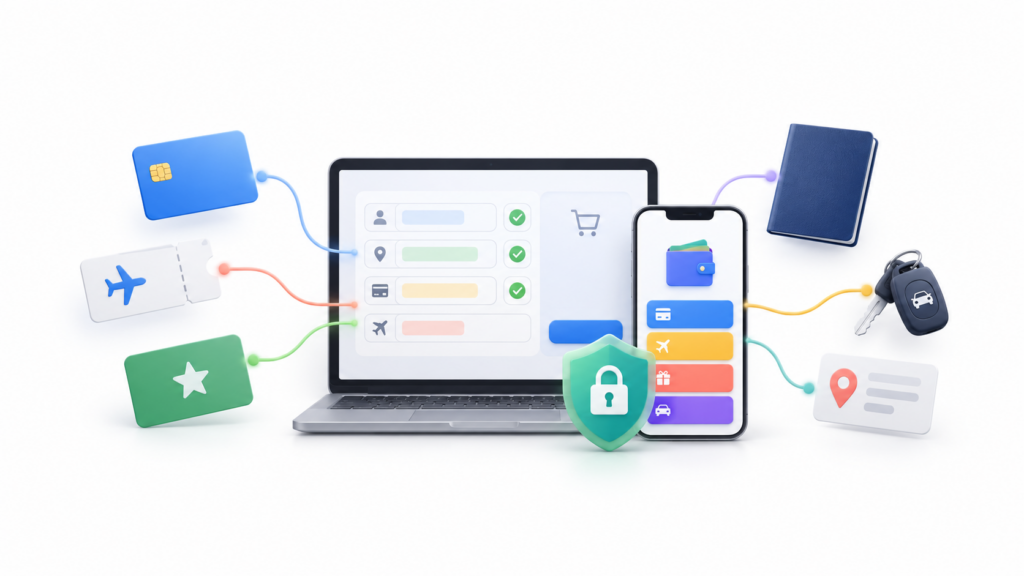
Αν ψωνίζετε online, κάνετε κράτηση πτήσεων ή χρησιμοποιείτε συχνά υπηρεσίες, πιθανότατα έχετε κουραστεί να εισάγετε τις ίδιες πληροφορίες ξανά και ξανά. Αυτόματη συμπλήρωση Chrome Σας επιτρέπει να συμπληρώσετε διευθύνσεις, μεθόδους πληρωμής και άλλες αποθηκευμένες πληροφορίες χωρίς να χρειάζεται να τις πληκτρολογείτε χειροκίνητα σε κάθε φόρμα.
Η Google έχει επεκτείνει αυτήν τη λειτουργία μέσω βαθύτερης ενσωμάτωσης με Πορτοφόλι Google και Λογαριασμός GoogleΧάρη σε αυτό, το Chrome μπορεί να προτείνει κάρτες επιβράβευσης πιστών πελατών, πληροφορίες ταξιδιού και, σε ορισμένες συσκευές, αριθμούς ταυτότητας ή στοιχεία οχήματος.
Δεν είναι όλες αυτές οι λειτουργίες διαθέσιμες στις ίδιες πλατφόρμες ούτε ενεργοποιούνται από μία μόνο ρύθμιση. Οι κάρτες, οι διευθύνσεις και τα δεδομένα ταξιδιού διαχειρίζονται διαφορετικά, ενώ οι πιο σύνθετες πληροφορίες απαιτούν μια συγκεκριμένη επιλογή. Βελτιωμένη κατανόηση μορφής.
Ποιες πληροφορίες μπορεί να συμπληρώσει αυτόματα το Chrome;
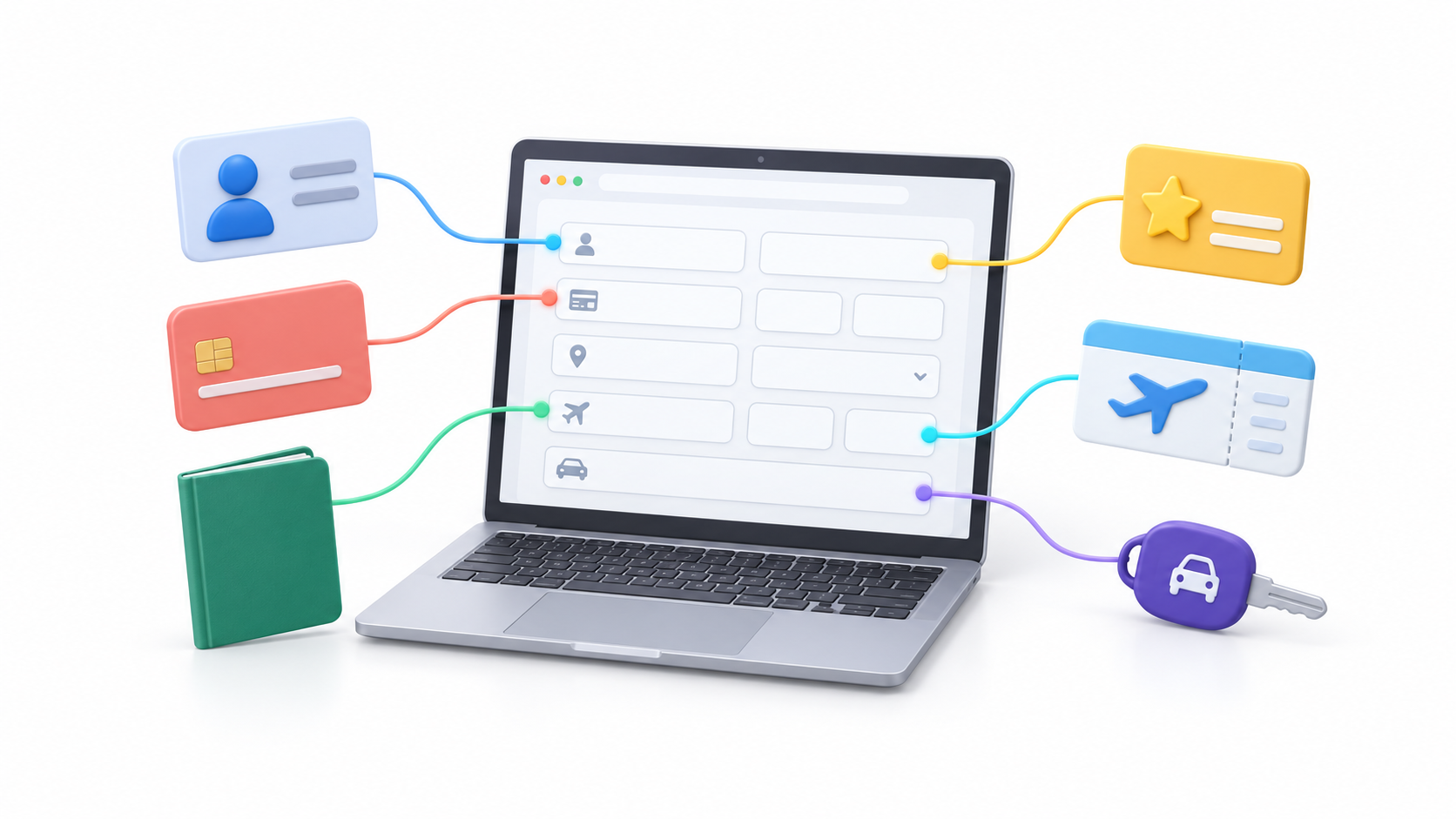
Το Chrome ενδέχεται να συμπληρώνει διαφορετικές κατηγορίες δεδομένων ανάλογα με τη συσκευή, τις ρυθμίσεις λογαριασμού και τον τύπο φόρμας:
- Στοιχεία επικοινωνίας: όνομα, email, αριθμό τηλεφώνου και διευθύνσεις.
- Μέθοδοι πληρωμής: τραπεζικές κάρτες, ημερομηνίες λήξης και, εάν δώσετε την άδειά σας, κωδικούς ασφαλείας.
- Κάρτες πιστότητας: αριθμοί συνεργατών που είναι αποθηκευμένοι στο Πορτοφόλι Google.
- Πληροφορίες ταξιδιού: ημερομηνίες, αριθμούς επιβεβαίωσης και άλλα δεδομένα από κρατήσεις που είναι αποθηκευμένες στο Πορτοφόλι.
- Έγγραφα ταυτότητας: ορισμένα στοιχεία από το διαβατήριο ή την άδεια οδήγησης.
- Πληροφορίες οχήματος: αριθμός κυκλοφορίας, μάρκα, μοντέλο και αριθμός αναγνώρισης ή VIN.
Η διαθεσιμότητα δεν είναι η ίδια σε όλες τις πλατφόρμες. Τα δεδομένα πιστότητας και ταξιδιού μπορούν να χρησιμοποιηθούν στο Chrome για υπολογιστές και στο Android. Ωστόσο, η αποθήκευση και η συμπλήρωση των εγγράφων ταυτότητας και των δεδομένων του οχήματος συνδέεται κυρίως με το Βελτιωμένη κατανόηση των φορμών Chrome για υπολογιστές.
Επιπλέον, το γεγονός ότι το Chrome μπορεί να αποθηκεύσει μια κατηγορία δεδομένων δεν σημαίνει ότι θα την συμπληρώνει αυτόματα σε κάθε σελίδα. Ο ιστότοπος πρέπει να χρησιμοποιεί μια συμβατή φόρμα, να έχει μια επαρκώς ασφαλή σύνδεση και να επισημαίνει σωστά τα πεδία του.
Διαχείριση μεθόδων πληρωμής στο Chrome

Για να δείτε τις αποθηκευμένες κάρτες, ανοίξτε το Chrome και μεταβείτε στο Ρυθμίσεις > Αυτόματη συμπλήρωση και κωδικοί πρόσβασης > Τρόποι πληρωμήςΑπό αυτήν την ενότητα μπορείτε να προσθέσετε μια κάρτα, να τροποποιήσετε ορισμένα δεδομένα ή να διαγράψετε τοπικά αποθηκευμένες μεθόδους πληρωμής.
Εάν η κάρτα είναι αποθηκευμένη στο Πορτοφόλι Google, το Chrome θα σας κατευθύνει σε wallet.google.com για να το επεξεργαστείτε ή να το διαγράψετε. Αυτό συμβαίνει επειδή οι πληροφορίες που συγχρονίζονται με τον λογαριασμό διαχειρίζονται από το Πορτοφόλι, ενώ οι κάρτες που είναι αποθηκευμένες μόνο σε μια συσκευή μπορούν να τροποποιηθούν απευθείας από το Chrome.
Μπορείτε επίσης να ενεργοποιήσετε ή να απενεργοποιήσετε την επιλογή Αποθήκευση και συμπλήρωση μεθόδων πληρωμήςΌταν είναι απενεργοποιημένη, το Chrome σταματά να προσφέρει αποθηκευμένες κάρτες όταν ανιχνεύει μια φόρμα πληρωμής.
Το Chrome σάς επιτρέπει να αντιστοιχίζετε ψευδώνυμα σε συγκεκριμένες μεθόδους πληρωμής για να τις διακρίνετε εύκολα. Μπορείτε να χρησιμοποιήσετε ονόματα όπως "Προσωπικός λογαριασμός", "Επαγγελματική κάρτα" ή "Ηλεκτρονικές αγορές". Τα ψευδώνυμα που δημιουργούνται στο Chrome δεν μεταφέρονται αυτόματα στο Πορτοφόλι Google, επομένως ενδέχεται να απαιτούν ξεχωριστή διαχείριση.
Πώς να αποθηκεύσετε και να συμπληρώσετε αυτόματα τον κωδικό CVV

Το Chrome μπορεί να αποθηκεύσει Κωδικός ασφαλείας CVV ή CVC μαζί με τα στοιχεία της κάρτας. Την πρώτη φορά που θα εισαγάγετε τα στοιχεία σε μια συμβατή σελίδα, το πρόγραμμα περιήγησης ενδέχεται να σας ρωτήσει εάν θέλετε να αποθηκεύσετε και αυτόν τον κωδικό.
Εάν αποδεχτείτε τον κωδικό CVV, αυτός θα εμφανιστεί ως πρόταση μαζί με τα υπόλοιπα στοιχεία της κάρτας σας σε μελλοντικές αγορές. Εάν προτιμάτε να τον εισαγάγετε χειροκίνητα, μεταβείτε στις ρυθμίσεις της μεθόδου πληρωμής σας και απενεργοποιήστε τον. Αποθήκευση κωδικών ασφαλείας.
Η απενεργοποίηση αυτής της επιλογής διαγράφει τους κωδικούς ασφαλείας που είναι αποθηκευμένοι στις συσκευές σας και στο Πορτοφόλι Google και επίσης σταματά την αποθήκευσή τους. Υπάρχει επίσης μια συγκεκριμένη επιλογή για τη διαγραφή όλων των κωδικών CVV χωρίς να απενεργοποιηθεί οριστικά η λειτουργία.
Είναι σημαντικό να θυμάστε ότι η αποθήκευση ενός κωδικού CVV δεν εξαλείφει τους ελέγχους ασφαλείας της τράπεζας ή του εμπόρου. Μια αγορά ενδέχεται να απαιτεί πρόσθετη επιβεβαίωση μέσω της τραπεζικής σας εφαρμογής, έναν προσωρινό κωδικό ή ισχυρό έλεγχο ταυτότητας πελάτη.

Πώς να προστατεύσετε την αυτόματη συμπλήρωση με δακτυλικό αποτύπωμα ή PIN
Για να αποτρέψει ένα άλλο άτομο από τη χρήση καρτών που είναι αποθηκευμένες σε έναν κοινόχρηστο υπολογιστή, το Chrome περιλαμβάνει την επιλογή Επαληθεύστε την ταυτότητά σας για να συμπληρώσετε αυτόματα τις μεθόδους πληρωμής.
Όταν ενεργοποιηθεί, το πρόγραμμα περιήγησης απαιτεί επιβεβαίωση μέσω δακτυλικού αποτυπώματος, αναγνώρισης προσώπου, PIN, κωδικού πρόσβασης ή άλλου συστήματος κλειδώματος που είναι διαθέσιμο στη συσκευή πριν από την εισαγωγή τραπεζικών στοιχείων. Αυτή η ρύθμιση εφαρμόζεται ανά συσκευή, επομένως θα πρέπει να την ενεργοποιήσετε ξεχωριστά σε κάθε υπολογιστή ή τηλέφωνο όπου θέλετε να τη χρησιμοποιήσετε.
Η βελτιωμένη κατανόηση φόρμας χρησιμοποιεί επίσης έναν επιπλέον έλεγχο πριν από την εμφάνιση ιδιαίτερα ευαίσθητων πληροφοριών, όπως δεδομένα ταυτότητας. Αυτός ο έλεγχος ταυτότητας είναι ενεργοποιημένος από προεπιλογή στις προηγμένες λειτουργίες, αν και το Chrome σάς επιτρέπει να τον απενεργοποιήσετε στις ρυθμίσεις του.
Η διαδρομή μπορεί να διαφέρει ελαφρώς ανάλογα με την έκδοση, αλλά συνήθως βρίσκεται στο Ρυθμίσεις > Αυτόματη συμπλήρωση και κωδικοί πρόσβασης > Τρόποι πληρωμής ή εντός Ρυθμίσεις αυτόματης συμπλήρωσης.
Πώς να ενεργοποιήσετε την βελτιωμένη κατανόηση φόρμας

Οι απλές φόρμες μπορούν να συμπληρωθούν χρησιμοποιώντας την παραδοσιακή αυτόματη συμπλήρωση, αλλά τα έγγραφα ταυτότητας, οι πληροφορίες οχήματος και άλλα σύνθετα πεδία απαιτούν τη συνάρτηση που ονομάζεται Βελτιωμένη κατανόηση μορφής.
Για να ελέγξετε την κατάστασή του σε έναν υπολογιστή:
- Ανοίξτε το Chrome και συνδεθείτε με τον Λογαριασμό σας Google.
- Εισάγω Διαμόρφωση.
- Επιλέγω Αυτόματη συμπλήρωση και κωδικοί πρόσβασης.
- Ανοιχτό Ρυθμίσεις αυτόματης συμπλήρωσης.
- Ενεργός Βελτιωμένη κατανόηση μορφής.
Αυτή η επιλογή είναι ενεργοποιημένη από προεπιλογή σε συμβατές συσκευές, εκτός εάν την έχετε απενεργοποιήσει. Κατά τη συμπλήρωση μιας φόρμας, το Chrome ενδέχεται να σας προτείνει να αποθηκεύσετε τις πληροφορίες που εντοπίστηκαν. Τα δεδομένα αποθηκεύονται μόνο αφού λάβετε την άδειά σας.
Οι διευθύνσεις αποθηκεύονται στο Λογαριασμός GoogleΆλλοι τύποι πληροφοριών, όπως έγγραφα ταυτότητας και δεδομένα οχήματος, μπορούν να αποθηκευτούν σε Πορτοφόλι GoogleΕάν απενεργοποιήσετε την επιλογή "Χρήση πάσων στο Google" στο Wallet, ορισμένες πληροφορίες ενδέχεται να παραμείνουν αποθηκευμένες τοπικά στη συσκευή σας.
Πώς να χρησιμοποιήσετε τις κάρτες επιβράβευσης πιστών πελατών του Πορτοφολιού Google
Το Chrome μπορεί να συμπληρώσει αυτόματα τους αριθμούς μέλους ή τις κάρτες επιβράβευσης που είναι αποθηκευμένες στο Πορτοφόλι Google. Αυτή η λειτουργία είναι χρήσιμη κατά την κράτηση πτήσεων, ξενοδοχείων, ενοικιαζόμενων αυτοκινήτων ή οποιασδήποτε υπηρεσίας που σας επιτρέπει να συσσωρεύετε πόντους.
Για να το χρησιμοποιήσετε, πρέπει να πληροίτε τρεις προϋποθέσεις:
- Πρέπει να είστε συνδεδεμένοι στο Chrome.
- Να έχετε αποθηκευμένη μια συμβατή κάρτα επιβράβευσης στο Πορτοφόλι Google.
- Διατηρήστε την επιλογή ενεργοποιημένη Αποθήκευση και συμπλήρωση μεθόδων πληρωμής.
Επιλέγοντας το σχετικό πεδίο, το Chrome θα εμφανίσει τις κάρτες που κρίνει κατάλληλες. Εάν η σωστή πρόταση δεν εμφανιστεί αρχικά, μπορείτε να ανοίξετε το αναπτυσσόμενο μενού και να μεταβείτε στην ενότητα καρτών επιβράβευσης.
Μπορείτε επίσης να τα διαχειριστείτε από το μενού αυτόματης συμπλήρωσης του Chrome ή από τις ρυθμίσεις του Πορτοφολιού Google.
Πώς χρησιμοποιεί το Chrome τα αποθηκευμένα ταξίδια στο Πορτοφόλι
Μία από τις πιο χρήσιμες προσθήκες είναι η πρόσβαση σε ορισμένα δεδομένα ταξιδιού που είναι αποθηκευμένα στο Πορτοφόλι Google. Εάν κάνετε κράτηση αυτοκινήτου σε ένα αεροδρόμιο, για παράδειγμα, το Chrome μπορεί να αναγνωρίσει τη φόρμα και να προτείνει πληροφορίες όπως αριθμός επιβεβαίωσης και ημερομηνίες πτήσης.
Αυτή η ενσωμάτωση εξαλείφει την ανάγκη αναζήτησης της κράτησης στο email σας ή συνεχούς εναλλαγής μεταξύ εφαρμογών. Ωστόσο, το ταξίδι πρέπει να αποθηκευτεί σωστά στο Πορτοφόλι και η σελίδα πρέπει να χρησιμοποιεί πεδία που μπορεί να ερμηνεύσει το Chrome.
Για να επιτρέψετε στο Chrome να χρησιμοποιήσει αυτές τις πληροφορίες, βεβαιωθείτε ότι έχετε συνδεθεί με τον ίδιο Λογαριασμό Google και ότι η επιλογή Χρήση πάσων στο Google Είναι ενεργοποιημένο στις ρυθμίσεις του Πορτοφολιού.

Έγγραφα ταυτότητας και στοιχεία οχήματος
Στο Chrome για υπολογιστές, η βελτιωμένη κατανόηση φορμών μπορεί να αποθηκεύσει και να συμπληρώσει ορισμένα πεδία εγγράφων, όπως το αριθμός διαβατηρίου ή άδειας οδήγησης.
Δέχεται επίσης πληροφορίες οχήματος, συμπεριλαμβανομένης της πινακίδας κυκλοφορίας και του Αριθμός αναγνώρισης οχήματος ή VINΑυτό μπορεί να επιταχύνει τα αιτήματα για προσφορές ασφάλισης, κρατήσεις σε συνεργεία, ενοικιάσεις και άλλες διαδικασίες που σχετίζονται με αυτοκίνητα.
Η Google δηλώνει ότι αυτά τα δεδομένα αποθηκεύονται μόνο με την άδεια του χρήστη και προστατεύονται από κρυπτογράφηση. Πριν από την εισαγωγή ευαίσθητων πληροφοριών, το Chrome ενδέχεται να ζητήσει επαλήθευση ταυτότητας.
Αυτή η λειτουργία δεν μετατρέπει απαραίτητα τα αποθηκευμένα δεδομένα σε νομικά έγκυρη ψηφιακή ταυτότητα. Σκοπός της είναι η συμπλήρωση φορμών. Η αποδοχή ενός ψηφιακού εγγράφου, η διαθεσιμότητά του και οι απαραίτητοι έλεγχοι εξαρτώνται από τη χώρα, τη διοίκηση και την εταιρεία που επεξεργάζεται το αίτημα.

Βελτιώσεις αυτόματης συμπλήρωσης στο Android
Το Chrome για Android εμφανίζει προτάσεις αυτόματης συμπλήρωσης χρησιμοποιώντας κάρτες. δύο γραμμέςΑυτός ο σχεδιασμός παρέχει περισσότερες πληροφορίες για τη γρήγορη διαφοροποίηση μιας διεύθυνσης, ενός κωδικού πρόσβασης ή μιας μεθόδου πληρωμής από μια άλλη παρόμοια επιλογή.
Η Google έχει επίσης βελτιώσει την αναγνώριση των μορφών διευθύνσεων που χρησιμοποιούνται σε διαφορετικές χώρες. Παραδείγματα που παρέχονται περιλαμβάνουν περιγραφές που χρησιμοποιούν ονόματα οδών στο Μεξικό και μελλοντική υποστήριξη για φωνητικά ονόματα στην Ιαπωνία.
Το Chrome μπορεί να ανακτήσει το όνομα, τη διεύθυνση ηλεκτρονικού ταχυδρομείου και τις διευθύνσεις κατοικίας ή εργασίας σας από τον Λογαριασμό σας Google. Όταν τροποποιείτε πληροφορίες κατά τη συμπλήρωση μιας φόρμας, το πρόγραμμα περιήγησης ενδέχεται να σας ρωτήσει εάν θέλετε να αποθηκεύσετε τα νέα δεδομένα.
Οι ενημερωμένες διευθύνσεις αποθηκεύονται στον Λογαριασμό σας Google, όχι απαραίτητα στο Πορτοφόλι. Αυτό σημαίνει ότι μπορούν να εμφανίζονται σε άλλα προϊόντα και συσκευές όπου είστε συνδεδεμένοι με τον ίδιο λογαριασμό.
Τι να κάνετε εάν η αυτόματη συμπλήρωση δεν λειτουργεί
Εάν το Chrome δεν εμφανίζει τα αναμενόμενα δεδομένα, ελέγξτε τα ακόλουθα σημεία:
- Έχετε συνδεθεί στο Chrome με τον σωστό Λογαριασμό Google.
- Η αντίστοιχη κατηγορία έχει ενεργοποιημένη την επιλογή Αποθήκευση και συμπλήρωση.
- Οι πληροφορίες αποθηκεύονται στην πραγματικότητα στο Chrome, στο Πορτοφόλι ή στον Λογαριασμό σας Google.
- Η επιλογή Χρήση πάσων στο Google Είναι ενεργοποιημένο στο Πορτοφόλι.
- Η βελτιωμένη κατανόηση της φόρμας ενεργοποιείται εάν χρειάζεστε έγγραφα ή δεδομένα οχήματος.
- Η σελίδα χρησιμοποιεί ασφαλή σύνδεση και το Chrome αναγνωρίζει σωστά τα πεδία της.
- Η λειτουργία είναι διαθέσιμη στη συσκευή σας και στην περιοχή σας.
Ένας ιστότοπος ενδέχεται να χρησιμοποιεί προσαρμοσμένα πεδία που το Chrome δεν γνωρίζει πώς να ερμηνεύσει. Σε αυτήν την περίπτωση, ακόμη και αν οι πληροφορίες είναι αποθηκευμένες, θα πρέπει να τις εισαγάγετε χειροκίνητα.
Διένεξεις με το 1Password και άλλους διαχειριστές κωδικών πρόσβασης
Εάν χρησιμοποιείτε το 1Password, το Bitwarden ή άλλο πρόγραμμα διαχείρισης κωδικών πρόσβασης τρίτου μέρους, οι προτάσεις τους ενδέχεται να αλληλεπικαλύπτονται με αυτές του Chrome. Το γεγονός ότι δύο συστήματα προσπαθούν ταυτόχρονα να συμπληρώσουν το ίδιο πεδίο μπορεί να οδηγήσει σε διπλότυπα μενού ή σε λανθασμένα αποτελέσματα.
Η λύση είναι να επιλέξετε ποια υπηρεσία θα διαχειρίζεται κάθε τύπο πληροφοριών. Μπορείτε να απενεργοποιήσετε Αποθήκευση και συμπλήρωση μεθόδων πληρωμήςΜπορείτε να αποκλείσετε διευθύνσεις ή άλλες κατηγορίες στις ρυθμίσεις του Chrome. Εάν θέλετε να αποτρέψετε μόνο τη χρήση πάσων από το Wallet, επιλέξτε επίσης την επιλογή Χρήση πάσων στο Google εντός της διαμόρφωσης του χαρτοφυλακίου.
Δεν χρειάζεται να διαγράψετε όλες τις αποθηκευμένες πληροφορίες. Απλώς απενεργοποιήστε τις προτάσεις που δεν θέλετε να χρησιμοποιήσετε και αφήστε έναν μόνο διαχειριστή υπεύθυνο για αυτήν την κατηγορία.
Η ενσωμάτωση μεταξύ του Chrome, του Πορτοφολιού Google και του Λογαριασμού σας Google μειώνει σημαντικά τον χρόνο που αφιερώνετε στη συμπλήρωση φορμών. Ωστόσο, είναι σημαντικό να κατανοήσετε ποιες πληροφορίες αποθηκεύονται σε κάθε υπηρεσία, να ενεργοποιήσετε την επαλήθευση ταυτότητας και να ελέγξετε ποιες κατηγορίες θέλετε να κοινοποιήσετε πριν χρησιμοποιήσετε την αυτόματη συμπλήρωση με ευαίσθητα έγγραφα ή δεδομένα.


Είμαι λάτρης της τεχνολογίας που έχει μετατρέψει τα «γκικ» ενδιαφέροντά του σε επάγγελμα. Έχω περάσει περισσότερα από 10 χρόνια της ζωής μου χρησιμοποιώντας τεχνολογία αιχμής και ασχολούμαι με όλα τα είδη προγραμμάτων από καθαρή περιέργεια. Τώρα έχω ειδικευτεί στην τεχνολογία υπολογιστών και στα βιντεοπαιχνίδια. Αυτό οφείλεται στο γεγονός ότι για περισσότερα από 5 χρόνια εργάζομαι γράφοντας για διάφορους ιστότοπους σχετικά με την τεχνολογία και τα βιντεοπαιχνίδια, δημιουργώντας άρθρα που επιδιώκουν να σας δώσουν τις πληροφορίες που χρειάζεστε σε μια γλώσσα κατανοητή από όλους.
Αν έχετε απορίες, οι γνώσεις μου κυμαίνονται από οτιδήποτε σχετίζεται με το λειτουργικό σύστημα Windows καθώς και με Android για κινητά τηλέφωνα. Και η δέσμευσή μου είναι απέναντί σας, είμαι πάντα πρόθυμος να αφιερώσω λίγα λεπτά και να σας βοηθήσω να επιλύσετε τυχόν απορίες που μπορεί να έχετε σε αυτόν τον κόσμο του Διαδικτύου.