- Απόκρυψη τμημάτων μιας εικόνας χωρίς διαγραφή τους.
- Επιλέξτε τη μικρογραφία της μάσκας πριν από τη ζωγραφική.
- Συνδυάστε φωτογραφίες με ομαλές μεταβάσεις.
- Αποθήκευση ως XCF για διατήρηση της επεξεργασίας.
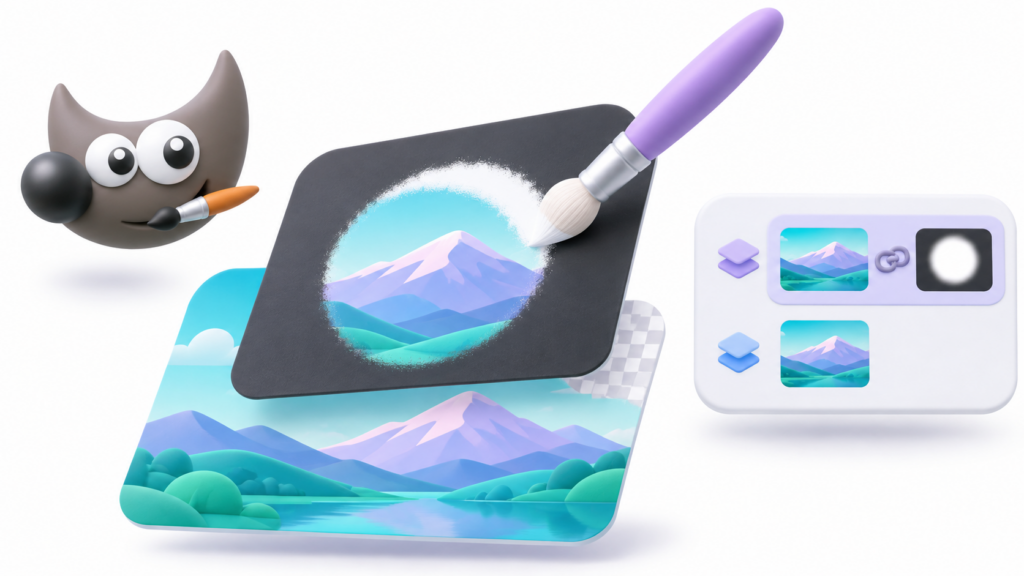
ΕΝΑ μάσκα στρώσης στο GIMP permite ocultar partes de una imagen sin borrarlas. Puedes utilizarla para quitar un fondo, combinar fotografías o limitar un efecto a una zona concreta, manteniendo la posibilidad de corregir el resultado.
Su funcionamiento se basa en una regla sencilla: el negro oculta, el blanco permite ver y los grises crean transparencias intermedias. Para empezar, lo más importante es añadir la máscara a la capa adecuada y comprobar que estás pintando sobre su miniatura.
Πώς να δημιουργήσετε μια μάσκα επιπέδου στο GIMP βήμα προς βήμα
- Ανοίξτε την εικόνα και εντοπίστε το Πίνακας επιπέδων.
- Επιλέξτε το επίπεδο που θέλετε να καλύψετε και κάντε δεξί κλικ πάνω του.
- Επιλέγω Προσθήκη μάσκας επιπέδουΜπορείτε επίσης να έχετε πρόσβαση σε αυτό από Επίπεδο > ΜάσκαΤο όνομα μπορεί να εμφανίζεται στον πληθυντικό ανάλογα με την έκδοση.
- Επιλέγω Λευκό (πλήρης αδιαφάνεια) και επιβεβαιώνει.
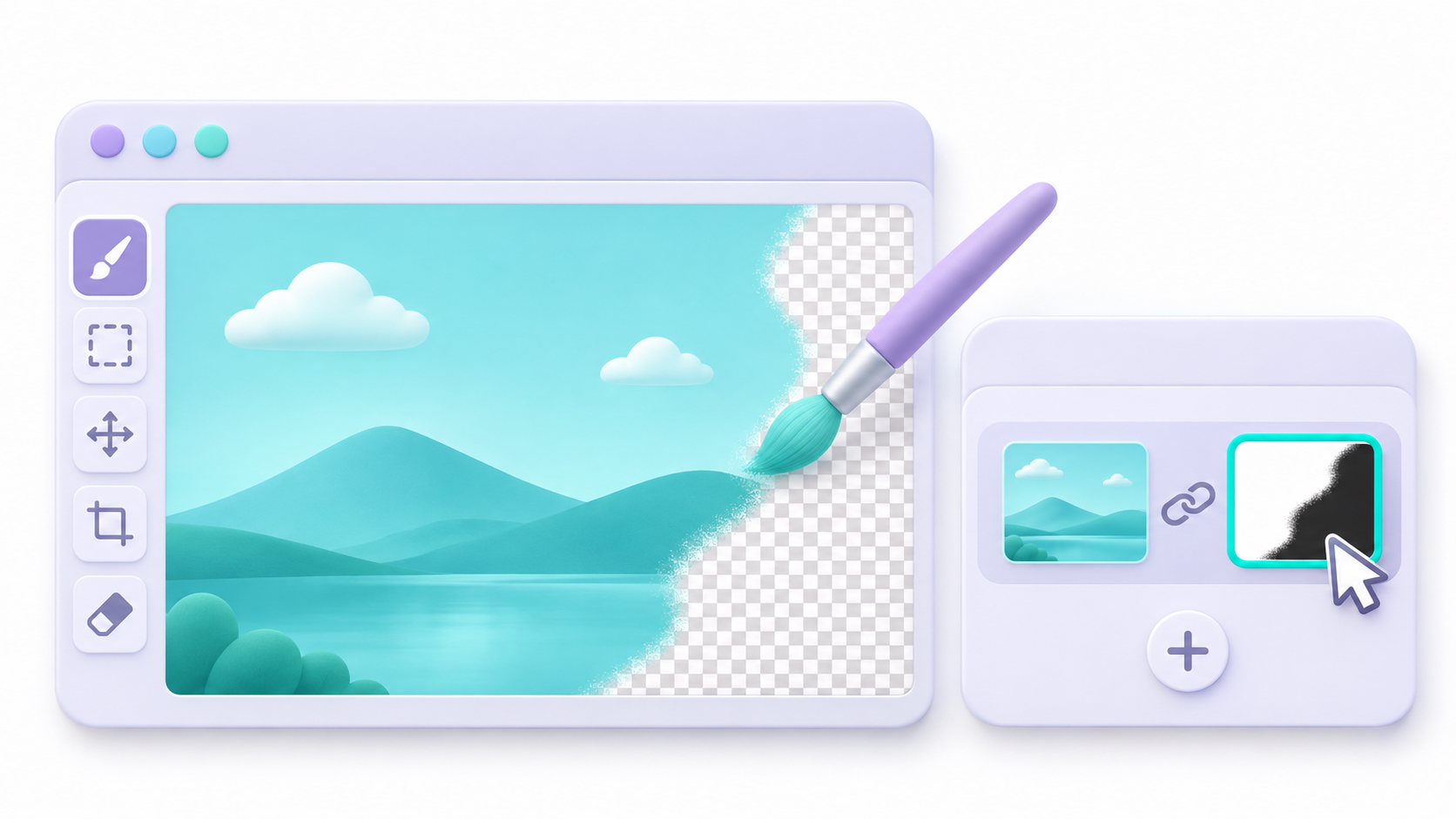
- Κάντε κλικ στο μικρογραφία της μάσκας, που βρίσκεται δίπλα στη μικρογραφία της εικόνας. Ένα περίγραμμα υποδεικνύει ποια είναι ενεργή.
- Επιλέξτε το πινέλο και βάψτε με μαύρο χρώμα πάνω από μια περιοχή που θέλετε να κρύψετε.
Εάν δεν υπάρχει ορατό επίπεδο από κάτω, θα εμφανιστεί το καρό μοτίβο που αντιπροσωπεύει τη διαφάνεια. Εάν υπάρχει άλλη εικόνα από κάτω, θα αρχίσετε να τη βλέπετε μέσα από την περιοχή με μάσκα.
Τι κάνουν το λευκό, το μαύρο και το γκρι σε μια μάσκα;
Η μάσκα περιέχει πληροφορίες κλίμακας του γκρι που ελέγχουν την ορατότητα της στρώσης της:
- Λευκό: Δεν προσθέτει απόκρυψη σε αυτήν την περιοχή.
- Μαύρος: κρύβει εντελώς το αντίστοιχο μέρος.
- Γκρί: επιτρέπει μερική ορατότητα.
Η ζωγραφική με λευκό σάς επιτρέπει να ανακτήσετε μια περιοχή που είχατε κρύψει με μαύρο, εφόσον τα pixel της εξακολουθούν να υπάρχουν στη στρώση. Μια μάσκα δεν ανακατασκευάζει περιεχόμενο που έχει διαγραφεί προηγουμένως ni anula otras causas de transparencia, como la opacidad general de la capa.
Puedes ajustar el tamaño, la dureza y la opacidad del pincel. Un borde suave ayuda a mezclar imágenes, pero para contornos definidos conviene trabajar con un pincel más preciso y ampliar la vista.
Παράδειγμα: διατήρηση ενός έγχρωμου αντικειμένου σε μια ασπρόμαυρη φωτογραφία
Αυτή η άσκηση σάς επιτρέπει να εξασκηθείτε με δύο εκδοχές της ίδιας φωτογραφίας:
- Ανοίξτε μια έγχρωμη φωτογραφία και αντιγράφει το επίπεδο του.
- Αφήστε την αρχική εικόνα παρακάτω και επιλέξτε το πάνω αντίγραφο.
- Εισάγω Χρώματα > Αποκορεσμένο > Αποκορεσμένο για να μετατρέψετε το αντίγραφο σε ασπρόμαυρο.
- Προσθέστε μια λευκή μάσκα στο επάνω στρώμα.
- Επιλέξτε συγκεκριμένα τη μικρογραφία αυτής της μάσκας.
- Βάψτε με μαύρο χρώμα πάνω από το αντικείμενο που θέλετε να εμφανίσετε έγχρωμο.
Κρύβοντας αυτό το μέρος του αποκορεσμένου αντιγράφου, θα εμφανιστεί το χρώμα της κάτω φωτογραφίας. Εάν βγείτε εκτός του περιγράμματος, βάψτε λευκό πάνω από τη μάσκα για να το διορθώσετε.
Μην μετατρέπετε ολόκληρη την εικόνα σε λειτουργία κλίμακας του γκρι Για αυτήν την άσκηση: πρέπει να διατηρήσετε το χρώμα του κάτω στρώματος.
Δημιουργήστε μεταβάσεις μεταξύ εικόνων με διαβάθμιση
Τοποθετήστε δύο φωτογραφίες σε διαφορετικά επίπεδα και προσθέστε μια μάσκα στην επάνω. Ενεργοποιήστε τη μικρογραφία της και επιλέξτε την Εργαλείο διαβάθμισης.
Utiliza un degradado de negro a blanco y arrastra sobre la imagen. La zona blanca conservará visible la capa superior; la negra dejará ver la inferior y los grises suavizarán la transición.
Empieza con una transición lineal para comprobar el efecto. Puedes invertir su dirección si las imágenes aparecen en el lado contrario al que necesitas.
Ποια επιλογή να επιλέξετε κατά την προσθήκη μάσκας
Δεν είναι απαραίτητο όλες οι μάσκες να ξεκινούν εντελώς λευκές:
- Μαύρος: Η στρώση είναι αρχικά κρυφή.
- Επιλογή: Μετατρέπει την τρέχουσα επιλογή σε μάσκα, με τις επιλεγμένες περιοχές ορατές.
- Αντίγραφο σε κλίμακα του γκρι: Χρησιμοποιεί τη φωτεινότητα του ίδιου του στρώματος.
- Κανάλι άλφα της στρώσης: Αντιγράφει τη διαφάνειά του χωρίς να τροποποιεί το αρχικό κανάλι άλφα.
- Μεταφέρετε το κανάλι άλφα από τη στρώση: Μεταφέρει αυτή τη διαφάνεια στη μάσκα και διατηρεί την αρχική της εμφάνιση.
Αυτές οι δύο τελευταίες επιλογές Δεν είναι ισοδύναμαΗ αντιγραφή του καναλιού άλφα μπορεί να κάνει περιοχές που ήταν ήδη μερικώς διαφανείς ακόμη πιο διαφανείς.
Τι να ελέγξετε αν η μάσκα δεν λειτουργεί

Si aparecen pinceladas negras sobre la fotografía, comprueba que no estés editando la miniatura de la imagen. Activa la máscara antes de continuar y deshaz las pinceladas accidentales.
Si no ves cambios, revisa también:
- Η μάσκα είναι ενεργοποιημένη: Η επίδρασή του μπορεί να απενεργοποιηθεί προσωρινά από το μενού μασκών.
- Το στρώμα είναι ορατό: Μια μάσκα δεν θα αποκαλύψει ένα κρυφό επίπεδο.
- Ενεργή επιλογή: Μπορεί να περιορίσει το πού μπορείτε να ζωγραφίσετε.
- Το πινέλο: Ελέγξτε το χρώμα, το μέγεθος και την αδιαφάνειά του.
Για να συγκρίνετε το αποτέλεσμα, χρησιμοποιήστε Απενεργοποίηση μάσκας επιπέδου και στη συνέχεια ενεργοποιήστε το ξανά. Αυτό σας επιτρέπει να ελέγξετε το επίπεδο χωρίς να αφαιρέσετε τη μάσκα.
Αποθηκεύστε το έργο και αποφασίστε εάν χρειάζεται να εφαρμόσετε τη μάσκα.
Αποθήκευση αντιγράφου σε Μορφή XCF για να διατηρήσετε τα επεξεργάσιμα επίπεδα και τις μάσκες. Στη συνέχεια, μπορείτε να εξαγάγετε μια εικόνα για κοινή χρήση. Εάν χρειάζεστε διαφάνεια, χρησιμοποιήστε μια μορφή που την υποστηρίζει, όπως PNG.
Εφαρμόστε τη μάσκα incorpora su información de transparencia al canal alfa y elimina la máscara como elemento independiente. Déjala sin aplicar si todavía quieres modificarla más adelante.
Μπορείτε επίσης να χρησιμοποιήσετε Επιλογή μάσκας Για να επαναχρησιμοποιήσετε το σχήμα του: επιλέγεται το λευκό, εξαιρείται το μαύρο και τα γκρι παράγουν μερική επιλογή. Αυτή η εντολή δεν διαγράφει τη μάσκα.

Είμαι λάτρης της τεχνολογίας που έχει μετατρέψει τα «γκικ» ενδιαφέροντά του σε επάγγελμα. Έχω περάσει περισσότερα από 10 χρόνια της ζωής μου χρησιμοποιώντας τεχνολογία αιχμής και ασχολούμαι με όλα τα είδη προγραμμάτων από καθαρή περιέργεια. Τώρα έχω ειδικευτεί στην τεχνολογία υπολογιστών και στα βιντεοπαιχνίδια. Αυτό οφείλεται στο γεγονός ότι για περισσότερα από 5 χρόνια εργάζομαι γράφοντας για διάφορους ιστότοπους σχετικά με την τεχνολογία και τα βιντεοπαιχνίδια, δημιουργώντας άρθρα που επιδιώκουν να σας δώσουν τις πληροφορίες που χρειάζεστε σε μια γλώσσα κατανοητή από όλους.
Αν έχετε απορίες, οι γνώσεις μου κυμαίνονται από οτιδήποτε σχετίζεται με το λειτουργικό σύστημα Windows καθώς και με Android για κινητά τηλέφωνα. Και η δέσμευσή μου είναι απέναντί σας, είμαι πάντα πρόθυμος να αφιερώσω λίγα λεπτά και να σας βοηθήσω να επιλύσετε τυχόν απορίες που μπορεί να έχετε σε αυτόν τον κόσμο του Διαδικτύου.