
Personalizar los nuevos Widgets de la pantalla de bloqueo en Windows 11 te permite acceder a información clave sin tener que desbloquear tu equipo. Desde el estado del tiempo hasta notificaciones importantes, este nuevo sistema permite controlar casi en totalidad los datos que puedes visualizar. En esta guía veremos, paso a paso, cómo configurar, organizar y añadir nuevos Widgets para mejorar tu experiencia de uso diaria.
¿Para qué personalizar los nuevos Widgets de la pantalla de bloqueo en Windows 11?
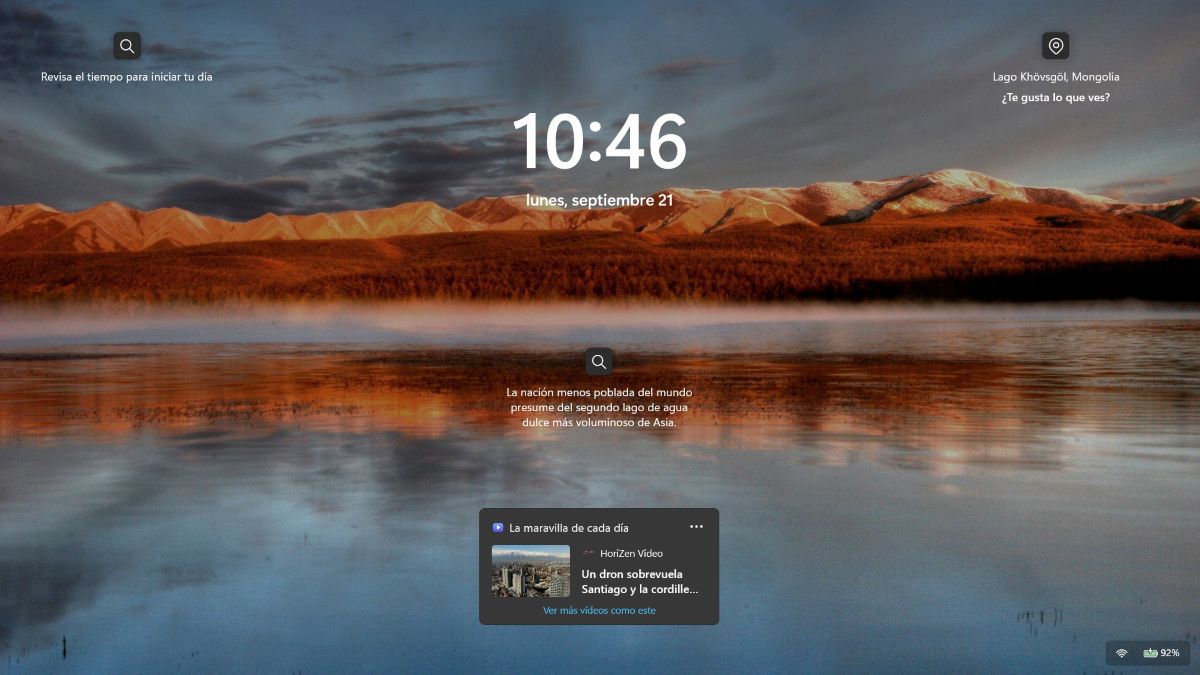
Τώρα λοιπόν, ¿para qué sirve personalizar los nuevos Widgets de la pantalla de bloqueo en Windows 11? Sirve para consultar información útil de un solo vistazo sin la necesidad de desbloquear tu equipo. Las principales ventajas de sacarle provecho a este nuevo sistema incluyen:
- Acceso inmediato a información en tiempo real: Por ejemplo, puedes ver el pronóstico del clima, noticias destacadas, eventos del calendario, resultados deportivos o tareas pendientes apenas enciendes o despiertas tu pantalla.
- Menos tiempo, más eficiencia: No tienes que iniciar sesión o revisar las aplicaciones una por una para saber un dato rápido como la temperatura o tu próxima reunión.
- Απόρρητο και έλεγχος: Personalizar los nuevos Widgets de la pantalla de bloqueo en Windows 11 te permite elegir qué información aparece en pantalla cuando está bloqueada. Así, evitas que otras personas conozcan tu información personal y tengan acceso solo a datos generales.
- Adaptación a tu flujo de trabajo: Permite elegir las tarjetas según tus necesidades diarias: trabajo, estudio o uso personal.
Πώς να προσαρμόσετε τα νέα γραφικά στοιχεία οθόνης κλειδώματος στα Windows 11
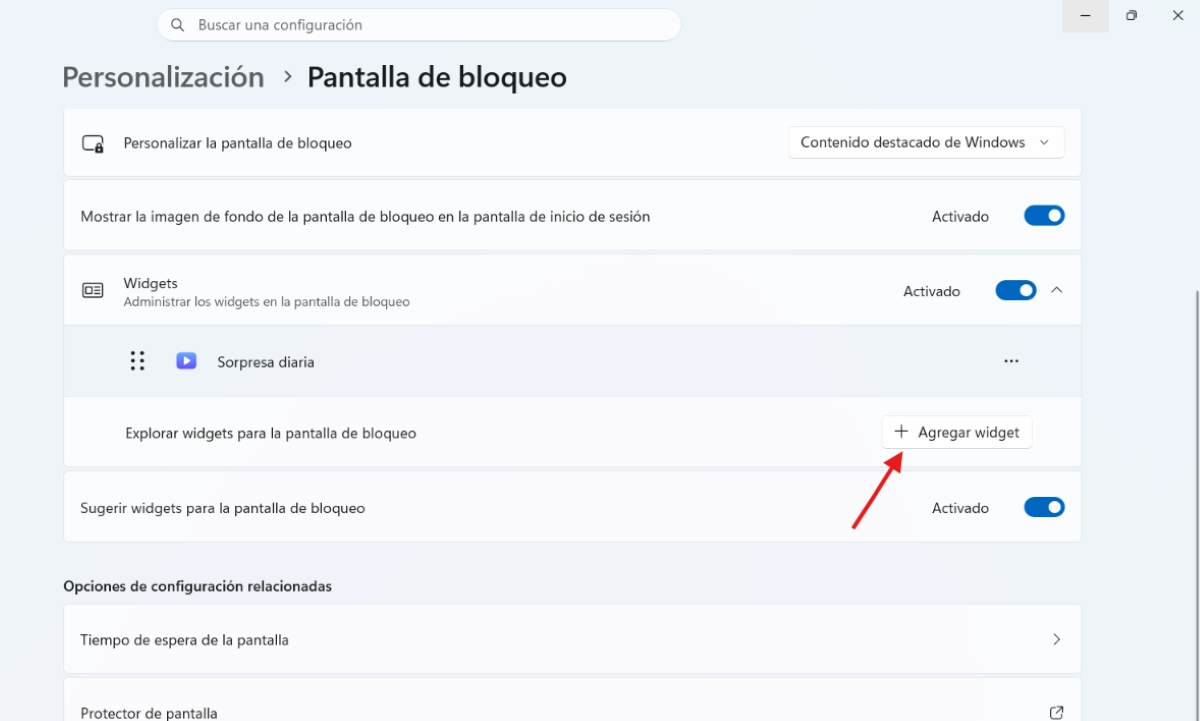
Así como puedes evitar que los Widgets de Windows 11 se abran al pasar el ratón por encima a fin de mejorar tu experiencia de uso, también puedes personalizar, agregar, reorganizar o quitar los nuevos Widgets en la pantalla de bloqueo en Windows 11. Para lograrlo, tienes que ingresar directamente a los ajustes del sistema. Estos son los pasos para personalizar los nuevos Widgets de la pantalla de bloqueo en Windows 11:
- Accede a la configuración de la pantalla de bloqueo: Presiona la combinación de teclas Windows + I para abrir Διαμόρφωση. En el panel lateral izquierdo, selecciona Εξατομίκευση και μετά αγγίζει Κλείδωμα οθόνης.
- Administra y agrega Widgets: Ubica la sección Widgets (o puede que aparezca como Estado de la pantalla de bloqueo):
- Para agregar un Widget: Επιλέξτε την επιλογή Προσθήκη γραφικού στοιχείου debajo de la lista para desplegar el catálogo de Widgets disponibles compatibles.
- Para eliminar un widget: Toca en el botón de tres puntos a la derecha del widget que deseas quitar y elige Quitar.
- Reorganizar y personalizar cada widget:
- Reorganizar: puedes cambiar el orden en que aparecen los widgets arrastrando cada uno hacia arriba o hacia abajo en la lista. El orden de la lista coincide con la lectura en la pantalla de bloqueo.
- Personalizar contenido: En los widgets que lo admitan, puedes hacer clic en los tres puntos y seleccionar Personalizar widget si quieres cambiar parámetros como la ciudad principal en el tiempo o las listas de seguimiento en los deportes.
- Desactivar Widgets: Si prefieres una pantalla completamente limpia y libre de cualquier información que no sea útil para ti, puedes cambiar el interruptor principal de Widgets a Απενεργοποιημένο.
Σημείωμα: Es posible que, cuando selecciones un widget para agregarlo, no se encuentre disponible (la casilla Agregar widget está deshabilitada y se ve en color gris en vez de azul). Esto se debe a que solo las aplicaciones e integraciones que admiten el formato de widget pequeño pueden mostrarse en la pantalla de bloqueo.
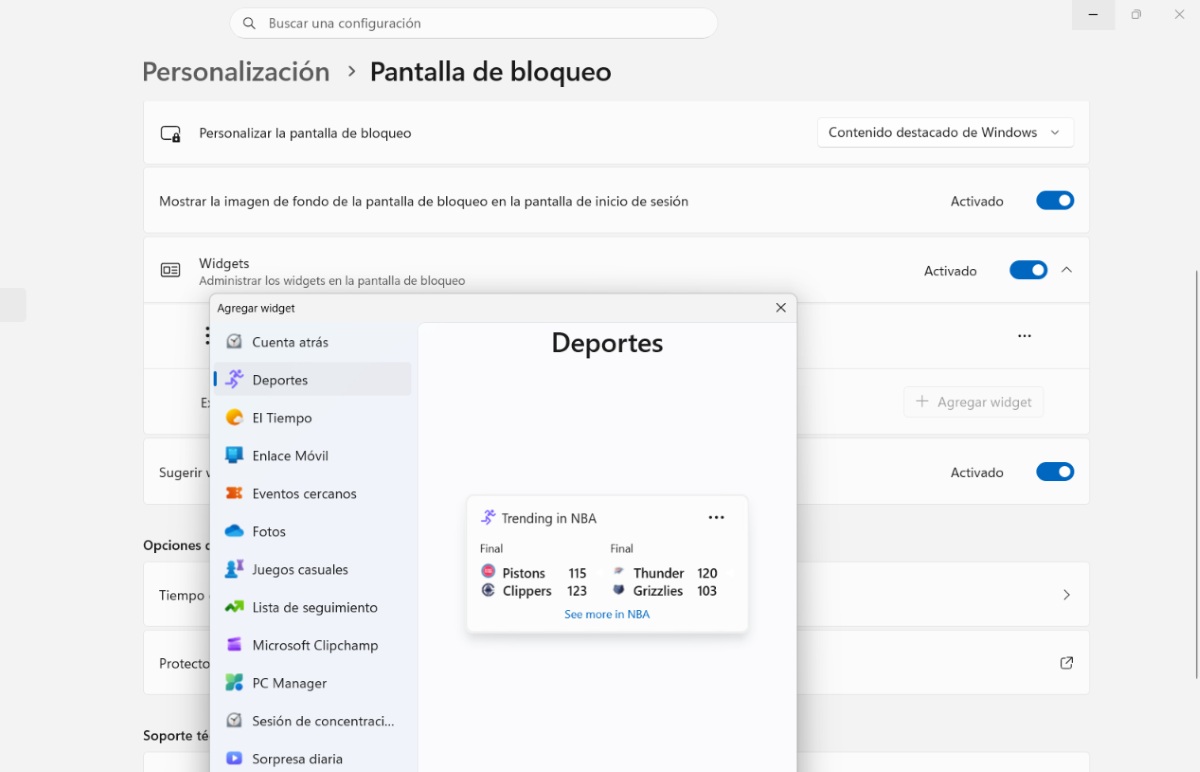
Al personalizar los nuevos widgets de la pantalla de bloqueo en Windows 11, ¿qué aplicaciones son compatibles?
Como vemos, una de las maneras de personalizar los nuevos Widgets de la pantalla de bloqueo en Windows 11 es agregando otros Widgets. Ahora bien, ¿qué aplicaciones de terceros son compatibles con estos Widgets? La compatibilidad con widgets de terceros está condicionada por dos factores clave:
- Primero, la aplicación debe ser una App Universal de Windows o adaptada instalada desde la Κατάστημα της Microsoft.
- Y segundo, la app debe implementar la API de Adaptive Cards de Microsoft configurada en formato de tamaño pequeño (small).
Principales aplicaciones compatibles
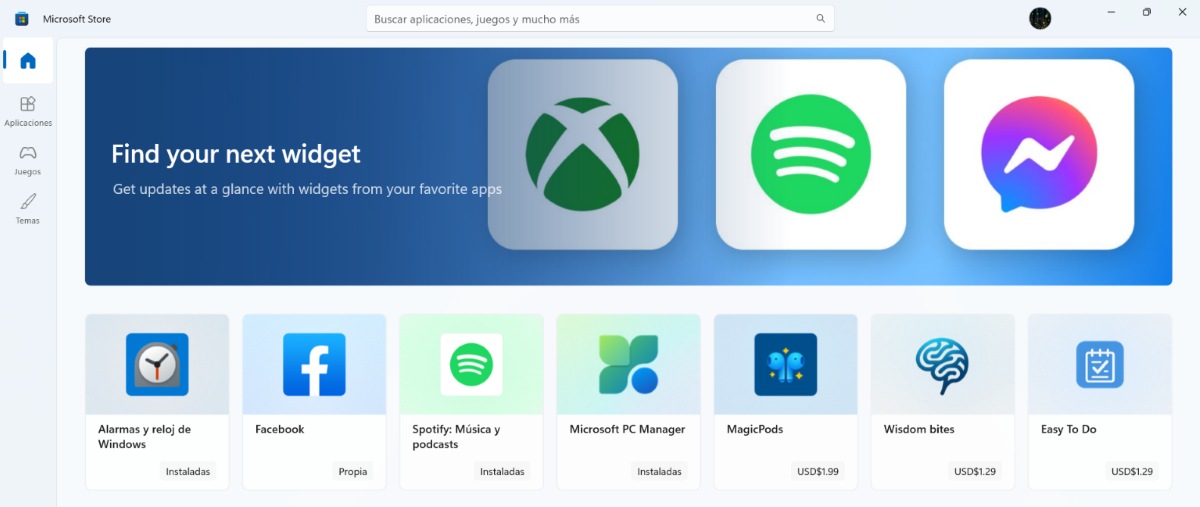
Aunque es verdad que el catálogo nativo sigue creciendo cada vez más por parte de los desarrolladores, entre las principales aplicaciones de terceros y utilidades compatibles que puedes integrar en la pantalla de bloqueo de Windows 11 están:
- Spotify: Si quieres personalizar los nuevos Widgets de la pantalla de bloqueo en Windows 11, Spotify es una de las aplicaciones que puedes agregar. Verás información de reproducción activa, acceso rápido a listas recientes o accesos de inicio rápido.
- Facebook: aparecen notificaciones rápidas y estados recientes.
- BeWidgets: Permite integrar accesos directos, relojes personalizables o tarjetas financieras directamente en el sistema de widgets.
- Smart Widgets o Widget Launcher: Estas son utilidades de la Microsoft Store que generan componentes de monitoreo. Por ejemplo, podrás ver el uso de la CPU espacio en disco memoria RAM, que son compatibles con el panel de tu sistema.
- Herramientas de seguimiento / Utilidades del sistema: Obtienes accesos de estado rápido para clima extendido, contadores y monitoreo de recursos del equipo.
¿Cómo encontrar e instalar más aplicaciones compatibles para personalizar los nuevos widgets de la pantalla de bloqueo en Windows 11?
- Εισάγω Configuración – Personalización – Pantalla de bloqueo.
- Κάντε κλικ στο Προσθήκη γραφικού στοιχείου.
- En la parte inferior del menú desplegable, selecciona Buscar más Widgets.
- Se abrirá Microsoft Store mostrándote directamente las aplicaciones de su catálogo que cuentan con soporte nativo de Widgets para Windows 11. Verás tanto las que ya tienes instaladas en tu equipo, como las que puedes instalar.
- ¡Listo! El widget de la aplicación debería aparecer en tu pantalla de bloqueo.
Σημαντική σημείωση: Es posible que, al instalar una aplicación compatible desde la tienda, no aparezca de una vez en la lista de la pantalla de bloqueo. Si ese es el caso, basta con reiniciar el equipo para que Windows registre el nuevo componente y lo muestre.
En conclusión, personalizar los nuevos Widgets de la pantalla de bloqueo en Windows 11 transforma tu experiencia diaria, pues optimizas el acceso a información importante antes de iniciar sesión. Si adaptas estas tarjetas a tus necesidades, consigues un equilibrio ideal entre productividad y privacidad. Así, esta pantalla se convierte en un panel funcional y a tu medida.

Από μικρή ηλικία, με γοήτευε οτιδήποτε επιστημονικό και τεχνολογικό, ειδικά εκείνες οι εξελίξεις που κάνουν τη ζωή μας ευκολότερη και πιο ευχάριστη. Μου αρέσει να ενημερώνομαι για τα τελευταία νέα και τάσεις και να μοιράζομαι τις εμπειρίες, τις απόψεις και τις συμβουλές μου σχετικά με τις συσκευές και τα gadget που χρησιμοποιώ. Αυτό με οδήγησε να γίνω συγγραφέας ιστοσελίδων πριν από λίγο περισσότερο από πέντε χρόνια, εστιάζοντας κυρίως σε συσκευές Android και λειτουργικά συστήματα Windows. Έχω μάθει να εξηγώ σύνθετες έννοιες με απλούς όρους, ώστε οι αναγνώστες μου να μπορούν να τις κατανοήσουν εύκολα.