
Πρώιμο συμπέρασμα: Η χρήση των συλλογών Edge δεν είναι πλέον δυνατήΗ λειτουργία αυτή καταργήθηκε επίσημα από τη Microsoft στην έκδοση 149 του Edge. Παρόλο που δεν μπορείτε πλέον να προσθέσετε νέο περιεχόμενο, οι υπάρχουσες συλλογές σας εξακολουθούν να είναι προσβάσιμες και είναι σημαντικό να δημιουργήσετε αντίγραφα ασφαλείας αυτών. Αυτό το άρθρο εξηγεί πώς λειτούργησε αυτό το εργαλείο, γιατί εξαφανίστηκε και, το πιο σημαντικό, πώς να ανακτήσετε τα δεδομένα σας πριν να είναι πολύ αργά.
Τι ήταν οι Edge Collections: κάτι πολύ περισσότερο από ένας απλός σελιδοδείκτης
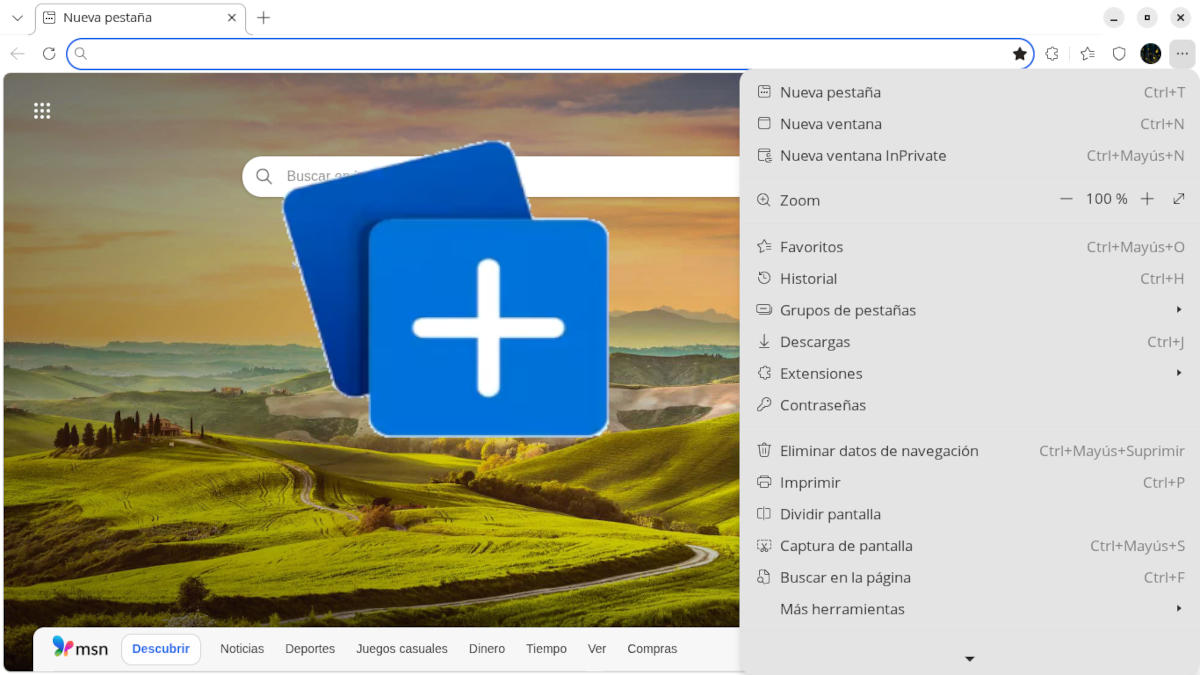
Σας άρεσε η χρήση των Edge Collections για την αποθήκευση έρευνας, προϊόντων και ιστοσελίδων; Αυτό ήταν ένα ενσωματωμένο εργαλείο στο πρόγραμμα περιήγησης της Microsoft που σας επέτρεπε να αρχειοθετείτε όχι μόνο αυτό, αλλά και εικόνες, κείμενο, ακόμη και προσαρμοσμένες σημειώσεις. Όλα σε... ένας ενιαίος οπτικός χώρος που είναι εύκολος στην συμβουλευτική και επεξεργασία, παρόμοιο με τους σελιδοδείκτες και τα αγαπημένα σε άλλα προγράμματα περιήγησης, αλλά με διαφορετική αίσθηση.
Οι συλλογές λειτουργούν ως ψηφιακός φάκελος με προεπισκοπήσεις καρτών, αισθητικά σαφώς καθορισμένες σε πραγματικό στυλ της Microsoft. Σχεδιάστηκε για αρχειοθέτηση και οργάνωση ερευνητικών έργων, σύγκριση προϊόντων, σχεδιασμός ταξιδιών και πολλά άλλαΧάρη στον συγχρονισμό cloud, ήταν δυνατή η πρόσβαση σε συλλογές από οποιαδήποτε συσκευή με τον ίδιο λογαριασμό Microsoft.
Πώς χρησιμοποιήσατε τις Συλλογές του Microsoft Edge;
Πώς χρησιμοποιήθηκαν οι συλλογές Edge; Η πρόσβαση γινόταν μέσω του Εικονίδιο συλλογών στη γραμμή εργαλείων ή η συντόμευση Ctrl + Shift + YΕπιλέγοντας "Έναρξη νέας συλλογής" και δίνοντάς της ένα όνομα, ήταν έτοιμο για λήψη περιεχομένου. Εκεί θα μπορούσατε να αποθηκεύσετε έρευνα, προϊόντα και ιστοσελίδες με τουλάχιστον τρεις τρόπους:
- Προσθήκη τρέχουσας σελίδαςΑποθήκευσε τον τίτλο και τον σύνδεσμο της σελίδας που βλέπατε.
- Σύρσιμο και απόθεσηΜπορούσατε να επιλέξετε μια εικόνα, ένα απόσπασμα κειμένου ή έναν σύνδεσμο και να το σύρετε απευθείας στον πίνακα Συλλογές. Η εικόνα αποθηκεύτηκε μαζί με τον σύνδεσμο πηγής της.
- Μενού περιβάλλοντοςΘα κάνετε δεξί κλικ σε ένα στοιχείο και θα εμφανιστεί η επιλογή "Προσθήκη σε συλλογές" για να επιλέξετε τη συλλογή προορισμού.
Ήταν επίσης δυνατό προσθέστε προσαρμοσμένες σημειώσεις Συλλογές Edge. Αυτή η λειτουργία σάς επέτρεπε να γράφετε σχολιασμούς μεταξύ αποθηκευμένων στοιχείων. Ήταν ιδιαίτερα χρήσιμη για να θυμάστε γιατί είχατε αποθηκεύσει μια πηγή ή πώς αυτή σχετιζόταν με την έρευνά σας.
Και σαν να μην έφταναν όλα αυτά, οι Συλλογές Θα μπορούσαν να εξαχθούν σε άλλες εφαρμογέςόπως το Excel, το Word, το OneNote ή ακόμα και το Pinterest. Αυτό έκανε πολύ πιο εύκολη τη μετατροπή τους σε έγγραφα εργασίας ή απλώς την κοινοποίησή τους με άλλους. Πράγματι, το Edge Collections ήταν μια πολύ χρήσιμη λειτουργία που ενσωματώθηκε απευθείας στο πρόγραμμα περιήγησης και γρήγορα κέρδισε πολλούς χρήστες. Τι συνέβη τότε;
Η κατάργηση των Συλλογών Edge: τι ακριβώς άλλαξε

Τι συνέβη με τις Συλλογές Edge; Η Microsoft ανακοίνωσε την κατάργηση της λειτουργίας ως μέρος ενός Απλοποιώντας τις προσφορές τους στο EdgeΑυτό συνέβη σε ένα πλαίσιο αυξανόμενης ενσωμάτωσης εργαλείων τεχνητής νοημοσύνης όπως το Copilot. Η διαδικασία κατάργησης είχε δύο βασικές στιγμές:
- Από το Έκδοση Edge 145 Δεν ήταν πλέον δυνατή η προσθήκη νέων στοιχείων στις συλλογές. Οι υπάρχουσες συλλογές παρέμειναν προσβάσιμες και εμφανίστηκε μια ειδοποίηση στον πίνακα με επιλογές για τη μετεγκατάσταση των δεδομένων.
- Από το έκδοση 149 (4 Ιουνίου 2026)Οι συλλογές Edge δεν ήταν πλέον διαθέσιμες. Το εικονίδιο "+" εξαφανίστηκε από τη γραμμή διευθύνσεων και η πρόσβαση στις υπάρχουσες συλλογές ήταν δυνατή μόνο μέσω των Ρυθμίσεων και άλλων – Περισσότερα εργαλεία – Συλλογές.
Ήδη για το Έκδοση Edge 153 (Η πιο πρόσφατη ενημέρωση κατά τη στιγμή της συγγραφής), οι υπάρχουσες συλλογές δεν είναι πλέον διαθέσιμες, ούτε καν από τις ρυθμίσεις του προγράμματος περιήγησης. Αυτό σημαίνει ότι δεν είναι πλέον ανακτήσιμες; Ας δούμε πώς να αποθηκεύσετε τα δεδομένα σας πριν εξαφανιστούν και τι μπορείτε να χρησιμοποιήσετε αντί για τις Συλλογές Edge.
Πώς να αποθηκεύσετε τις συλλογές σας στο Microsoft Edge
Οι επιλογές για την ανάκτηση των Συλλογών Edge εξαρτώνται από τον τύπο λογαριασμού που χρησιμοποιείτε. Για το Προσωπικοί Λογαριασμοί Microsoft (MSA)Η συνιστώμενη ενέργεια είναι να τα μετακινήσετε στα Αγαπημένα. Εκεί, κάθε συλλογή γίνεται φάκελος, αλλά μετεγκαθίστανται μόνο οι διευθύνσεις URL. Οι εικόνες, οι σημειώσεις και άλλα στοιχεία δεν διατηρούνται.
Αλλά πού μπορείτε να δείτε τις αποθηκευμένες συλλογές σας; Μπορείτε να τα βρείτε στο Bing Saves από τη διεύθυνση ιστού https://bing.com/savesΟι χρήστες με προσωπικό λογαριασμό μπορούν να δουν εκεί τις συλλογές που έχουν αποθηκεύσει προηγουμένως, αλλά δεν μπορούν να ανακτήσουν σημειώσεις ή εικόνες που δεν ήταν σύνδεσμοι.
Από την πλευρά τους, επαγγελματικοί ή εκπαιδευτικοί λογαριασμοί (AAD) Έχουν την επιλογή να εξάγουν τα δεδομένα στο Excel εκτός από τη μετακίνησή τους στα Αγαπημένα. Απλώς ανοίξτε τη συλλογή, επιλέξτε "Περισσότερες επιλογές" και κάντε κλικ στην επιλογή Αποστολή στο Excel. Αυτό το αρχείο χρησιμεύει ως αντίγραφο ασφαλείας του αποθηκευμένου περιεχομένου.
Τι μπορείτε να χρησιμοποιήσετε αντ' αυτού;

Η χρήση των Edge Collections για την αποθήκευση έρευνας, προϊόντων και ιστοσελίδων ήταν εξαιρετική όσο διήρκεσε. Και τώρα, τι μπορείτε να χρησιμοποιήσετε αντ' αυτού; Η κορυφαία εναλλακτική λύση για την οργάνωση των έργων και των ιστοσελίδων σας παραμένει Αγαπημένα Είναι ιδανικό για την αποθήκευση συνδέσμων, αλλά δεν έχει τη δυνατότητα αποθήκευσης σημειώσεων ή εικόνων.
Αν δεν θέλετε να εγκαταλείψετε το οικοσύστημα της Microsoft, μια άλλη εναλλακτική είναι OneNote, Η εφαρμογή σημειώσεων της εταιρείας. Εκτός από τη λήψη σημειώσεων, μπορείτε να αποκόψετε ιστοσελίδες με την επέκταση Edge. Αν αυτό δεν είναι αρκετό, υπάρχουν εφαρμογές τρίτων όπως Εννοια που προσφέρουν παρόμοιες λειτουργίες συλλογής και σχολιασμού.
Μετά την αφαίρεση των Συλλογών από το Edge, έχουν προκύψει επιλογές με τη μορφή Επεκτάσεις προγράμματος περιήγησηςΔύο που μπορείτε να δοκιμάσετε είναι Συλλογές y Συλλογές PlusΚαι τα δύο ενσωματώνονται στην πλαϊνή μπάρα του προγράμματος περιήγησης και σας επιτρέπουν να αποθηκεύετε στοιχεία χρησιμοποιώντας μεταφορά και απόθεση. Προσφέρουν επίσης μια εμπειρία χρήστη πολύ παρόμοια με αυτή των Συλλογών Edge.
Είναι σαφές: Οι Συλλογές ήταν για χρόνια ένα από τα πιο χρήσιμα και υποτιμημένα χαρακτηριστικά του Edge. Δεν είναι πλέον διαθέσιμο, αφήνοντας ένα κενό που προσπαθούν να καλύψουν άλλα εργαλεία. Η ιδέα πίσω από το χαρακτηριστικό είναι πολύ καλή.Γι' αυτό υπάρχουν μερικές αρκετά αποτελεσματικές εναλλακτικές λύσεις που έχεις δίκιο να δοκιμάσεις.
Αν εξακολουθείτε να έχετε συλλογές με πολύτιμα δεδομένα, δράστε τώρα: Μετεγκαταστήστε σελίδες στα Αγαπημένα, εξαγάγετε ό,τι μπορείτε στο Excel και αποθηκεύστε χειροκίνητα σημειώσεις και εικόνες. τα οποία διαφορετικά θα χάνονταν. Με αυτό, η ιστορία της Edge Collections φτάνει στο τέλος της.

Από μικρή ηλικία, με γοήτευε οτιδήποτε επιστημονικό και τεχνολογικό, ειδικά εκείνες οι εξελίξεις που κάνουν τη ζωή μας ευκολότερη και πιο ευχάριστη. Μου αρέσει να ενημερώνομαι για τα τελευταία νέα και τάσεις και να μοιράζομαι τις εμπειρίες, τις απόψεις και τις συμβουλές μου σχετικά με τις συσκευές και τα gadget που χρησιμοποιώ. Αυτό με οδήγησε να γίνω συγγραφέας ιστοσελίδων πριν από λίγο περισσότερο από πέντε χρόνια, εστιάζοντας κυρίως σε συσκευές Android και λειτουργικά συστήματα Windows. Έχω μάθει να εξηγώ σύνθετες έννοιες με απλούς όρους, ώστε οι αναγνώστες μου να μπορούν να τις κατανοήσουν εύκολα.