- Το WebView2 είναι το κλειδί για τις σύγχρονες δυνατότητες του Microsoft 365 και τις εφαρμογές .NET.
- Η επισκευή μπορεί να αποτύχει. Η καθαρή επανεγκατάσταση συνήθως το λύνει.
- Το Office μπορεί να επανεγκαταστήσει αυτόματα το runtime εάν εντοπίσει ότι λείπει
- Το Evergreen Installer και η εκτέλεση ως διαχειριστής εγγυώνται επιτυχία

Επανεγκατάσταση του Edge WebView2 Μπορεί να είναι πραγματικά δύσκολο όταν η επιλογή "Επισκευή" δεν λειτουργεί ή τα Windows εμφανίζουν μόνο την ένδειξη "Αλλαγή/Τροποποίηση" στα Προγράμματα και τις Δυνατότητες. Σε ορισμένες περιπτώσεις, ακόμη και η εκτέλεση προηγμένων εντολών απεγκατάστασης δεν μπορεί να το εξαφανίσει από το σύστημα και καταλήγει να επανεμφανίζεται.
Πριν ασχοληθούμε με την υπόθεση, είναι σημαντικό να καταλάβουμε ότι WebView2 es το runtime που χρησιμοποιείται από εφαρμογές επιφάνειας εργασίας για την εμφάνιση περιεχομένου ιστού, συμπεριλαμβανομένων ορισμένων σύγχρονων δυνατοτήτων του Microsoft 365 (Outlook, πρόσθετα κ.λπ.). Έτσι, ακόμα κι αν καταφέρετε να το καταργήσετε, το Office ή άλλες εφαρμογές μπορούν να το επανεγκαταστήσουν αυτόματα. Σε αυτόν τον οδηγό, θα δείτε ακριβώς τι είναι, γιατί επανέρχεται συνεχώς, πώς να ελέγξετε αν είναι εγκατεστημένο, πώς να το ενημερώσετε και αξιόπιστα βήματα για την καθαρή απεγκατάσταση και επανεγκατάσταση του όταν αποτύχει μια επιδιόρθωση.
Τι είναι το Microsoft Edge WebView2 και γιατί υπάρχει στον υπολογιστή σας;
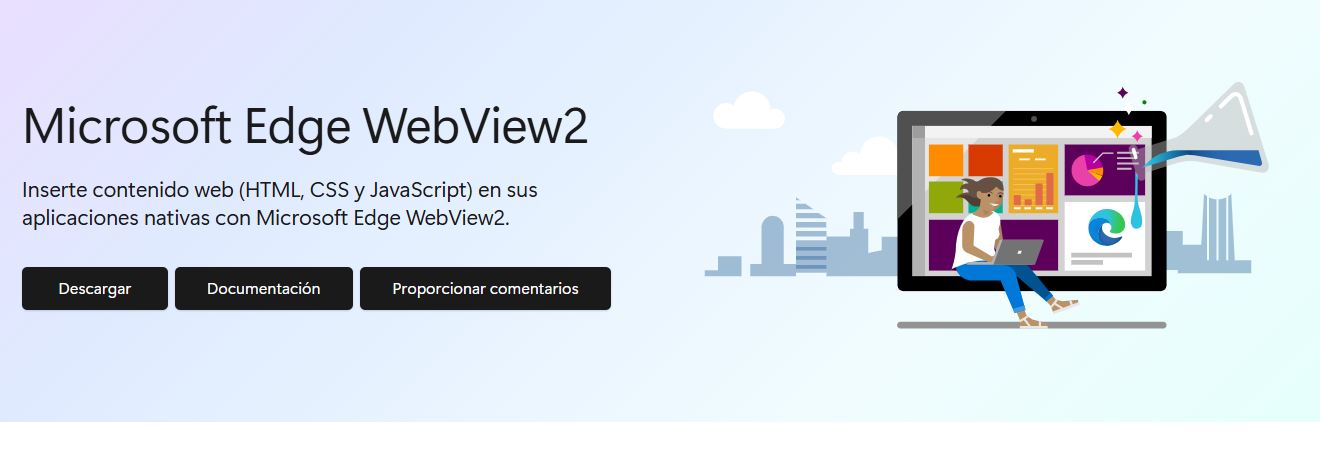
Το WebView2 είναι ένα στοιχείο που Επωφεληθείτε από τη μηχανή Microsoft Edge (Chromium) για την απόδοση περιεχομένου ιστού σε εφαρμογές υπολογιστή. Το Outlook, τα πρόσθετα του Office και πολλές εφαρμογές .NET εμφανίζουν συνεπή περιβάλλοντα εργασίας ιστού στα Windows χωρίς να βασίζονται στο πρόγραμμα περιήγησης του χρήστη.
Η Microsoft άρχισε να Το WebView2 Runtime θα κυκλοφορήσει τον Απρίλιο του 2021 σε υπολογιστές με Windows που εκτελούν το Microsoft 365 Apps έκδοση 2101 ή νεότερη. Εάν ήταν ήδη εγκατεστημένο, ενημερώνεται αυτόματα στην πιο πρόσφατη έκδοση. Γι' αυτό πολλοί το βλέπουν να εμφανίζεται χωρίς να το έχουν ζητήσει: είναι απαραίτητο για την υποστήριξη σύγχρονων δυνατοτήτων στο Office και σε άλλες εφαρμογές.
Ποιες λειτουργίες εξαρτώνται από το WebView2
Στο Microsoft 365, Το Outlook χρησιμοποιεί το WebView2 για λειτουργίες όπως το Room Finder και το Meeting InsightsΕπιπλέον, τα πρόσθετα του Office βασίζονται ολοένα και περισσότερο σε αυτόν τον χρόνο εκτέλεσης. Χωρίς το WebView2, αυτές οι δυνατότητες ενδέχεται να μην εμφανίζονται ή να μην φορτώνουν.
Η χρήση του WebView2 έχει νόημα επειδή ενοποιεί την οπτική εμπειρία σε όλες τις πλατφόρμεςΑυτό που βλέπετε στα Windows είναι ευθυγραμμισμένο με αυτό που βλέπετε στο διαδίκτυο. Για τους προγραμματιστές, η ενσωμάτωση του WebView2 είναι απλή και συμβατή με τις σύγχρονες τεχνολογίες ιστού (HTML, CSS, JavaScript). Εξ ου και η σημασία της επανεγκατάστασης του Edge WebView2 όταν αρχίσει να παρουσιάζει σφάλματα.
Πλεονεκτήματα και κατανάλωση πόρων
Ανάμεσα στα οφέλη, ξεχωρίζει ότι είναι ελαφρύ και επικεντρωμένο σε ό,τι είναι απαραίτητο (Δεν είναι ένα πλήρες πρόγραμμα περιήγησης), είναι πολλαπλής πλατφόρμας σε όλες τις τεχνολογίες ιστού και δεν εξαρτάται από το αν ο χρήστης έχει ανοιχτό το Edge. Είναι σύνηθες να βλέπετε πολλαπλές παρουσίες στη Διαχείριση Εργασιών με το όνομα "Microsoft Edge WebView2" μέσα στη διεργασία του Outlook.
Όσον αφορά την κατανάλωση, οι διαδικασίες συνήθως χαρακτηρίζουν πολύ χαμηλή χρήση CPU, δίσκου, δικτύου και GPUκαι μέτρια κατανάλωση μνήμης RAM (μερικά MB ανά διεργασία). Δεν θα πρέπει να επηρεάζει την απόδοση των τρεχόντων υπολογιστών και, στην πράξη, παραμένει αρκετά χαμηλή ακόμη και σε παλαιότερους υπολογιστές.
Πώς να εγκαταστήσετε το WebView2 Runtime
Για να επανεγκαταστήσετε το Edge WebView2, πρέπει πρώτα να ξέρετε πώς να το εγκαταστήσετε για πρώτη φορά. Από προεπιλογή, δεν έρχεται προεγκατεστημένο με τα WindowsΕγκαθίσταται κατόπιν αιτήματος από το Office ή άλλες εφαρμογές που το απαιτούν. Εάν θέλετε να το εγκαταστήσετε χειροκίνητα, μπορείτε να κατεβάσετε το επίσημο bootstrapper χρησιμοποιώντας PowerShell:
Invoke-WebRequest -Uri "https://go.microsoft.com/fwlink/p/?LinkId=2124703" -OutFile "WebView2Setup.exe"Μια άλλη επιλογή είναι να μεταβείτε στην επίσημη σελίδα του WebView2 και χρησιμοποιήστε το Evergreen Bootstrapper ή το Evergreen Standalone (εκτός σύνδεσης) όποτε σας βολεύει. Το αυτόνομο πρόγραμμα εγκατάστασης είναι χρήσιμο εάν κάνετε επανεγκατάσταση σε πολλούς υπολογιστές ή δεν έχετε σύνδεση στο διαδίκτυο.
Ελέγξτε αν είναι εγκατεστημένο και εντοπίστε τον φάκελό του
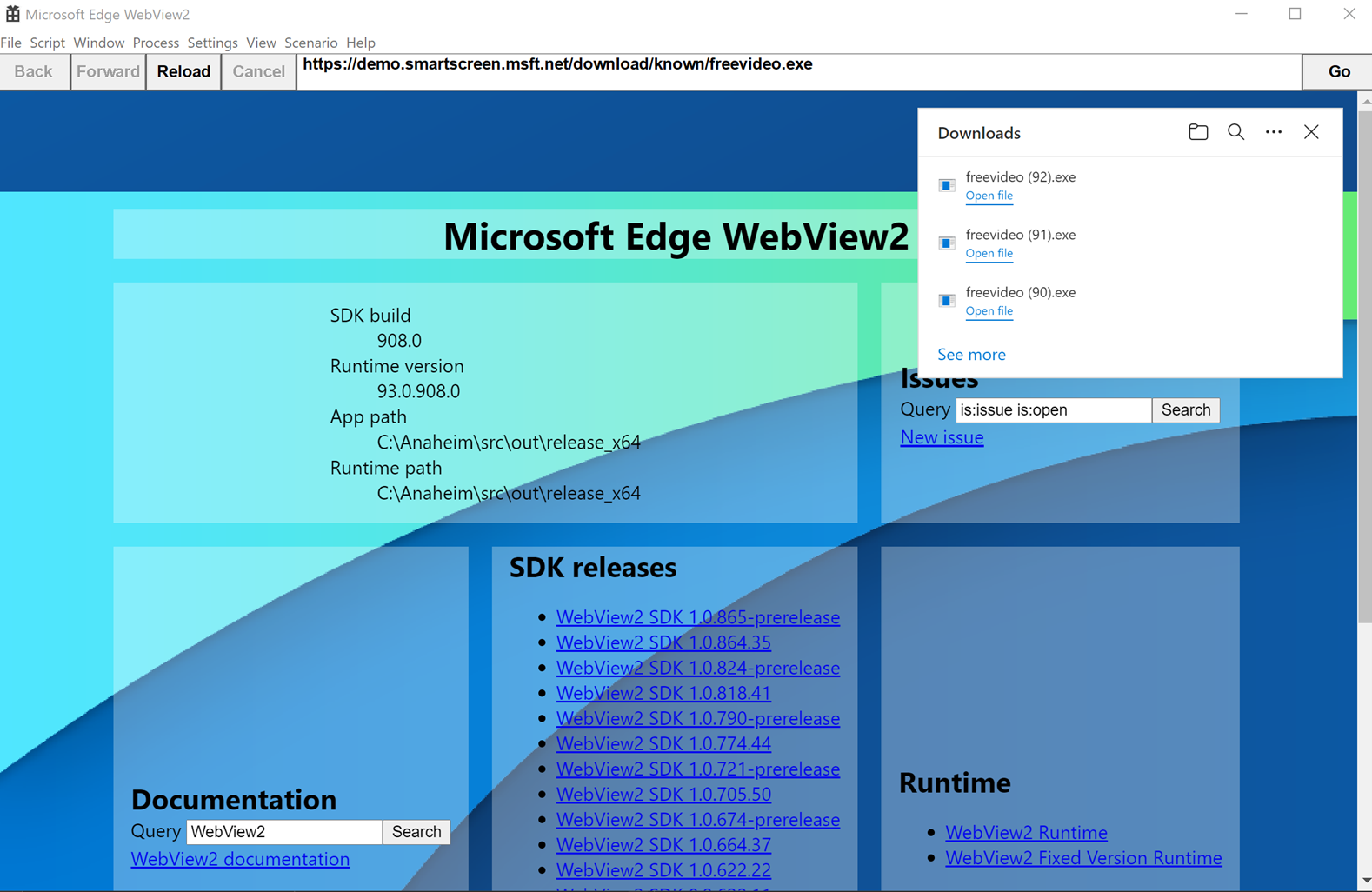
Για να επαληθεύσετε την εγκατάσταση, μεταβείτε στη διεύθυνση Ρυθμίσεις > Εφαρμογές και αναζητήστε "Microsoft Edge WebView2 Runtime". Μπορείτε επίσης να το επιβεβαιώσετε αυτό εξερευνώντας την προεπιλεγμένη διαδρομή του:
C:\Program Files (x86)\Microsoft\EdgeWebView\ApplicationΜέσα θα δείτε έναν υποφάκελο με τον αριθμό έκδοσης. Μοιράζεται την βασική έκδοση με το Edge σε πολλές περιπτώσεις, αλλά εκτελείται ανεξάρτητα, επομένως θα συνεχίσει να εκτελείται ακόμα και αν απεγκαταστήσετε ή σταματήσετε να χρησιμοποιείτε το πρόγραμμα περιήγησης.
Το WebView2 ενημερώνεται μόνο του, αρκετές φορές το μήνα, με διαφορετικά πακέτα περίπου 5 MB έως 30 MB. Ενδέχεται επίσης να λαμβάνει περιστασιακά ενημερώσεις μέσω του Windows Update, επομένως συνήθως δεν θα χρειαστεί να παρέμβετε.
Αυτές οι ενημερώσεις έχουν ως στόχο να βελτίωση της ασφάλειας και της αξιοπιστίας των εφαρμογών που το χρησιμοποιούν. Εάν διαχειρίζεστε στόλους, μπορείτε να ελέγχετε την ανάπτυξη από τα εργαλεία διαχείρισης του οργανισμού σας. Προσοχή: Η ενημέρωση δεν είναι το ίδιο με την επανεγκατάσταση του Edge WebView2.
Απεγκατάσταση μέσω εντολών (και γιατί μερικές φορές δεν λειτουργεί)
Μια συνηθισμένη μέθοδος είναι να μεταβείτε στον φάκελο του προγράμματος εγκατάστασης και να εκτελέσετε setup.exe με ορίσματα για απεγκατάσταση σε επίπεδο συστήματος. Για παράδειγμα:
- Ανοίξτε τη Γραμμή εντολών ως διαχειριστής. Είναι απαραίτητο να αυξηθούν τα προνόμια για την αποφυγή σφαλμάτων αδειών.
- Πλοηγηθείτε στο φάκελος εγκατάστασης (αλλάξτε το "1*" στον υποφάκελο έκδοσης, εάν είναι απαραίτητο):
cd C:\Program Files (x86)\Microsoft\EdgeWebView\Application\1*\Installer - Εκτελέστε το αναγκαστικό σιωπηλό πρόγραμμα απεγκατάστασης:
.\setup.exe --uninstall --msedgewebview --system-level --verbose-logging --force-uninstall
Σε ορισμένους υπολογιστές, μετά την εκτέλεση αυτών των εντολών, φαίνεται ότι δεν συμβαίνει τίποτα επειδή μια άλλη εφαρμογή (συχνά οι Εφαρμογές Microsoft 365) εμφανίζει ξανά το runtime. Εάν συμβαίνει αυτό, σκεφτείτε να απενεργοποιήσετε προσωρινά την αυτόματη εγκατάσταση από την πύλη διαχείρισης του Microsoft 365 πριν προχωρήσετε σε μια καθαρή επανεγκατάσταση.
Απεγκατάσταση από τις Ρυθμίσεις ή τον Πίνακα Ελέγχου
Μπορείτε επίσης να δοκιμάσετε από Ρυθμίσεις > Εφαρμογές, επιλέγοντας "Microsoft Edge WebView2 Runtime" και, στη συνέχεια, "Κατάργηση εγκατάστασης". Στον Πίνακα Ελέγχου, μεταβείτε στα Προγράμματα και Δυνατότητες, αναζητήστε "Microsoft Edge WebView2 Runtime", κάντε δεξί κλικ και, στη συνέχεια, "Κατάργηση εγκατάστασης".
Εάν το σύστημα επιτρέπει μόνο την επιλογή "Αλλαγή/Τροποποίηση", δοκιμάστε τη μέθοδο setup.exe με παραμέτρους όπως αναφέρεται παραπάνω ή χρησιμοποιήστε ένα πρόγραμμα απεγκατάστασης τρίτου κατασκευαστή που καθαρίζει τα υπολείμματα αρχείων και μητρώου (Revo Uninstaller, IObit Uninstaller ή HiBit Uninstaller).
Καθαρή επανεγκατάσταση όταν η "Επισκευή" δεν λειτουργεί
Εάν η επιλογή "Επισκευή" δεν λύσει το πρόβλημα, μπορείτε να ακολουθήσετε μια καθαρή επανεγκατάστασηΓια να επανεγκαταστήσετε το Edge WebView2, ακολουθήστε τα εξής βήματα:
- (Προαιρετικό σε περιβάλλοντα με Microsoft 365) Στο κέντρο διαχείρισης, απενεργοποιεί προσωρινά την αυτόματη εγκατάσταση του WebView2, ώστε να μην επανεγκατασταθεί κατά τη διάρκεια της διαδικασίας.
- Κλείστε το Outlook και τυχόν εφαρμογές που ενδέχεται να εκτελούνται. χρησιμοποιώντας το WebView2Αυτό μειώνει τα σφάλματα κατά την απεγκατάσταση.
- Απεγκατάσταση από τις Ρυθμίσεις/Πίνακα Ελέγχου ή με την εντολή del setup.exe σε επίπεδο συστήματος.
- Επανεκκινήστε τα Windows για να βεβαιωθείτε ότι Τα αρχεία που χρησιμοποιούνται απελευθερώνονται και η αφαίρεση έχει ολοκληρωθεί.
- Κατεβάστε το επίσημο πρόγραμμα εγκατάστασης. Αν θέλετε το αυτόνομο (εκτός σύνδεσης) πρόγραμμα εγκατάστασης, μεταβείτε στο Σελίδα WebView2 και επιλέξτε την αρχιτεκτονική σας (x86, x64 ή ARM64). Εναλλακτικά, χρησιμοποιήστε το bootstrapper:
Invoke-WebRequest -Uri "https://go.microsoft.com/fwlink/p/?LinkId=2124703" -OutFile "WebView2Setup.exe" - Εγκαταστήστε εκτελώντας το αρχείο ως Διαχειριστής (Κάντε δεξί κλικ > Εκτέλεση ως διαχειριστής). Ακολουθήστε τον οδηγό μέχρι να τελειώσετε.
- Ελέγξτε τις Ρυθμίσεις > Εφαρμογές που Εμφανίζεται το μήνυμα «Microsoft Edge WebView2 Runtime» και ελέγξτε τον φάκελο και την έκδοσή του στην "Εφαρμογή".
- (Διαχειριζόμενα Περιβάλλοντα) Εάν το απενεργοποιήσατε, ενεργοποιήστε το ξανά. ενεργοποίηση αυτόματης εγκατάστασης του WebView2 στο κέντρο διαχείρισης.
Εγκατάσταση και εκτέλεση ως διαχειριστής: λεπτομερή βήματα
Μετά τη λήψη του επίσημου προγράμματος εγκατάστασης, συνιστάται εκτελέστε το με αυξημένα δικαιώματα Για να βεβαιωθείτε ότι πληκτρολογείτε σωστά στο σύστημα:
- Εντοπίστε το αρχείο εγκατάστασης στον υπολογιστή σας και κάντε το δεξί κλικ σχετικά με αυτόν.
- Επιλέξτε "Εκτέλεση ως διαχειριστής" και επιβεβαιώστε Καθολικός χρήστης λογαριασμού εάν ζητηθεί.
- Ακολουθήστε τις οδηγίες του οδηγού μέχρι να τελειώσετε, ανοιχτό εάν εμφανιστεί ένα μεγάλο παράθυρο προόδου.
- Ελέγξτε το αποτέλεσμα στις Ρυθμίσεις > Εφαρμογές ή στο φάκελος εγκατάστασης.
Πρέπει να το διαγράψετε; Πλεονεκτήματα και μειονεκτήματα
Από πρακτική άποψη, Δεν υπάρχει λόγος να καταργήσετε το WebView2 Εάν χρησιμοποιείτε το Office ή εφαρμογές που το απαιτούν. Η απεγκατάστασή του ενδέχεται να προκαλέσει προβλήματα σε λειτουργίες όπως το Room Finder ή σε ορισμένα πρόσθετα.
Το μόνο σαφές πλεονέκτημα της απεγκατάστασης είναι ελευθερώστε λίγο χώρο και RAM (περίπου 475 MB στο δίσκο και δεκάδες MB σε αδρανή μνήμη). Σε πολύ περιορισμένους υπολογιστές, αυτό μπορεί να έχει νόημα, αλλά θα μείνετε χωρίς λειτουργίες που εξαρτώνται από το χρόνο εκτέλεσης.
Εάν ο υπολογιστής σας έχει χειρότερη απόδοση από την «τελευταία φορά»: σκεφτείτε να ενημερώσετε ή να επαναφέρετε την προηγούμενη έκδοση.
Εάν παρατηρείτε προβλήματα απόδοσης εδώ και μερικές ημέρες, η πηγή μπορεί να είναι μια πρόσφατη ενημέρωση των Windows και όχι WebView2. Για να το δοκιμάσετε, μεταβείτε στο Windows Update > Προβολή εγκατεστημένων ενημερώσεων, σημειώστε τον κώδικα KB, επιλέξτε "Κατάργηση εγκατάστασης ενημερώσεων" και απεγκαταστήστε τον.
Επανεκκινήστε και ελέγξτε αν η απόδοση βελτιώνεταιΕάν όχι, εξετάστε το ενδεχόμενο άλλων μέτρων (επαναφορά συστήματος ή καθαρή επανεγκατάσταση των Windows) εάν το πρόβλημα επιμένει και δεν σχετίζεται με το WebView2.
Πώς να αποφύγετε ανεπιθύμητες επανεγκαταστάσεις σε εταιρείες
Εάν διαχειρίζεστε συσκευές και θέλετε να ελέγχετε πότε εμφανίζεται το runtime, χρησιμοποιήστε το Κέντρο διαχείρισης Microsoft 365 (config.office.com) για να αναβάλετε την αυτόματη εγκατάσταση. Με αυτόν τον τρόπο, μπορείτε να αναπτύξετε τη σωστή έκδοση μέσω του Evergreen Standalone όταν έρθει η ώρα.
Λάβετε υπόψη ότι και άλλες εφαρμογές τρίτων μπορούν εγκατάσταση WebView2Ακόμα κι αν το αποκλείσετε από τις ρυθμίσεις του Microsoft 365, μια εφαρμογή που βασίζεται σε αυτό θα μπορούσε να το επαναφέρει.
Αντιμετώπιση τυπικών σφαλμάτων με το WebView2
Αν δείτε το μήνυμα "Υπάρχει πρόβλημα με το WebView2" Όταν ανοίγετε μια εφαρμογή (π.χ. Edge ή Outlook), δοκιμάστε τον κύκλο καθαρής απεγκατάστασης και επανεγκατάστασης που περιγράφεται παραπάνω. Δεν είναι ένα διαδεδομένο πρόβλημα, αλλά μπορεί να εμφανιστεί σε ορισμένες διαμορφώσεις.
Όταν η επισκευή δεν διορθώνει τίποτα, καταργήστε και επανεκκινήστε το χρόνο εκτέλεσης Συνήθως επιλύει κατεστραμμένα αρχεία ή εκδόσεις που βρίσκονται σε διένεξη. Βεβαιωθείτε ότι έχετε κλείσει τις εφαρμογές που επηρεάζονται και ότι έχετε εκτελέσει το πρόγραμμα εγκατάστασης ως διαχειριστής.
Εάν χρειαστεί να το αφαιρέσετε και να το εγκαταστήσετε ξανά, Ακολουθήστε τα βήματα προσεκτικά και με δικαιώματα διαχειριστή, αποφεύγοντας το κλείσιμο κρίσιμων διεργασιών και λαμβάνοντας υπόψη ότι το Office μπορεί να το επανεγκαταστήσει αυτόματα εάν εντοπίσει ότι λείπει.

Συντάκτης εξειδικευμένος σε θέματα τεχνολογίας και διαδικτύου με περισσότερα από δέκα χρόνια εμπειρίας σε διαφορετικά ψηφιακά μέσα. Έχω εργαστεί ως συντάκτης και δημιουργός περιεχομένου για εταιρείες ηλεκτρονικού εμπορίου, επικοινωνίας, διαδικτυακού μάρκετινγκ και διαφήμισης. Έχω επίσης γράψει σε ιστότοπους οικονομικών, οικονομικών και άλλων τομέων. Η δουλειά μου είναι και το πάθος μου. Τώρα, μέσα από τα άρθρα μου στο Tecnobits, προσπαθώ να εξερευνώ όλα τα νέα και τις νέες ευκαιρίες που μας προσφέρει καθημερινά ο κόσμος της τεχνολογίας για να βελτιώσουμε τη ζωή μας.