- Power Automate Desktop permesas al vi krei aŭtomatajn laborfluojn sen ia programa scio kaj estas enkonstruita en Vindozon 11.
- Aŭtomatigoj aplikeblas kaj al surlokaj aplikaĵoj kaj al nubaj servoj kaj estas idealaj por ŝpari tempon kaj eviti homajn erarojn.
- Antaŭagorditaj ŝablonoj, agregistrilo kaj pli ol 400 pretaj por uzo faciligas krei personecigitajn procezojn.

Voli Aŭtomatigu ripetajn taskojn en Vindozo 11 per Power Automate DesktopĈu vi laciĝis ripeti la samajn agojn en via komputilo? Aŭtomatigi taskojn en Vindozo 11 jam ne plu estas nur por fakuloj aŭ programistoj. Danke al Power Automate Desktop, ĉiu uzanto povas simpligi rutinojn, ŝpari tempon kaj esti pli produktema konstruante personigeblajn kaj praktikajn laborfluojn laŭ simpla kaj vida maniero.
Se vi laboras kun pluraj aplikaĵoj, dokumentoj aŭ datumoj ĉiutage, verŝajne ekzistas multaj taskoj, kiujn vi povus aŭtomatigi. Ĉi tiu gvidilo kovras ĉion, kion vi bezonas por majstri Power Automate Desktop: de ĝia elŝuto ĝis la dizajnado de progresintaj laborfluoj, kun realmondaj ekzemploj, kiuj varias de nubaj taskoj ĝis la kontrolado de lokaj aplikaĵoj — ĉio sen skribi eĉ unu linion da kodo!
Kio estas Power Automate Desktop kaj kial ĝi estas ŝlosila en Vindozo 11?
Power Automate Desktop estas la aplikaĵo de Microsoft, kiu permesas al vi krei aŭtomatajn laborfluojn inter malsamaj aplikaĵoj kaj servoj, kaj lokaj kaj en la nubo, por forigi ripetajn taskojn el via ĉiutaga rutino. Ĝi estas destinita por kaj hejmaj kaj komercaj uzantoj, kaj en Vindozo 11 ĝi estas enkonstruita en la sistemon (aŭ elŝuteblas el la Microsoft Store en antaŭaj versioj aŭ se ĝi ne aperas defaŭlte).
La granda forto de Power Automate Desktop estas ĝia filozofio Malalta Kodo aŭ 'malalta kodo', Tio signifas, ke vi ne bezonas programan sperton por komenci uzi ĝin. Danke al ĝia intuicia grafika interfaco kaj centoj da antaŭdizajnitaj agoj, vi povas konstrui ĉion, de tre simplaj laborfluoj ĝis vere kompleksaj procezoj, kombinante paŝojn el pluraj programoj, retejoj aŭ interretaj servoj.
Power Automate estas parto de Microsoft Power Platform, potenca produktiveca ekosistemo kiu ankaŭ inkluzivas Power Apps (por krei aplikaĵojn), Power BI (por datumanalizo), kaj Power Virtual Agent (konversaciaj robotoj). Ĝi kutime asociiĝas kun Microsoft 365, kvankam vi povas uzi multajn funkciojn per senpaga aŭ profesia konto, kaj plue vastigi ĝian potencialon se vi havas komercan permesilon.
Krome, ĝi inkluzivas la tiel nomatan RPA-on (Robotan Procezan Aŭtomatigon), permesante eĉ manajn taskojn, kiel plenigi formularojn, manipuli dosierojn aŭ kolekti informojn, esti plenumatajn aŭtomate ĝuste kiel homo farus, sed sen rapideclimoj aŭ homaj malatentoj.
Avantaĝoj de aŭtomatigo de taskoj per Power Automate Desktop
Aŭtomatigi vian ciferecan rutinon ne nur ŝparas al vi tempon, sed ankaŭ reduktas erarojn, forigas enuon, kaj permesas al vi koncentriĝi pri vere gravaj taskoj. Ni rigardu kelkajn el ĝiaj ĉefaj avantaĝoj:
- Vi ne bezonas scii kiel programiĈiu uzanto povas krei vidajn fluojn per trenado kaj faligado de agoj kaj agordado de ili per nur kelkaj klakoj.
- Senpaga por uzantoj de Vindozo 10 kaj 11Vi nur bezonas elŝuti ĝin el la Microsoft Store se vi ne havas ĝin instalita.
- Pli ol 400 antaŭagorditaj agojDe manipulado de dosieroj, sendado de retpoŝtoj, plenigado de formularoj, movado de datumoj inter Excel kaj retejoj, ĝis operacioj en triapartaj aplikaĵoj.
- Etendebla kaj multflankaVi povas aŭtomatigi komercajn procezojn, personecigi taskojn, konektiĝi al pli ol 500 servoj kaj API-oj, aŭ labori ekskluzive loke sur via komputilo.
- Reduktu homajn erarojn kaj akcelu procezojnAŭtomatigo certigas precizecon kaj rapidecon en rutinaj taskoj.
Ĉi tiaj iloj povas radikale transformi vian labormanieron, ebligante plenumi ripetajn taskojn en sekundoj kaj minimumigante erarojn.
Komencante kun Power Automate Desktop en Vindozo 11
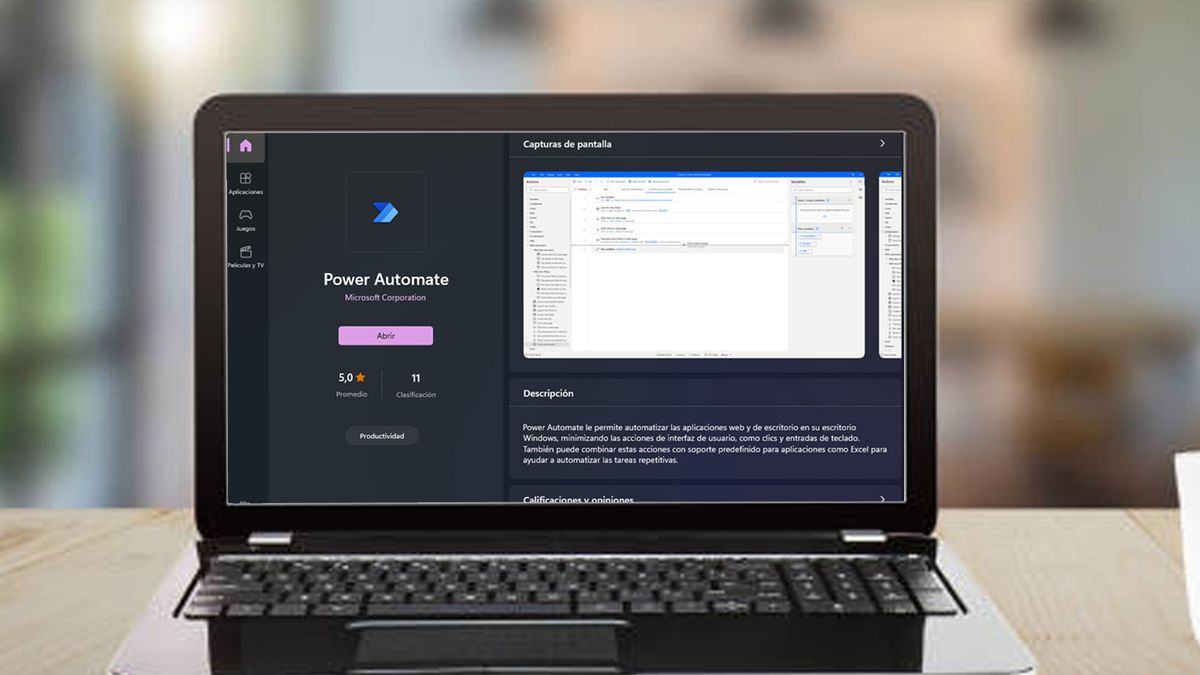
Se vi havas Vindozon 11, vi verŝajne jam instalis Power Automate Desktop. Ĉar ĝi estas enkonstruita en la sistemon, se ne, vi povas serĉi ĝin en la Startmenuo aŭ instali ĝin senpage el la Microsoft Store. En la kazo de Vindozo 10, vi ankaŭ povas elŝuti ĝin senpage, kvankam iuj altnivelaj funkcioj eble postulos profesian konton.
- Por instali ĝin el la Butiko, simple serĉu 'Power Automate Desktop', alklaku 'Akiri', kaj sekvu la surekranajn instrukciojn.
- Se vi preferas manan instaladon, elŝutu la instalilon de la oficiala retejo de Microsoft, lanĉu la dosieron 'Setup.Microsoft.PowerAutomate.exe', kaj sekvu la kutimajn paŝojn.
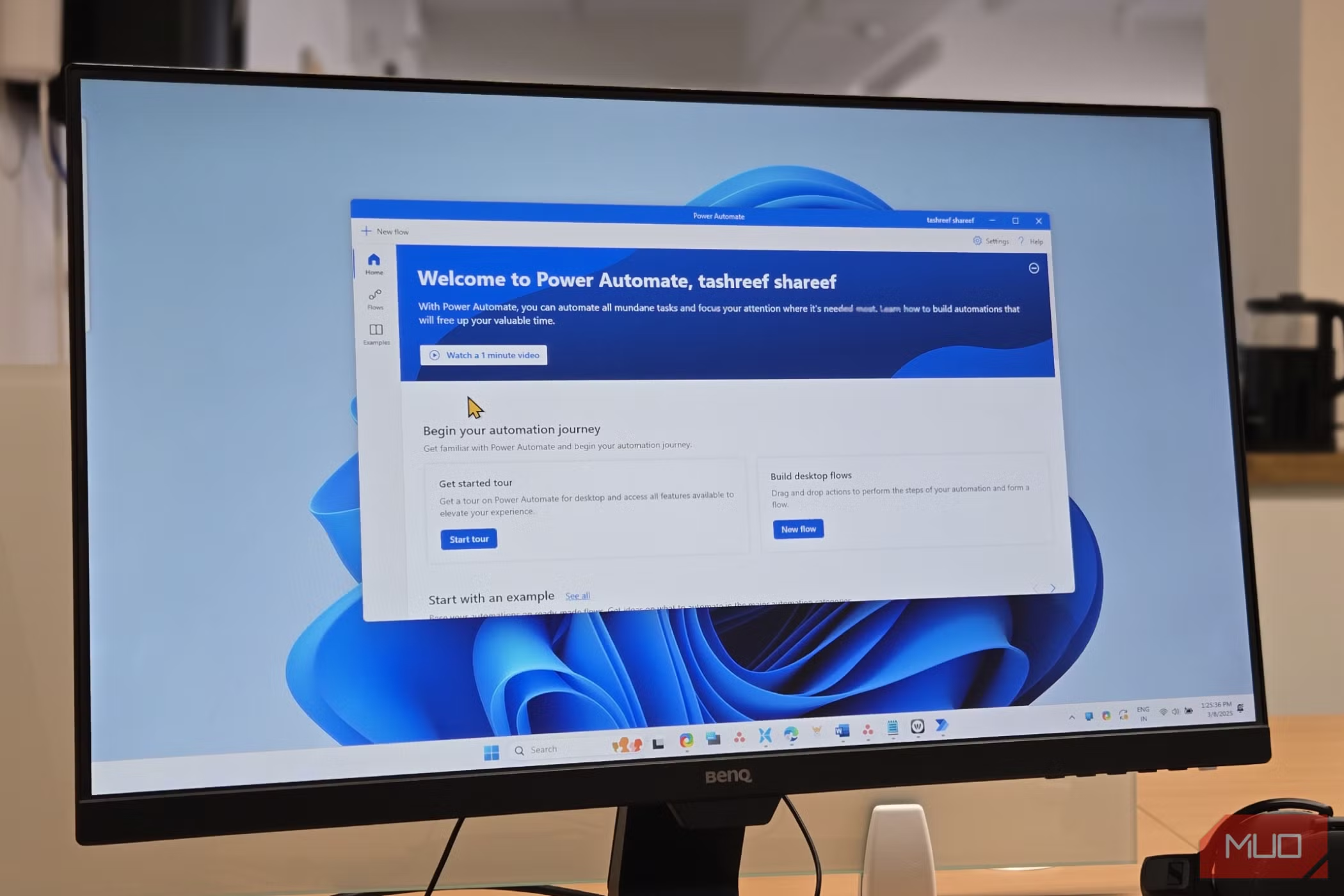
Post instalado, ensalutu per via Microsoft-konto (persona, eduka aŭ profesia depende de tio, kion vi havas) kaj Vi nun povos aliri la ĉefan panelon de la aplikaĵo por krei, redakti kaj administri ĉiujn viajn fluojn.
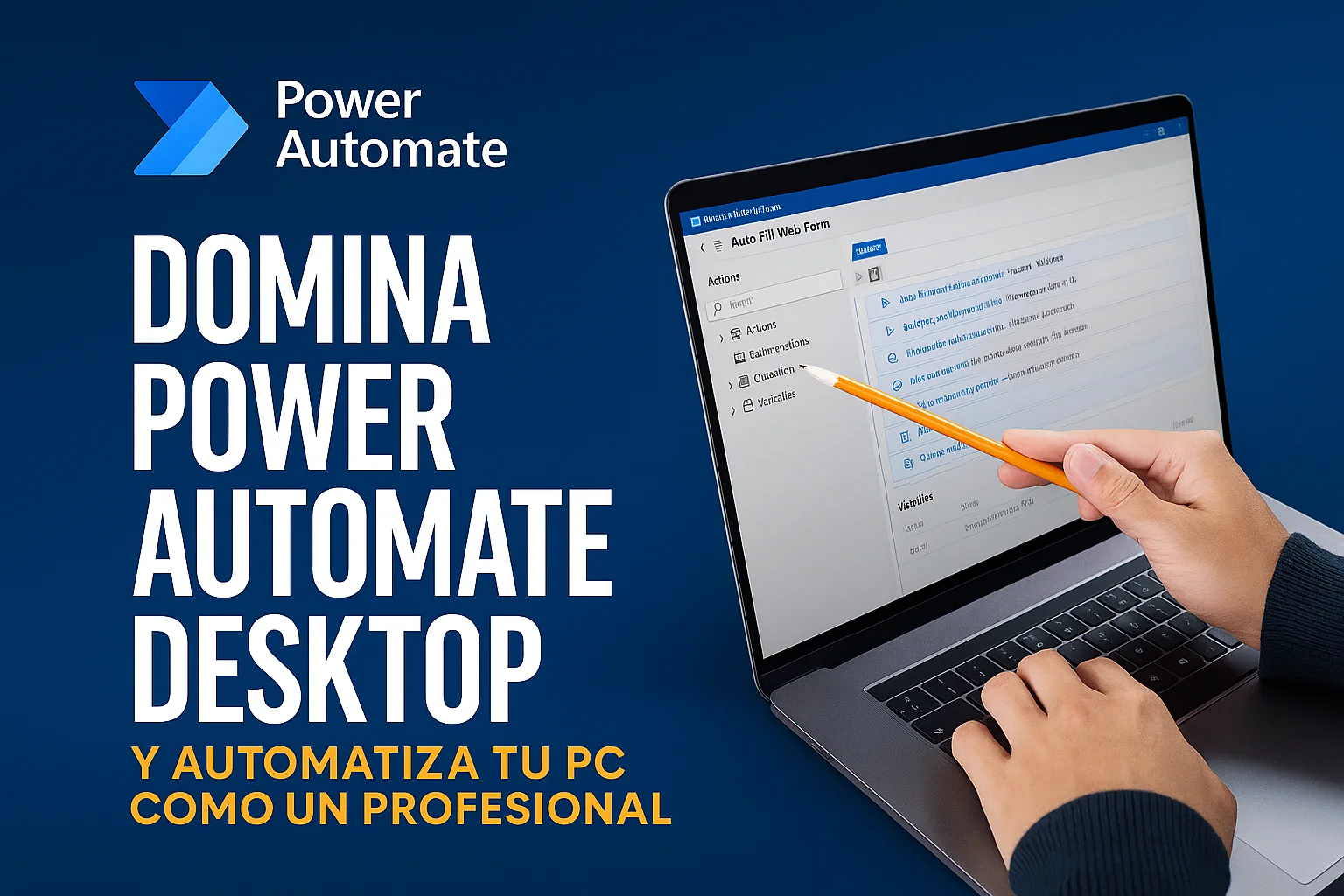
Kiujn specojn de taskoj oni povas aŭtomatigi?
Preskaŭ ĉion, kion vi faras sur via komputilo, povas pritrakti Power Automate Desktop. Kelkaj el la plej oftaj taskoj inkluzivas:
- Organizi dokumentojnAŭtomate renomi, movi, kopii aŭ arkivi dosierojn laŭ reguloj aŭ horaroj.
- Eltiri informojn el retpaĝojSpuru prezojn, elŝutu datumojn kaj translokigu ilin al Excel.
- Konverti dokumentojnEkzemple, malfermi Word-dosierojn kaj konservi ilin kiel PDF sen mana interveno.
- Sendi retpoŝtojn aŭ sciigojn aŭtomate post detektado de certaj okazaĵoj.
- Plenigu formularojn kaj ripetajn kampojn en retejoj aŭ labortablaj aplikaĵoj.
- Translokigi datumojn inter aplikaĵojSinkronigu datumojn inter programoj kiel Outlook, SharePoint, OneDrive, TTT-aplikaĵoj kaj lokaj dosieroj.
- Krei sekurkopiojn periodaj revizioj de gravaj dosieroj.
- Aŭtomatigi nubajn kaj surlokajn operaciojn, ŝparante tempon pri komercaj aŭ personaj procezoj.
Vi povas eĉ desegni fluojn kiuj kombinas plurajn el ĉi tiuj agoj, kiel ekzemple elŝuti datumojn de retejo, konverti ilin, dividi ilin, kaj poste sendi raporton per retpoŝto, ĉio per unu klako aŭ plene planita.
Tipoj de fluoj, kiujn vi povas krei
Power Automate Desktop permesas al vi krei tri ĉefajn specojn de fluoj, adaptita al viaj bezonoj kaj la medio en kiu vi laboras:
- Nubaj fluojCelitaj por aŭtomatigi procezojn en aplikaĵoj kaj interretaj servoj. Ili povas esti aŭtomate ekigitaj per eventoj, per premo de butono aŭ sekvante horaron.
- Skribtablaj laborfluojAŭtomatigi lokajn taskojn en via komputilo, kiel ekzemple movi dosierojn, manipuli dosierujojn, malfermi aplikaĵojn, ktp.
- Komercaj procezoj fluasIli gvidas uzantojn paŝon post paŝo tra proceduroj difinitaj de la firmao aŭ la uzanto mem, certigante koherecon kaj kontrolon en la maniero kiel kompleksaj taskoj estas plenumataj.
Ĉiu tipo de fluo respondas al specifa celo, kvankam ili povas esti kombinitaj unu kun la alia aŭ interagi kun aliaj aplikaĵoj kaj servoj danke al la centoj da disponeblaj konektiloj.
Kiel krei vian unuan fluon en Power Automate Desktop
La procezo por krei aŭtomatigon estas rapida kaj intuicia:
- Malfermu Power Automate Desktop kaj alklaku "Nova Fluo". Donu al ĝi senchavan nomon kaj alklaku "Krei".
- En la redakta fenestro aldonu agojn el la maldekstra flanka kolumnoEkzemple, vi povas serĉi agojn kiel 'malfermi dokumenton', 'konverti al PDF', 'konservi al dosierujo', ktp.
- Vi povas agordi specifajn parametrojn por ĉiu ago., kiel ekzemple la dosiervojo, cela dosierujo aŭ dokumentnomo.
- Vi povas treni, movi kaj kombini agojn por konstrui pli kompleksajn procezojn. Aldonu kondiĉojn, buklojn aŭ decidpaŝojn se necese.
- Kiam vi finos, alklaku la ikonon "Ludi" por testi la fluon kaj certigi, ke ĉio funkcias.
- Ŝparu vian fluonĜi aperos en la ĉefa menuo sub 'Miaj Fluoj' kaj vi povos ruligi ĝin laŭ via oportuno.
Post kiam vi konatiĝos kun la ilo, la aŭtomatigo de novaj taskoj fariĝos pli rapida kaj facila.
Praktikaj ekzemploj de aŭtomatigo en Vindozo 11
Power Automate Desktop elstaras pro sia fleksebleco: Vi povas krei ĉion, de simplaj memorigiloj ĝis kompleksaj komercaj fluoj. Jen ekzemploj, kiuj montras ĝian plenan potencialon:
- Aŭtomata dosierkonverto: Malfermas Word-dokumentojn el dosierujo, konservas ilin kiel PDF-ojn, kaj organizas ilin en subdosierujojn laŭ nomo aŭ dato.
- Interreta prezspurado kaj komparoKreu fluon kiu periode vizitas certajn retejojn, kolektas prezojn kaj registras ilin en Excel-kalkultabelo por analizo aŭ alarmoj.
- Sendante planitajn raportojn: Eltiras datumojn el fonto (ekzemple, listo de ricevitaj retpoŝtoj), preparas raporton kaj aŭtomate sendas ĝin al unu aŭ pluraj ricevantoj.
- Sekurkopio kaj purigo de dosierojĈiunokte je specifa horo, kopiu gravajn dosierojn al rezerva dosierujo kaj forigu provizorajn dosierojn.
- Komercproceza aŭtomatigoEkzemple, gvidi dungiton tra la paŝoj necesaj por plenumi internan peton, certigante, ke nenio trafas la fendojn.
Jen nur kelkaj ekzemploj, sed la eblecoj estas preskaŭ senfinaj. kaj vi povas adapti ajnan fluon al viaj bezonoj.
Kiel utiligi ŝablonojn kaj la agregistrilon
Se vi ne volas komenci de nulo, Power Automate Desktop ofertas antaŭkonstruitajn ŝablonojn por la plej oftaj laborfluoj. Simple elektu tiun, kiu plej bone konvenas al viaj bezonoj, personigu ĝin per kelkaj parametroj (kiel dosierpadoj, retpoŝtadresoj, servoj, ktp.), kaj vi pretas.
Cetere, La registrilo permesas al vi 'instrui' al Power Automate Desktop kion vi faras sur la ekrano.Simple aktivigu registradon, plenumu la paŝojn, kiujn vi normale farus permane (malfermu programon, kopiu datumojn, algluu aliloke, ktp.), kaj la ilo konvertos tiujn movojn en redakteblan kaj reuzeblan fluon.
Ĉi tiu funkcio estas ideala por ne-teknikaj uzantoj. kaj permesas al vi kapti eĉ taskojn, kiuj ne aperas rekte en la ŝablonoj aŭ kiuj kombinas plurajn aplikaĵojn samtempe.
Konektiloj kaj kongrueco: plena integriĝo kun aliaj servoj
Unu el la grandaj diferencoj de Power Automate estas ĝia konektila sistemo: Malgrandaj "pontoj", kiuj permesas al via fluo komuniki kun pli ol 500 malsamaj servoj kaj aplikaĵoj. Ekzistas normaj konektiloj (inkluzivitaj en bazaj licencoj) kaj altkvalitaj konektiloj (postulantaj entreprenajn licencojn), kaj ili permesas al vi labori kun OneDrive, Outlook kaj Twitter, kaj ankaŭ komuniki kun datumbazoj, kutimaj API-oj aŭ triapartaj aplikaĵoj.
- Ekzemplo de integriĝo: Vi povas agordi aŭtomatajn taskojn en Excel ĉiufoje kiam vi ricevas retpoŝton kun specifa temo en Outlook, generante raporton kaj konservante ĝin en nuba dosierujo.
- Krei kutimajn konektilojn: Se aplikaĵo aŭ sistemo ne estas subtenata dekomence, Power Automate permesas al viaj programistoj krei kutimajn konektilojn por plivastigi la kapablojn de la platformo.
Konektiloj pliigas aŭtomatigajn eblecojn, permesante al la cifereca ekosistemo funkcii plene konektita kaj adaptita al viaj celoj.
Komparo kun aliaj aŭtomatigaj iloj: Kial elekti Power Automate?
Ekzistas aliaj ebloj sur la merkato kiel ekzemple Zapier, kiu estas tre populara en komercaj medioj, sed Power Automate elstaras pro pluraj kialoj:
- Denaska integriĝo en Vindozo 11 kaj Microsoft 365Vi ne bezonas iujn ajn eksterajn aplikaĵojn aŭ aldonajn pagojn se vi estas Microsoft-uzanto.
- Pli granda nombro da aŭtomataj agoj por via investoPower Automate ofertas pliajn agojn por la sama prezo aŭ eĉ senpage en multaj kazoj.
- Pli granda sekureco kaj fidindecoMikrosofto inkluzivas progresintajn datenajn kontrolojn, revizion kaj ĉifradon.
- Pli amika interfaco por uzantoj de VindozoLa lernadokurbo estas malalta, kun dokumentado kaj subteno en la hispana.
- Altnivelaj opcioj kaj profesiigoSe vi majstras la ilon, vi povas krei ekstreme kompleksajn kaj aferecajn procezojn.
Dum Zapier brilas pro sia nombro da eksteraj integriĝoj kaj facileco de uzo por uzantoj nur en la nubo, Power Automate Desktop estas la plej bona solvo por tiuj, kiuj bezonas aŭtomatigi tion, kio okazas sur sia komputilo, kombini lokajn kaj retajn operaciojn, kaj utiligi la ekosistemon de Mikrosofto.
Konsiloj por plej bone utiligi viajn aŭtomatigojn
Se vi volas, ke Power Automate Desktop revoluciu vian ĉiutagan vivon, jen kelkaj bazaj konsiloj:
- Komencu per simplaj fluojAŭtomatigu simplajn agojn kiel malfermi programojn, konverti dosierojn aŭ kopii dosierujojn antaŭ ol transiri al kompleksaj procezoj.
- Adaptu kaj eksperimentuTestu la ŝablonojn, redaktu ilin, kaj modifu ilin laŭ viaj bezonoj. La redaktilo permesas al vi provi diversajn kombinaĵojn ĝis vi trovos tiun, kiu plej bone funkcias por vi.
- Esploru la registrilonSe vi havas ripetan taskon, kiun vi ne povas trovi kiel antaŭdifinitan agon, registru ĝin kaj transformu ĝin en fluon.
- Faru sekurkopion de viaj plej gravaj fluojTiel vi evitos perdi ilin se vi ŝanĝos ekipaĵon aŭ bezonos restarigi agordojn.
- Rigardu la komunumon kaj rimedojn de MicrosoftEkzistas amaso da lerniloj, ofte demanditaj demandoj kaj teknika subteno haveblaj.
- Kiel aŭtomatigi taskojn en Vindozo 11? Ni klarigas pliajn manierojn en ĉi tiu artikolo.
Majstrante Power Automate Desktop, vi pliigos vian produktivecon kaj reduktos ripetajn taskojn, kiuj konsumas tempon kaj rimedojn en via ĉiutaga vivo.
Mikrosofto daŭre vastigas la kapablojn de la platformo, inkluzive de novaj konektiloj, ŝablonoj kaj integriĝoj, kiuj igas aŭtomatigon eĉ pli alirebla kaj potenca en ĉiu aspekto de via cifereca vivo.
Power Automate Labortablo Power Automate demokratiigis aŭtomatigon en Vindozo 11, danke al sia facileco de uzo, potenco kaj senjunta integriĝo kun la aplikaĵoj, kiujn ni uzas ĉiutage. Ĝi estas esenca ilo por tiuj, kiuj volas optimumigi sian tempon, havi pli grandan kontrolon super siaj taskoj kaj lasi la teknologion plenumi la plej tedajn rutinojn. Ĉu vi estas komencanto aŭ progresinta uzanto, aŭtomatigi vian komputilon permesos al vi pasigi pli da tempo pri tio, kio vere gravas, sen konstante ripeti la samajn agojn. Ni esperas, ke vi lernis kiel aŭtomatigi ripetajn taskojn en Vindozo 11 per Power Automate Desktop.

Pasiigita pri teknologio ekde li estis malgranda. Mi amas esti ĝisdatigita en la sektoro kaj ĉefe komuniki ĝin. Tial mi jam de multaj jaroj dediĉas min al komunikado en teknologiaj kaj videoludaj retejoj. Vi povas trovi min skribante pri Android, Vindozo, MacOS, iOS, Nintendo aŭ ajna alia rilata temo, kiu venas al la menso.