- La ĉefa kialo de malrapidaj sciigoj ĉe Android estas la energiŝparaj sistemoj kaj la agresemaj tavoloj de la fabrikantoj.
- Agordado de Doze, inteligenta baterio, energiŝparaj reĝimoj, Wi-Fi-ŝancatendo kaj fonaj permesoj kutime solvas la plej multajn prokrastojn.
- Iuj markoj (Xiaomi, OPPO, Pixel) havas specifajn sistemajn agordojn kaj aplikaĵojn, kiujn oni devas malebligi aŭ agordi zorge.
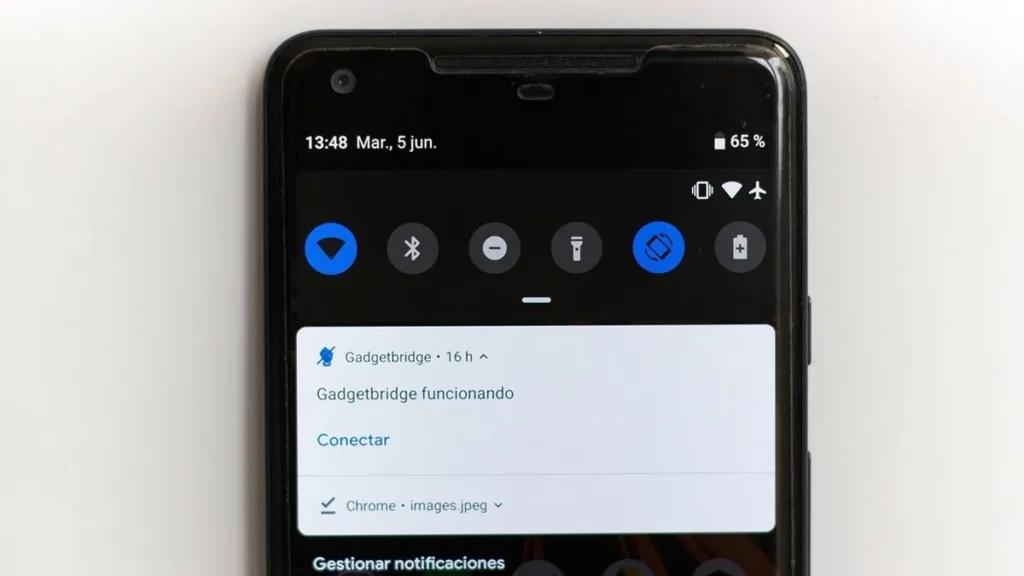
Iafoje, sen scii kial, Android-sciigoj alvenas malfrueTio povas esti problemo: WhatsApp-mesaĝoj alvenantaj post la fino de la konversacio, fotilaj aŭ sensilaj alarmoj aperantaj post kiam la problemo jam pasis, urĝaj retpoŝtoj sciigataj kelkajn minutojn malfrue...
Tiuj sciigoj, kiuj alvenas 10, 15 aŭ 20 minutojn malfrue, povas kaŭzi, ke vi maltrafu templimon, ne vidu sekurecan alarmon aŭ maltrafu laborŝancon. La plej frustranta afero estas, ke, Plejofte, la problemo ne estas ĉe la aplikaĵo, sed ĉe Android. Kiel la tavoloj de fabrikantoj administras la baterion kaj fonajn procezojn.
Kial Android-sciigoj alvenas malfrue?
Malantaŭ preskaŭ ĉiuj problemoj pri malfruaj sciigoj kuŝas la sama ideo: Android provas ŝpari baterion limigante kion aplikaĵoj faras en la fonoAldoniĝas al tio tre agresemaj personigotavoloj (Xiaomi, OPPO, Samsung, ktp.), ekstremaj energiŝparaj reĝimoj, kaj "inteligentaj" funkcioj, kiuj influas konekteblecon kaj konsumon sen ke la uzanto rimarkas... La kaŭzoj? Jen la plej oftaj:
- La altnivela energiŝpara sistemo de Android, konata kiel Doze kaj la diversaj bateriaj optimumigojKiam la telefono estas ripozanta, kun la ekrano malŝaltita kaj neniu movado, la sistemo minimumigas agadon: ĝi limigas retaliron, grupigas sinkronigojn, kaj "dormigas" fonajn procezojn.
- La Aplikaĵoj por "optimigo" de baterio kaj RAM kiun multaj uzantoj instalas pensante, ke ilia poŝtelefono funkcios pli rapideĈi tiuj aplikaĵoj ofte abrupte fermas fonajn procezojn, malplenigas memoron, kaj konstante mortigas taskojn. La problemo estas, ke ĉi tiuj taskoj inkluzivas servojn respondecajn pri ricevado de puŝaj sciigoj, sinkronigado de retpoŝtoj, kaj konservado de mesaĝaj sesioj aktivaj.
- La malsamaj energiŝparaj reĝimoj de la sistemo mem aŭ de la fabrikantoDe la norma energiŝparo de Android ĝis la ekstremaj reĝimoj de iuj kutimaj Android-haŭtoj, kiuj preskaŭ frostigas aplikaĵojn, kiujn ili opinias neesencaj, sciigoj ofte prokrastiĝas aŭ simple ne liveras, kiam ĉi tiuj reĝimoj estas konstante aktivaj aŭ tre agreseme agorditaj.
- La agordoj de Ripozaj datumoj kun Wi-Fi kaj moveblaj datumojEn iuj modeloj, se la telefono eniras dorman reĝimon, la Wi-Fi-konekto estas malŝaltita aŭ la datenreto estas limigita por ŝpari baterion; la rezulto estas, ke sciigoj estas ricevataj nur kiam la ekrano estas ŝaltita aŭ la telefono estas malŝlosita, donante la malĝustan impreson, ke "ili ĉiuj venas samtempe" en tiu momento.
- Fine, gravas konsideri la Android sen distraĵaj reĝimoj (Ne Ĝenu, Dormreĝimo, Sendistraĵa Reĝimo, ktp.). Ĉi tiuj estas desegnitaj por redukti sciigan bruon, sed se agorditaj malĝuste, ili povas malhelpi ajnan sonon trairi.
Prokrastoj pro energiŝparo (Doze, inteligenta baterio, agresemaj reĝimoj)
Jam de pluraj versioj, Android inkluzivas altnivelan energiŝparan sistemon nomatan Dormeto kaj adaptiĝema/inteligenta baterioĜi analizas kiel vi uzas vian telefonon por decidi kiuj aplikaĵoj povas funkcii en la fono kaj kiuj ne. Surpapere, ĝi estas bona ideo, sed praktike, ĝi foje iras tro malproksimen.
Ĉe telefonoj kiel la Google Pixel, multaj uzantoj raportas, ke Sciigoj alvenas nur kiam la telefono estas malŝlosita.Ĉu temas pri Telegram, WhatsApp, aŭ alarmoj de aliaj aplikaĵoj, dum la aparato estas ŝlosita kaj neaktiva, la sistemo tiom reduktas la retan agadon, ke sciigoj perdiĝas ĝis vi denove uzas la telefonon.
Por provi eviti tion, kelkaj spertaj uzantoj elektis tute malŝalti la energiŝparan reĝimon Doze per ADBKun komputilo, la Android SDK instalita, kaj USB-sencimigado ebligita sur la portebla aparato, komandoj kiel la jenaj povas esti plenumitaj:
adb-aparatoj
adb-ŝelo dumpsys aparato-neaktiva malŝalti
Ĉi tiuj du komandoj malŝaltas la logikon "aparato senaktiva" (Doze) kaj, laŭ tiuj uzantoj, Sciigoj denove alvenas en reala tempo.Malavantaĝo estas, ke la procezo devas esti ripetata ĉiufoje kiam la aparato estas rekomencita, kaj ĉe iuj modeloj ĝi povas iomete pliigi la baterion, kvankam multaj asertas, ke ili ne rimarkas draman diferencon.
Lastatempaj Google Pixel-telefonoj ankaŭ estas influitaj de funkcioj kiel ekzemple Adapta konektebleco kaj Inteligenta baterioLa unua administras la reton (Wi-Fi/5G) por ŝpari energion, kaj la dua limigas tion, kion aplikaĵoj faras en la fono. Iomete alĝustigi ĉi tiujn opciojn en Agordoj rezultigis klarajn plibonigojn al sciigoj. Sciigoj kutime alvenas multe pli rapideKvankam la daŭro de la baterio povas esti iomete reduktita. Se vi ne rimarkas plibonigon post kelkaj tagoj, vi povas facile reaktivigi la opciojn.
Fabrikistaj tavoloj kiuj mortigas procezojn: Xiaomi, HyperOS, MIUI, kaj aliaj
Ĉe poŝtelefonoj de markoj kiel Xiaomi (MIUI kaj HyperOS), OPPO, Realme aŭ OnePlus, la problemo multobliĝas: Ĝiaj tavoloj inkluzivas eĉ pli agresemajn bateriŝparajn sistemojn ol pura Android mem.Tio rezultas en fermo de aplikaĵoj en la fono, halto de mesaĝprocezoj, kaj prokrasto de sciigoj ĝis vi remalfermas la aplikaĵon.
En la specifa kazo de Xiaomi kun HyperOS aŭ MIUI, estas pluraj aspektoj konsiderindaj. Unuflanke, estas la normaj energiŝparaj reĝimoj kaj la "ekstrema ŝpara reĝimo"Ĉi tiu reĝimo minimumigas la aktivecon de la aparato kaj blokas preskaŭ ĉiujn aplikaĵojn krom kelkaj esencaj. Se vi tenas ĉi tiun ekstreman reĝimon ebligita, estas normale, ke sciigoj de WhatsApp, Telegram, sociaj retoj aŭ eĉ YouTube estos maltrafitaj.
La plej logika solvo estas uzu ekvilibran baterian profilon Uzu la malalt-energiajn reĝimojn por ĉiutaga uzo kaj rezervu la ekstremajn reĝimojn nur por bateriaj krizoj. En HyperOS, ekzemple, vi povas fari jenon:
- Malferma Agordoj.
- Enigu Baterio.
- Malfaldu Aktuala reĝimo.
- Elektu Ekvilibra reĝimo anstataŭ la pli restriktaj ŝparreĝimoj.
Krome, vi povas Malŝalti energiŝparon nur por gravaj aplikaĵoj (WhatsApp, Gmail, Telegram, bankaj aplikaĵoj, ktp.) el la bateria sekcio mem, markante ilin kiel senrestriktajn aŭ permesante senpagan fonan uzadon.
Alia ŝlosila punkto ĉe Xiaomi estas la regula purigado de kaŝmemoro kaj rubdosierojKun la tempo, la amasiĝo de datumoj povas kaŭzi paneon aŭ frostiĝon de iuj aplikaĵoj dum ricevado de sciigoj. Malfermi la aplikaĵon Sekureco kaj uzi la funkcion por purigi provizorajn dosierojn ofte solvas nekutimajn problemojn pri alarmoj.
Fine, konservu MIUI aŭ HyperOS ĝisdatigita Ĉi tiu ĝisdatigo helpas ripari konatajn erarojn en sciigoj. Pli malnovaj versioj kelkfoje havas cimojn, kiuj influas puŝajn sciigojn, kaj sistemaj flikaĵoj tipe plibonigas kaj baterian administradon kaj la konduton de fonaj aplikaĵoj.
Problemaj sciigoj en ĉinaj ROM-oj kaj Google-servoj
Sur Xiaomi-aparatoj kun Ĉina ROM de HyperOS aŭ MIUI sen Google-servoj La problemo fariĝas eĉ pli komplika. Ĉar Google Play Services ne estas antaŭinstalita, multaj okcidentaj mesaĝaj kaj sociaj amaskomunikilaj aplikaĵoj dependas de pliaj agordoj kaj specialaj permesoj por ĝuste ricevi puŝajn sciigojn.
En ĉi tiuj kazoj estas ofte, ke WhatsApp, Instagram, Telegram, aŭ eĉ Gmail ne sciigas kiel ili devus.aŭ ke la sciigoj aperas kun signifa prokrasto. Por minimumigi la problemon, pluraj malsamaj agordoj devas esti ŝanĝitaj:
- Premu kaj tenu la aplikaĵan ikonon, poste enigu Aplikaĵaj informoj kaj ebligas la aŭtomata komenco, ĉiuj permesoj kaj fona uzado.
- En Agordoj > SciigojCertigu, ke sciigoj estas ebligitaj por tiu aplikaĵo kaj ne estas limigitaj de energiŝparo.
- En Agordoj > Sendrata reto > Sendrata reto-asistanto, aktivigas opciojn kiel ekzemple Restu konektita y Trafika reĝimo por eviti retpaneojn dum neaktiveco.
Ankaŭ rekomendindas uzi la ilojn de la tavolo mem:
- En Agordoj > Sekureco > Akceli rapidon > Bloki aplikaĵojnĜi malhelpas ŝlosilajn aplikaĵojn (kaj Google-servojn, se vi instalis ilin) fermiĝi dum purigado de memoro.
- En Agordoj > Baterio > AgordojMalŝalti baterioŝparadon por aplikaĵoj, al kiuj vi volas ĉiam havi konekton, kaj agordi la ŝlosilan ekranon al opcioj, kiuj ne limigas ĝian agadon.
Ĝi estas iom komplika aranĝo, sed Tio estas la prezo, kiun vi pagas pro uzado de ROM-o, kiu ne estis desegnita por nia merkato. kaj ĝi ne pure integras Google-servojn. Por progresintaj uzantoj, alternativo estas instali oficialan tutmondan ROM-on aŭ pli puran kutiman ROM-on (kiel LineageOS), kvankam tio implicas malŝlosi la startigilon kaj aliajn riskojn.
OPPO, Realme kaj la sistemo Athena
En aparatoj de markoj kiel OPPO kaj iuj modeloj de Realme, ekzistas aparte polemika sistema komponanto: Atena (aŭ com.oplus.athena), ia taskadministrilo kiu fermas fonajn aplikaĵojn por liberigi RAM-on kaj redukti energikonsumon.
La problemo estas tio Atena povas esti ekstreme agresema.Multaj uzantoj priskribas kiel, post kelkaj minutoj kun la ekrano malŝaltita, aplikaĵoj kiel Gmail, WhatsApp aŭ sociaj amaskomunikiloj ĉesas ricevi sciigojn ĝis ili estas remalfermitaj. En praktiko, ĉi tiu "taskmortigilo" rekte interrompas servojn, kiuj devas resti aktivaj por ricevi puŝajn sciigojn.
Ĉar ĝi estas sistema aplikaĵo, ĝi ne povas esti malinstalita per la normalaj agordoj. Tamen, uzante ADB (Android Debug Bridge) De komputilo, eblas malŝalti aŭ malinstali ĝin por la nuna uzanto per komando simila al:
adb-ŝelo pm malinstali -k –uzanto 0 com.oplus.athena
Post tio, multaj raportas, ke Fonaj aplikaĵoj ĉesas fermiĝi mem kaj sciigoj komencas alveni tuj.Tio solvas la ĉefan problemon de la telefono. La malavantaĝo estas, ke la bateria vivo povas esti trafita per la perdo de tiu ekstra tavolo de "optimumigo".
Gravas memori, ke Forigi sistemajn aplikaĵojn ĉiam portas riskojn.Malŝalti Athena povas kaŭzi neatenditan konduton, konfliktojn kun estontaj ĝisdatigoj, aŭ malstabilecon se kritikaj pakaĵoj estas trafitaj. Ideale, vi devus fari sekurkopion de gravaj datumoj kaj plene testi vian aparaton post malŝalti Athena por certigi, ke ĉio ankoraŭ funkcias ĝuste.
Aliaj oftaj kialoj: Ne ĝenu, dormreĝimoj kaj sciigaj agordoj
Ne ĉiam temas pri bateria optimumigo. Ofte, sciigoj ŝajnas "ne alveni", kiam en realeco Ili estas silentigitaj aŭ filtritaj per iu formo de koncentriĝo de la sistemo mem. Android aldonis funkciojn por redukti distraĵojn, kaj se ili estas aktivigitaj erare, ili povas kaŭzi multajn kapdolorojn.
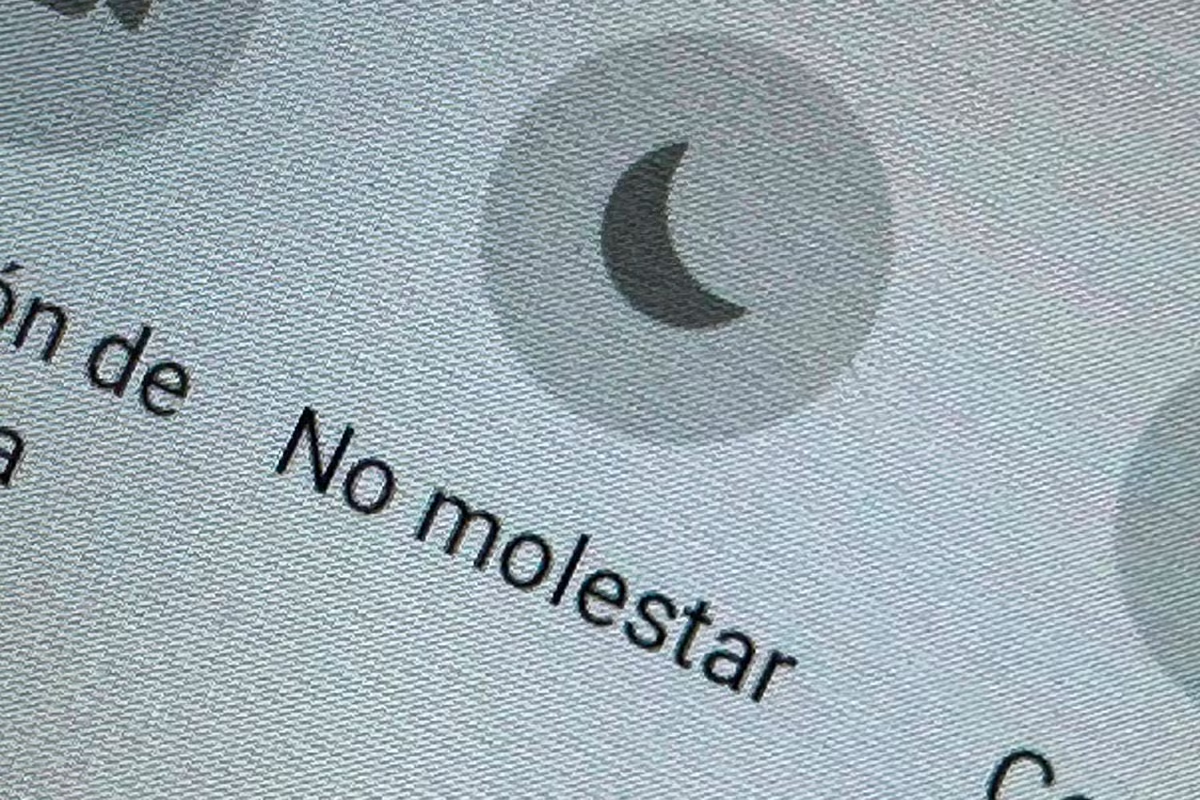
- Reĝimo Ne ĜenuSe ebligita, ĝi povas silentigi sonojn, vibron, kaj eĉ kaŝi sciigojn, depende de la agordoj. La plej rapida maniero kontroli estas tiri malsupren la rapidajn agordojn de la supra breto kaj malŝalti la respondan ikonon, aŭ iri al Agordoj > Sciigoj > Ne Ĝenu por vidi ĉu ĝi estas asociita kun iu ajn horaro aŭ aŭtomataj reguloj.
- Sendistraĵa reĝimo (ene de Cifereca Bonfarto) kiu blokas la uzon kaj sciigojn de certaj aplikaĵoj, kiuj plej malatentigas vin. Se unu el tiuj aplikaĵoj estas ĝuste tio, kion vi bezonas (ekzemple, mesaĝilo aŭ retpoŝto), simple iru al Agordoj > Cifereca Bonfarto kaj gepatraj kontroloj > Sendistraĵa reĝimo kaj forigu ĝin el la listo.
- "Silento dum vi turniĝas"Ĉi tiu funkcio aktivigas la funkcion "Ne Ĝenu" kiam vi metas vian telefonon vizaĝmalsupren sur la tablon. Por eviti surprizojn, iru al Agordoj > Cifereca Bonfarto kaj gepatraj kontroloj kaj kontrolu, ke ĉi tiu gesto estas malŝaltita se vi ne volas uzi ĝin.
- DormreĝimoCelante instigi malpli da telefonuzado nokte, ĉi tiu funkcio ankaŭ povas aŭtomate aktivigi Ne Ĝenu dum dormo. Se vi volas daŭre ricevi gravajn sciigojn eĉ kiam ĉi tiu reĝimo estas aktiva, iru al Agordoj > Cifereca Bonfarto kaj gepatraj kontroloj > Enlitiĝo-reĝimo kaj malmarku la keston "Ne Ĝenu dum Enlitiĝo-reĝimo".
Fine, necesas Reviziu la sciigajn agordojn kaj je la sistemnivelo kaj ene de ĉiu aplikaĵo. En Agordoj > Sciigoj > Aplikaĵaj sciigoj vi povas kontroli ĉu la problema aplikaĵo havas la ŝaltilon aktivigita, kaj ene de ĝiaj propraj agordoj (longe premu la ikonon > "i" por informoj > Sciigoj) vidi ĉu iu specifa sciiga kanalo (mesaĝoj, mencioj, grupoj, ktp.) estas silentigita.
Sendrata interreto, moveblaj datumoj kaj retkvalito
Konektebleco ankaŭ ludas rolon: Malstabila aŭ malbone agordita reto povas kaŭzi prokrastojn en sciigoj.Se la datensignalo estas tre malforta, la poŝtelefono konstante ŝanĝas inter 4G, 5G kaj Wi-Fi, aŭ la enkursigilo spertas oftajn paneojn, Google-servoj aŭ la aplikaĵoj mem povas preni pli longe ol kutime por sendi sciigojn.
En iuj altnivelaj Wi-Fi-agordoj, vi trovos la eblon Malŝaltu la konekton kiam la ekrano estas en dorma reĝimoTio ŝparas baterion, sed ĝi malhelpas vian telefonon ricevi sciigojn ĝis vi reŝaltas ĝin. Por malebligi tion, iru al Agordoj > Wi-Fi > Altnivela Menuo kaj certigu, ke la opcio "Lasu Wi-Fi ŝaltita dum dormo" estu en “Ĉiam”.
Se vi suspektas la poŝtelefonan reton, vi povas Rapide aktivigi kaj malaktivigi aviadilan reĝimon Por devigi puran rekonekton, aŭ ŝanĝi inter Wi-Fi kaj moveblaj datumoj por vidi ĉu sciigoj komencas veni. Iafoje, simple rekomenci vian rutero aŭ telefono solvas provizorajn konektajn problemojn, kiuj influis puŝajn sciigojn, kaj ankaŭ valoras esplori solvojn kiel Agordi AdGuard Hejmpaĝon por kontroli DNS-on kaj blokojn, kiuj povus interrompi.
Kiam nur specifa aplikaĵo Se la aplikaĵo misfunkcias, estas bone malplenigi ĝian kaŝmemoron de la informoj de la aplikaĵo. Difektitaj provizoraj datumoj povas malhelpi la protokoladon de sciigoj sur la serviloj, kaj rapida purigo kutime estas sendanĝera kaj efika. En ekstremaj kazoj, vi ankaŭ povas forigi la datumojn (memorante, ke vi perdos vian sesion kaj devos ensaluti denove aŭ agordi la aplikaĵon).
Aplikaĵaj ĝisdatigoj, sistemaj ĝisdatigoj kaj altnivelaj solvoj
Ne forgesu la bazaĵojn: Malmoderna aplikaĵo povas havi gravajn problemojn pri sciigoj.kaj la samo validas por pli malnovaj versioj de la operaciumo aŭ la tavolo de la fabrikanto, kaj kiam ekzistas Malica programaro ĉe AndroidEstas ofte por programistoj publikigi ĝisdatigojn, kiuj plibonigas kongruecon kun la plej novaj Android-API-oj kaj riparas cimojn, kiuj influas puŝajn sciigojn.
Por kontroli, malfermu la Google Play Store, frapu vian profilbildon, kaj iru al "Administri aplikaĵojn kaj aparaton"Se ĝisdatigoj estas haveblaj, vi povas alklaki "Ĝisdatigi ĉion" aŭ kontroli ĉiun aplikaĵon individue por trovi tiujn, kiuj kaŭzas al vi la plej multajn problemojn. Teni ilin ĝisdatigitaj signife reduktas la probablecon de neatenditaj eraroj.
Pri la sistemo, iru al Agordoj > Sistemo > Programaraj ĝisdatigoj kaj kontrolu ĉu estas iuj novaj versioj atendantaj. Multaj markoj publikigas specifajn flikaĵojn por plibonigi la stabilecon de sciigojprecipe kiam ĝeneraligitaj problemoj estas detektitaj post grava Android-ĝisdatigo.
Por progresintaj uzantoj, ekzistas eĉ pli profundaj ebloj: instali Propraj ROM-oj kiel LineageOS Ĉi tiuj ofertas pli puran, malpli trudan sperton kun fonaj procezoj, aŭ vi povas uzi triapartajn lanĉilojn (kiel Nova Launcher), kiuj donas al vi pli da kontrolo super sciigoj kaj ilia konduto. Tamen, ŝanĝi ROM-ojn implicas malŝlosi la startigilon, fulmi bildojn, kaj eble nuligi vian garantion, do ĝi ne estas decido por ĉiuj.
Kiam la problemo daŭras post kontrolado de energiŝparaj reĝimoj, sciigoj, permesoj, konektebleco kaj ĝisdatigoj, La lasta rimedo estas kontakti la oficialan teknikan subtenon de la marko.Iafoje temas pri specifa difekto de iu modelo aŭ versio, kiu jam estas dokumentita kaj por kiu la fabrikanto havas flikaĵon aŭ specifan solvon.
Konsiderante ĉion ĉi-supran, estas klare, ke malfruaj Android-sciigoj malofte estas mistero: ili kutime estas la rekta rezulto de tro fervoraj bateri-ŝparaj sistemoj, kutimaj interfacoj, kiuj sendistinge mortigas procezojn, kaj malbone agorditaj fokusreĝimoj. Zorgeme agordante ĉiun el ĉi tiuj punktoj, malŝaltante la plej agresemajn optimumigojn por viaj kritikaj aplikaĵoj, kaj tenante kaj la sistemon kaj aplikaĵojn ĝisdatigitaj, Estas tute eble reakiri rapidajn, fidindajn kaj realtempajn sciigojn sen devi tute oferi bonan baterion..

Redaktoro specialiĝis pri teknologiaj kaj interretaj aferoj kun pli ol dekjara sperto en malsamaj ciferecaj amaskomunikiloj. Mi laboris kiel redaktisto kaj enhavkreinto por elektronika komerco, komunikado, reta merkatado kaj reklamadfirmaoj. Mi ankaŭ skribis en retejoj pri ekonomio, financo kaj aliaj sektoroj. Mia laboro estas ankaŭ mia pasio. Nun, per miaj artikoloj en Tecnobits, Mi provas esplori ĉiujn novaĵojn kaj novajn ŝancojn, kiujn la mondo de teknologio proponas al ni ĉiutage por plibonigi niajn vivojn.