- Vindozo permesas al vi sekure movi uzantajn dosierujojn (Skribotablo, Dokumentoj, Elŝutoj, ktp.) uzante la langeton Loko kaj Stokado-Agordoj.
- Kritikajn dosierujojn kiel AppData, la tutan dosierujon Program Files, aŭ sistemajn dosierujojn oni ne movu malpeze por eviti fiaskojn kaj permesproblemojn.
- Adapti la elŝutan dosierujon de la retumilo kaj uzi fidindajn migradajn ilojn, se necese, ankaŭ helpas liberigi spacon en C sen malstabiligi la sistemon.

Iafoje necesas Movu dosierujojn de la sistemo Vindozo al alia sistema disko Por liberigi spacon, pli bone organizi viajn dosierojn, aŭ pro iu ajn alia kialo. La problemo estas, ke ne ĉiuj dosierujoj povas esti tuŝitaj malpeze: iuj estas kritikaj, kaj aliaj devus esti movataj nur per la taŭgaj metodoj.
En ĉi tiu artikolo vi vidos Kiujn sistemajn dosierujojn eblas movi sen kaŭzi problemojn?kiujn plej bone estas lasi netuŝitaj (kiel ekzemple AppData aŭ certaj programaj dosierujoj), kaj ĉiujn sekurajn metodojn por ŝanĝi vojojn en Vindozo: de dosierujaj ecoj, de Agordoj, tra la Registro, kaj eĉ per simbolaj ligiloj kaj triapartaj iloj, aŭ por migri viajn datumojn inter lokoj. La ideo estas, ke vi povas reorganizi vian komputilon prudente kaj sen rompi ion ajn.
Kiujn sistemajn dosierujojn eblas movi (kaj kiujn ne tuŝi)
En tipa instalado de Vindozo 10 aŭ 11, viaj personaj datumoj estas konservitaj en C:\Uzantoj\ViaNomokie vi trovos subdosierujojn kiel Labortablo, Elŝutoj, Dokumentoj, Bildoj, Muziko kaj Videoj. Ĉi tiuj dosierujoj estas desegnitaj por helpi la uzanton organizi siajn dosierojn. Stoku tie preskaŭ vian tutan personan enhavon..
La bona novaĵo estas, ke Vindozo permesas al vi ŝanĝi la lokon de multaj el tiuj uzantodosierujoj. Oficiale kaj sekure. Ni parolas pri Labortablo, Dokumentoj, Bildoj, Muziko, Videoj kaj Elŝutoj, inter aliaj. La sistemo mem inkluzivas langeton "Loko" en siaj ecoj por fari tion facile.
Tamen, ekzistas aliaj areoj de la sistemo, kiel ekzemple C:\Windows, C:\Program Files, C:\Program Files (x86) aŭ la dosierujo AppData ene de la profiloĈi tiuj dosieroj estas parto de la kerno de la sistemo kaj multaj aplikaĵoj. Movi ilin hazarde, aŭ uzi komandojn kiel mklink / robocopy / rmdir sen plene kompreni kion vi faras, povas kaŭzi tre gravajn erarojn kaj permesproblemojn. ĝisdatigoj kiuj malsukcesas aŭ programoj nekapablaj komenciĝi.
Aparte, la dosierujo Aplikaĵdatumoj (ene de C:\Uzantoj\ViaNomo) enhavas kritikajn agordajn datumojn, kaŝmemorojn kaj aplikaĵajn profilojn. Kvankam iuj el ĝiaj enhavoj teknike povas esti redirektitaj, Ne estas rekomendinde migri la tutan diskon al alia unuo Nek vi povas forigi ĝin de la sistemdisko: Vindozo ne permesas forigi ĝin ĉar ĝi estas esenca, kaj devigi malbone agorditajn simbolajn ligilojn povas rezultigi programojn, kiuj ne legas siajn datumojn ĝuste aŭ ĝisdatigojn, kiuj koruptiĝas.
Alia grava averto: se vi decidas movi sistemajn dosierujojn al ekstera durdisko aŭ disko kiu ne ĉiam estas konektitaKiam vi startigas vian komputilon sen tiu disko konektita, vi povas renkonti malplenan labortablon, erarojn en la vojpado, sistemajn mesaĝojn kaj malstabilan Vindozan sistemon. La plej sekura agmaniero estas Ĉiam uzu internajn diskojn (SSD/HDD) kiuj ĉeestas ĉe ĉiu starto.
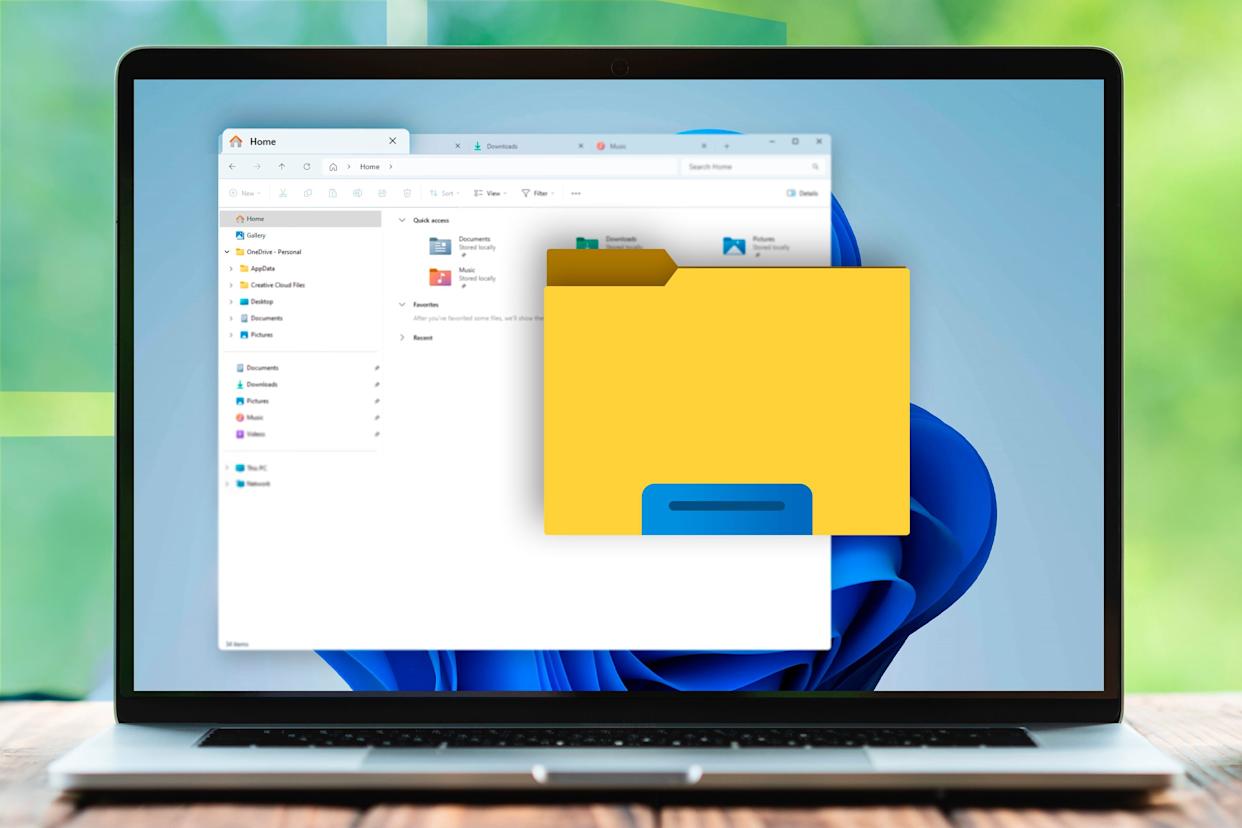
Avantaĝoj de movi sistemajn dosierujojn al alia disko
Kiam vi instalas Vindozon sur malaltkapacita SSD (ekzemple, 120 aŭ 250 GB) kaj vi havas grandan 1 aŭ 2 TB HDD por datumoj, estas normale ke la C: disko rapide pleniĝas per dokumentoj, elŝutoj aŭ dosieroj akumulitaj sur la Labortablo. Jen kie la ebleco de movi uzantajn dosierujojn al alia disko.
Kiam vi movas dosierujojn kiel ekzemple Labortablo, Dokumentoj, Bildoj aŭ Elŝutoj al granda disko, Vi liberigas spacon sur la sistemdiskolasante la SSD-on por tio, kio vere profitas de ĝia rapideco: Vindozo mem kaj la plej postulemaj aplikaĵoj aŭ ludoj (ekzemple, la Esplorilo antaŭŝarĝadoĈi tio ne nur helpas konservi la rendimenton, sed ankaŭ igas la sistemon pli stabila malhelpante C: elĉerpi liberan spacon.
Plue, per agordo de la lokoj vi povas decidi, ke ĉiu dosiero-tipo iras al specifa dosierujo (Ekzemple, labordokumentoj sur unu disko, multmediaj dosieroj sur alia, ktp.). Tiel vi evitas devi ĉasi perditajn elŝutojn tra via disko kaj multe plibonigas la organizadon de via komputilo.
Alia avantaĝo estas, ke se vi jam kutime konservas viajn dosierojn permane al alia disko, agordi defaŭltajn dosierujojn Ĝi ŝparas al vi paŝojn: simple konservu ĉion "kiel ĉiam" en Dokumentoj, Bildoj aŭ Elŝutoj, sciante ke ili efektive estas en D: aŭ E:, kvankam Vindozo jam pensas ke la programoj ankoraŭ estas "en la sama loko".
Ŝanĝi la lokon de uzantaj dosierujoj el Ecoj
La plej rekta kaj sekura maniero movi uzantajn dosierujojn (Skribotablo, Dokumentoj, Bildoj, Muziko, Videoj, Elŝutoj…) estas per la Langeto "Loko" en la ecoj de ĉiu dosierujoĈi tiu metodo estas integrita en Vindozon kaj estas rekomendinda por plej multaj uzantoj.
Antaŭ ol ni komencos, estas bona ideo krei la celajn dosierujojn en la nova disko kun iu ajn nomo, kiun vi ŝatas (ekzemple, D:\Labortablo, D:\Dokumentoj, ktp.). Tio certigas, ke Vindozo ne konvertos la radikan dosierujon de la disko en la dosierujon mem, kio povas okazi se vi elektas la diskon rekte sen krei subdosierujon.
Por ŝanĝi la lokon El Dosieresplorilo, faru la jenon:
- Malfermu la Dosieresplorilo el la taskobreto aŭ la Startmenuo.
- En la maldekstra panelo, trovu la dosierujon, kiun vi volas movi (ekzemple, Labortablo, Dokumentoj aŭ Elŝutoj) sub "Ĉi tiu komputilo" aŭ sub via uzantnomo.
- Dekstre alklaku la dosierujon kaj elektu Nemoveblaĵoj.
- En la fenestro, kiu malfermiĝas, iru al la langeto Loko.
- Premu la butonon Movi kaj navigu al la cela dosierujo, kiun vi kreis sur la alia disko (ekzemple, D:\Desktop).
- Elektu la dosierujon kaj alklaku Elektu dosierujonkaj poste en Apliki.
- Vindozo demandos vin ĉu vi volas Movu ĉiujn dosierojn de la malnova loko al la nova.La plej logika respondo estas jes, por ke neniuj datumoj restu lozaj en la malnova itinero.
Post akcepto, vi vidos kiel Vindozo translokigi la enhavon (Foje ĝi daŭras iom da tempo se estas multaj dosieroj; se la Esplorilo estas malrapida, konsultu Kial ĝi daŭras tiom longe?Kiam finite, alklaku OK kaj tiu dosierujo estos translokigita al la nova disko, kvankam por vi kaj la programoj ĝi ankoraŭ aperos kiel "Labortablo", "Dokumentoj", ktp.
Gravas ripeti la procezon por ĉiu dosierujo, kiun vi volas moviNe ekzistas eblo anstataŭigi ilin ĉiujn samtempe. Se via sistemdisko jam estis tre proksima al sia stoklimo, vi rimarkos signifan plibonigon post movado de la plej pezaj dosieroj.
Se vi iam ŝanĝos vian opinion, vi povas uzi la butonon en la sama langeto Loko. "Restarigi defaŭltojn" Por redoni la dosierujon al ĝia originala profilpado, Vindozo denove demandos vin ĉu vi volas movi la dosierojn reen, kaj vi povas tiam restarigi ĉion al ĝia originala stato.

Ŝanĝi la defaŭltan diskon el la Vindozaj Agordoj
Aldone al la supre priskribita metodo, Vindozo 10 kaj 11 ofertas alian manieron kontroli kie certaj specoj de nova enhavo estas stokitaj defaŭlte (dokumentoj, muziko, fotoj, filmetoj, aplikaĵoj…). En ĉi tiu kazo, vi ne agordas la dosiernomon, sed vi ja agordas la diskon, kie ili estos konservitaj.
Ĉi tiu aliro estas utila se vi simple volas, ke la sistemo ĉesu uzi la diskon C: kiel la cellokon por novaj dosieroj, sed vi ne tro zorgas pri la precizaj dosiernomoj. Esence, vi diras al Vindozo, ke Konservu la novan enhavon al alia disko.
La paŝoj estas jenaj:
- Malfermu la Agordo el Vindozo alklakante la ilar-ikonon en la Start-menuo aŭ per la kombinaĵo Win + I.
- Eniru la sekcion Sistemo.
- En la menuo maldekstre, elektu Stokado.
- Serĉu la sekcion nomatan ion similan al Pli da stokadaj agordoj kaj alklaku Ŝanĝi la stokadlokon por nova enhavo.
- Vi vidos plurajn falmenuojn por aplikaĵoj, dokumentoj, muziko, bildoj, filmetoj kaj mapoj. En ĉiu el ili, vi povas elekti la celunuo (C:, D:, E:, ktp.).
- Elektu la unuon, kiu vin interesas por ĉiu speco de enhavo, kaj alklaku Apliki por ke la ŝanĝoj ekvalidu.
De tiu momento pluen, Ĉio, kion vi kreas aŭ elŝutas kiel novan enhavon, aŭtomate iros al la disko, kiun vi elektis.Estas rekomendinde rekomenci vian komputilon post la ĝustigo de ĉi tiuj parametroj por certigi, ke ĉio estas aplikita ĝuste.
Memoru, ke ĉi tiu metodo ne permesas al vi ŝanĝi dosiernomojn aŭ precizajn vojojn; ĝi simple alidirektas la cellokon de novaj dosieroj. Se vi volas plenan kontrolon super specifa dosierujo, la langeto Loko en la ecoj de ĉiu dosierujo restas pli fleksebla.
Altnivela uzado: ŝanĝi vojojn el la Registro-Redaktilo
Por progresintaj uzantoj, kiuj bezonas pli fajnan kontrolon, eblas modifi la padojn de iuj specialaj dosierujoj rekte de la Vindoza RegistroTio estas farata per la ŝlosiloj, kie la sistemo konservas la vojojn al uzantaj dosierujoj (kiel ekzemple Labortablo, Bildoj, ktp.).
La problemo estas, ke labori en la Registro havas siajn riskojn: malĝusta modifo povas grave difekti la operaciumonTio povas kaŭzi, ke Vindozo malsukcesu trovi certajn dosierujojn aŭ generi malstabilan konduton. Se okazas grava fiasko, vi eble bezonos Ripari Vindozon, kiu ne ekfunkciasTial, ĝi estas rekomendinda nur se vi havas sperton kaj scias precize kion vi ludas.
Antaŭ ol fari ion ajn en la Registro, estas konsilinde preni du bazajn antaŭzorgojn:
- Krei sisteman restarigpunktonpor ke ni povu reiri se io misfunkcias.
- Eksporti plenan sekurkopion de la registro (Dosiero > Eksporti en la Registro-Redaktilo) kaj konservu ĝin en sekura loko.
Se vi ankoraŭ volas daŭrigi laŭ tiu ĉi vojo, la ĝenerala proceduro Por ŝanĝi la dosierujajn vojojn de uzanto, vi faru la jenon:
- Malfermu la dialogujon Kuri per Venko + R kaj skribi regedittiam alklaku OK.
- Kiam ĝi malfermiĝas Registro-RedaktiloNavigaci en la maldekstra panelo al la ŝlosilo:
HKEY_CURRENT_USER\Software\Microsoft\Windows\CurrentVersion\Explorer\Dosierujoj de uzantoŝelo - En tiu listo vi vidos erojn kun nomoj kiel Labortablo, Miaj Bildoj, Persona, ktp., kiuj respondas al la Labortablo, Miaj Bildoj, Dokumentoj, ktp.
- Duobla-klaku la enskribon, kiun vi volas modifi, kaj Skribu la novan kompletan itineron kie vi volas, ke tiu dosierujo troviĝu?
Ŝanĝante ĉi tiujn vojojn, Vindozo komencos konsideri ĉi tiujn novajn lokojn kiel la "oficialajn" por ĉiu speciala dosierujo. Tamen, estas rekomendinde, ke Unue, kreu la fizikajn dosierujojn en la nova disko (kiel ekzemple D:\Desktop, D:\Pictures…) kaj ke vi uzas validajn dosierpadojn.
Denove, la rekomendo por plej multaj uzantoj estas uzi la langeton Loko aŭ Agordojn, kaj lasi la Registro-Redaktilon nur por tre specifaj kazoj aŭ kiam oni korektas antaŭan eraron.
Movante la labortablon al alia disko en Vindozo
La Labortablo estas kutime unu el la dosierujoj, kiuj okupas la plej multe da spaco, ĉar multaj homoj Ĝi akumulas ĉiaspecajn dosierojn tie.Instaliloj, fotoj, dokumentoj, provizoraj projektoj… Se vi havas malgrandan SSD-on, movi vian labortablon al HDD povas liberigi sufiĉe multajn gigabajtojn.
En Vindozo, la rekomendinda metodo estas la sama kiel ĉiam: Uzu la langeton Loko en la dosierujaj ecoj de la SkribotabloTamen, vi devas eviti fari tre oftan eraron: rekte elekti la radikon de la disko kiel la cellokon (ekzemple, elekti X: anstataŭ X:\Desktop).
Se vi elektas la radikon de la disko, Vindozo traktos tiun tutan diskon kvazaŭ ĝi estus la dosierujo Labortablo, kun la efiko ke Ĉio, kion vi kopias al la labortablo, aperos loze en la radika dosierujo de X:Kaj ĉiu dosierujo, kiun vi kreas en X:, aperos kvazaŭ ĝi estus sur la Labortablo. Tio estas tre malkomforta kaj ankaŭ povas kaŭzi problemojn kiam oni provas malfari la ŝanĝon.
Se vi spertas ion similan, unu ebla solvo estas uzi la saman langeton Loko kaj alklaki "Restarigi defaŭltajn valorojn"Iafoje, respondante "Ne" Kiam Vindozo demandas vin ĉu vi volas movi la dosierojn, ĝi restarigas la originalan labortablan dosierujon al C: kaj vi povas movi ĝin denove ĝuste, ĉi-foje al specifa dosierujo ene de la alia disko (ekzemple, X:\NovaLabortablo).
Movu la dosierujon Program Files al alia disko
Multaj homoj scivolas ĉu eblas movi la dosierujon "Programdosieroj" al alia disko por ŝpari spacon sur C:. La mallonga respondo estas, ke eblas, sed ĝi estas malfacila kaj ne ĉiam rekomendinda, ĉar multaj instalistoj supozas, ke C:\Program Files estas la "normala" loko. Se vi bezonas ilojn por kontroli kio okupas spacon aŭ identigi procezojn, konsultu ĉi tiun liston de NirSoft-iloj.
Se vi ankoraŭ interesiĝas pri liberigi spacon, ekzistas tri ĉefaj aliroj kiuj estas ofte uzataj:
1. Uzu aŭtomatan migradan ilon
Kelkaj specialaj programoj permesas Movi instalitajn aplikaĵojn kaj iliajn programdosierujojn al alia disko relative aŭtomate. Tipa ekzemplo estas EaseUS Todo PCTrans, kiu ofertas reĝimon "Aplikaĵa Migrado" aŭ "Movi Grandan Dosierujon".
La ideo malantaŭ ĉi tiuj iloj estas, ke vi elektas, kiujn programojn vi volas migri. difinu la novan unuon kaj lasu la programaron pritrakti kopiadon de dosieroj, ĝustigon de vojoj kaj solvon de internaj ligiloj. Ili tipe inkluzivas funkciojn kiel ekzemple:
- Translokigi aplikaĵojn kaj datumojn inter diskoj aŭ inter komputiloj.
- Migru komputilajn ludojn sen reinstali ilin.
- Forigu grandajn aŭ provizorajn dosierojn por liberigi spacon.
- Subteno por pluraj versioj de Vindozo.
Ĉi tiaj solvoj estas tre oportunaj se vi ne volas batalante kontraŭ simbolaj ligiloj aŭ la RegistroTamen, estas konsilinde uzi ilin saĝe, kontrolante kiuj aplikaĵoj estas trafitaj kaj certigante ke ili daŭre funkcias ĝuste post la ŝanĝo.
2. Mane movi programdosierojn per dosierujaj kunfandoj
Alia pli teknika opcio implikas Kopiu la dosierujon Program Files al alia disko kaj poste krei dosierujan krucvojon tiel ke Vindozo daŭre kredas, ke ĝi estas en C:, eĉ kvankam ĝi estas fizike ie alie.
Ĝenerala skizo Ĉi tiu metodo implikus:
- Sur la cela disko, kreu dosierujon kie vi volas konservi la programojn (ekzemple, D:\Programoj).
- El la Esplorilo, kopiu la enhavon de C:\Programdosieroj aŭ el la specifa programdosierujo, kiun vi volas movi, kaj algluu ĝin en tiun novan D: dosierujon.
- Poste, forigu aŭ renomu la originalan dosierujon (aŭ parton de ĝi) en C:, zorgante ne tuŝi ion ajn kritikan, kio estas uzata.
- Malfermu komandlinian fenestron kiel administranto kaj uzu la komandon mklink /J krei ligon inter la malnovaj kaj novaj vojoj.
Se farite ĝuste, ĉio montrante al C:\Program Files\YourApp fakte finos en D:\Programs\YourApp. Sed se vi faras eraron kun la dosierpadoj aŭ forigas ion, kion vi ne devus, vi povas lasi la sistemon en sufiĉe delikata stato, do estas grave esti singarda. Havu sekurkopiojn kaj sciu precize kion vi faras.
3. Uzu la opcion "Movi" en Aplikaĵoj kaj funkcioj
En Vindozo 10 kaj 11, iuj aplikaĵoj instalitaj el la Microsoft Store aŭ pakitaj kiel modernaj aplikaĵoj permesas Ŝanĝi diskon el Agordoj > Aplikaĵoj kaj funkciojĜi ne taŭgas por ĉio, sed ĝi povas esti utila por certaj rimedo-intensaj aplikaĵoj.
Se la aplikaĵo permesas tion, vi vidos butonon. "Moviĝu" en ĝia eniro ene de la programlisto. La procezo estus:
- Malfermu Agordojn > Sistemon > Aplikaĵojn kaj funkciojn.
- Trovu la aplikaĵon en la listo kaj elektu ĝin.
- Se la opcio aperas, alklaku Movi kaj elektu la novan unuon.
- Ripetu kun la aliaj aplikaĵoj, kiuj subtenas ĉi tiun funkcion.
Tiel, Ne movu la tutan dosierujon Program Filessed prefere specifajn aplikaĵojn, kiuj ja subtenas oficialan translokiĝon. Ĝi estas pli sekura maniero gajni iom da spaco sen tute reagordi la sistemon.

Kion ne tuŝi: AppData kaj aliaj sentemaj dosierujoj
La tento "purigi" C: movante ĉion estas bonega, sed estas dosierujoj, kiujn oni ne devus tuŝi Krom en tre specifaj kazoj kaj sciante precize kiel malfari ŝanĝojn. Du el la plej sentemaj estas AppData kaj certaj dosierujoj ligitaj al la sistemo kaj ĝisdatigoj.
Ene de C:\Uzantoj\ViaNomo, la dosierujo Aplikaĵdatumoj Ĝi stokas agordojn, kaŝmemorojn, aplikaĵajn profilojn, kaj amason da dosieroj, kiujn programoj bezonas por funkcii. Vindozo ne permesas al vi forigu ĝin aŭ renomu ĝin feliĉe ĉar ĝi estas esenca por la sistemo.
Provo movi AppData tute al alia disko uzante kombinaĵojn de mklink, robocopy aŭ rmdir Tio povas kaŭzi gravajn problemojn: malkonsekvencajn lokajn permesojn, programojn kiuj ne povas legi viajn agordojn, erarojn dum ĝisdatigo de Vindozo, aŭ eĉ strangajn mesaĝojn kiel ekzemple dosierujo estanta "reanaliza punkto" ne sekurkopiita en sekurkopioj.
Ankaŭ estis dokumentitaj kazoj kie gravaj Vindozaj ĝisdatigoj (kiel ekzemple la Aŭtuna Kreinto-Ĝisdatigo) enkondukas Internaj alidirektoj kaj simbolligiloj en Program Files (x86)kio plue komplikas aferojn se vi movis itinerojn laŭ nesubtenata maniero.
Se vi havas problemojn kun simbolaj ligiloj aŭ strangaj movoj de sistemaj dosierujoj, la solvo ofte implikas forigi aŭ inversigi tiujn ligilojnSekvu specifajn gvidilojn (ekzemple, el la forumoj de Microsoft) kaj, se stokado estas ripetiĝanta problemo, konsideru vastiĝo de la sistema unuo anstataŭ devigi drastajn ŝanĝojn al la strukturo de Vindozo.
Finaj konsiloj kaj plej bonaj praktikoj dum movado de sistemaj dosierujoj
Kiam vi reorganizas vian komputilon, estas plej bone kombini ĉiujn ĉi tiujn teknikojn kun iom da ordinara racio: Ne ĉio, kio povas esti movita, devas esti movitaKaj ĉiam estas pli bone iri paŝon post paŝo ol fari radikalajn ŝanĝojn samtempe.
Ĝenerale, estas sekure uzi la enkonstruitajn opciojn de Vindozo (langeto Loko, agordoj de Stokado, butono Movi en Aplikaĵoj kaj funkcioj) por Movi uzantajn dosierujojn kaj kongruajn aplikaĵojnĈi tiuj funkcioj estas desegnitaj ĝuste por tiu celo kaj multe reduktas la riskon de rompi la sistemon.
Tamen, vi devus esti ekstreme singarda pri AppData, la tuta dosierujo Program Files, la dosierujoj Windows, kaj ajna vojo kie la sistemo ne ofertas grafikan interfacon por translokigi ĝin. Se vi iam bezonos ŝanĝi ĉi tiujn aferojn, vi verŝajne pli interesiĝos pri... ĝisdatigu la SSD-on aŭ instalu unu kun pli granda kapacito ol pasigi horojn pri eble problemaj hakoj.
Se vi zorge planas kiujn dosierujojn vi volas movi, kreas la novajn vojojn sur la taŭga disko, uzas la oficialajn Vindozajn mekanismojn, kaj kontrolas viajn retumilajn agordojn, vi povos liberigu multan spacon sur la C-disko, tenu vian komputilon orda, kaj evitu erarojn.ĉio ĉi sen oferi stabilecon aŭ rendimenton.


Redaktoro specialiĝis pri teknologiaj kaj interretaj aferoj kun pli ol dekjara sperto en malsamaj ciferecaj amaskomunikiloj. Mi laboris kiel redaktisto kaj enhavkreinto por elektronika komerco, komunikado, reta merkatado kaj reklamadfirmaoj. Mi ankaŭ skribis en retejoj pri ekonomio, financo kaj aliaj sektoroj. Mia laboro estas ankaŭ mia pasio. Nun, per miaj artikoloj en Tecnobits, Mi provas esplori ĉiujn novaĵojn kaj novajn ŝancojn, kiujn la mondo de teknologio proponas al ni ĉiutage por plibonigi niajn vivojn.