- Bildrekono (OCR) nun estas enkonstruita en Vindozon 11 kaj PowerToys.
- Ekzistas pluraj fidindaj kaj senpagaj metodoj por ĉerpi tekston el fotoj aŭ ekrankopioj.
- Iloj kiel OneNote kaj interretaj servoj kompletigas la eblojn disponeblajn al ĉiu uzanto.
- La elekto de la plej taŭga metodo dependas de la versio de Vindozo kaj la uzata bildotipo.
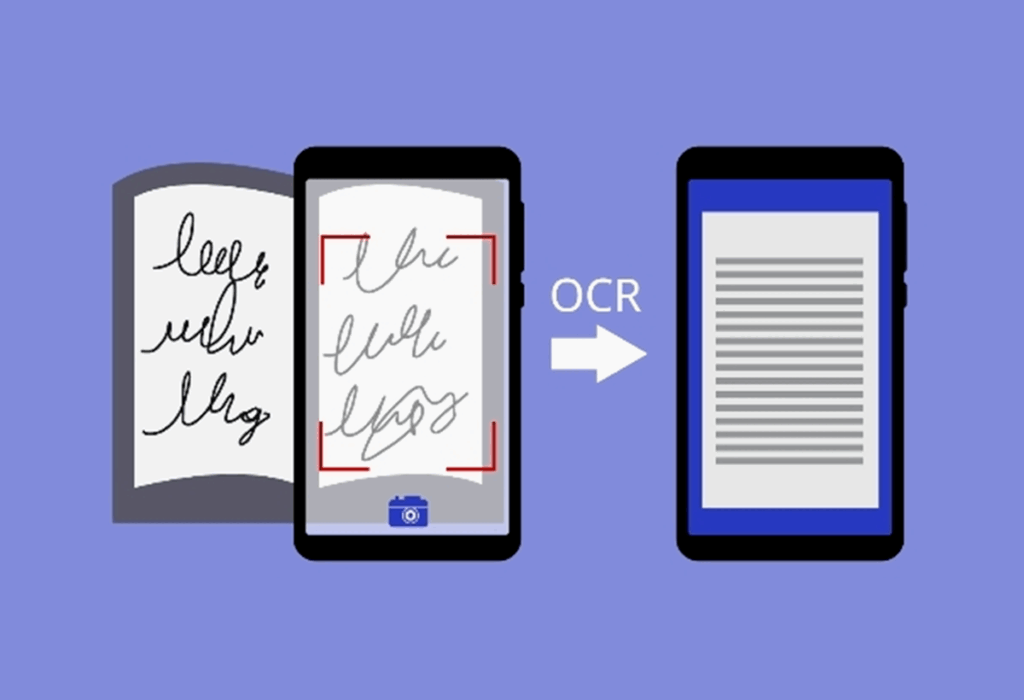
En la cifereca epoko, kapti informojn el bildo aŭ foto en via komputilo fariĝis ĉiam pli ofta bezono. Ĉu vi volas skani presitajn dokumentojn, preni datumojn de ekranfoto, aŭ simple kopii tekston de foto, kiun iu sendis al vi, Vindozo ofertas plurajn manierojn fari tion.
Multaj uzantoj ne scias, ke Eltiri tekston el bildo en Vindozo Nun estas pli facile ol iam ajn danke al novaj funkcioj inkluzivitaj en la plej novaj versioj de la operaciumo kaj certaj eksteraj iloj. Mikrosofto faris signifan progreson por faciligi ĉi tiun taskon, evitante la bezonon mane skribi grandajn kvantojn da informoj.
Kio estas OCR kaj por kio ĝi estas uzata?

Antaŭ ol komenci la praktikajn metodojn kaj ilojn, gravas klare kompreni la ŝlosilan koncepton, kiu ebligas ĉi tiun procezon: Optika signorekono, pli bone konata kiel OCR per ĝia akronimo en la angla (Optika signorekono). Ĉi tiu teknologio Identigas kaj ciferecigas presitajn aŭ manskribitajn signojn ĉeestantajn en bildoj, fotoj aŭ eĉ filmetoj, kaj konvertas ilin en redakteblan tekston.
La utileco de OCR en ĉiutaga vivo estas grandega. Vi povas kopii enhavon el skanitaj dokumentoj, fotaj afiŝoj, ekranfotoj aŭ ajna bildo, kie teksto normale ne eblas elekti.. Tiel, tiu teksto iras al la tondujo kaj vi povas alglui ĝin en ajnan aplikaĵon por redakti, traduki, dividi aŭ konservi ĝin.
Ĉefaj metodoj por ĉerpi tekston el bildo en Vindozo
Ni analizos ĉiujn praktikajn kaj nunajn alternativojn, kiujn vi povas uzi en Vindozo por ĉerpi tekston el bildoj, kaj per la propraj iloj de la sistemo kaj per aldonaj senpagaj iloj aŭ interretaj aplikaĵoj. Ĉiu metodo havas siajn avantaĝojn, apartaĵojn kaj idealajn uzokazojn.
1. Uzante la Tondilon kaj OCR enkonstruitajn en Vindozo 11
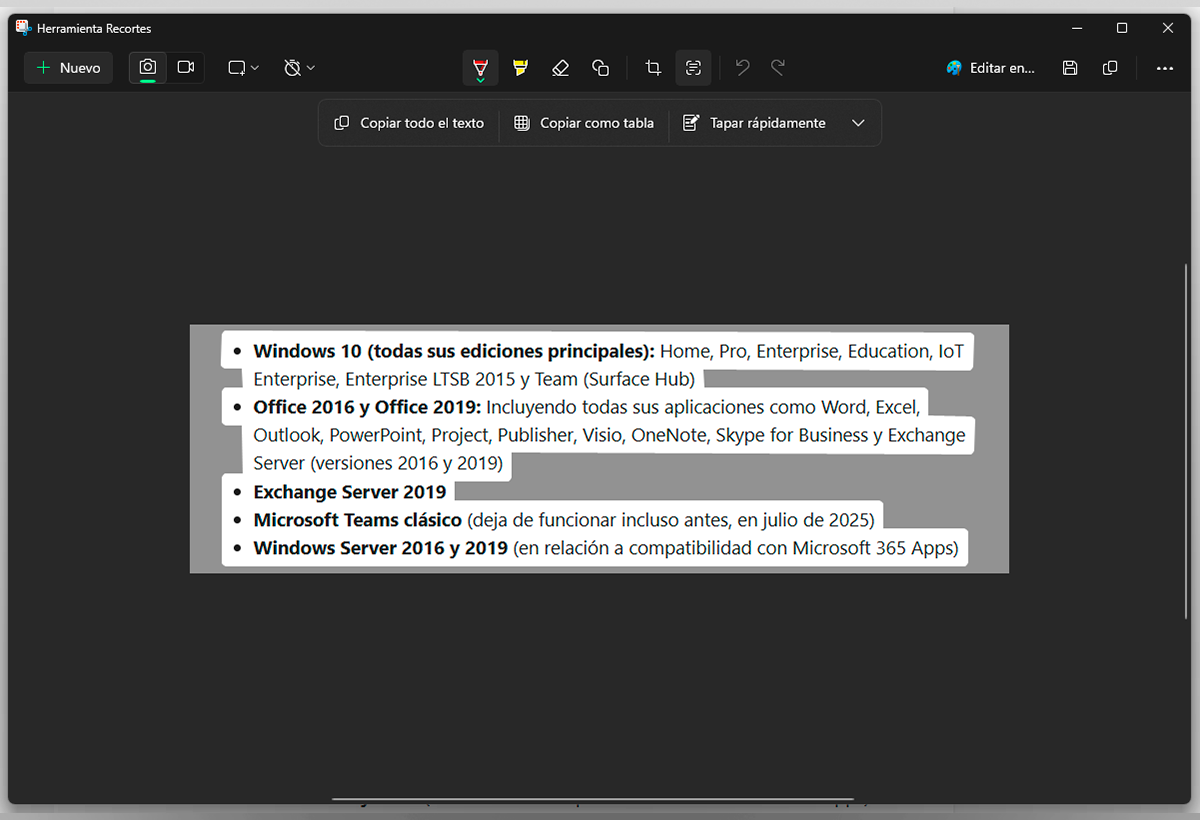
De kiam Microsoft publikigis la ĝisdatigon 23H2 de Vindozo 11, La tradicia tondilo spertis gravan renovigon. Nun inkluzivas funkcion de Integra OCR kiu precize rekonas tekston en bildoj kaj ekranfotoj. Ĝi estas eble la plej rekta kaj senkomplika opcio.
Paŝoj por ĉerpi tekston per la Tondilo en Vindozo 11:
- Konfirmu, ke vi havas Vindozon 11 version 23H2 aŭ pli novan. Ĉi tiu ĝisdatigo estas esenca, ĉar ĝi aktivigas la funkcion de tekstorekono. Se vi ne havas ĝin, kontrolu ĉu estas novaj sistemaj ĝisdatigoj.
- Malfermu la bildon el kiu vi volas ĉerpi tekston aŭ fari novan ekranfoton per la aplikaĵo Snipping. Vi povas malfermi la aplikaĵon el la Startmenuo serĉante "Snipping Tool" aŭ uzante la mallongigon Venko + Ŝov + S.
- Por labori kun ekzistanta bildo, simple elektu la tri punktojn en la supra dekstra angulo kaj alklaku "Malfermi Dosieron", poste elektu vian foton aŭ ekranfoton.
- En la ilobreto, elektu la opcion Tekstaj agoj. Kiam vi alklakas ĉi tiun funkcion, la sistemo uzas artefaritan inteligentecon por aŭtomate reliefigi la tutan tekston detektitan en la bildo.
- Por kopii la tekston, simple alklaku «Kopii ĉiun tekston» supre, aŭ permane elektu specifan parton kaj uzu dekstran klakon aŭ Stir + C por sendi ĝin al la tondujo.
- La enhavo Ĝi nun pretas por alglui en ajnan aplikaĵon: Word, notbloko, retpoŝto, retumilo, ktp.
Konsiloj: Por plej bonaj rezultoj, uzu bonkvalitajn, alt-rezoluciajn bildojn, sen malklaraj aŭ tro malgrandaj elementoj. En malbonkvalitaj bildoj, rekono eble ne estos preciza kaj postulos re-redaktadon de la rezultanta teksto.
2. PowerToys kaj ĝia Teksta Eltirilo-modulo: kompleta versatileco por eltiri tekston
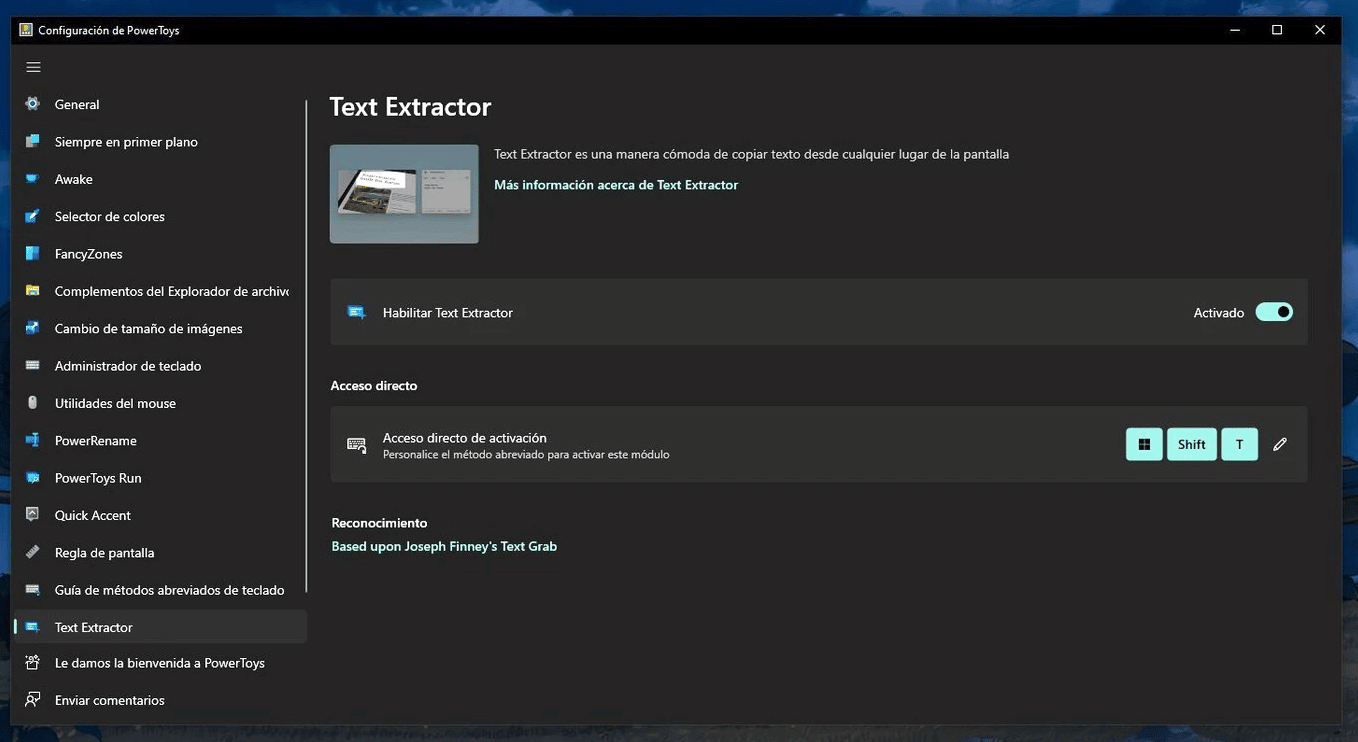
Alia populara kaj tre potenca alternativo, precipe se vi havas Vindozon 10 aŭ volas pli da fleksebleco, estas la ilo Potencaj Ludiloj de Mikrosofto. Integras funkcio nomata Teksta Ekstraktilo kiu permesas al vi ĉerpi tekston el iu ajn videbla parto de la ekrano, ĉu temas pri foto, filmeto, skanita dokumento, aŭ eĉ el aplikaĵoj, kiuj ne permesas al vi rekte kopii tekston.
Kio estas PowerToys? Ili estas Senpaga aro de altnivelaj iloj por plej bone utiligi vian operaciumon Vindozo. Inter la multaj ebloj, kiujn ĝi inkluzivas, Text Extractor elstaras precipe pro sia simpleco kaj utileco por la tasko.
Kiel uzi PowerToys Tekstekstraktilon paŝon post paŝo:
- Elŝutu kaj instalu PowerToys de ĝia oficiala GitHub-paĝo aŭ la Microsoft Store.
- Aliru la aplikaĵon kaj serĉu la Sekcio «Teksta Ekstraktilo» sur la maldekstra panelo.
- Certigu, ke la funkcio estas ebligita. De la sama ekrano, vi povas agordi la klavarmallongigon, kiun vi aktivigos por lanĉi la ekstraktilon (defaŭlte, ĝi estas Venko + Ŝov + T).
- Kiam vi volas kopii tekston, malfermi aŭ meti la bildon sur la ekranon (aŭ ajna vida enhavo) el kiu vi bezonas ĉerpi informojn.
- Premu la respondan klavarmallongigon. Vi vidos la ekranon malheliĝi kaj aperos kruco por elekti la areon.
- Elektu tenante la maldekstran musbutonon la specifa areo kie troviĝas la kaptota teksto.
- Post eldono, la OCR analizas la regionon kaj kopiu la tekston rekte al la tondujo.
Ĉi tiu metodo funkcias ne nur por bildoj, sed por ĉio, kion vi vidas sur la ekrano. Ĝi utilas, ekzemple, por kopii tekston el aplikaĵoj kiuj ne permesas tion, paŭzitajn filmetojn, protektitajn PDF-ojn, ekranfotojn de videoludoj, ktp. Krome, fidindeco kaj lingva kongruo dependas de la OCR-lingvopakaĵoj instalitaj en Vindozo. Vi povas kontroli kaj instali pliajn lingvojn se necese, uzante PowerShell kiel administranto.
Altnivelaj agordoj kaj konfiguracioj por PowerToys Teksta Eltiraĵo
Ene de PowerToys vi povas agordi plurajn opciojn rilatajn al Teksta Eltiraĵo:
- Klava kombinaĵoModifu la tutmondan mallongigon por adapti ĝian funkciadon al viaj preferoj kaj eviti konfliktojn kun aliaj aplikaĵoj.
- Preferata lingvoElektu la OCR-lingvopakon, kiu plej bone taŭgas por la teksto, kiun vi volas rekoni.
Se vi bezonas instali aŭ kontroli kiuj lingvoj estas haveblaj, vi povas malfermi PowerShell kiel administranto kaj uzi la jenajn komandojn:
Get-WindowsCapability -Online | Where-Object { $_.Name -Like 'Language.OCR*' }por listigi instalitajn aŭ disponeblajn OCR-pakaĵojn.$Capability = Get-WindowsCapability -Online | Where-Object { $_.Name -Like 'Language.OCR*es-ES*' }por serĉi la hispanan pakaĵon, ekzemple.$Capability | Add-WindowsCapability -Onlineinstali ĝin, aŭ$Capability | Remove-WindowsCapability -Onlinese vi volas forigi ĝin.
Se iam ajn PowerToys diras al vi, ke "Ne estas eblaj OCR-lingvoj instalitaj", certigu, ke la lingvo, kiun vi bezonas, estas ĝuste instalita kaj via dosierujo /Vindozo/OCR estas en la ĝusta unuo (C:).
Eltiri la maksimumon el OneNote kaj aliaj programoj de Microsoft

Alia klasika opcio, ankoraŭ valida kaj aparte praktika se vi multe uzas la oficejan programaron Microsoft, estas OneNote. Ĉi tiu notprena aplikaĵo ankaŭ integras sian propran OCR (Optikan Kritikan Kontrolpunkton), kiu permesas al vi rapide kaj facile ĉerpi tekston el bildoj.
Kiel kopii tekston el bildo per OneNote:
- Malfermu la OneNote-apon, havebla senpage aŭ per Microsoft 365.
- Alŝutu la bildon el kiu vi volas ricevi la tekston.
- Dekstre alklaku la bildon kaj elektu la opcion "Kopii tekston el bildo" en la kunteksta menuo.
- La teksto estos aŭtomate kopiita al la tondujo. Nun vi povas alglui ĝin kien ajn vi volas: Word, retpoŝto, notoj, ktp.
Ĉi tiu funkcio estas aparte utila en oficejaj medioj kaj se vi jam uzas OneNote por organizi informojn. Cetere, OneNote rekonas tekston en pluraj lingvoj kaj bone traktas bildojn de varia kvalito..
Pliaj eksteraj alternativoj: Google Keep, Adobe Acrobat kaj aliaj
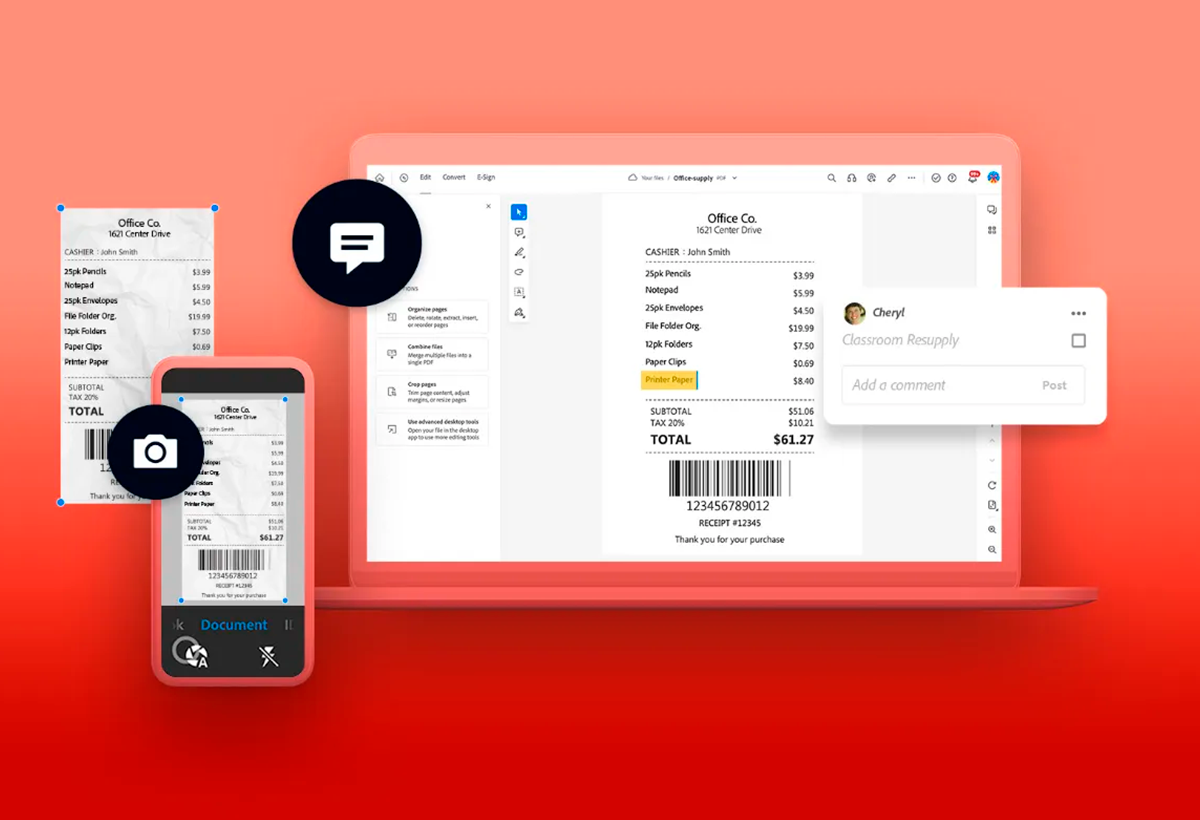
Eble unu el la supre menciitaj solvoj ne konvenas al viaj preferoj, aŭ vi jam uzas aliajn ilojn en via ĉiutaga vivo. Ili ekzistas multaj aplikaĵoj kaj iloj, kiuj ankaŭ integras OCR-funkciojn por ĉerpi tekston el bildoj en Vindozo.
- Google KeepĜi estas la aplikaĵo de Google-notoj. Ĝi permesas al vi alŝuti bildojn kaj eltiri la tekston enhavitan en ili danke al ĝia integrita OCR. Ĉio el la TTT-versio, sen devi instali ion ajn.
- Adobe Acrobat ReaderSe vi laboras kun PDF-oj, kiuj enhavas skanitajn bildojn aŭ grafikajn dokumentojn, Acrobat permesas al vi ĉerpi la tekston per ĝia OCR-teknologio. Tamen, por pli altnivelaj opcioj, abono al la pagita versio estas necesa.
- Aliaj aplikaĵojEkzistas triapartaj programoj por Vindozo, kiuj ofertas tre progresintan optikan rekonekton (OCR), sed la supre priskribitaj opcioj ĝenerale kovras plej oftajn bezonojn senpage.
Konsiloj por atingi pli bonan tekstorekonon en bildoj
Sendepende de la metodo, kiun vi elektas, kelkaj ĝeneralaj konsiloj povas fari grandan diferencon rilate al kvalito kaj precizeco de la ekstraktita teksto:
- Uzu akraj, bone lumigitaj, senmalklaraj bildoj.
- Evitu fotojn, kiuj estas tro malgrandaj aŭ kun malalta rezolucio.
- Jes, vi povas, antaŭtondi la bildon montri nur la koncernan tekston, por ke la optika rekono (OCR) funkcios kun malpli da vida bruo.
- Kontrolu, ke la bildlingvo kongruas kun la instalitaj OCR-lingvoj sur via sistemo, se vi uzas PowerToys aŭ aliajn ilojn, kiuj permesas tion.
- Ĉiam kontrolu la rezultan tekston, ĉar iuj simboloj, neklaraj vortoj aŭ speciala formatado eble ne estas rekonata ĝuste.
La progreso de artefarita inteligenteco kaj optika rekono de optikaj retoj (OCR) en Vindozo multe faciligis taskon, kiu... Ĝis tre antaŭ nelonge, ĝi postulis instali specialajn programojn aŭ mane transskribi informojn el bildoj.. Denaskaj funkcioj de Vindozo, PowerPoint, OneNote, kaj diversaj retservoj ofertas senpagajn kaj efikajn eblojn por konverti ajnan tekston aŭ bildon en redakteblajn informojn en sekundoj.
La elekto de metodo Ĝi dependos de la versio de Vindozo kaj viaj specifaj bezonoj., sed la diverseco de disponeblaj ebloj faciligas esti produktiva kaj ŝpari tempon pri oftaj taskoj.


Mi estas teknologientuziasmulo, kiu transformis siajn "geek" interesojn en profesion. Mi pasigis pli ol 10 jarojn de mia vivo uzante avangardan teknologion kaj tuŝante ĉiajn programojn pro pura scivolemo. Nun mi specialiĝis pri komputila teknologio kaj videoludoj. Ĉi tio estas ĉar de pli ol 5 jaroj mi verkas por diversaj retejoj pri teknologio kaj videoludoj, kreante artikolojn, kiuj celas doni al vi la informojn, kiujn vi bezonas en lingvo komprenebla por ĉiuj.
Se vi havas demandojn, mia scio varias de ĉio rilata al la Vindoza operaciumo same kiel Android por poŝtelefonoj. Kaj mia devontigo estas al vi, mi ĉiam pretas pasigi kelkajn minutojn kaj helpi vin solvi ajnajn demandojn, kiujn vi povas havi en ĉi tiu interreta mondo.