- La menuo de altnivelaj agordoj de Vindozo 11 ofertas mallongigojn al ŝlosilaj sistemaj iloj kaj administraj funkcioj.
- Ĝi permesas al vi administri aplikaĵojn, aparataron, retojn kaj sisteman sekurecon de ununura panelo alirebla per mallongigo aŭ kunteksta menuo.
- Ekzistas kaŝitaj opcioj kaj altnivelaj funkcioj, kiuj povas esti ebligitaj por uzantoj kun specifaj bezonoj kaj teknika scio.
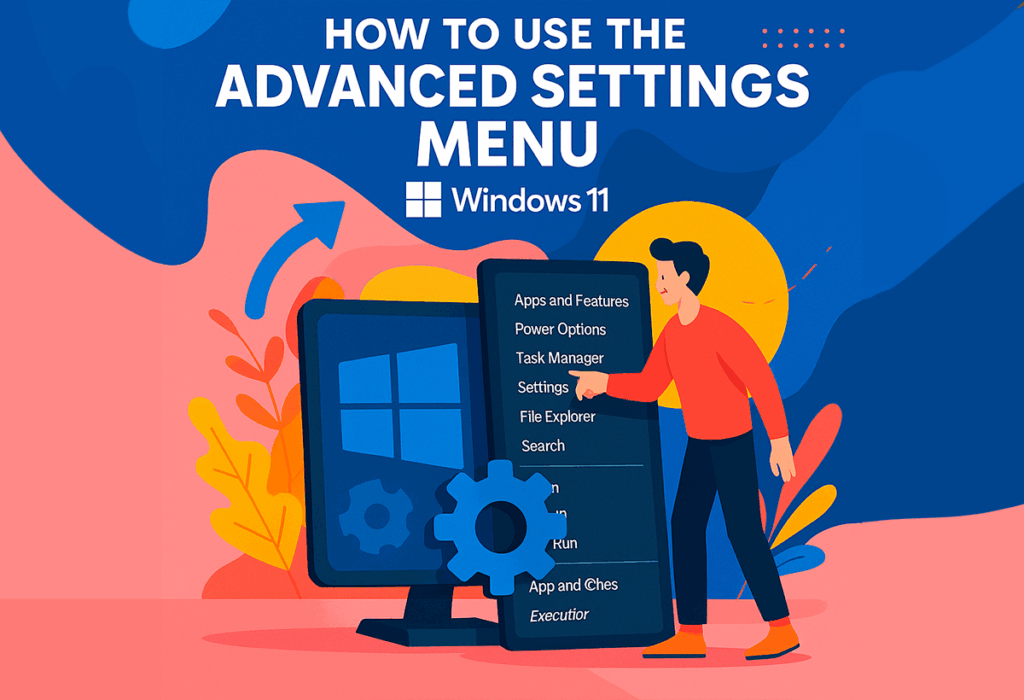
Kun la alveno de Vindozo 11, Mikrosofto restrukturis kaj plibonigis multajn ŝlosilajn aspektojn de la operaciumo por igi ilin pli alireblaj, potencaj kaj, iel, pli kaŝitaj de la averaĝa uzanto. Inter ĉi tiuj iloj estas la menuo de altnivelaj agordoj, funkcio, kiun multaj homoj ne konas, sed kiu permesas al vi regi preskaŭ ĉiujn esencajn komponantojn de via komputilo, de administrado de aparataro, energio aŭ aplikaĵoj, ĝis problemsolvado kaj kaŝitaj agordoj. Se vi volas havi kompletan kontrolon super via teamo, ĉi tiu menuo estas via enirejo al pluraj altnivelaj opcioj.
En ĉi tiu artikolo ni tuj revizios Ĉiuj manieroj aliri la menuon de altnivelaj agordoj en Vindozo 11Ni klarigos ĉiun el ĝiaj opcioj, por kio ili estas, kaj kiel plej bone utiligi ilin, eĉ malŝlosante ekstrajn funkciojn por progresintaj uzantoj. Ĉi tie vi trovos ĉiujn informojn pri ĉi tiu menuo, kun detaloj kaj helpemaj konsiloj por helpi vin plej bone utiligi ĝin kiel neniam antaŭe.
Kio estas la menuo de altnivelaj agordoj en Vindozo 11?
El menuo de altnivelaj agordoj, ankaŭ konata kiel Vindoza Potenca Menuo aŭ la menuo Vindozo + X, estas mallongigo al aro de administraj kaj internaj sistem-administraj iloj. Ilia filozofio estas oferti Rapida, centralizita aliro al la funkcioj plej uzataj de progresintaj kaj profesiaj uzantoj, permesante al vi salti de unu tasko al alia sen navigi tra konvenciaj menuoj aŭ serĉi opciojn disigitajn tra Agordoj aŭ la Kontrola Panelo.
Ĉi tiu menuo komencis esti integrita ekde Vindozo 8, kie ĝi estis esenca pro la foresto de la tradicia startmenuo. Kvankam laŭlonge de la tempo kaj kun la reveno de la startmenuo mem, ĝi perdis gravecon, ĝi ankoraŭ konservas ŝlosilan gravecon en Vindozo 11, konsiderante ke Ĝi kunigas funkciojn, kiuj alie estus distribuitaj aŭ kaŝitaj..
La altnivela menuo ŝanĝiĝis malmulte ekde sia enkonduko, kvankam iuj klasikaj funkcioj estis migritaj al la nova aplikaĵo Agordoj, kaj aliaj, kiel ekzemple la Terminalo, estis ĝisdatigitaj. Ĉi tiu menuo restas utila por kaj averaĝaj uzantoj kaj tiuj, kiuj volas esplori la detalojn de Vindozo.
Kiel aliri la menuon de altnivelaj agordoj
Estas du rapidaj kaj facilaj manieroj montri ĉi tiun menuon en Vindozo 11:
- Dekstra klako sur la startbutono en la taskobreto. La kunteksta menuo aŭtomate aperos kun ĉiuj listigitaj altnivelaj funkcioj.
- Klavara mallongigo: Premu Vindozon + X samtempe. Ĝi estas la plej efika kaj rekta maniero, precipe por tiuj, kiuj preferas uzi la klavaron.
En ambaŭ metodoj, ĝi estos montrata falmenuo kun mallongigoj al administraj iloj, sistemadministraj iloj kaj agordoj. Ĉio en unu loko.
Ĉefaj funkcioj kaj utilecoj de la altnivela menuo

La menuo Altnivelaj opcioj de Vindozo 11 enhavas plurajn opciojn, kiuj povas varii depende de la versio de la operaciumo kaj aparato (ekzemple, la Moviĝebla Centro aperas sur tekokomputiloj, sed ne sur labortablaj komputiloj). La plej gravaj kaj ilia funkcio estas elstarigitaj sube:
- Instalitaj aplikaĵoj: Iru rekte al la sekcio Agordoj por administri ĉiujn viajn aplikaĵojn, kaj antaŭinstalitajn kaj tiujn, kiujn vi aldonis. De ĉi tie vi povas forigi, modifi aŭ kontroli detalojn de iu ajn programo.
- Moviĝebla Centro: Ĉeestanta nur en bateri-funkciigitaj aparatoj, kiel ekzemple tekokomputiloj, ĝi permesas al vi rapide administri la brileco, volumo, sinkronigaj profiloj kaj baterio. Vi ankaŭ povas ŝanĝi la potencan reĝimon.
- Elektoj de energio: Rekta aliro por ĝustigu suspendon, ekonomian kaj rendimentajn reĝimojn. De ĉi tie vi povas ŝanĝi vian energian planon kaj aliri la klasikajn opciojn de la Kontrola Panelo.
- Sistemo: Montras esencajn komputilajn informojn, kiel ekzemple la eldono de Vindozo, la aktiviga stato, la aparataraj specifoj (CPU, RAM), kaj permesas aliron al altnivelaj agordoj kiel ekzemple fora labortablo, BitLocker kaj licencadministrado.
- Administranto de aparato: Permesas al vi vidi, ĝisdatigi kaj solvi problemojn rilatajn al ĉiuj aparataraj komponantoj. Estas esence post reinstalo aŭ kontroli, ke la aparataro funkcias ĝuste.
- Retaj konektoj: Administru vian konektostaton (Eterreto aŭ Wi-Fi), ĝisdatigu pelilojn, kaj proponu ilojn por solvi retproblemojn.
- Diska Administrado: Montras ĉiujn diskojn kaj subdiskojn, kun ebloj ŝanĝi diskajn literojn, formati aŭ krei novajn subdiskojn aŭ virtualajn diskojn.
- Teama administrado: Ĝi kunigas klasikajn ilojn kiel okazaĵospektilon, servojn, uzantojn, rendimenton kaj aliajn elementojn por administri vian komputilon detale.
- Terminalo kaj Terminalo (Administranto): Komando-promptilo kaj PowerShell-mallongigoj, kun opcio por pli altaj permesoj.
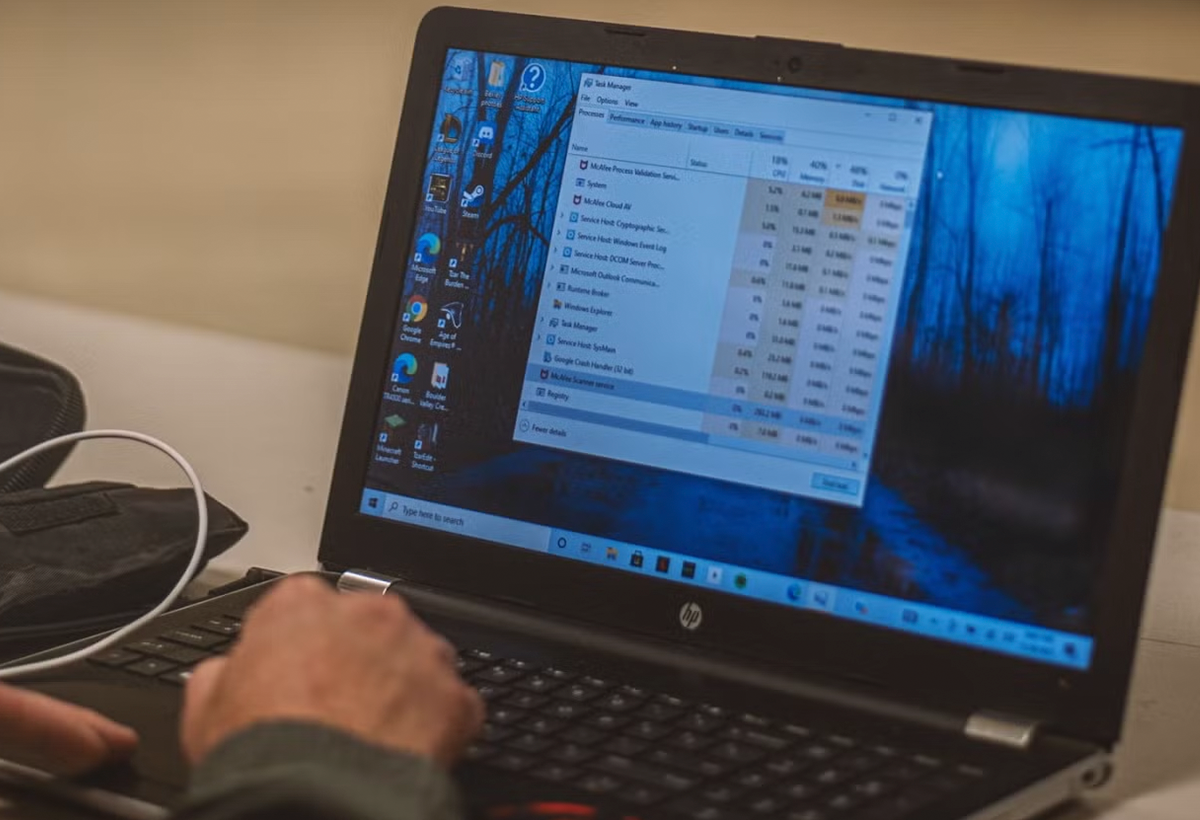
- Taska Administranto: Ŝlosila ilo por administri procezojn, rimedojn kaj programojn, kiuj komenciĝas per Vindozo.
- Agordo: Rekta aliro al la panelo Agordoj por modifi plej multajn sistemajn parametrojn.
- Dosiera Retumilo: Rapide malfermu la dosieradministrilon por serĉi kaj administri dosierojn kaj dosierujojn.
- Serĉu: Permesas al vi rapide trovi dosierojn, aplikaĵojn aŭ agordojn.
- Kuri: Rapide malfermu dosierojn, programojn aŭ komandojn simple tajpante ilin.
- Malŝalti aŭ elsaluti: Enhavas submenuon kun ebloj por malŝalti, rekomenci, suspendi aŭ elsaluti.
- Skribotablo: Minimumigas ĉiujn fenestrojn kaj montras la labortablon, kiel la butonon en la angulo de la taskobreto.
Altnivelaj kaj kaŝitaj funkcioj en la menuo

Aldone al la kernaj funkcioj, Vindozo 11 komencis integri pli progresintajn kaj kaŝitajn opciojn en siajn Agordojn, precipe en Dev- kaj Beta-versioj, celante uzantojn, kiuj volas pli profunde esplori sistemregadon. Ekde antaŭ nelonge, eblas aktivigi kaŝita paĝo de altnivelaj agordoj kiu provizas plian kontrolon.
Por ebligi ĝin, vi bezonas elŝuti ilon nomatan LiveTool, malfermfonteca, de ĝia deponejo ĉe GitHub. Los pasos filo:
- Elŝutu ViveTool kaj malzipu ĝin al via disko.
- Malfermu la Komandpromptilo kun administrantaj permesoj kaj navigu al la dosierujo kie troviĝas ViveTool.
- Rulu la komandon
vivetool /enable /id:56005157por aktivigi la kaŝitan funkcion. - Post restartiĝo, vi havos aliron al plia sekcio en Altnivelaj Agordoj.
Ĉi tiu sekcio inkluzivas specifajn kontrolojn por la taskobreto, retumilo kaj eksperimentaj funkcioj, permesante pli profundan nivelon de personigo por spertaj uzantoj.
Aliaj ŝlosilaj altnivelaj agordaj iloj en Vindozo 11
Krom la ĉefa menuo, Vindozo 11 ofertas plurajn pliajn administrajn ilojn:
- Kontrola panelo: Kvankam en malkresko, ĝi ankoraŭ utilas por certaj progresintaj agordoj. Ĝi malfermiĝas per serĉado de ĝi aŭ per lanĉo de "kontrolo".
- MSConfig (Sistema Agordo): Administras ekfunkciigon, sekuran reĝimon kaj servojn, atingeblajn per "msconfig" aŭ Ruli.
- Redaktilo de Grupaj Politikoj (gpedit.msc): Por altnivelaj agordoj ĉe sistemoj ne aligitaj al domajno, serĉu ĝin aŭ lanĉu ĝin.
- SistemecoAltnivelaj: Rekta aliro al variabloj pri medio, ekfunkciigo kaj rendimento el Ruli aŭ serĉante ilin.
Altnivelaj startigaj agordoj por solvi problemojn
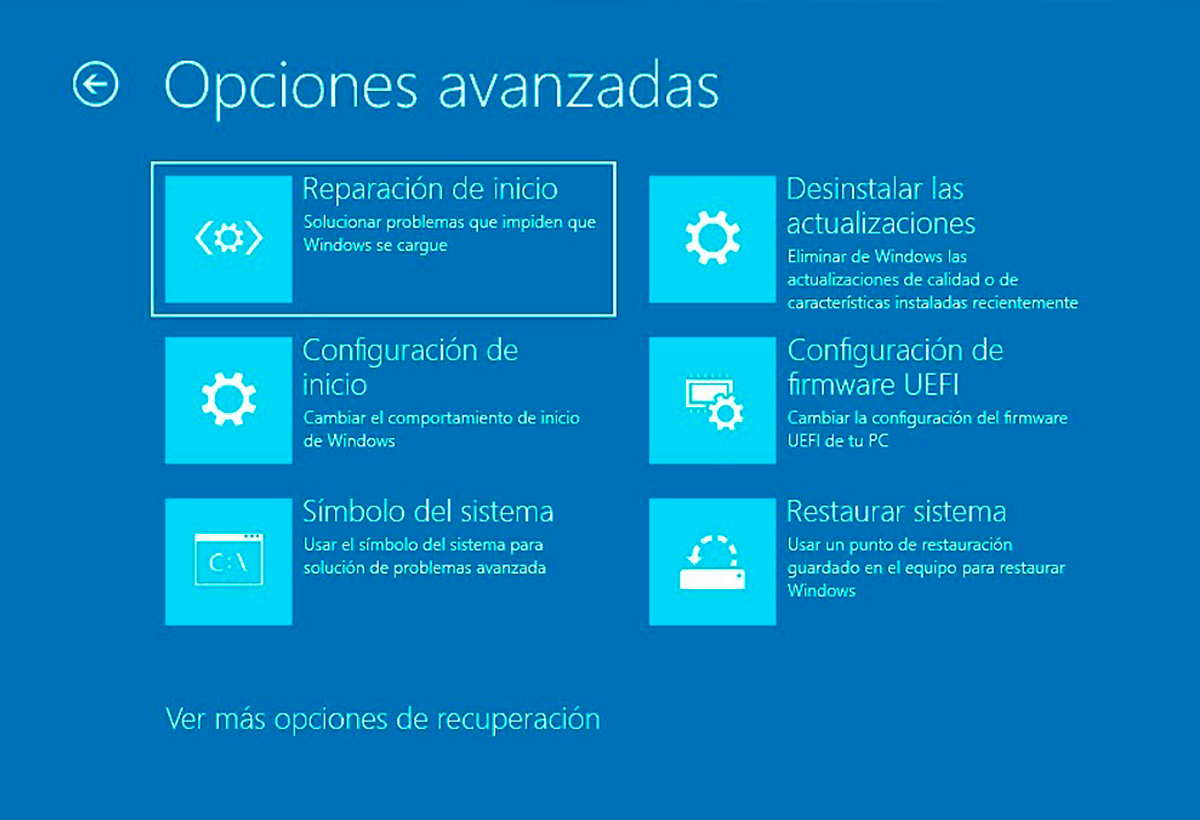
Iafoje necesas modifi la startkonduton por solvi erarojn aŭ fari profundajn diagnozojn. Vindozo 11 uzas la Reakira Medio (Windows RE) Por aliri altnivelajn startigajn opciojn:
- Sekuran modon: Baza startigo por detekti konfliktojn pri programaro aŭ pelilo.
- Reta reĝimo: Sama kiel supre, sed kun konektebleco por serĉi solvojn interrete.
- Reĝimo de la komandlinio: Diagnozoj en la komandlinio.
- Ebligi sencimigadon, protokoladon kaj malalt-rezolucian reĝimon: Ebloj por specifaj diagnozoj kaj grafika problemsolvado.
- Malŝalti ŝoforan subskribon kaj kontraŭmalican protekton: Por instali nesubskribitajn ŝoforojn aŭ esplori persistajn erarojn.
Por aliri, lanĉu Windows RE kaj navigu al: Problemsolvado > Altnivelaj opcioj > Agordoj de startigo > Rekomenci. De tie, elektu la opcion, kiun vi bezonas, laŭ la surekranaj instrukcioj.
Se via sistemo ĉiam startas en sekura reĝimo, reiru al MSConfig kaj malmarku "Sekura Ekfunkciigo".
Konsiloj por plej bone utiligi la altnivelan menuon

Kvankam ĝi povas ŝajni teknika, per ĉi tiuj konsiloj vi povas utiligi ĝiajn funkciojn:
- Ĉiam uzu Vindozon + X por rapide aliri kaj eviti navigadon inter menuoj.
- Antaŭ ol modifi administrajn agordojn, informu vin bone por ne kaŭzi problemojn en la sistemo.
- Aktivigu kaŝitajn funkciojn nur se vi konas iliajn konsekvencojn, precipe en beta-versioj de Vindozo.
- Navigaci la menuon per la sagoklavoj, se vi preferas ne uzi la muson.
- Bonvolu noti, ke iuj funkcioj povas varii depende de ĝisdatigoj aŭ aparattipo.
La menuo Altnivelaj Agordoj de Vindozo 11 restas potenca ilo por kaj spertaj uzantoj kaj tiuj, kiuj volas pliprofundiĝi en administradon kaj problemsolvadon. De ĉi tiu interfaco, vi povas administri aplikaĵojn, rimedojn, agordi kaj konservi vian aparaton en perfekta stato, rapide kaj kun plena kontrolo. Ĝi estas ŝlosila parto por majstri Vindozon kaj adapti ĝin al viaj bezonoj., ĉiam tenante sekurecon kaj efikecon en viaj manoj.


Mi estas teknologientuziasmulo, kiu transformis siajn "geek" interesojn en profesion. Mi pasigis pli ol 10 jarojn de mia vivo uzante avangardan teknologion kaj tuŝante ĉiajn programojn pro pura scivolemo. Nun mi specialiĝis pri komputila teknologio kaj videoludoj. Ĉi tio estas ĉar de pli ol 5 jaroj mi verkas por diversaj retejoj pri teknologio kaj videoludoj, kreante artikolojn, kiuj celas doni al vi la informojn, kiujn vi bezonas en lingvo komprenebla por ĉiuj.
Se vi havas demandojn, mia scio varias de ĉio rilata al la Vindoza operaciumo same kiel Android por poŝtelefonoj. Kaj mia devontigo estas al vi, mi ĉiam pretas pasigi kelkajn minutojn kaj helpi vin solvi ajnajn demandojn, kiujn vi povas havi en ĉi tiu interreta mondo.