Ĉu vi ĵus aliĝis al la kreskanta komunumo de Raspberry Pi? Kredu min: vi faris la unuan paŝon en tutan universon de eblecoj. Sed antaŭ ol vi eltiros la maksimumon el tiu potenca malgranda tabulo, vi bezonas instali operaciumonKomplika? Tute ne: ĉi tie ni klarigas kiel instali Raspberry Pi OS (antaŭe konatan kiel Raspbian) per Raspberry Pi Imager, la oficiala, rapida kaj fidinda metodo.
Instalu Raspberry Pi OS (Raspbian) el Raspberry Pi Imager
La Raspberry Pi fariĝis esenca ilo por teknologiaj entuziasmuloj, programistoj kaj edukistoj egale. Ĝi estas tiel multflanka ke vi povas fari multajn aferojn per ĝi, de hejmaŭtomatigaj projektoj ĝis personaj serviloj. En antaŭa afiŝo ni jam parolis pri Ĉio, kion vi povas fari per Raspberry Pi en 2025Ho, tio estas utila!
Nun, antaŭ ol komenci ajnan projekton per via Raspberry Pi, vi bezonas elŝuti operaciumon. Tiurilate, Nenio pli bona ol instali Raspberry Pi OS, la oficialan operaciumon de la projekto.Antaŭe konata kiel Raspbian, ĉi tiu programaro baziĝas sur Debian kaj estas plene optimumigita por la aparataro de Raspberry Pi. Ĝiaj diversaj versioj ankaŭ inkluzivas ĉiuspecajn ilojn adaptitajn al malsamaj celoj.
Kial Raspberry Pi Imager estas la plej bona elekto por instali Raspberry Pi OS?
Nenio pli bona por instali Raspberry Pi OS ol uzi la instalilon Raspberry Pi Imager. Por kompreni la utilecon de ĉi tiu ilo, utilas iom reiri. En la fruaj tagoj de Raspberry Pi, instali la operaciumon estis pli komplika procezo. Unue, oni devis... permane elŝuti la sisteman bildon, kaj poste apartan ilon por bruligi tiun bildon al microSD-karto (kiel ekzemple Etcher aŭ Win32DiskImager).
Kvankam ĉi tiu metodo funkciis (kaj ankoraŭ funkcias), ĝi lasis spacon por eraroj, kiel ekzemple elŝuti la malĝustan bildon aŭ malĝuste bruligi la karton. Bonŝance, Raspberry Pi Imager aperis por simpligi ĉion. Ĝi estas... Oficiala aplikaĵo de la Raspberry Pi Foundation, kiu integras la tutan procezon en intuician kaj puran interfaconAvantaĝoj? Multaj:
- Ĉio, kion vi bezonas en la sama programo.
- RP Imager sugestas la ĝustajn operaciumversiojn por via Raspberry Pi-modelo — estas preskaŭ neeble erari.
- Plej bone: ĝi permesas al vi agordi Wi-Fi-on, la uzanton kaj aktivigi SSH-on antaŭe de enmeti la mikroSD-karton en la Raspberry-on, io kio antaŭe estis kapdoloro por komencantoj.
- Post skribado de la bildo, ĉeko ke la datumoj estis registritaj ĝuste, kio malhelpas koruptitajn kartojn kiuj ne startos.
- Ĝi ne nur permesas al vi instali Raspberry Pi OS, sed ankaŭ aliaj operaciumoj kiel ekzemple Ubuntu, LibreELEC (por Kodi), RetroPie (por emulado) kaj multe pli.
Mallonge, instali Raspberry Pi OS el Raspberry Pi Imager Ĝi estas la oficiala, rekomendinda, kaj sendube la plej inteligenta maniero por komenci.Se ĉi tio estas via unua fojo, sekvi la jenajn paŝojn estos tre helpema por vi por kompletigi la tutan procezon. Ni komencos per listigado de ĉio, kion vi bezonas, kaj finos per la komenca ekfunkciigo kaj uzado. Ni komencu.
Paŝoj por instali Raspberry Pi OS el Raspberry Pi Imager
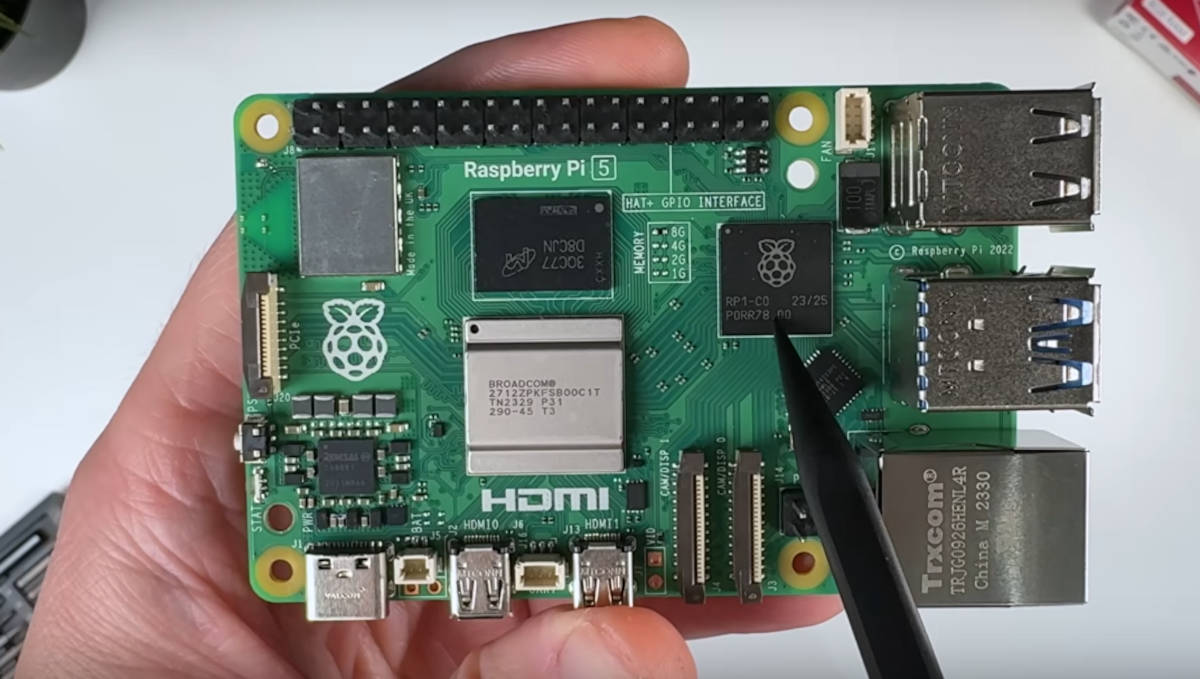
La unua afero en la procezo de instalado de Raspberry Pi OS el Raspberry Pi Imager estas kolekti ĉiuj necesaj elementojKelkaj estas evidentaj, sed ni listigos ilin ĉiuokaze por ke vi ne maltrafu ion ajn:
- Komputilo funkcianta per Vindozo, macOS aŭ Linukso por funkciigi la Bildilon.
- MicroSD-karto, kiu estos la disko de via Raspberry Pi. Ni rekomendas karton kun kapacito de almenaŭ 16 GB kaj Klaso 10 aŭ pli alta (prefere UHS-I aŭ A1/A2) por certigi bonan rendimenton. Memoru, rapideco ja gravas.
- MicroSD-kartlegilo enkonstruita en la komputilon aŭ per USB-adaptilo.
- La Raspberry Pi-tabulo kun ĝia oficiala elektrofonto aŭ unu de ekvivalenta kvalito, HDMI-kablo por konekti la ekranon, kaj klavaro kaj muso.
Paŝo 1: Elŝutu kaj instalu Raspberry Pi Imager
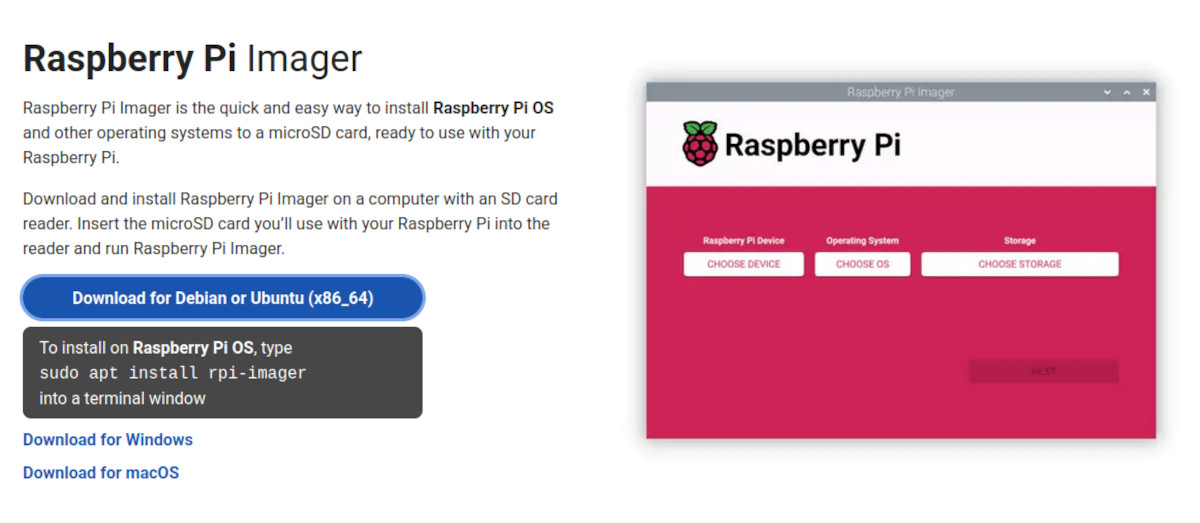
Ĉio sur la tablo, ni komencu per Elŝutu Raspberry Pi Imager de ilia oficiala retejo. Depende de via operaciumo, la paĝo montros grandan bluan butonon kun la kongrua bildo. Alklaku ĝin por elŝutu la dosieron kaj ruligu ĝin por instali ĝin sur vian komputilon.
Paŝo 2: Instalu Raspberry Pi OS sur la microSD-karto
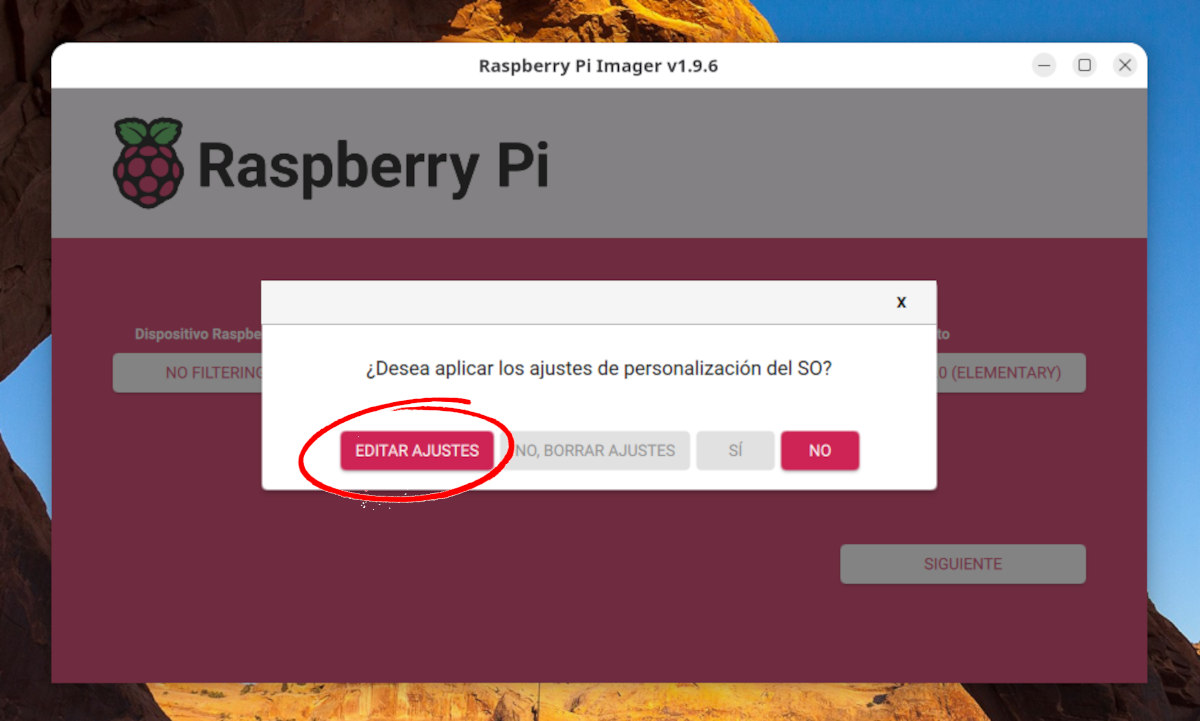
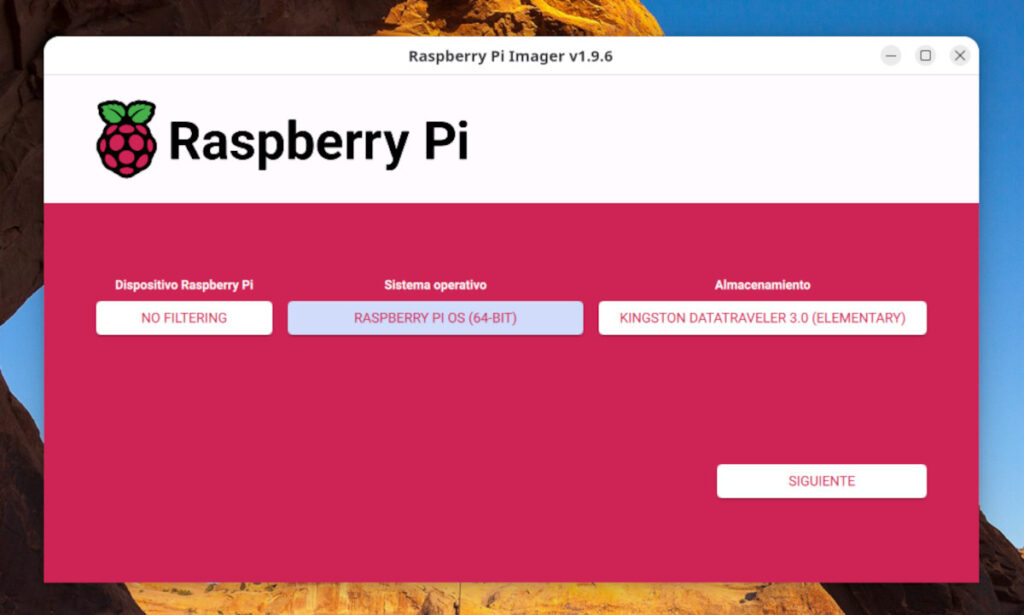
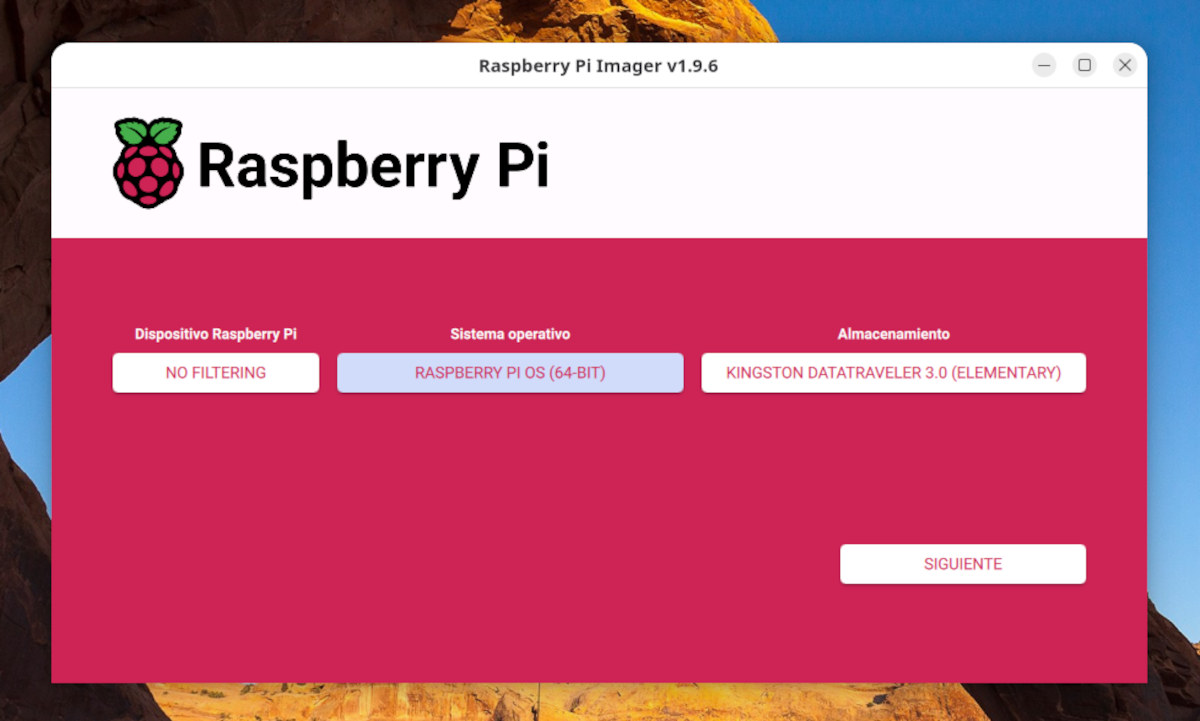
Nun venas la ĉefa parto. Malfermu la aplikaĵon Raspberry Pi Imager kaj vi vidos minimumisman interfacon kun tri butonoj: Raspberry Pi-aparato, Operaciumo kaj StokadoLa unua permesas al vi elekti la Raspberry Pi-aparaton; la dua, la operaciumon, kiun vi instalos sur ĝi; kaj la tria, la microSD-karton, al kiu vi bruligos ĝin. Ili faris ĝin superfacila!
La vasta plimulto de uzantoj elektas la operaciumon Raspberry Pi OS (64-bita), kiu estas rekomendata defaŭlteAlklaku ĝin kaj poste elektu la memorkarton. Por fari tion, vi unue devos enmeti ĝin en vian komputilon. La sistemo aŭtomate rekonos ĝin.
Post kiam tio estas farita, vi alklakas Sekvante kaj vi vidos fenestron kun la demando "Ĉu vi volas apliki agordojn de la operaciumo?» Ĉi tiu parto nin multe interesas, do alklaku Redakti AgordojnTie vi povas antaŭ-agordi vian Raspberry Pi por ke ĝi ekfunkciu preta por uzo:
- Agordu la komputilan nomon, uzantnomon kaj pasvorton.
- Agordu la Wi-Fi-reton enmetante ĝian nomon kaj pasvorton.
- Marku la keston Ebligi SSH se vi volas aliri vian Raspberry Pi de alia komputilo en la reto uzante terminalon.
- Agordu la horzonon kaj klavararanĝon.
Fine, konservu la ŝanĝojn kaj alklaku Jes por komenci skribi al la microSD-karto. Memoru, ke ĉiuj datumoj sur ĝi estos tute forigitaj. Atendu momenton ĝis la procezo finiĝos kaj la sistemo kontrolas, ke ĉio estis lasita en sia loko.
Paŝo 3: La unua ekfunkciigo
Kiel vi vidas, instali Raspberry Pi OS el la Raspberry Pi Imager estas tre simpla. Kiam ĝi estas preta, simple eltiru la mikroSD de la komputilo kaj enigu ĝin en la fendeton sur la Raspberry Pi. Poste, konekti la flankaparatojn kaj fine la elektrofontonSe ĉio iros bone, vi estos ĉe la oficiala Raspberry Pi OS-labortablo post nur kelkaj minutoj. Pli facile ol vi pensis!
Do nun? Kion vi planas fari per via Raspberry Pi? La ebloj estas multaj kaj diversaj. Komencu per esplorado de la operaciumo, ekkonu ĝin ĝisfunde ĝis vi sentos vin komforta kun ĝi. Ĉe ĉi tiu punkto, vi akiris tre potencan, malaltkostan kaj multflankan ilon. Profitu ĝin!

De juna aĝo, min fascinis ĉio scienca kaj teknologia, precipe tiuj progresoj, kiuj faciligas kaj pli ĝuigas niajn vivojn. Mi amas resti ĝisdata pri la plej novaj novaĵoj kaj tendencoj, kaj dividi miajn spertojn, opiniojn kaj konsilojn pri la aparatoj kaj noviletoj, kiujn mi uzas. Ĉi tio kondukis min fariĝi retverkisto antaŭ iom pli ol kvin jaroj, ĉefe fokusante pri Android-aparatoj kaj Vindozaj operaciumoj. Mi lernis klarigi kompleksajn konceptojn per simplaj vortoj, por ke miaj legantoj povu facile kompreni ilin.