- iOS kaj Android kaŝas ŝlosilajn agordojn por produktiveco, privateco kaj alirebleco.
- Mallongigoj, Kontrola Centro, permesoj kaj gestoj plibonigas ĉiutagan uzadon sen ekstraj aplikaĵoj
- Android ofertas Live Caption, sciighistorion kaj detalan kontrolon

Poŝtelefonoj kaŝas verajn trezorojn kiuj ne aperas unuarigarde en la menuoj. Kaj iOS kaj Android havas diskretajn funkciojn kiuj, post kiam malkovritaj, ŝanĝas la manieron kiel ni uzas niajn telefonojn ĉiutage.
En esta guía práctica reunimos Malmulte konataj iOS kaj Android trukoj kaj ĝustigoj el diversaj specialigitaj fontoj por helpi vin pli bone utiligi vian iPhone, iPad aŭ Android-poŝtelefonon. La celo estas, ke sen instali ion strangan, vi povu labori pli bone, gajni privatecon kaj ŝpari tempon. Ni lernu ĉion Kaŝitaj funkcioj de iOS kaj Android, pri kiuj malmultaj uzantoj konas.
iOS: Malmulte konataj funkcioj, kiujn valoras ebligi
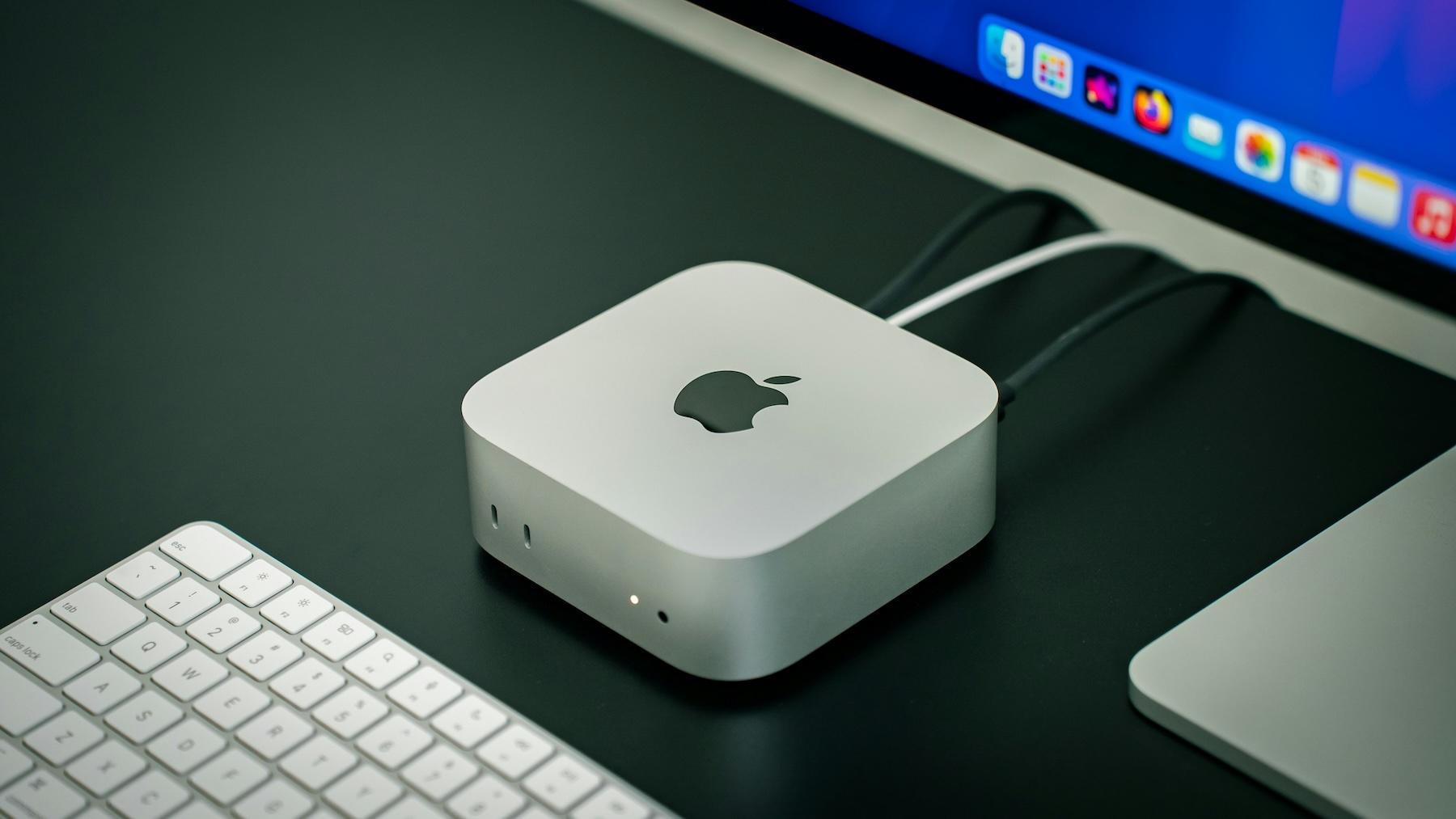
iOS 18 kaj pli fruaj versioj kaŝas servaĵojn Tre praktikaj iloj, kiuj kovras ĉion, de malŝlosado ĝis administrado de la sistemo, muziko kaj Safari. Jen nepra elekto.
- Vizaĝa identigilo kun dua vizaĝoAldonu "alternativan aspekton" en Agordoj > Vizaĝa ID kaj Pasvorto. Ĉi tio utilas se vi ofte ŝanĝas vian aspekton, portas pezan ŝminkon aŭ ekipaĵon (ekz. kaskon aŭ maskon), aŭ se la sistemo daŭre kraŝas.
- Fermu plurajn aplikaĵojn samtempeEn la lastatempa aplikaĵlanĉilo aŭ el la Kontrolcentro, ŝovu per du aŭ tri fingroj por fermi plurajn aplikaĵojn samtempe.
- Kontrolcentro laŭ via plaĉoEn iOS 18, vi povas aldoni, forigi, reordigi kaj krei sekciojn per longa premo. Tio inkluzivas mallongigojn kiel Torĉlampo, Ekrana Registrado kaj Aŭskultado.
- Aŭdado per iPhone kaj AirPodsAldonas Aŭdadon al Kontrolcentro por uzi vian iPhone kiel foran mikrofonon kaj rekte elsendi aŭdion al viaj AirPods.
- Grabar la pantallaAldonas la kontrolon "Ekrana Registrado" al la Kontrolcentro kaj ebligas kapton por registri ĉion, kio okazas en via iPhone aŭ iPad.
- Nuanco por aplikaĵaj ikonoj En iOS 18, longe premu areon de via ĉefekrano, tuŝu Agordi, kaj poste kolorigu la ikonojn por agordi la aspekton.
Malgrandaj trukoj, kiuj faciligas ĉiutagan vivon en iOS povas fari diferencon kiam vi volas tajpi, kalkuli aŭ navigi pli rapide.
- Kalkulilo: forigu ciferon per glitado de via fingro maldekstren aŭ dekstren super la numera areo por korekti sen komenci de nulo.
- Funkcii sen malfermi la aplikaĵonTajpu la operacion en Spotlight kaj vi ricevos la rezulton tuj, sen eniri la Kalkulilon.
- Unumana klavaroPremu kaj tenu la emoji-ikonon kaj elektu la pli malgrandan klavaron maldekstre aŭ dekstre. Ĉi tio estas tre oportuna ĉe pli grandaj modeloj.
- Helpa TuŝoŜaltu la virtualan butonon en Agordoj > Alirebleco > Tuŝo > AssistiveTouch por agordeblaj rapidaj agoj, kiuj ĉiam estas videblaj.
- Skuu por dissolviSe vi hazarde forigas tekston, rapida skuado malfaras la lastan agon. Ĝi estas klasikaĵo, kiun multaj homoj forgesas.
Denaskaj aplikaĵoj kun superpotencoj Ili ankaŭ restas nerimarkitaj. Indas elstarigi ilin ĉar ili solvas ĉiutagajn taskojn en sekundoj.
- Mezuroj kaj niveloLa aplikaĵo Mezurilo ebligas al vi kalkuli distancojn kaj longojn, kaj ankaŭ inkluzivas sensor-gvidatan nivelon por pendigi bildojn sen tordi ilin.
- Serĉu kantojn laŭ kantoteksto en Apple Music: Enigu peceton de la verso aŭ refreno kaj trovu la trakon, eĉ se vi ne memoras la titolon.
- Favikonoj en SafaroŜaltu "Montri ikonojn en langetoj" en Agordoj > Safari por rekoni retejojn per ekrigardo.
- Stakaj fenestraĵoj kaj inteligentecoKreu manajn stakojn por ŝovi inter fenestraĵoj aŭ "inteligentan stakon", kiu ŝanĝiĝas aŭtomate laŭ la tempo kaj via uzado.
- Aŭtomata Plenigo per iCloud-ŜlosilŝlosiloKonservu pasvortojn kaj ensalutu per Face ID aŭ Touch ID sen enigi vian uzantnomon kaj pasvorton ĉiufoje.
Safari ankaŭ havas kaŝitajn mallongigojn kiam vi akumulas langetojn. Ili ŝparas al vi multe da tempo se vi kutime laboras kun pluraj.
- Serĉi inter malfermitaj langetojEn langeta vido, rulumu supren kaj uzu la serĉilon por filtri laŭ ŝlosilvorto.
- Fermi nur filtritajn langetojnPost serĉado, premu kaj tenu "Nuligi" por fermi ĉiujn kongruaĵojn samtempe, sen influi la ceterajn.
Siri kaj Mallongigoj Ili estas por pli ol nur agordi tempigilojn. Kiam bone kombinitaj, ili estas kiel svisa armeotranĉilo por via produktiveco.
- Elektu la voĉon de SiriŜanĝu inter vira aŭ virina voĉo en Agordoj > Siri kaj Serĉo > Siri-Voĉo. Sinkronigas inter viaj aliaj aparatoj.
- "Memorigu min rigardi ĉi tion."- Se vi legas ion en Safari kaj ne volas forgesi ĝin, demandu Siri-on kun tempintervalo (ekz., "post duonhoro").
- Ĉenaj kaptojPrenu plurajn ekranfotojn sinsekve kaj redaktu ilin kontinue por marki ilin kaj dividi ilin sen forlasi la retsendon.
- Pasema numera klavaroPremu kaj tenu la numeran butonon, ŝovu al la numero, kaj kiam vi liberigos ĝin, vi revenos al la alfabeta klavaro.
- Forigi post kunhavigoPost sendado de ekranfoto, frapu OK > “Forigi ekranfoton” por eviti troŝarĝi vian fotilrulaĵon.
- Mallongigoj por elŝuti filmetojnEkzistas mallongigoj, kiuj elŝutas filmetojn de retoj kiel X (Twitter), Facebook aŭ Instagram per unu tuŝo.
- Siri kaj alarmojPetu lin malŝalti aŭ forigi ĉiujn alarmojn samtempe, por ke vi ne devu trairi ilin unu post la alia.
- Trakkuseneto sur la klavaro: Premu kaj tenu la spacstangon por movi la kursoron precize; frapetado per alia fingro rapide selektas tekston.
La fotilo kaj galerio kaŝas gestojn kiuj akcelas bildkapton, selektadon kaj organizadon.
- Volumbutono kiel ellasiloPremu laŭtecon supren por fari fotojn kun pli bona teno, kvazaŭ ĝi estus kompakta komputilo.
- QuickTakeEl Foto, premu kaj tenu la obturatorbutonon por registri filmeton, poste ŝovu dekstren por ŝlosi la registradon sen devi teni vian fingron.
- Selektado de multaj fotojKomencu elekton kaj ŝovu dekstren kaj malsupren por rapide aldoni dekojn da bildoj.
- Konservi fotilajn agordojnEn Agordoj > Fotilo > Konservi Agordojn, konservu la lastan reĝimon kaj parametrojn por ke vi ne ĉiam komencu en "Foto".
- Kaŝi fotojnMovu sentemajn bildojn al la kaŝita albumo por konservi vian privatecon dum montrado de via fotilrulaĵo.
Kunhavigo kaj sekureco Ili ankaŭ aldonas diskretajn funkciojn, kiuj ŝparas al vi paŝojn kiam vi estas kun aliaj homoj.
- Kunhavigi Wi-Fi sen dikti la pasvorton- Se iu provas aliĝi al via reto kaj via iPhone estas malŝlosita, vi estos petita sendi al ili vian pasvorton per unu tuŝo.
- Números bloqueados: Vidu kaj redaktu la liston en Agordoj > Telefono > Vokblokado kaj ID.
- Bloki varbajn SMS-ojnEl Mesaĝoj, vi povas filtri kaj bloki komercajn sendintojn por ĉesigi spamon.
- Kunhavigi pasvortojn per AirDropEn Agordoj > Pasvortoj, longe premu akreditaĵon kaj sendu ĝin per AirDrop; ĝi estos konservita en la ŝlosilringo de la ricevanto. Se vi preferas ĉifri vian konekton, konsideru VPN-on kiel WireGuard.
Androido: Kaŝitaj Agordoj kaj Vere Utilaj Trukoj
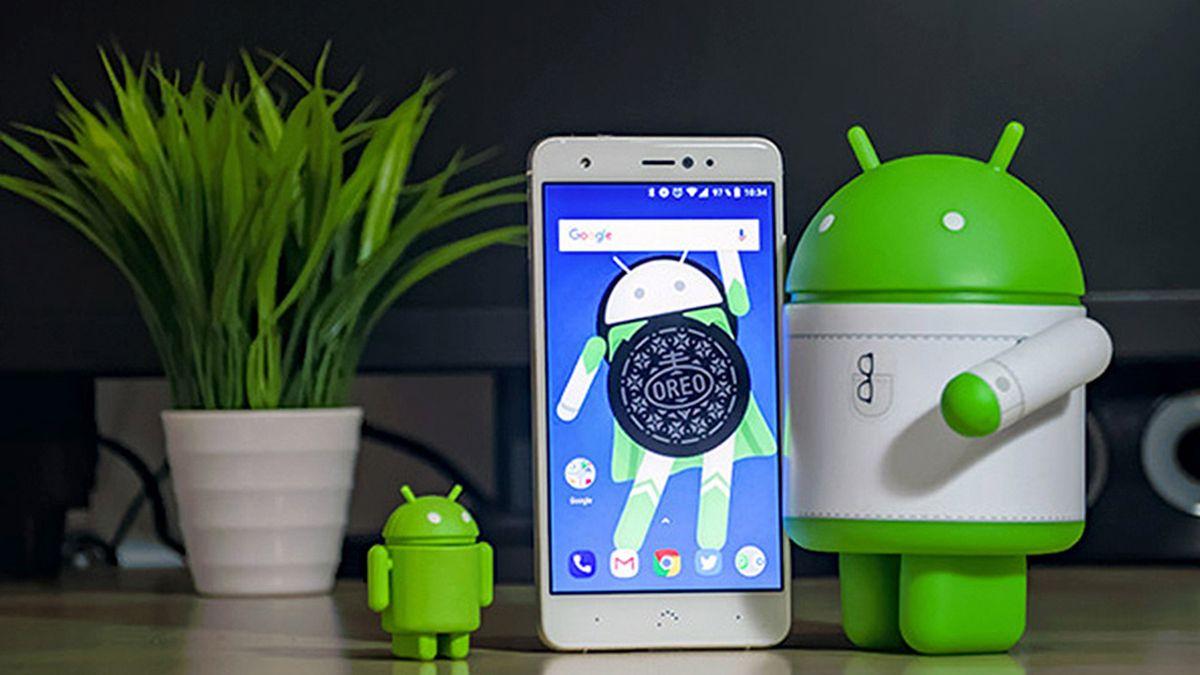
Androido elstaras pro sia fleksebleco, kaj ĉi tiu fleksebleco alportas utilajn opciojn, kiuj ofte estas kaŝitaj en la agorda menuo. Notu ĉi tiujn funkciojn.
- Aŭtomata WifiKonektiĝu nur al konataj retoj per ebligado de aŭtomata rekonekto. Iru al Konektoj > Wi-Fi, elektu vian reton, kaj elektu "Aŭtomate rekonekti".
- Ahorro de datosLimigu fonan trafikon kaj prokrastu pezajn retajn bildojn el Konektoj > Datumŝparado, ideale por malaltaj tarifoj aŭ malbona kovrado.
- Pli sekuraj NFC-pagojEn Konektitaj aparatoj > Konektaj preferoj > NFC, ŝaltu "Postuli malŝlosadon de aparato por NFC" por eviti ŝargojn kiam la ekrano estas ŝlosita.
- Veturreĝimo: Agordu ĝin por aŭtomate ŝaltiĝi kiam konektita al la Bluetooth de la aŭto el Konektitaj aparatoj > Konektaj preferoj > Veturreĝimo.
- Defaŭltaj aplikaĵojEn Agordoj > Aplikaĵoj > Defaŭltaj Aplikaĵoj, elektu kiun retumilon, retpoŝton aŭ vokojn vi volas uzi defaŭlte.
- Permesiloj sub kontrolo: Agordoj > Aplikaĵoj > Vidi ĉion > > Permesoj. Revizii, nei aŭ limigi per "nur kiam oni uzas la aplikaĵon", kaj malŝalti specifajn funkciojn (ekz., Homoj proksimaj ĉe Telegramo) por pli da privateco.
- Paŭzi permesojn por neaktivaj aplikaĵojSe vi ne uzas aplikaĵon, Android povas aŭtomate revoki permesojn por protekti vian privatecon kaj liberigi rimedojn.
- Historial de notificaciones: Ebligu la opcion en Agordoj > Sciigoj por reakiri sciigojn forigitajn erare.
- Kaŝi konfidencajn sciigojnMalŝaltu "Sentemajn Sciigojn" en Agordoj > Sciigoj por ke ilia enhavo nur montru sin kiam vi malŝlosas.
- Porcentaje de batería: Montru ĝin en la statusobreto el Agordoj > Baterio > Bateria Procento.
- Kiuj aplikaĵoj okupas la plej multe da spaco?Agordoj > Stokado > Aplikaĵoj montras la liston ordigitan laŭ konsumita spaco por rapida decidiĝo.
- Subtekstoj en la reala tempo (Viva Subteksto): Sub Sono kaj Vibro, ŝaltu aŭtomatan senkonektan transskribon por filmetoj kaj aŭdioj.
- Modo invitadoKreu apartajn profilojn en Sistemo > Pluraj Uzantoj por pruntedoni vian telefonon sen malkaŝi viajn datumojn.
- Kuracaj datumoj sur la ŝlosila ekranoEn Sekureco kaj Krizo, aldonu sangogrupon, alergiojn, medikamentojn aŭ krizajn kontaktojn.
- Malŝlosu en fidindaj lokojEn Sekureco > Altnivelaj Agordoj > Inteligenta Ŝlosilo, agordu “Fidindaj Lokoj” por malhelpi la enigon de PIN-kodo hejme.
- Cifereca Bonfarto kaj Gepatraj KontrolojMonitoru kaj limigu la uzadon de aplikaĵoj por redukti distraĵojn kaj adapti ciferecajn rutinojn.
Androido: Malpli evidentaj trukoj, kiuj faras diferencon
Aldone al la klasikaj agordoj, ekzistas kaŝitaj funkcioj kiuj plibonigas la senton de flueco kaj kontrolo, aparte utilaj en "pura" Androido.
- Forigi aŭ rapidigi animaciojn: Aktivigu "Programistaj opcioj" (sub Pri telefono) kaj agordu "animaciajn skalojn" al 0.5x aŭ 0 por doni pli rapidan senton.
- Agordu mallongigojn (Agordilo de la Sisteminterfaco): Ĉe iuj versioj de Android, longe premu la agordan butonon en la sciiga ombro, poste sub Agordoj, aliru la sisteman interfacon por aldoni aŭ forigi allogaĵojn.
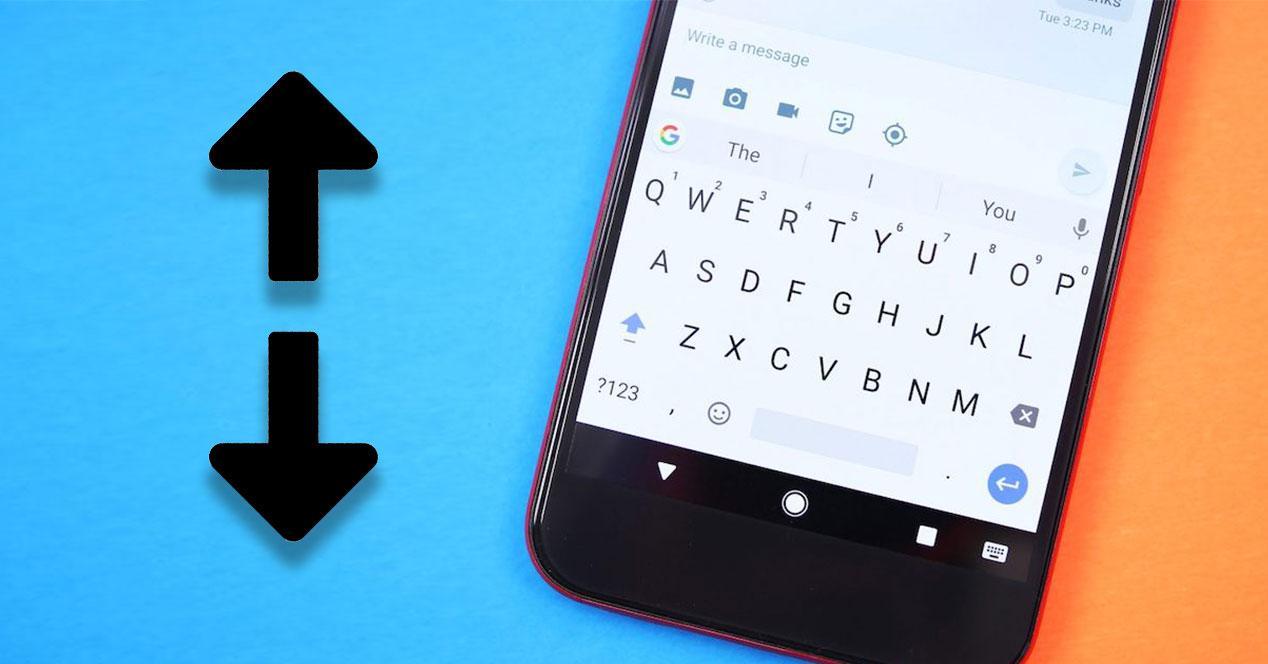
- Unumana GboardTenu la komon premita kaj frapu la dikfingran ikonon por ŝanĝi la klavaron al dekstramana aŭ maldekstramana reĝimo; revenu al plena ekrano per "maksimumigi".
- "Ne ĝenu" agordita: Agordoj > Sonoj > Ne ĝenu. Difinu tempojn, tagojn, alarmojn kaj kiujn interrompojn vi permesas; ideale por studi, labori aŭ ludi sen ĝeno.
- Rapida ŝanĝo inter aplikaĵojDuobla-frapu la butonon "Lastatempaj" por ŝanĝi inter la lastaj du malfermitaj aplikaĵoj, perfekte por kontroli vian kalkulilon aŭ notojn dumfluge.
- Sciiga protokoloAldonu la Agordan fenestraĵon al via ekrano kaj ligu ĝin al la "Sciiga Protokolo" por revizii ĉion, kio okazis en la breto.
- Sciigaj kanaloj (Android 8.0+): Longe premu sciigon kaj detale agordu vibron, sonon, prioritaton aŭ ekranon laŭ sciiga tipo ene de ĉiu aplikaĵo.
Apple Ecosystem: Kunhavataj funkcioj kun macOS por plirapidigi ĝin

Se vi uzas iPhone kaj Mac, Apple kaŝas tre potencajn pontojn kiuj akcelas produktivecon sen instali ion ajn plian.
- Viva TekstoKopiu, traduku aŭ serĉu tekston detektitan en fotoj, ekranfotoj aŭ antaŭrigardoj en Safari. Ideala por fakturnumeroj aŭ menuoj en aliaj lingvoj.
- Portapapeles universalKopiu sur iPhone kaj algluu sur Mac (aŭ inverse) kun Handoff kaj iCloud ebligitaj; funkcias kun teksto, bildoj kaj ligiloj.
- Trenu kaj faligu inter aplikaĵojMovu bildojn, tekston aŭ dosierojn rekte inter aplikaĵoj sur la sama aparato, ankaŭ tre utila ĉe iPad kaj Mac.
- Skani dokumentojn per iPhone kaj enmetu ilin en Notojn, Paĝojn aŭ Poŝton sur via Mac sen iuj perantoj.
- Sinkronigitaj koncentriĝreĝimoj: Ne ĝenu, Labora, aŭ Persona estas reproduktitaj tra ĉiuj viaj aparatoj por konservi la saman fokuson.
- Kunekzistado kun AndroidUzu Google Drive aŭ WhatsApp por teni dosierojn kaj babiladojn alireblajn en ambaŭ sistemoj kiam vi kunhavas iPhone kaj Android.
Produktiveco, personigo kaj ekstra sekureco ĉe iOS
Krom rapidaj trukoj, iOS integras seriozajn ilojn por aŭtomatigi taskojn, kunlabori kaj sekurigi vian aparaton.
- MallongigojKreu fluojn por ripetaj agoj (ŝaltu Ne Ĝenu kaj sendu sciigon se vi aliĝas al kunveno, malfermas aplikaĵojn kaj ĝustigas brilecon, ktp.).
- Kunlaboraj notoj: Kunhavigu notojn por redakti en reala tempo, ideale por listoj aŭ projektoj kun aliaj.
- Fokusa reĝimoPersonigu sciigojn laŭ kunteksto (laboro, libertempo, sportoj) kaj prioritatigu esencajn kontaktojn en ĉiu.
- Bone agorditaj fenestraĵojMontras veteron, kalendaron aŭ memorigilojn kun la ŝlosilaj informoj, kiujn vi bezonas vidi ekrigarde.
- Frapeti reenEn Alirebleco, asignu agojn kiam vi duoble aŭ trioble frapetas la dorson de via iPhone (ekrankopio, malfermo de aplikaĵoj aŭ lanĉo de mallongigoj).
- Pli komforta Safaro: Organizu langetogrupojn kaj repoziciigu la adresbreton por pli rapida navigado.
- Reakiraj ŝlosilojAldonu plian tavolon de sekureco al via konto por krizoj aŭ neaŭtorizita aliro.
- Permesiloj sub kontrolo: Reviziu kaj fortranĉu aplikaĵan aliron (fotilo, loko, kontaktoj) kiam ne bezonate.
- Llavero de iCloudGeneru fortajn pasvortojn kaj sekure sinkronigu ilin tra viaj aparatoj.
- HandoffKomencu retpoŝton per via iPhone kaj finu ĝin per via iPad aŭ Mac sen perdi vian fadenon.
- Kunekzistado kun AndroidUzu Google Drive aŭ WhatsApp por teni dosierojn kaj babiladojn alireblajn en ambaŭ sistemoj kiam vi kunhavas iPhone kaj Android.
- AirDrop kaj alternativojAirDrop estas nevenkebla ĉe Apple; ĉe Android, ĝi uzas solvojn kiel Google Files por facila kunhavigo inter platformoj.
Pri periferiaj mencioj Kelkaj el la originalaj tekstoj rilatis al ekstera enhavo (kiel ekzemple iOS-ĝisdatigoj aŭ iPhone-modeloj), sed ĉi tie ni fokusiĝas al praktikaj funkcioj, kiujn vi povas aktivigi tuj por plibonigi vian ĉiutagan vivon.
Oftaj Demandoj
Kiujn utilajn trukojn havas la iPhone 11? Ĝi havas Noktan Reĝimon por fotoj en malalta lumo kaj QuickTake por registrado de filmetoj sen forlasi Foton, plus gestojn por navigado kaj redaktado, kaj rapidan ŝargadon.
Kio okazas se mi tajpas “::” sur mia iPhone? Defaŭlte, nenio okazas; vi povas aktivigi mallongigon se vi agordis ĝin al Teksta anstataŭigo aŭ Triapartaj klavarmallongigoj.
Por kio estas la "pomo" sur la malantaŭo de la iPhone 13? Ĝi ne estas fizika butono, sed per "Malantaŭa Frapeto" vi povas asigni agojn milde frapetante ĝian dorson du aŭ tri fojojn.
Kion mi povas fari per mia iPhone, kion mi eble ne uzas? Redaktu fotojn kaj filmetojn per altnivelaj iloj, uzu pliigitan realecon por mezuri, administru vian hejmon per Hejmo, sinkronigu taskojn per Handoff, kaj starigu mallongigojn por aŭtomatigi rutinojn.
Majstru ĉi tiujn kaŝitajn funkciojn Ĝi ŝparas al vi frapetojn, evitas distraĵojn, kaj plifortigas vian privatecon. Havi vian Siri kaj Mallongigojn agorditajn per langetoj, la personigita Kontrola Centro, klavaraj gestoj, fokusaj reĝimoj, kaj fajne agorditaj agordoj de Android (kiel ekzemple Live Caption, sciiga historio, aŭ paŭzitaj permesoj) markas antaŭon kaj poston: via telefono ŝanĝiĝas de esti "aplikaĵa tirkesto" al aparato adaptita al via ritmo, pli rapida kaj pli via. Nun vi scias ĉion... kaŝitaj funkcioj de iOS kaj Android, pri kiuj malmultaj uzantoj konas.

Pasiigita pri teknologio ekde li estis malgranda. Mi amas esti ĝisdatigita en la sektoro kaj ĉefe komuniki ĝin. Tial mi jam de multaj jaroj dediĉas min al komunikado en teknologiaj kaj videoludaj retejoj. Vi povas trovi min skribante pri Android, Vindozo, MacOS, iOS, Nintendo aŭ ajna alia rilata temo, kiu venas al la menso.