
Vi volas Ĝuu pli grandan privatecon, sekurecon kaj rapidecon dum retumadoKiu ne faris tion? Nu, simpla kaj efika maniero atingi tion estas ŝanĝi viajn DNS-servilojn. Se vi ne scias kiel fari tion en via Vindoza komputilo, vi trovos ĉion, kion vi bezonas, sube. Ni vidu kiel ŝanĝi DNS-servilojn en Vindozo 11 kaj uzi tiujn ofertitajn de Google, Cloudflare, OpenDNS kaj aliaj.
Kio estas DNS-serviloj kaj kial ŝanĝi ilin?

Vi verŝajne jam scias, ke la akronimo DNS signifas Domajna Nomsistemo (Domain Name SystemĈi tiu sistemo funkcias kiel interreta telefonlibro. parigante domajnajn nomojn kun IP-adresojKiam vi tajpas retadreson kiel ekzemple www.tecnobits.com, la DNS tradukas tiun nomon en IP-adreson, kiun via komputilo povas kompreni por konektiĝi al la ĝusta servilo.
Apriora, Vindozo 11 uzas la DNS-servilojn provizitajn de via provizanto de interretaj servoj. (Provizantoj de Interreto). La problemo kun ĉi tiuj estas, ke ili ne ĉiam ofertas sekuran, privatan kaj rapidan konekton. Kelkaj estas pli malrapidaj ol normale; aliaj ne havas protekton kontraŭ malicaj retejoj, kaj kelkaj eĉ registras vian retan agadon. Kaj jen kie ni bezonas scii kiel ŝanĝi DNS-servilojn en Vindozo 11.
Ŝanĝi viajn DNS-servilojn al publikaj povas multe plibonigi vian retumsperton. Ekzemple, iuj solvas interretajn demandojn multe pli efike. rapidecoAliaj havas aliron al funkcioj kiel gepatraj kontroloj aŭ enhavfiltradoKrome, preskaŭ ĉiuj el ili havas protekto kontraŭ danĝeraj retejoj kaj protekto de personaj informoj.
Ŝanĝi DNS-servilojn en Vindozo 11: La plej bonaj publikaj serviloj
Se vi pensas pri ŝanĝo de la DNS-serviloj en Vindozo 11, vi havas plurajn eblojn. publikaj alternativoj elekteblajAntaŭ ol ni rigardos kiel fari ĝin, estas bone konatiĝi kun la disponeblaj opcioj kaj kion ili ofertas. Jen la plej bonaj:
- Gugla DNS:
- Preferata DNS: 8.8.8.8
- Alternativa DNS: 8.8.4.4
- Ventajas: Tre rapida kaj fidinda, kun tutmonda infrastrukturo
- Cloudflare DNS:
- Preferata DNS: 1.1.1.1
- Alternativa DNS: 1.0.0.1
- Ventajas: Fokusita pri privateco (ĝi promesas ne registri viajn datumojn) kaj konsiderata la plej rapida en multaj testoj. (Vidu la temon) Kio estas la DNS 1.1.1.1 de Cloudflare kaj kiel ĝi povas rapidigi vian interreton?).
- OpenDNS (de Cisco):
- Preferata DNS: 208.67.222.222
- Alternativa DNS: 208.67.220.220
- Ventajas: Bonega pro ĝiaj filtraj ebloj kaj senpagaj gepatraj kontroloj. (Vidu la temon) OpenDNS: Kio ĝi estas, kiel ĝi funkcias kaj avantaĝoj de uzado de ĉi tiu DNS-servo).
- Kvaropo9:
- Preferata DNS: 9.9.9.9
- Alternativa DNS: 149.112.112.112
- Ventajas: Forta fokuso pri sekureco, aŭtomate blokante konatajn malicajn retejojn.
Depende de viaj bezonoj kaj prioritatoj, vi povas ŝanĝi la DNS-servilojn en Vindozo 11 al unu el ĉi tiuj alternativoj. Ili ĉiuj estas senpagaj kaj sekurajKelkaj elstaras pro sia rapideco, personigo kaj sekureco. Do kiel oni ŝanĝas al Vindoza komputilo? La procezo estas simpla kaj ne postulas altnivelan scion, do oni povas fari ĝin senprobleme. Ni vidu kiel.
Kiel ŝanĝi DNS-servilojn en Vindozo 11: Paŝon post paŝo

Ni rigardu paŝon post paŝo kiel ŝanĝi DNS-servilojn en Vindozo 11. Ni vidos du manierojn fari tion: el Retaj Agordoj kaj el la Kontrola PaneloPoste, vi lernos simplan trukon por kontroli ĉu la aplikita servilo funkcias ĝuste.
El la Retaj Agordoj
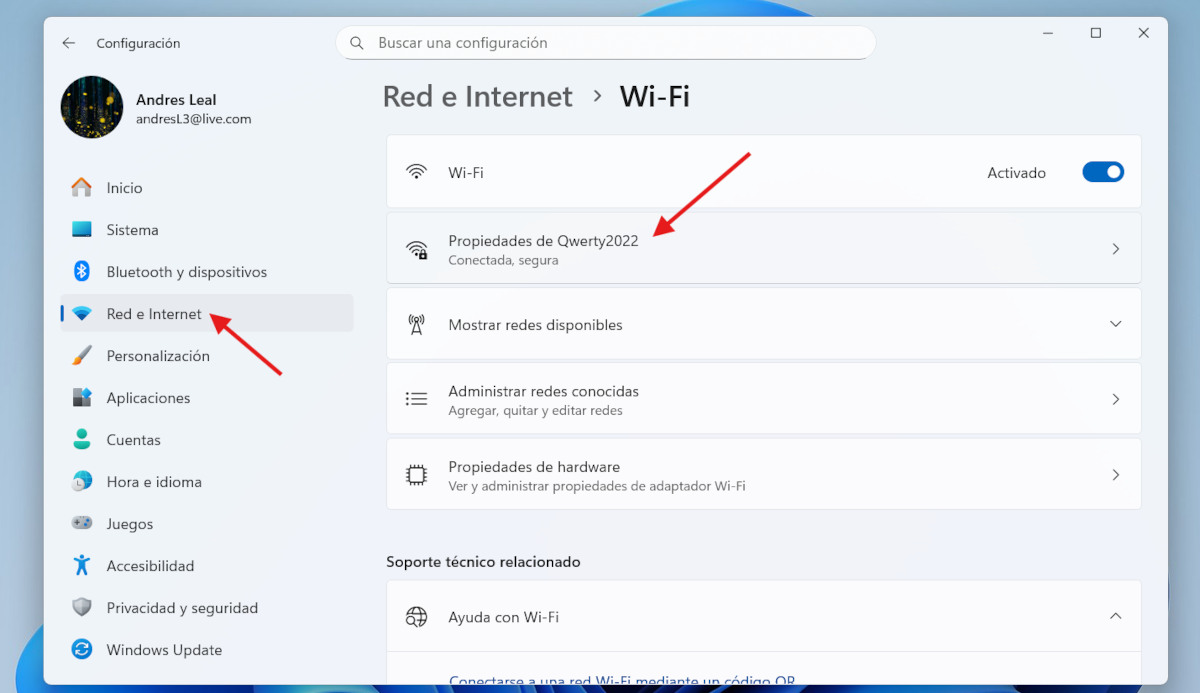
Ŝanĝi DNS-servilojn en Vindozo 11 el Retaj Agordoj estas la rekomendinda metodo. Komencu per iro al Agordoj per la butono Komenco aŭ premante la Vindozan klavon + I. Poste, en la maldekstra menuo, elektu Reto kaj InterretoTie, alklaku Eterreton se vi estas konektita per kablo, kaj Wi-Fi se vi uzas sendratan konekton.
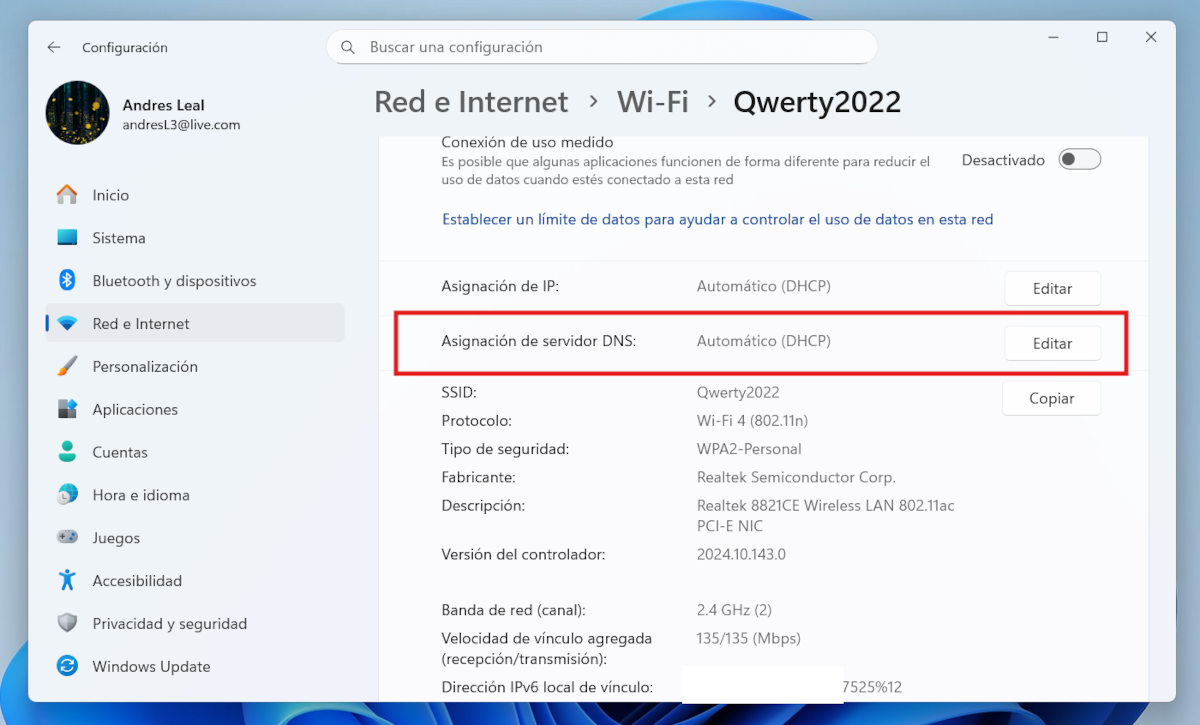
Nun estas tempo redakti la ecojn de la reto, kiun vi uzas. Por fari tion, alklaku la nomon de via aktiva reto kaj rulumu malsupren ĝis vi trovos la opcion DNS-servila asignoDekstre, vi vidos la butonon. Redakti. Alklaku ĝin kaj aperos fenestro titolita Redakti Retajn DNS-Agordojn. Malfermu la langeton kaj ŝanĝu Aŭtomata al Manlibro.
Poste, vi vidos la ŝaltilojn por IPv4 kaj IPv6. Por plej multaj uzantoj, agordi IPv4 sufiĉas, sed vi povas agordi ambaŭ. aktivigu la ŝaltilojn kaj la kampoj por preferata DNS kaj alternativa DNS estos montrataj. Enigu la adresojn, kiujn vi elektisEkzemple, por OpenDNS:
- Preferata DNS: 208.67.222.222
- Alternativa DNS: 208.67.220.220
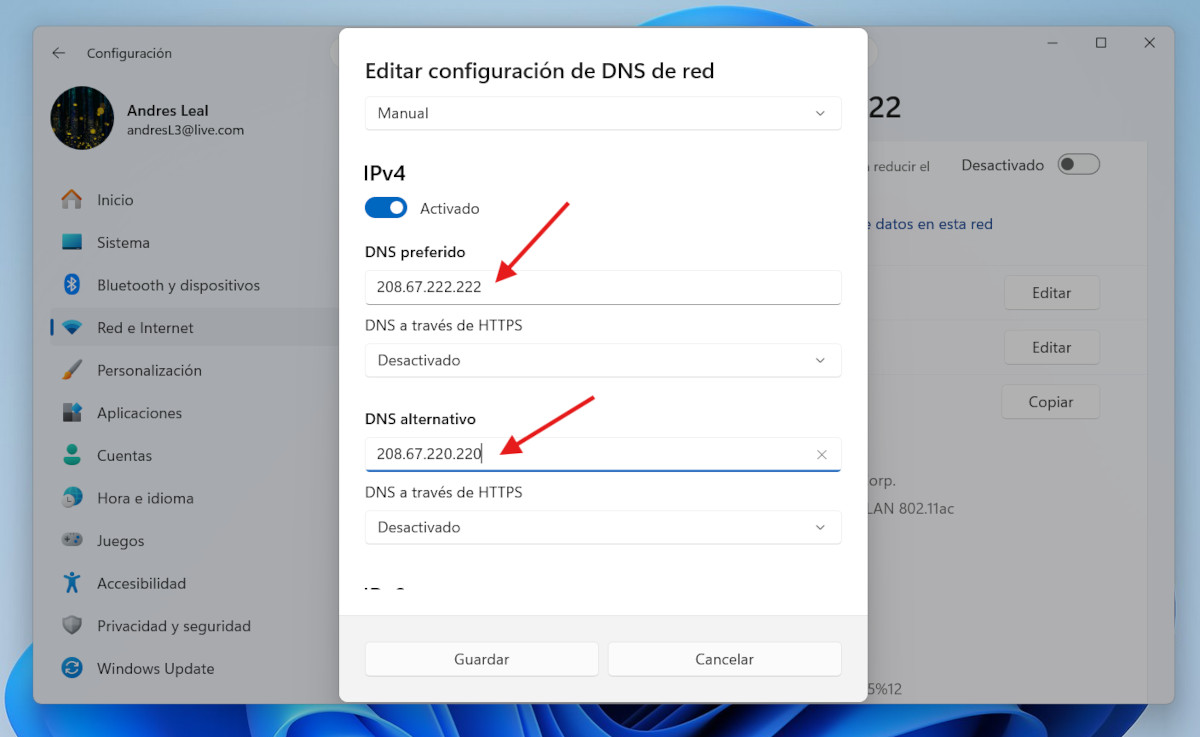
Post kiam vi enigis la adresojn, simple alklaku Konservi Kaj jen ĉio. La ŝanĝoj estos aplikitaj aŭtomate. Alia maniero ŝanĝi DNS-servilojn en Vindozo 11 estas per la Kontrola Panelo. Ni vidu kiel.
De la Kontrola Panelo

Vi ankaŭ povas ŝanĝi la adreson de la DNS-servilo el la Kontrola Panelo de Vindozo 11. La procezo estas simpla; Atentu sekvi la paŝojn precize kiel priskribite. sube:
- Skribu Kontrola panelo tajpu ĝin en la serĉilon de Vindozo kaj malfermu ĝin.
- Iru al Reto kaj Kunhaviga Centro.
- Alklaku Ŝanĝu adaptilajn agordojn.
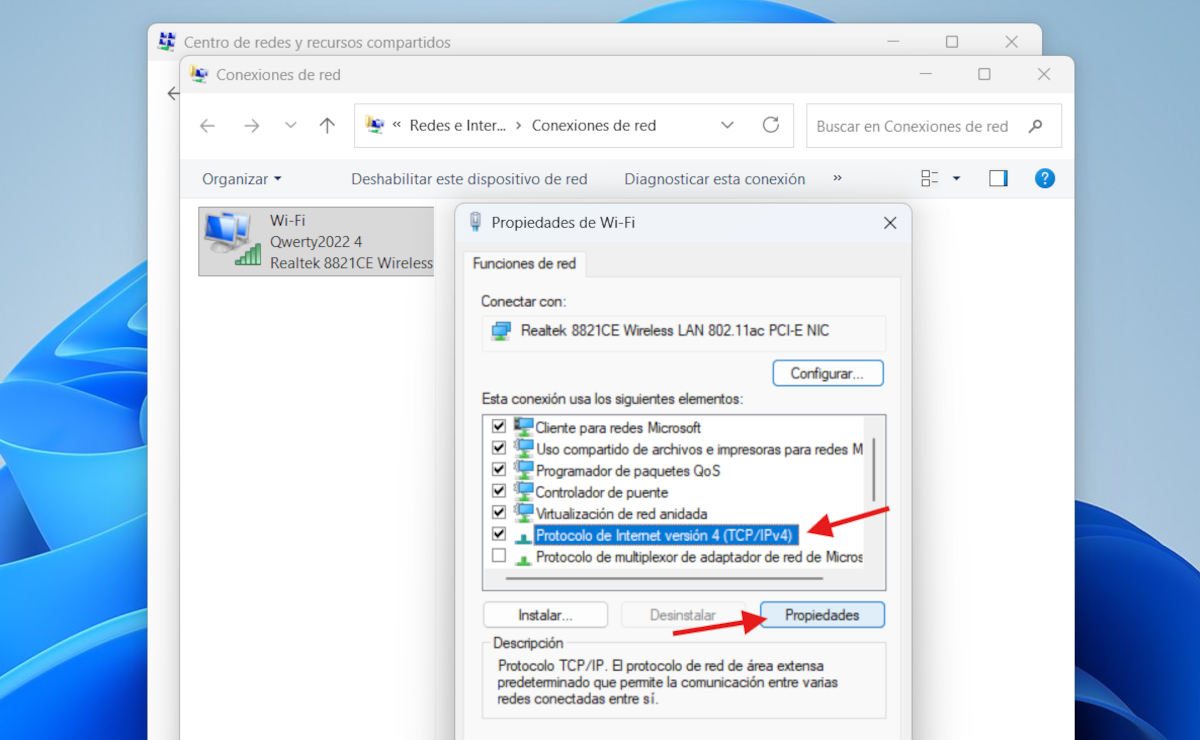
- Nun, dekstre alklaku vian aktivan konekton (Wi-Fi aŭ Eterreto) kaj elektu Nemoveblaĵoj
- En la sekva listo, elektu Interreta Protokolo versio 4 (TPC/IPv4) kaj alklaku Nemoveblaĵoj

- Nun, marku la keston. Uzu la jenajn DNS-servilajn adresojn.

- Enigu la deziratan DNS-adreson en la respondan kampon.
- Fine alklaku akcepti kaj poste Fermi. Finita.

Kiel kontroli ĉu la DNS funkcias
Kiel vi vidas, ŝanĝi DNS-servilojn en Vindozo 11 estas facile. Sed, Kiel ni povas scii ĉu la ŝanĝo estis efika? Por kontroli ĉu la elektitaj DNS-serviloj funkcias ĝuste, sekvu ĉi tiujn paŝojn:
- Malfermu la Komando prompto aŭ Windows PowerShell (serĉu ĝin en la Startmenuo).
- Skribu la komandon ipconfig / ĉiuj kaj premu Enter.
- Nun serĉu la sekcion respondantan al via ret-adaptilo (WiFi aŭ Ethernet).
- Trovu la linion kiu diras Serviloj DNSLa IP-adresoj, kiujn vi ĵus agordis, devus aperi.
En konkludo, ni vidis Du efikaj manieroj ŝanĝi DNS-servilojn en Vindozo 11Kaj jen simpla truko por kontroli ĉu la ŝanĝo funkcias. Ne hezitu ŝanĝi servilojn se vi havas malrapidan konekton aŭ sentas, ke vi bezonas plibonigi vian privatecon kaj sekurecon. Ĝi estas simpla procezo, sed ĝi povas signife plibonigi vian retumsperton.

De kiam mi estis tre juna mi tre scivolas pri ĉio rilata al sciencaj kaj teknologiaj progresoj, precipe tiuj, kiuj faciligas kaj pli amuzas nian vivon. Mi amas resti ĝisdatigita kun la plej novaj novaĵoj kaj tendencoj, kaj konigi miajn spertojn, opiniojn kaj konsilojn pri la ekipaĵoj kaj aparatoj, kiujn mi uzas. Ĉi tio igis min iĝi retverkisto antaŭ iom pli ol kvin jaroj, ĉefe koncentrita pri Android-aparatoj kaj Vindozaj operaciumoj. Mi lernis klarigi per simplaj vortoj kio estas komplika por ke miaj legantoj povu ĝin kompreni facile.