- Esceptoj en Defender helpas optimumigi rendimenton evitante nenecesan skanadon de fidindaj dosieroj aŭ procezoj.
- Ekzistas diversaj specoj de esceptoj: dosieroj, dosierujoj, dosiertipoj kaj procezoj, ĉiu kun specifaj uzoj.
- Estas esence regule kontroli kaj revizii aktivajn ekskludojn por certigi, ke sistemsekureco ne estas kompromitita.

Kiel aldoni esceptojn en Windows Defender? Windows Defender estas la sekureca ilo enkonstruita en Vindozo, kiu protektas kontraŭ minacoj kiel virusoj, malica programaro kaj aliaj komputilaj riskoj. Tamen, estas fojoj kiam necesas aldoni esceptojn por certaj dosieroj, dosierujoj, aplikaĵoj aŭ procezoj, kiujn ni scias sekuraj kaj kiuj, pro diversaj kialoj, estas blokataj aŭ malrapidigitaj de la skanado de Defender. Tial, lerni kiel administri kaj aldoni ekskludojn estas esenca por konservi la ekvilibron inter sekureco kaj funkcieco.
En ĉi tiu artikolo, ni montros al vi detale kaj praktike Kiel aldoni esceptojn en Windows Defender, klarigante la diversajn metodojn haveblajn kaj per la grafika interfaco de la sistemo kaj per progresintaj iloj kiel Intune, PowerShell, aŭ la administrado de Windows Firewall mem. Krome, ni inkluzivos ŝlosilajn konsilojn por certigi, ke vi apliku ĉi tiujn ekskludojn sekure kaj respondece, minimumigante riskojn kaj maksimumigante la rendimenton de via teamo.
Kial aldoni esceptojn en Windows Defender?

La ĉefa celo de Windows Defender estas protektu vian komputilon kontraŭ iu ajn malica programaro. Tamen, ekzistas specifaj situacioj, en kiuj fidinda dosiero, labora dosierujo, specifa finaĵo aŭ legitima procezo povas esti erare detektita kiel minaco aŭ povas simple kaŭzi malpliiĝon de la sistema rendimento pro konstanta skanado. Tio ofte okazas ĉe nekutimaj aplikaĵoj, evoluigaj iloj aŭ kutimaj programoj.
Aldoni escepton Permesas al Windows Defender ignori ĉi tiujn erojn dum siaj skanadoj, malhelpante neatenditajn kraŝojn, nenecesajn avertajn mesaĝojn aŭ malrapidecon dum vi laboras.
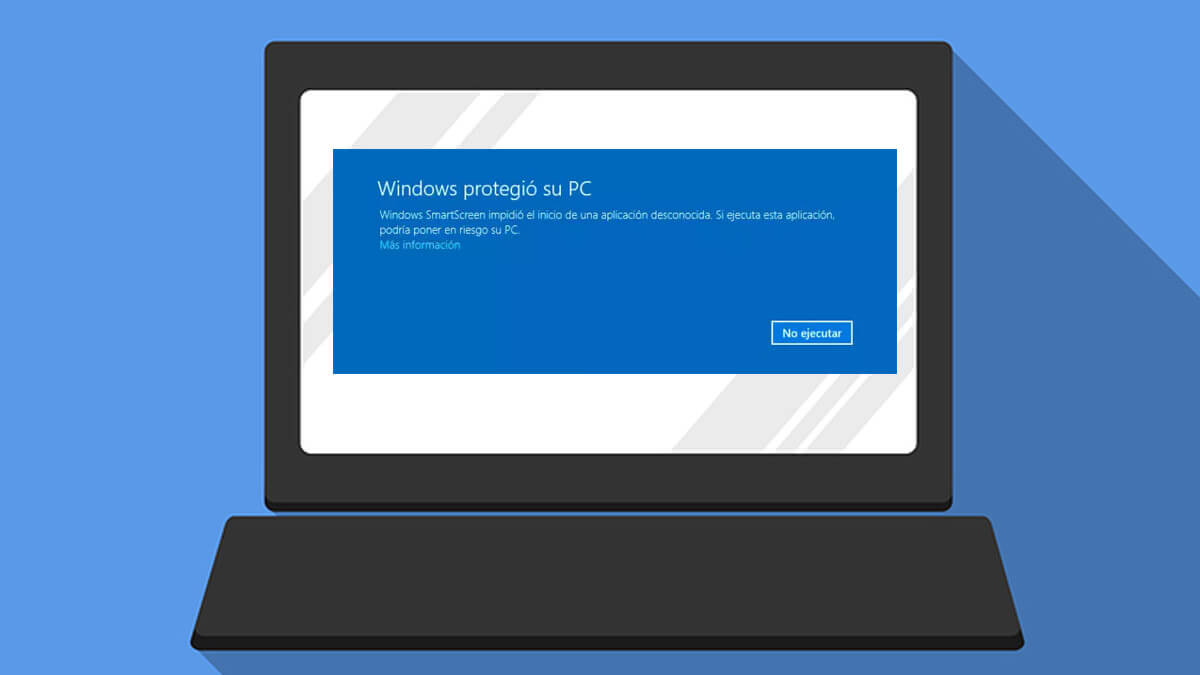
Tipoj de ekskludoj, kiujn vi povas aldoni en Windows Defender
Windows Defender ofertas la eblecon difini kvar ĉefaj specoj de ekskludoj:
- Arkivo: Ekskludas specifan dosieron, ideale se nur specifa ero kaŭzas problemojn.
- Dosiero: Permesas ke ĉiuj dosieroj en dosierujo ne estu skanitaj, utila por programaro kiu bezonas funkcii libere.
- Dosiertipo: Permesas al vi ekskludi ĉiujn dosierojn kun certa finaĵo, ekzemple .docx o .pdf.
- Procezo: Dosieroj malfermitaj de tiu procezo ne estos skanitaj en reala tempo, kio estas rekomendinda por rendiment-sentemaj aplikaĵoj.
Ĉiu tipo de escepto havas siajn uzojn. Ĝi estas grava uzu ilin respondece, ĉar vi ekskludas tiujn elementojn ankaŭ de aktiva minacprotekto.
Antaŭ ol daŭrigi, vi ankaŭ povas malŝalti ĉion kaj ni klarigas tion en ĉi tiu gvidilo priKiel malŝalti Windows Defender?
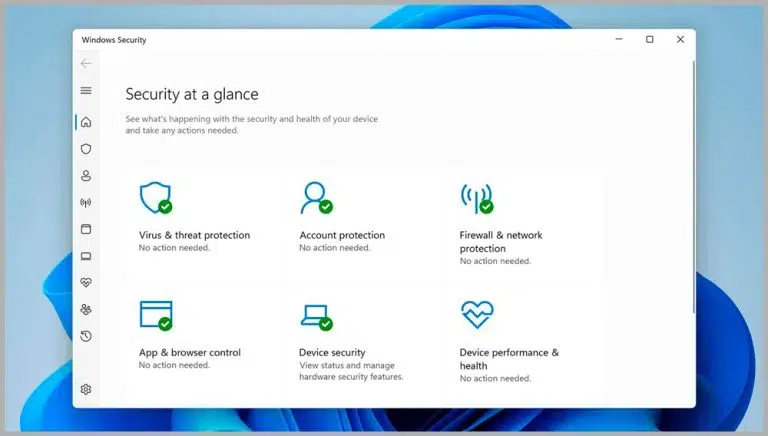
Kiel aldoni escepton el la aplikaĵo Windows Security

Microsoft Defender Antivirusilo alportas simplan interfacon por aldoni esceptojn paŝon post paŝo. Sekvu ĉi tiujn paŝojn por fari tion:
- Malfermu la Vindoza Sekureco el la startmenuo aŭ serĉante “Sekureco de Vindozo”.
- Iri al Protekto kontraŭ virusoj kaj minacoj.
- Alklaku Administri agordojn ene de agordoj de protekto kontraŭ virusoj kaj minacoj.
- Rulumu al la sekcio Ekskludoj kaj elektu Aldoni aŭ forigi ekskludojn.
- Elektu la tipon de ekskludo: Arkivo, Dosiero, Dosiertipo o Procezo.
- Elektu aŭ enigu la elementon, kiun vi volas ekskludi, kaj konfirmu.
Kaj jen tio! Via dosiero, dosierujo, finaĵo aŭ procezo estos ekskludita de la realtempa skanado de Defender.
Praktikaj ekzemploj de ekskludoj
- Ekskludante dosieron: Se vi havas instaldosieron, kiun Defender identigas kiel suspektindan, sed vi scias, ke ĝi estas sekura, aldonu ĝin kiel escepton el la opcio Arkivo.
- Ekskludante tutan dosierujon: Se vi uzas programon, kiu konstante generas provizorajn dosierojn kaj malrapidigas skanadon, aldonu la dosierujon, kie tiu programo funkcias, kiel escepton.
- Ekskludo laŭ dosiertipo: Se vi laboras kun dosieroj kun nekutima finaĵo, kiuj neniam enhavas malican programaron en via kazo (ekzemple, .xyz), vi povas ekskludi tiun etendaĵon.
- Ekskludo de procezoj: Ĝi estas utila kiam certaj aplikaĵoj bezonas aliri plurajn rimedojn sen esti interrompitaj de la antivirusilo.
Altnivelaj opcioj por administri ekskludojn
En profesiaj medioj aŭ firmaoj, estas ofte uzi centralizitajn administrajn ilojn kiel ekzemple Microsoft Intune, Gruppolitiko aŭ eĉ PowerShell por administri ekskludojn amase.
Agordi ekskludojn per Microsoft Intune
Se vi administras plurajn komputilojn en via organizo, vi povas difini ekskludpolitikojn per Intune:
- Aliru la Intune-Administrada Centro.
- Malferma Finpunkta Sekureco > Kontraŭvirusilo.
- En ekzistanta politiko (aŭ kreu novan), redaktu la opciojn kaj vastigu Ekskludoj de Microsoft Defender Antivirus.
- Tie vi povas difini ekskludojn laŭ etendaĵo, vojo aŭ procezo.
- Konservu kaj asignu la politikon al la koncernaj uzantoj aŭ aparatoj.
Ĉi tiu metodo estas aparte rekomendinda por entreprenoj, ĉar ĝi ebligas centralizitan administradon, evitas manajn ŝanĝojn laŭ uzanto, kaj faciligas periodajn auditoradojn kaj reviziojn.

Esceptoj kun Gruppolitiko aŭ PowerShell
Por progresintaj administrantoj, la grupa direktivo y PowerShell estas potencaj opcioj. Ekzemple, vi povas listigi la nunajn ekskludojn per la komando Akiri-MpPreferon en PowerShell. Plie, vi povas aldoni novajn ekskludojn per komandoj kiel:
Aldoni-MpPreference -ExclusionPath "C:\Dosierujo\Pado"
Ĉi tiuj metodoj ofertas granula kontrolo kaj estas vaste uzataj sur serviloj aŭ komputiloj, kiuj postulas kutimajn sekurecajn agordojn.
Kiel funkcias ekskludoj en Defender kaj ŝlosilaj konsideroj
Esceptoj aplikitaj en Windows Defender efikas ambaŭ la realtempa analizo same kiel manaj aŭ planitaj skanadoj, depende de la tipo kaj agordo de la ekskludo. Ekzemple:
- Esceptoj de dosieroj, dosierujoj kaj dosiertipoj: Ili validas por ĉiuj analizoj (realtempaj kaj planitaj).
- Procezaj ekskludoj: Ili validas nur por skanado en reala tempo, permesante ke dosieroj malfermitaj de tiaj procezoj estu momente ignorataj.
Gravas kompreni, ke Ĉiu ekskludo reprezentas eblan redukton de protekto. Estas konsilinde aldoni nur tiujn, kiuj estas necesaj kaj bone pravigitaj.
- Evitu aldoni ekskludojn "porokaze". Uzu ilin nur kiam strikte necese.
- Periode reviziu la liston de ekskludoj kaj forigu tiujn, kiuj jam ne estas bezonataj.
- Kontrolu la ŝanĝojn kaj dokumentas la kialojn de ĉiu escepto, precipe en organizoj.

Esceptoj en Windows Defender Firewall
Aldone al la antivirusilo, la Fajromuro de Windows Defender Vi ankaŭ povas bloki certajn aplikaĵojn, kiuj bezonas komuniki tra la reto. Aldoni esceptojn al la fajromuro permesas al specifaj programoj funkcii ĝuste sen limigi la aliron al la interreto.
Por aldoni escepton al la fajromuro en modernaj versioj de Vindozo:
- Malfermu la kontrolpanelo kaj aliro Sistemo kaj Sekureco > Fajromuro de Windows Defender.
- Elektu Permesi aplikaĵon aŭ funkcion tra la Fajromuro de Windows Defender.
- Aperos listo de instalitaj programoj. Marku la skatolojn apud la aplikaĵo, kiun vi volas permesi, elektante ĉu ĝi povas aliri privatajn, publikajn aŭ ambaŭ retojn.
- Alklaku Akcepti por konservi la ŝanĝojn.
Memoru, ke vi aldonu nur konatajn kaj fidindajn aplikaĵojn, evitante malfermi nenecesajn pordojn en via fajromuro.
Uzante ĵokerojn kaj ĉirkaŭajn variablojn en ekskludoj
Interesa trajto de Defender-ekskludoj estas, ke vi povas uzi ĵokerojn (kiel *) kaj Vindozajn ĉirkaŭaĵvariablojn por difini pli flekseblajn esceptojn.
- En dosiertipoj: Se vi uzas asteriskon en la finaĵo (*st), vi ekskludos ajnan dosieron kies finaĵo finiĝas per tiuj literoj (kiel ekzemple .test, .past, .invest…).
- En procezoj: Vi povas ekskludi plenajn vojojn per ĵokeroj (ekzemple, C:\MiaProcezo\*) aŭ laŭnome (pruvo.*), do ĉiuj procezoj kun tiu nomo, sendepende de la finaĵo, estos ignorataj por realtempa skanado.
- Vi ankaŭ povas utiligi la ĉirkaŭaĵajn variablojn de Vindozo por rilati al vojoj kiuj ŝanĝiĝas inter komputiloj, kiel ekzemple %ProgramFiles% o %APPDATA%.
Uzu ĉi tiujn opciojn singarde por eviti tro larĝajn ekskludojn, kiuj povus prezenti sekurecriskon.
Auditorado kaj bonaj praktikoj en escepto-administrado
La rekomendinda praktiko estas periode reviziaj ekskludoj. Ĉi tio estas esenca en entreprenaj medioj kaj precipe kiam kritikaj dosierujoj aŭ procezoj rilataj al servila programaro estis ekskluditaj, kiel ekzemple Microsoft Exchange. Mikrosofto rekomendas revizii ĉu ĉi tiuj esceptoj ankoraŭ necesas, ĉar ili povus kaŭzi sekurecrompon.
Iloj kiel PowerShell aŭ la aplikaĵo Windows Security mem permesas al vi iam ajn kontroli, kiuj elementoj estas ekskluditaj. Plue, la interna dokumentado de la firmao devus inkluzivi la kialojn malantaŭ ĉiu escepto kaj ĉu ĝia bontenado estas pravigita post ĉiu teknika revizio.
Specifaj konsideroj por sistemadministrantoj
Se vi estas administranto administranta aron de ekipaĵoj, vi devus:
- Zorge dokumentu ĉiun escepton aldonita al aparatoj sub via respondeco.
- Auditorado ŝanĝiĝas regule kaj kontrolu, ke ne estas nenecesaj ekskludoj post programaraj ĝisdatigoj aŭ migradaj procezoj.
- Trajnuzantoj por ke ili komprenu kiam necesas peti escepton kaj kiam ne.
- Evitu tro multe malfermi vian manon; Ĉiu escepto signifas malpli da protekto por tiu dosierujo, dosiero aŭ procezo.
Oftaj eraroj dum aldonado de esceptoj kaj kiel eviti ilin
Kiam oni laboras kun ekskludoj en Vindoza Defendanto, oftaj eraroj Ili kutime estas:
- Tro larĝaj ekskludojEkzemple, ekskludu ĉiujn dokumentdosierujojn anstataŭ specifan subdosierujon. Tio povas lasi la tutan sistemon eksponita al eviteblaj minacoj.
- Ne ofte kontrolante la liston de ekskludojEstas ofte, ke esceptoj estas aldonitaj dum la instalado de nova programaro kaj poste ne plu bezonataj.
- Uzante ĵokerojn sen kontroloAldonante ĵokerojn al dosiero aŭ proceza finaĵo, povas lasi multe pli da eroj ol necese ekster la atingo de la antivirusilo.
- Forgesante dokumenti esceptojnEn entreprenoj, tio povas kaŭzi konfuzon kaj eĉ neaŭtorizitajn sekurectruojn.
Por eviti ĉi tiujn malsukcesojn, certigu, ke vi dokumenti kaj pravigi ĉiun ŝanĝon, kaj periode revizias ĉiujn aktivajn ekskludojn kaj je la loka kaj je la centralizita niveloj.
Vi ne devus aldoni esceptojn se vi havas dubojn pri la fidindeco de la ero aŭ se vi ne scias ĝian devenon. Limigi ekskludojn al strikte necesaj kazoj helpas konservi fortikan protekton kaj redukti eblajn riskojn por via sistemo. Ni esperas, ke vi nun scias kiel aldoni esceptojn en Windows Defender.

Pasiigita pri teknologio ekde li estis malgranda. Mi amas esti ĝisdatigita en la sektoro kaj ĉefe komuniki ĝin. Tial mi jam de multaj jaroj dediĉas min al komunikado en teknologiaj kaj videoludaj retejoj. Vi povas trovi min skribante pri Android, Vindozo, MacOS, iOS, Nintendo aŭ ajna alia rilata temo, kiu venas al la menso.