- Vindozo 11 permesas al vi ruligi Android-aplikaĵojn danke al la Vindoza Subsistemo por Android (WSA).
- La Amazon Appstore estas la oficiala vojo, sed ekzistas progresintaj metodoj kiel uzi Google Play aŭ permane instali APK-ojn.
- Ekzistas ankaŭ ne-WSA-alternativoj kiel ekzemple Bluestacks-tipaj emuliloj aŭ la aplikaĵo Your Phone.
- Ĉi tiu gvidilo unuigas ĉiujn nunajn metodojn kaj iliajn postulojn paŝon post paŝo por faciligi la instaladon.
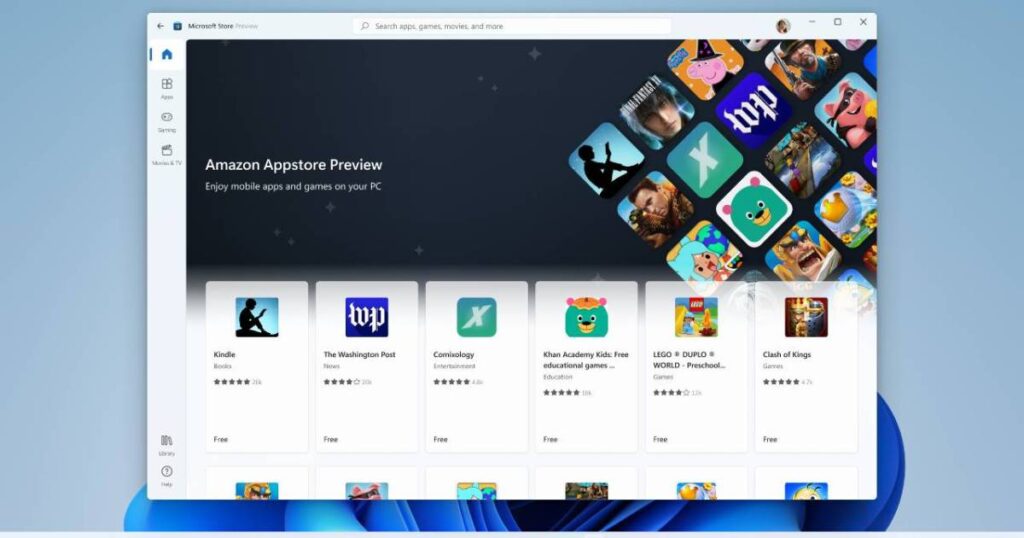
CKiel instali Android-aplikaĵojn en Vindozo 11? Ni klarigos. Danke al progresoj en la operaciumo de Microsoft, nun eblas instali kaj uzi multajn Android-aplikaĵojn sen devi havi telefonon proksime aŭ fidi ekskluzive je emuliloj.
En ĉi tiu artikolo, ni klarigas ĉiujn disponeblajn metodojn (kaj oficialajn kaj alternativajn) por ke vi povu ĝui viajn plej ŝatatajn aplikaĵojn sur via komputilo. Ĉu vi volas aliri la Amazon Appstore, instali aplikaĵojn el APK-dosieroj, uzi la Google Play Store, aŭ eĉ imiti Android per Bluestacks, ni helpos vin paŝon post paŝo.
Amazon Appstore: La oficiala maniero instali Android-aplikaĵojn en Vindozo 11
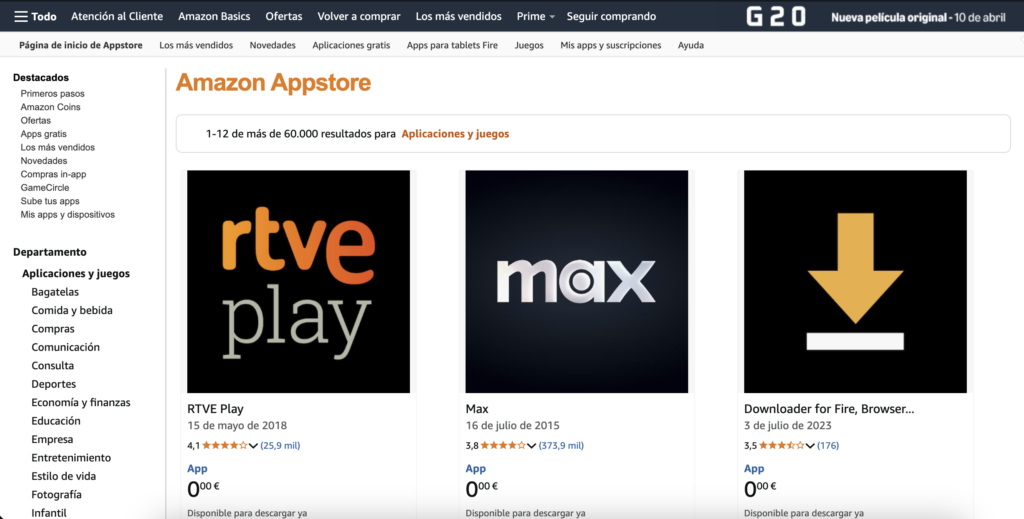
La plej facila kaj rekta maniero, kiun Microsoft proponas por funkciigi Android-aplikaĵojn en Vindozo 11, estas per la Amazon Appstore. Ĝi estas alternativa aplikaĵvendejo al Google Play, kiu estis integrita kun la Vindoza Subsistemo por Android (WSA), teknologio, kiu funkcias kiel kongrueca tavolo ene de la sistemo.
Por komenci uzi ĉi tiun opcion, vi devas plenumi certajn postulojn. minimumaj aparatara postuloj por via komputilo, inter ili:
- 16 GB da RAM (kvankam por baza uzo ĝi povas funkcii kun 8 GB).
- SSD-stokada unuo (preferata ol tradiciaj durdiskoj).
- Procesoro kun x64 aŭ ARM64 arkitekturo.
- Virtualigo ebligita en la BIOS de la komputilo.
Se via komputilo plenumas ĉi tiujn postulojn, vi povas sekvi ĉi tiujn paŝojn por instali la Amazon Appstore:
- Malfermu la Microsoft-Butiko kaj serĉu Amazon Appstore.
- Alklaku la butonon instalaĵo.
- Dum la procezo, la Vindoza subsistemo por Android.
- Rekomencu vian komputilon kiam oni petas vin.
Post la restartiĝo, vi povos malfermu la Aplikaĵvendejon el la komenca menuo, ensalutu per via Amazon-konto kaj komencu elŝuti aplikaĵojn. Indas rimarki, ke ĉi tiu vendejo havas limigita katalogo Kompare kun la Play Store, ĝia elekto fokusiĝas plejparte al ludoj kaj bazaj aplikaĵoj sen integriĝo kun Google-servoj. Ni kredas, ke la Amazon App Store estas unu el la plej bonaj manieroj lerni kiel instali Android-aplikaĵojn en Vindozo 11.
Antaŭ ol daŭrigi, eble interesos vin scii, kio estas la plej bonaj Android-aplikaĵoj en 2024 Kaj en ĉi tiu artikolo ni prezentas al vi suprajn 15 por ke vi povu elŝuti ilin.
Instali APK-dosierojn en Vindozo 11 per WSA
Post kiam vi havas la Vindoza Subsistemo por Android (WSA) instalita, vi povas pligrandigi viajn eblecojn preter la Amazon-katalogo instalante APK-dosieroj rekte, tio estas, aplikaĵoj elŝutitaj permane de la interreto.
Por fari tion, vi povas uzi ilojn kiel ekzemple APK-Instalilo ĉe WSA, senpage havebla en la Microsoft Store. Ĉi tiu ilo permesas al vi elekti ajnan APK-on, kiun vi elŝutis (de retejoj kiel APKMirror), kaj instali ĝin ene de la WSA-medio.
Tamen estas grava averto: Ĉi tiuj APK-oj ne devus dependi de Google-servoj. (Google Play Services), ĉar WSA ne inkluzivas ilin defaŭlte. Se la APK postulas Google-aŭtentigon aŭ aliron al Gmail-kontoj, ĝi eble ne funkcios ĝuste. Vi jam scias, ke por scii kiel instali Android-aplikaĵojn en Vindozo 11, vi devas koni APK-ojn.
Integri Google Play en Vindozo 11: Altnivela Solvo
Se vi bezonas plenan funkciecon sen limigoj, vi povas instali Google Play Store sur Vindozo 11 Neoficiale. Ĉi tiu procezo estas pli teknika kaj ne estas subtenata de Microsoft, sed ĝi permesas al vi uzi aplikaĵojn kiel Gmail, Google Drive aŭ YouTube denaske.
La ĝeneralaj paŝoj por atingi tion estas:
- Malinstalu la originalan WSA-on el la agorda menuo de Vindozo (kiel ajna alia aplikaĵo).
- Instali Ubuntu-on (aŭ ajna WSL-distribuo, la Subsistemo por Linukso) el la Microsoft Store.
- Kloni la deponejon MagiskOnWSALocal de GitHub de la Ubuntu-terminalo:
- Rulu la skripton kuri.sh konstrui kutiman WSA-bildon per Google Play kaj, se dezirite, radiki.
- Kopiu la rezultajn dosierojn al dosierujo kiel ekzemple C:\WSA.
- Uzu PowerShell kun administrantaj permesoj por kuri
Install.ps1kaj kompletigu la instaladon.
Ĉi tiu metodo provizas Android-sperton multe pli proksiman al tio, kion vi havus per vera poŝtelefono, kun sinkronigi vian Google-konton, aliro al ĉiuj viaj aplikaĵoj kaj kongruo kun plej multaj servoj.
Uzu emulilojn kiel Bluestacks
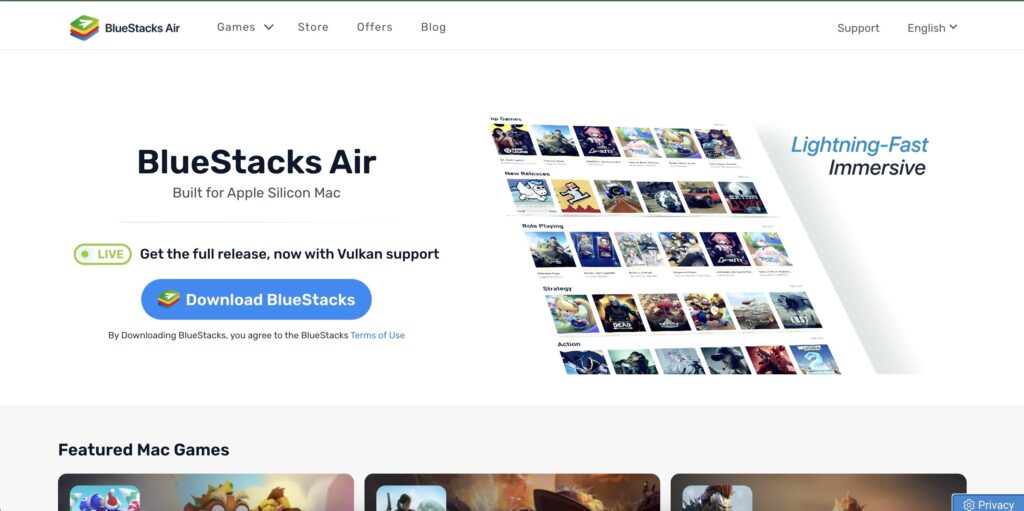
Alia solida kaj eĉ pli simpla alternativo estas recurrir al klasikaj Android-emuliloj kiel Bluestacks, kiuj signife pliboniĝis laŭ rendimento kaj kongrueco en la lastaj jaroj.
Bluestacks 5 Ĝi kongruas kun Vindozo 11, permesas al vi uzi la Google Play Store sen bezono de teknikaj komplikaĵoj, kaj ofertas pliajn funkciojn kiel klavarmapado, rendimenta optimumigo, ekranregistrado kaj pli.
Por uzi ĝin, simple:
- Vizitu la oficialan retejon de Bluestacks kaj elŝutu version 5.
- Instalu la programon kaj malfermu ĝin.
- Ensalutu per via Google-konto por aliri la Play Store.
- Trovu kaj instalu la aplikaĵojn, kiujn vi deziras.
Ĉi tiu emulilo estas speciale polurita por poŝtelefonaj ludoj, do se via intenco estas Ludu popularajn Android-titolojn sur la granda ekrano, estas probable via plej bona elekto. Kaj nun ni finis pri kiel instali Android-aplikaĵojn en Vindozo 11, sed unue, ni lasos vin kun kelkaj Android-aplikaĵoj, kiuj ne postulas instaladon.
Android-Aplikaĵoj sen Instalo: Via Telefono (Telefona Ligilo)
Se vi ne volas instali paralelajn stokejojn aŭ sistemojn, Microsoft jam delonge ofertas la aplikaĵon Via Telefono (Telefona Ligilo), kiu permesas al vi speguli la ekranon de via Android-telefono sur via komputilo kaj uzu aplikaĵojn rekte per streaming.
La paŝoj por agordi ĝin estas:
- Instalu kaj parigu la aplikaĵon Via Telefona Kunulo sur via Androida poŝtelefono.
- Ambaŭ aparatoj (komputilo kaj poŝtelefono) estu konektitaj al la sama WiFi-reto.
- Rajtigu reciprokan aliron per QR-kodo aŭ PIN-kodo.
- De la komputilo, malfermu la aplikaĵon Via Telefono kaj aliru la aplikaĵojn disponeblajn sur via poŝtelefono.
Ĉi tiu metodo ne instalas la aplikaĵojn rekte en Vindozo, sed ĝi ja instalas permesas al vi uzi ilin kvazaŭ vi farus ĝin de via komputiloIdeala por tiuj, kiuj volas legi WhatsApp-on, kontroli sociajn retojn aŭ fari videovokojn sen preni sian telefonon.
Ekzistas pluraj manieroj integri Android en Vindozon 11. De oficialaj solvoj kiel Amazon Appstore ĝis progresintaj metodoj kun Google Play aŭ plenfunkciaj emuliloj, ĉio dependas de viaj bezonoj kaj la nivelo de personigo, kiun vi volas atingi. Por bazaj taskoj, la enkonstruita sistemo de Microsoft eble sufiĉos, sed se vi estas progresinta uzanto aŭ bezonas specifajn aplikaĵojn, pli ampleksaj opcioj kiel Bluestacks aŭ instalado de Google Play per modifita WSA ofertas decan sperton. Ni esperas, ke vi lernis kiel instali Android-aplikaĵojn en Vindozo 11.

Pasiigita pri teknologio ekde li estis malgranda. Mi amas esti ĝisdatigita en la sektoro kaj ĉefe komuniki ĝin. Tial mi jam de multaj jaroj dediĉas min al komunikado en teknologiaj kaj videoludaj retejoj. Vi povas trovi min skribante pri Android, Vindozo, MacOS, iOS, Nintendo aŭ ajna alia rilata temo, kiu venas al la menso.