- Organizu vian projekton per tavoloj, stiloj kaj ikonoj por klara legado.
- Kombinu pinglojn, itinerojn, liniojn kaj areojn; importu CSV, KML aŭ GPX datumojn.
- Kunhavigu per ligilo, enmetu en vian retejon, kaj eksportu al KML aŭ KMZ.
Ĉu vi scias ĉu?Kiel krei personecigitajn mapojn de viaj vojaĝoj per Google My Maps? Se vi amas la mapojn, kiujn vi vidas en blogoj kaj retoj, kaj volas plibonigi viajn mapojn, per Google My Maps vi povas... krei personecigitajn mapojn de viaj vojaĝoj por plani, organizi kaj dividi viajn itinerojn kiel profesiulo. Ĝi estas simpla sed potenca Google-ilo, kiu transformas mapon en vivan vojaĝplanon: interespunktojn, ĉiutagajn tavolojn, restoraciojn, piedirajn aŭ veturajn itinerojn, kaj multe pli.
En ĉi tiu praktika gvidilo vi vidos Kiel krei, redakti kaj plej bone utiligi Miajn Mapojn: ŝanĝi la stilon de la bazmapo, organizi ĉion per tavoloj, aldoni kaj personigi pinglojn, desegni itinerojn en diversaj reĝimoj, desegni liniojn kaj areojn, importi datumojn el kalkultabeloj, vidi mapojn per via telefono, dividi ilin per ligilo, enmeti ilin en vian retejon, kaj eĉ eksporti ilin en KML aŭ KMZ. Mi ankaŭ klarigos kiel administri ilin el Google Drive kaj kion fari se vi volas kunlabori kun aliaj.
Kio estas Google My Maps kaj kial eble gravas al vi
Google My Maps estas fratina ilo de Google Maps desegnita por krei kutimajn mapojnMale al la simplaj listoj en Google Maps, ĉi tie vi povas organizi laŭ tavoloj, apliki stilojn, aldoni priskribojn, fotojn aŭ filmetojn al ĉiu punkto, kaj eĉ desegni itinerojn kaj areojn sur la mapo. Por tiuj, kiuj amas planadon, ĉi tio estas ĝojo: Vi uzas ĝin per via komputilo por prepari vian vojaĝon kaj per via poŝtelefono por konsulti ĝin. ĉe celloko.
Ĝi utilas kaj por vojaĝado kaj por aliaj projektoj: turismaj itineroj, mapoj kun kafejoj aŭ muzeoj laŭ kvartalo, inventaroj de kompanioj, loko de urbaj murpentraĵoj, eventoj, aŭ ajna aro de lokoj, kiujn vi volas klare bildigi kaj dividi.
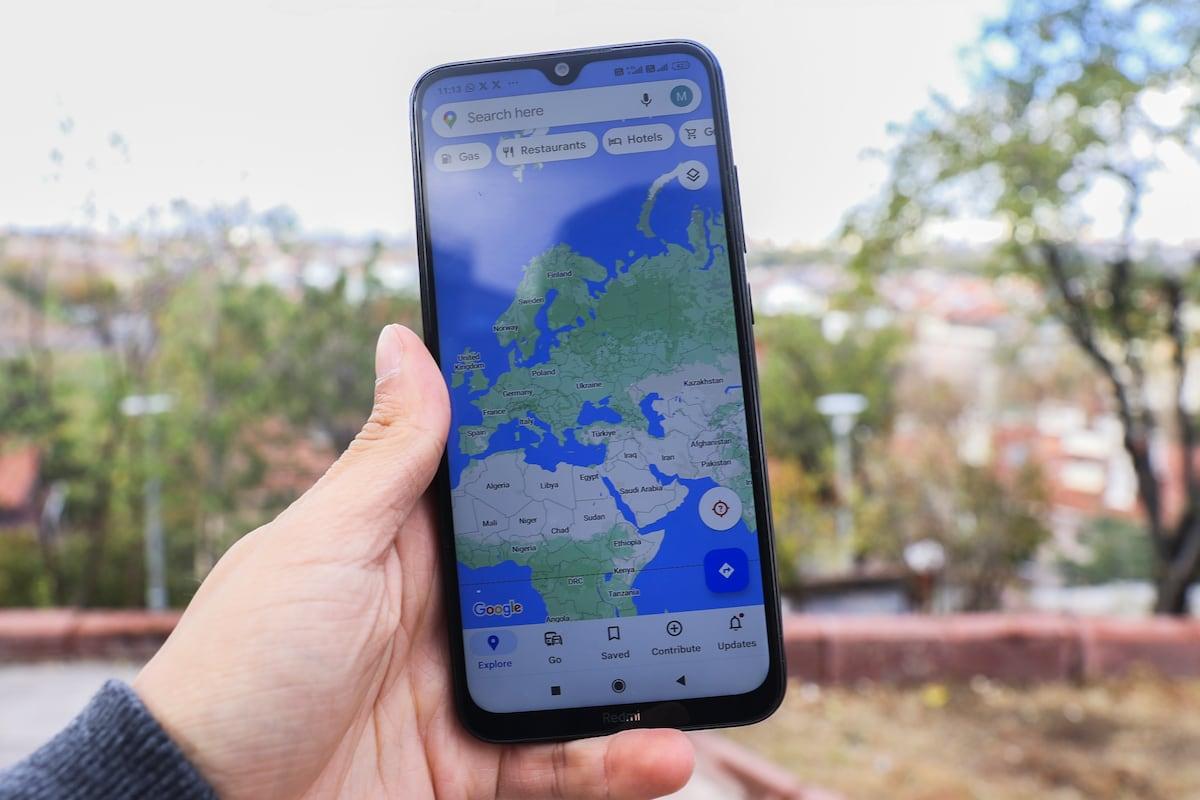
- Por personaj vojaĝprojektoj, tavoloj permesas al vi apartigitaj laŭ tagoj, laŭ areoj, laŭ loktipo aŭ laŭ prioritatoj.
- Se vi funkciigas entreprenon, estas tre utile por viaj klientoj trovi oficejoj, butikoj aŭ servopunktoj ekrigarde.
- Ĝi ankaŭ povas esti interesa rimedo por lerni geografion plifortigante vian spacan orientiĝon laŭ vida kaj praktika maniero.
Kion vi bezonas kaj kiel aliri Miajn Mapojn
Por komenci vi nur bezonas Google-konto kaj aparato. Kvankam vi povas krei kaj redakti per via poŝtelefono per retumilo, la plej oportuna kaj rapida maniero krei kompleksajn mapojn estas per komputilo, kie vi havos ĉiujn eblojn ĉe viaj fingropintoj.
Vi aliras de la retejo Miaj Mapoj kun via seanco komencita kaj, de tie, vi kreas aŭ redaktas Mapoj. Se vi volas vidi ilin survoje, vi povas vidi ilin en la aplikaĵo Google Maps en via telefono sub la sekcio Konservita, poste Mapoj. Ĉi tiu distingo estas ŝlosila: Miaj Mapoj por krei kaj redakti, kaj Google Maps por konsultado.
Kreu vian unuan mapon paŝon post paŝo
La laborfluo estas tre simpla. La ĉefekrano montras viajn kreitajn, viditajn kaj kundividitajn mapojn. Estas ankaŭ sekcio "Miaj Mapoj". Esplori por malkovri popularajn mapojn kaj elektojn de la Google-teamo, se vi volas inspiriĝi.
- Ensalutu en Miaj Mapoj kaj alklaku Krei novan mapon.
- En la supra maldekstra angulo, alklaku la provizoran titolon "Sennoma Mapo" por asigni nomon kaj priskribon.
- Trovu la bazan lokon per la serĉobreto supre kaj komencu aldoni tavoloj kaj interespunktoj.
Vi trovos interfacon tre similan al Google Maps, kun kolumno maldekstre por administri tavolojn kaj stilojn, kaj ilobreto sub la serĉobreto kun ŝlosilaj opcioj: Malfari, Refari, Elekti erojn, Aldoni markilon, Desegni linion, Aldoni promptojn kaj Mezurado de distancoj kaj areoj.
Ŝanĝi la aspekton per la Bazmapo
La Baza Mapo difinas la vidan aspekton de la fono. Vi havas naŭ stiloj: klasika mapo, satelita, reliefa, hela politika, monokroma kun urboj, simpla atlaso, hela fizika, malhela fizika, kaj rapida. Elektu tiun, kiu plej bone taŭgas por via projekto: ekzemple, satelito por pejzaĝoj aŭ migrovojoj, aŭ klara politikisto por puraj kaj legeblaj urbaj itineroj.
Vi povas ŝanĝi ĝin iam ajn el la maldekstra panelo, montrante la opcion Baza Mapo kaj alklakante la bildeton de la stilo, kiun vi preferas.
Tavoloj: Organizu vian mapon kiel profesiulo
Tavoloj estas la koro de Miaj Mapoj. En ili vi grupigas punktojn, itinerojn kaj areojn Laŭ temo aŭ laŭ tago. Ekzemple, unu tavolo por la unua tago, alia por manĝoj, alia por loĝejoj, kaj alia por "se vi havas tempon restantan". Tiel vi povas aktivigi aŭ malaktivigi informojn laŭbezone.
Kiam vi kreas mapon, Miaj Mapoj aldonas tavolon defaŭlte. Vi povas krei novajn per Aldoni tavolon (limo de 10 tavoloj por mapo) kaj reordigi ilin. Ĉiu tavolo povas esti provizore kaŝita per la videbleca ikono kiu aperas apud via nomo.
Se via urbo havas tro multajn punktojn kaj al vi mankas 10 tavoloj, unu solvo estas dividu la projekton en plurajn mapojnEkzemple, unu por vidindaĵoj, alia por restoracioj, kaj alia por fotoj. Ĝi funkcias miraklojn en grandegaj urboj.
Aldoni kaj redakti interespunktojn
Por aldoni lokojn al la mapo, uzu la serĉilon supre. Enigu la nomon de la loko, kontrolu ke la proponita loko estas ĝusta kaj alklaku Aldoni al Mapo. La punkto estos konservita en la nuntempe aktiva tavolo.
Se la loko ne aperas, faru ĝin permane per la ilo Aldoni legosignon (la pinglo) sub la serĉobreto kaj metu ĝin ĝuste kie vi volas. Vi povas poste redakti ĝin kiom ajn vi bezonas.
Kiam vi alklakas pinglon, vi vidos ĝian karton kun ebloj por ŝanĝi nomon, elektu koloron kaj ikonon, aldonu priskribo, enmeti fotojn aŭ filmetojn, kaj eĉ generi direktojn. Koloroj kaj ikonoj helpas vin identigi kategoriojn per ekrigardo, kiel ekzemple preĝejojn, muzeojn, belvidejojn aŭ restoraciojn.
La stiftoj povas esti moviĝi inter tavoloj se vi faras eraron dum aldonado de ili, kaj male al la tavollimo, ne ekzistas praktika limo pri la nombro da punktoj po tavolo, kiujn vi facile atingos, do vi povas konstrui tre riĉajn mapojn sen zorgi pri malsukceso.
Kreu itinerojn kun direktoj: piede, per biciklo aŭ per aŭto
Aldone al individuaj punktoj, Miaj Mapoj permesas al vi krei turneoj kun direktoj ideala por ĉiutagaj urbaj itineroj aŭ por partoj de vojaĝo. Alklaku Aldoni direktojn, elektu la transportilo (aŭto, biciklo aŭ piedirado) kaj aldonu haltejojn.
Ĉiu tavolo de indikoj subtenas ĝis 10 poentoj Cetere. Vi povas reordigi la liston, vidi la tutan distancon kaj laŭtaksan tempon, kaj malfermi la paŝon post paŝo instrukciojn. Se la proponita itinero ne taŭgas por vi, trenu la linion sur la mapo por devigi la itineron preni alian itineron.
Ĉi tiu mana alĝustigo estas oro por itineroj pitoreskaj veturoj Kiam vi ne volas la plej rapidan itineron proponitan de Google defaŭlte, sed prefere belan flankan vojon aŭ marbordan regionon. La samo validas por promenado laŭ ĉarmaj piediraj stratoj.
Desegnu liniojn kaj areojn, kaj mezuru distancojn
La ilo Desegni Linion estas uzata por desegnu liberajn liniojn, itinerojn permane aŭ limigi areojn. Ĝi estas perfekta por marki kvartalajn perimetrojn, eventajn areojn aŭ proksimuman kovratan areon.
Per la ilo de Mezurado de distancoj kaj areoj (regilikono) vi povas rapide trovi longojn kaj areojn. Donu nomon kaj priskribon al ĉiu elemento, kaj personigu la koloron kaj opakecon. Se vi faras eraron, uzu Malfari aŭ Refari iri unu paŝon malantaŭen aŭ antaŭen.
Kelkaj praktikaj uzoj: montri la itineron de kuro, kien iros procesio, kiuj stratoj estos fermitaj pro konstruado aŭ la areo de strando, kie vi volas serĉi proksimajn loĝejojn.
Rigardu mapojn, kiujn vi ne povas redakti, kaj antaŭrigardu la reĝimon
Iafoje vi malfermos fremdan mapon en spektanta reĝimo. Tiukaze, vi ne povos ŝanĝi ĝin, sed vi povas serĉi ene de la mapo, montri aŭ kaŝi tavolojn, aktivigi satelitan vidon, dividi, eksporti aŭ presi ĝin.
Se vi volas vidi unu el viaj mapoj en la spektilo, uzu AntaŭrigardoKaj se vi bezonas redakti mapon, kiu ne estas via, vi devos peti permeson de la posedantoEn multaj kazoj, invito kun redaktanta aliro solvas la kunlaboron.
Kiel rigardi kaj administri viajn mapojn de via komputilo
Kiam vi kreas mapon, ĝi estas konservita en Mia Google DriveDe tie, vi povas malfermi ĝin, movi ĝin al dosierujoj, renomi ĝin, serĉi ĝin laŭ titolo aŭ dividi ĝin. Vi ankaŭ povas aliri ĝin el Miaj Mapoj kaj redakti ĝin per unu klako.
Por pli bone organiziĝi, vi povas agordi la defaŭltan vidon de la mapo, duplikati ĝin, eksporti ĝin al KML aŭ KMZ aŭ uzi la antaŭrigardon por montri ĝin sen redakta reĝimo.
Forigi mapojn kaj administri proprieton
Se vi jam ne bezonas mapon, movu ĝin al la rubujo el la menuo "pli da opcioj" en "Miaj Mapoj" per Movi al rubujoBonvolu noti, ke ĝi ne estas tute forigita ĝis vi malplenigas la Rubujo de Google Drive.
Se vi dividis ĝin kun pli da homoj, pripensu proprieton: se vi forigas mapon, kiun vi posedas, aliaj ne plu havos aliron se ĝi estas en via rubujo. Se vi volas, ke la projekto restu viva, transdonas proprieton antaŭ ol forigi ĝin. Se vi forigas mapon, kiu apartenas al iu alia, ĝi nur malaperos el via vido.
Uzante Miajn Mapojn per poŝtelefonoj kaj senretaj opcioj
Por vidi mapojn per via poŝtelefono, malfermu la aplikaĵon Google Maps, iru al Konservita kaj poste Mapoj. Tie vi vidos viajn plej lastatempe kreitajn aŭ konservitajn mapojn. Vi ankaŭ povas malfermi ilin el via poŝtelefona retumilo kopiante la map-ligilon el Drive kaj algluante ĝin en la retumilan breton.
Kaj senkonekte? Eblas kun nuancoj: elŝutu la aplikaĵon Google Maps antaŭe. senreta mapo de la regiono vi volas viziti kaj malfermi Mian Mapon interrete almenaŭ unufoje. Tamen, por eviti surprizojn, estas plej bone havi datenkonekto dum vojaĝado (eSIM aŭ loka SIM-karto kutime estas la plej oportuna elekto).
Dum jaroj ekzistis specifa aplikaĵo "Miaj Mapoj", sed Google forigis ĝin en 2021Hodiaŭ, kreado kaj redaktado okazas per la retumilo, dum foliumado estas pli oportuna per la aplikaĵo Google Maps. Ĝi estas bona kompromiso: ĉiuj altnivelaj funkcioj estas haveblaj en la TTT-versio.
Kunhavigu, enkorpigu kaj presu vian mapon
Por dividi ĝin, premu la butonon Kunhavigi supre maldekstre. Vi povas inviti per retpoŝto aŭ generi ligilon. Adaptu la permesojn tiel ke invititoj nur rigardu la mapon aŭ povas redakti ĝin. Se vi elektas la ligilon, agordu ĝin tiel ke ĉiu ajn kun la ligilo povas vidi ĝin.
Se vi havas retejon aŭ blogon, vi povas enmeti la mapon el la menuo "Pli da opcioj" per "Enmeti en mian retejon". Vi ankaŭ povas eksporti ĝin al KML aŭ KMZ por preni ĝin al aliaj aplikaĵoj kiel Maps.me aŭ GIS-iloj, aŭ presi/konservi ĝin kiel PDF por rapida kopio.
Importi datumojn: akcelu vian laborfluon per kalkultabeloj
Se vi administras listojn de lokoj en kalkultabelo, vi povas importi CSV aŭ XLSX por krei pinglojn amase kun koordinatoj, nomoj kaj priskriboj. Miaj Mapoj ankaŭ akceptas KML kaj GPX Se vi venas de aliaj aplikaĵoj aŭ GPS. Ideala por grandaj urboj aŭ kunlaboraj projektoj.
Rapidaj funkcioj, kiujn vi amos
- DesegnuAldonu punktojn aŭ formojn ie ajn por marki areojn aŭ enfermaĵojn.
- SerĉasTrovu lokojn kaj konservu ilin rekte sur via mapo.
- Ĝi gravasKreu kompletajn mapojn el kalkultabelo en sekundoj.
- Personigi: koloroj kaj ikonoj, pli da fotoj kaj filmetoj por riĉigi viajn pinglojn.
Produktivecaj Mallongigoj kaj Ilobreto
Sub la serĉobreto vi vidos la ŝlosilbreton. Uzu ĝin por Malfari kaj Refari ŝanĝoj, permane elektante elementojn, faligante pinglojn, desegnante liniojn, kreante direktojn kaj mezurante areojn. Ĝi estas la nervocentro por labori kun precizeco.
En la maldekstra panelo vi povas renomi la mapon kaj ĉiun tavolon per klaraj titoloj, apliki individuajn stilojn al punkto-aroj kaj malfermi rapidan antaŭrigardon. Teni ĝin pura kaj ordita multe helpas dum la mapo kreskas.
Uzkazoj kaj plej bonaj praktikoj
Por urbaj itineroj, tre utila tekniko estas krei unu tavolon ĉiutage kun malsama koloro kaj ikonon por ĉiu tipo (muzeoj, belvidejoj, preĝejoj, restoracioj, ktp.). Tiel vi povas identigi ĉion per ekrigardo kaj aktivigi nur tion, kion vi bezonas en iu ajn momento.
Dum vojaĝoj, tavoligu vin aŭtovojaĝoj kun pinglotavoloj por interesaj haltoj. Se via itinero havas multajn sekciojn, dividu la segmentojn en plurajn tavolojn laŭ tago aŭ regiono por eviti atingi la 10-punktan limon por direktoj.
Por pli grandaj cellokoj, kie 10 tavoloj ne sufiĉas, dividu la laboron en pluraj komplementaj mapojEkzemple, unu por "kion vidi", alia por "kie manĝi", kaj alia por "fotoj". Estas pli facile administri kaj konsulti.
Se vi kunhavigos la mapon kun amikoj aŭ familio, difinu dekomence ĉu ili povos redakti aŭ nur rigardiVi evitos versiokonfliktojn kaj konservos ordon. Kaj se vi planas forigi ĝin sed aliaj uzas ĝin, unue transdonu proprieton.
Rigardu viajn mapojn kaj malfermu ilin el Google Maps
En komputilo, la mapoj estas en Google Drive kaj vi povas malfermi ilin de tie aŭ de Miaj Mapoj. En poŝtelefono, iru al la aplikaĵo Google Mapoj, iru al Konservitaj kaj frapu Mapojn por malfermi ilin plenekrane. En poŝtelefona vido, la menuo vidu legendon permesas al vi aliri kunhavigi eblojn per retpoŝto, mesaĝado aŭ retoj.
Se vi preferas, vi povas malfermi mapon per via poŝtelefona retumilo: iru al Drive, kopiu la mapo-ligilo kaj malfermu ĝin en via retumilo. Ĝi ne estas tiel oportuna kiel uzi la aplikaĵon, sed ĝi povas helpi vin se vi bezonas rapide kunhavigi.
Kiam uzi Miajn Mapojn kaj kiam uzi Google Maps-listojn

Por detala planado, Miaj Mapoj estas nesuperebla pro sia tavoloj, ikonoj kaj stiloj, krom kunlaboraj kaj eksportaj ebloj. Tamen, se vi volas ion ultrafacilan por redaktado survoje, la listoj de konservitaj lokoj Google Maps eble sufiĉas kaj estas pli rapida de poŝtelefono.
Memoru, ke Miaj Mapoj havas limigitan aron da funkcioj. Por altnivela analizo, geoprilaborado aŭ kompleksaj bildigoj, estas plej bone labori kun GIS-ilo pli potenca. Miaj Mapoj elstaras je planado, bildigo kaj simpla komunikado.
Pliaj konsiloj kaj detaloj, kiuj faras la diferencon
Uzu klarajn nomojn sur tavoloj kaj pingloj, aldonu priskriboj kun horaroj kaj prezoj Kiam aplikeble, uzu viajn proprajn fotojn por helpi vin identigi lokojn. Se vi kunhavigos mapon de vojaĝo, viaj kunuloj dankos vin.
Ne forgesu, ke vi povas presi la mapon aŭ eksporti ĝin al aliaj aplikaĵoj. Kaj se vi ŝatas esplori, rigardu la sekcion Esplori de Miaj Mapoj por inspiro el popularaj mapoj kaj teame zorge kreita enhavo.
Fine, planado estas grava, sed ankaŭ gravas vojaĝi kun trankvilo. Konsideru havi fidinda datenkonekto kaj bonan vojaĝasekuron. Ĝi ne estas parto de Miaj Mapoj, sed ĝi ofertas senĝenan sperton.
Se vi volas daŭre lerni pli pri Google Maps kaj ĝiaj iloj, ni havas alian gvidilon por vi, kvankam vi trovos multe pli se vi uzas la serĉilon: Kion signifas la 'Z' en Google Maps kaj kiel ĝi influas navigadon?
Kun ĉio ĉi-supra, vi nun havas solidan fundamenton por krei mapojn, kiuj vere solvas vian vojaĝon. De agordado de stiloj kaj organizi laŭ tavoloj De kunhavigo per ligilo aŭ enkorpigo en vian retejon, Miaj Mapoj estas simpla kaj ampleksa ilo, kiu, kiam uzata ĝuste, transformas viajn ideojn en vidan, praktikan kaj kunlaboran planon pretan por esti ĝuata. Ni esperas, ke vi nun scias... kiel krei personecigitajn mapojn de viaj vojaĝoj per Google My Maps.

Pasiigita pri teknologio ekde li estis malgranda. Mi amas esti ĝisdatigita en la sektoro kaj ĉefe komuniki ĝin. Tial mi jam de multaj jaroj dediĉas min al komunikado en teknologiaj kaj videoludaj retejoj. Vi povas trovi min skribante pri Android, Vindozo, MacOS, iOS, Nintendo aŭ ajna alia rilata temo, kiu venas al la menso.