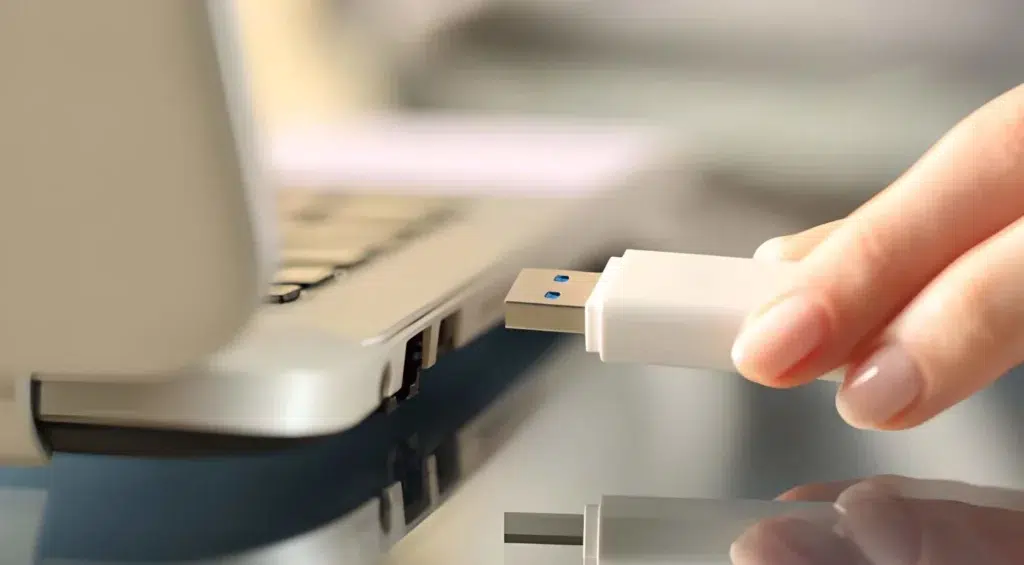
Portebleco estas tre grava afero por tiuj homoj kiuj, ia ajn kialo, devas ŝanĝi komputilojn aŭ ne povas aliri sian propran komputilon la tutan tempon. Por ili, Vindozo 11 ofertas la eblecon de krei porteblajn programojn. Tiel ili povas ruli aplikaĵon en ajna komputilo sen devi instali ĝin.
Estas vere oportune povi ŝargi la programaron, kiun vi bezonas USBa poŝmemoro aŭ ajna alia stokado. Tiel, ni povas uzi ĝin en ajna alia komputilo en simpla kaj pura maniero.
Kio estas Portebla Programo?
Kiel la nomo sugestas, portebla programo estas aplikaĵo, kiu povas ruliĝi sen neceso unue instali ĝin. Ĉi tio havas kelkajn evidentajn avantaĝojn, la plej grava el kiuj estas, ke neniuj ŝanĝoj estas faritaj al la komputilo kie ĝi estas uzata (la tiel nomata "gastiganto" aparato): neniuj dosieroj estas konservitaj kaj neniuj ŝanĝoj estas faritaj al la aparato. sistema protokolo. Ĉio necesa por ruli la programaron estas en la forprenebla aparato aŭ la nuba stokado kie la programo estas gastigita.
Jen mallonga listo de la avantaĝoj de uzado de portebla programo:
- Kongrueco: Ĝi povas funkcii per malsamaj Vindozaj aparatoj, sen la bezono de pliaj agordoj.
- Facileco de uzo, ĉar ĝi ne postulas antaŭan instaladon.
- Porteblo: povas esti kunportita sur USB-poŝmemoro (aŭ en la nubo).
- Sekureco: La komputilo, kie la programo estas uzata, ne influas la registron nek bezonas krei dosierojn en la sistemo.
Krei porteblajn programojn
Iuj programoj jam estas plenumeblaj de sia dosierujo, sen neceso instali ilin, vi nur devas trovi la specifan dosieron kaj komenci ĝin. Sed en la plej multaj kazoj, ili devas esti kreitaj.
Anstataŭ paroli pri "kreado de porteblaj programoj", pli ĝuste estus paroli pri "konvertado" de programoj kaj aplikaĵoj en porteblajn programojn. Por plenumi ĉi tiun taskon, ni havas pluraj metodoj. Ĉi tiuj estas la plej uzataj:
- Per specifa programaro, kiel ekzemple Kamelo o Enigma Virtuala Skatolo. Esence, kion ĉi tiuj iloj faras, estas enkapsuligi aŭ paki la dosierojn kaj agordojn de programo en plenumeblan unuon (.exe portebla) situas ekster la malmola disko.
- Per mana konvertiĝo de la koncerna programo aŭ aplikaĵo. Vi devas lokalizi la Programdosieroj, instali la programaron kaj kopii la instalan dosierujon. Kelkfoje, la programo bezonas pliajn bibliotekojn, kiujn ni ankaŭ devos kopii, aŭ ĝi postulas modifi kelkajn el ĝiaj agordaj dosieroj.
- Uzante Porteblajn Ujojn, kiuj estas iloj kiuj permesas al ni ruli programojn en izolita medio, kiel ekz Sablokesto o Porteblaj Aplikaĵoj (por ruli porteblajn aplikaĵojn de USB-memorilo).
Kreu porteblajn programojn en Vindozo 11, paŝon post paŝo

Kiel preskaŭ ĉiam, la plej bona maniero klarigi ion estas montri ĝin per ekzemplo. Tiu, kiun ni elektis por krei porteblajn programojn, estas la jena: prenu ekzistantan programon () kaj faru ĝin portebla per la ilo Porteblaj Aplikaĵoj.
- La unua paŝo por krei porteblajn programojn per ĉi tiu ilo estas konekti la USB al nia komputilo (Estas plej bone se la unuo estas malplena).
- Tiam, vi devas Elŝutu la aplikaĵon PortableApps de ilia oficiala retejo.
- Poste ni komencas la aplikaĵa instalado sekvante la paŝojn montritajn sur la ekrano. Ni devas atingi la opcion de "Portebla - Instalu sur portebla aparato".
- Ni aktivigas ĉi tiun opcion kaj Ni elektas la USB-diskon kie ni volas instali la programon.
- Tiam Ni kuras la platformon PortableApps.com, kie ni trovas ĉiuj aplikaĵoj kaj programoj disponeblaj por instali sur la USB. Tie ni povas elekti la programon, kiun ni volas.
- Konklude, Ni komencas elŝuti la aplikaĵojn (se estas pli ol unu kandidatiĝo, ili devas esti konfirmitaj unuope unuope).
Post kiam la instalado estas kompleta, la aplikaĵo aŭ aplikaĵoj aperos sur la ekrano, organizitaj laŭ kategorioj. Apud ĉiu el ili ni trovos la indikilojn respondajn al la kapablo kaj libera spaco sur la USB-disko. Ĉiuj ili, pretaj por esti ekzekutitaj kiam ni bezonos ilin.
Aĵoj por memori…
Kiam vi kreas porteblajn programojn en Vindozo 11, gravas konsideri kelkajn aferojn por eviti problemojn dum kreado aŭ funkciado de ili:
- Ne ĉiuj aplikaĵoj havas licencojn, kiuj permesas distribuadon de porteblaj versioj, do estos neeble efektivigi ĉi tiun procezon, sendepende de la metodo elektita.
- Porteblaj programoj ne aŭtomate ĝisdatiĝas, kio signifas, ke la procezo de kreado de la portebla programo devos esti ripetita de tempo al tempo.
Mallonge, ni povas diri, ke Krei porteblajn programojn en Windows 11 estas relative simpla tasko kiu ne postulas ampleksajn teknikajn sciojn. Ĉio estas pli facila danke al iloj kiel PortableApps, kiujn ni uzis por ilustri nian ekzemplon. La rezulto estas povi ĝui niajn aplikojn en ajna aparato, sen devi fari ajnan tipon de instalado.

Redaktoro specialiĝis pri teknologiaj kaj interretaj aferoj kun pli ol dekjara sperto en malsamaj ciferecaj amaskomunikiloj. Mi laboris kiel redaktisto kaj enhavkreinto por elektronika komerco, komunikado, reta merkatado kaj reklamadfirmaoj. Mi ankaŭ skribis en retejoj pri ekonomio, financo kaj aliaj sektoroj. Mia laboro estas ankaŭ mia pasio. Nun, per miaj artikoloj en Tecnobits, Mi provas esplori ĉiujn novaĵojn kaj novajn ŝancojn, kiujn la mondo de teknologio proponas al ni ĉiutage por plibonigi niajn vivojn.