
Mi havis Nokia Lumia antaŭ iom da tempo, kaj ĉiuj fotoj, kiujn mi faris kun ĝi, estis konservitaj en mia Microsoft-konto. Nun mi volas movi ilin al mia nova komputilo, por ke mi povu aliri ilin sen interreta konekto. Facila! Ni vidu kiel translokigi dosierojn de OneDrive al via komputilo facile kaj sekure.
Eble vi havas gravajn dosierojn en OneDrive kaj volas konservi ilin loke en via nova komputilo. Por fari tion, simple ensalutu al via Microsoft-konto de via retumilo kaj elŝutu ilin rekte al via komputilo. La bona novaĵo estas tio Vi povas elŝuti plurajn dosierojn samtempe, same kiel tutajn dosierujojn.Pliaj detaloj sube.
Paŝo post paŝo por translokigi dosierojn de OneDrive al la komputilo
Kiam ni parolas pri nuba stokado, OneDrive estas unu el la servoj kun la plej longa historio. Mikrosofto disponigis ĝin al la ĝenerala publiko en 2008, sub la nomo SkyDrive. Estis poste necese ŝanĝi la nomon al OneDrive por eviti jurajn konfliktojn. Tiun saman jaron, la servo ricevis signifajn interfacplibonigojn kaj pli grandan integriĝon kun la operaciumo de Mikrosofto.
Ekde tiam, OneDrive fariĝis unu el la plej uzataj nuba stokado servoj. Ĉi tio estas tiel, ne nur pro la avantaĝoj kiujn ĝi proponas, sed ankaŭ ĉar ĝi permesas la Dosiera sinkronigo ene de la Mikrosofta ekosistemo. Tiuj el ni, kiuj havas Vindozan komputilon, verŝajne uzis OneDrive por konservi kaj elŝuti dosierojn al la nubo.
Nun, pro kia ajn kialo, eblas ke vi ŝanĝis vian komputilon aŭ operaciumon. Kiel rezulto, vi devas movi dosierojn de OneDrive al via komputilo por konservi ilin loke aŭ redakti ilin. Kiel fari ĝin? Kvankam la proceduro estas simpla, vi eble ne scias kion fari en iuj el la paŝoj. Malsupre ni klarigas ĝin detale.
Paŝo 1: Ensalutu per via Microsoft-konto de la retumilo
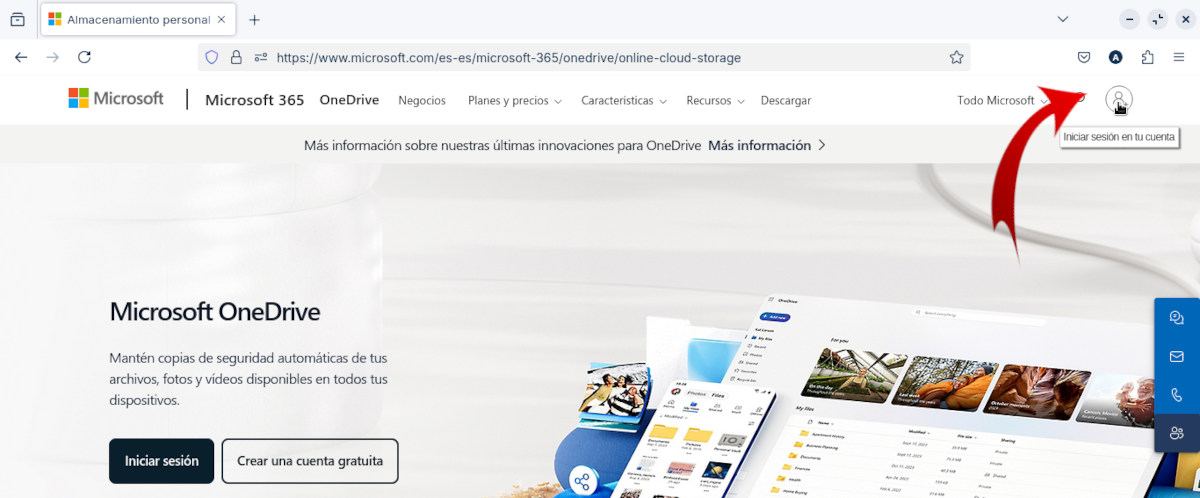
Por translokigi dosierojn de OneDrive al via komputilo, vi devas Ensalutu per via Microsoft-konto. Tiel vi havos aliron al ĉio, kion vi havas en ilia nuba stokado. Por fari tion, simple malfermu la retumilon de via elekto kaj tajpu OneDrive en la serĉbreto. Elektu la unuan opcion el la rezultoj kaj alklaku la Ensalutu piktogramon en la supra dekstra angulo.
En mia kazo, mi faris ĝin de la retumilo Mozilla Firefox uzante ZorinOS kiel operaciumo. Post klako sur la ensaluta ikono, vi devas Ensalutu uzante vian Microsoft-retpoŝton kaj respondan pasvorton. Se vi uzas aŭtentikigprogramon, kiel Microsoft Authenticator, vi ne bezonos noti vian pasvorton.
Paŝo 2: Iru al la servo OneDrive
Post kiam vi ensalutas vian Microsoft-konton, vi eble bezonos iri al la servo OneDrive por vidi viajn dosierojn en la nubo. En tiu kazo, simple alklaku la Menuikono kiu estas en la supra maldekstra angulo, en la kvadrato de punktoj. Ŝveba fenestro malfermiĝos kun ĉiuj Microsoft-aplikoj, inkluzive de OneDrive.
Paŝo 3: Elŝutu individuajn dosierojn aŭ dosierujojn
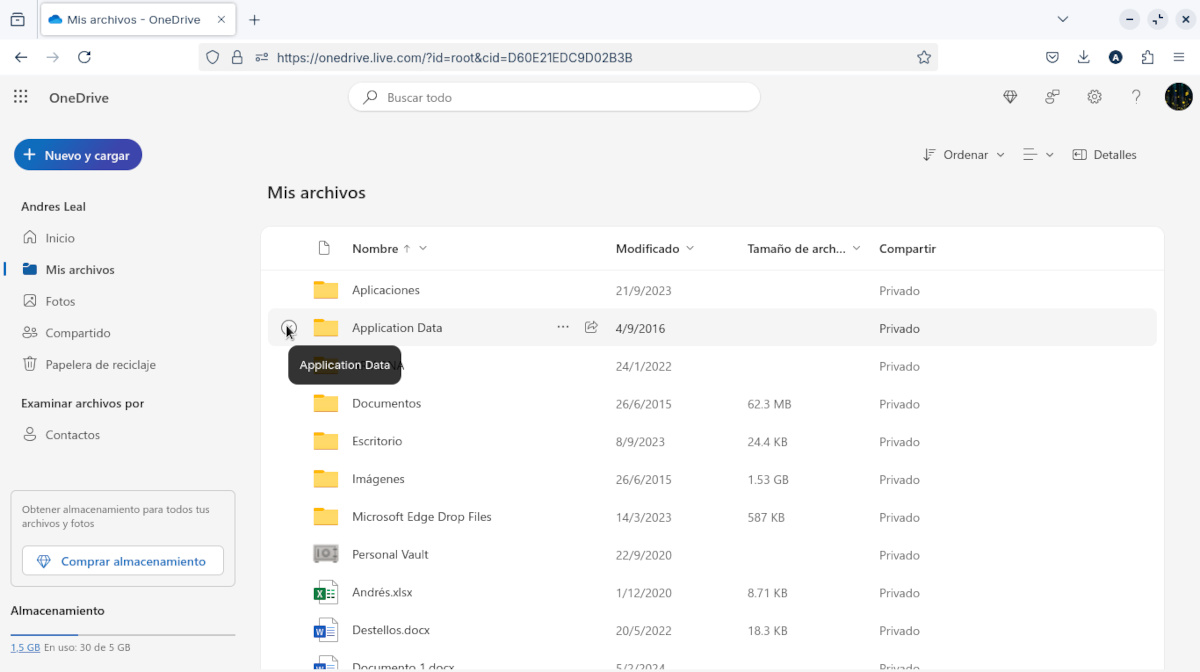
Ene de la nubo, vi vidos ĉiujn dosierojn konservitajn kaj ordigitajn laŭ kategorioj kaj tipoj. Je ĉi tiu punkto vi povas facile komenci translokigi dosierojn de OneDrive al via komputilo. Sufiĉas Elektu unu aŭ pli kaj alklaku la butonon Elŝuti kiu aperas en la supra horizontala stango.
Memoru, ke por vidi la butonon Elŝuti vi unue devas elektu la dosieron kiun vi volas konservi en via komputilo. Vi ankaŭ povas dekstre alklaki ĝin kaj elekti la opcion Elŝuti el la flosanta menuo. Ĉiuokaze, la dosiero estos elŝutita loke por ke vi vidu aŭ redaktu.
Paŝo 4: Elŝutu ĉiujn dosierojn de OneDrive al via komputilo
Krom movi dosierojn de OneDrive al via komputilo unu post alia, ĝi eblas elŝutu ĉion unufoje. Por fari tion, simple alklaku Miaj Dosieroj, la dosierujon en la maldekstra kolumno. Tie vi povas vidi ĉiujn dosierojn konservitajn en la nubo: dosierujoj, dokumentoj, bildoj, ktp.
Por elŝuti ĉion Vi devas elekti ĉiun elementon per kontrolo de la cirkla skatolo tio aperas maldekstre de ĝi kiam vi ŝvebas super ĝi. Kontrolu ĉiujn skatolojn unu post alia, kaj poste alklaku la butonon Elŝuti. Ĉiuj dosieroj estos elŝutitaj en unu kunpremita dosierujo kiun vi trovos en la sekcio Elŝutoj de via komputilo.
Se vi volas vidi la elŝutitajn dosierojn, iru al Elŝutoj en via komputilo, dekstre alklaku la kunpremitan dosieron kaj elektu Eltiraĵo ĉi tie. Elektu la lokon kie vi volas konservi la dosierojn kaj alklaku OK. Dosierujo nomita OneDrive estos kreita, en kiu vi trovos ĉiujn elŝutitajn dosierojn.
Estas tiel simple: jen kiel vi povas translokigi dosierojn de OneDrive al via komputilo por konservi ilin loke. Ne gravas kian retumilon vi uzas aŭ kian operaciumon havas via komputilo.. Kun ĉi tiu metodo, vi povas elŝuti ĉion, kion vi havas en la Microsoft-nubo facile kaj sekure.

De juna aĝo, min fascinis ĉio scienca kaj teknologia, precipe tiuj progresoj, kiuj faciligas kaj pli ĝuigas niajn vivojn. Mi amas resti ĝisdata pri la plej novaj novaĵoj kaj tendencoj, kaj dividi miajn spertojn, opiniojn kaj konsilojn pri la aparatoj kaj noviletoj, kiujn mi uzas. Ĉi tio kondukis min fariĝi retverkisto antaŭ iom pli ol kvin jaroj, ĉefe fokusante pri Android-aparatoj kaj Vindozaj operaciumoj. Mi lernis klarigi kompleksajn konceptojn per simplaj vortoj, por ke miaj legantoj povu facile kompreni ilin.