
Kiel vidi plenajn komputilajn specifojn en Vindozo 10? Koni la aparataron kaj programaron de via persona komputilo estas esenca por optimumigi ĝian agadon kaj akiri pli bonan funkciadon.
Se vi scivolis ĉKiel vidi la plenajn specifojn de via komputilo en Vindozo 10, ĉi tie vi trovos simplajn metodojn por scii la detalojn de via ekipaĵo, de procesoro al RAM kaj stokado al io alia, kion vi volas scii.
Kial gravas scii la specifojn de via komputilo?
Koni la karakterizaĵojn de via persona komputilo permesas vin:
- Kontrolu kongruecon kun programoj kaj ludoj ĉar ĉio konstante ŝanĝiĝas kaj vi devas resti ĝisdatigita.
- Optimumigi rendimenton ĝustigante agordojn surbaze de la aparataro, sciante kion vi povas aldoni kaj kien puŝi aŭ precize kien ne peti la komputilon pli ol ĝi povas doni al vi.
- Ĝisdatigu komponantojn kiel RAM aŭ malmola disko efike, por ke vi povu elekti pli bonan rendimenton.
- Diagnozi problemojn kiam la ekipaĵo malsukcesas aŭ funkcias malbone. Gravas koni vian aparataron por ke vi sciu kio eble okazas.
- Kontrolu procesoran arkitekturon instali la taŭgan version de programoj kaj operaciumoj.
- Evitu trovarmiĝon monitorante uzadon de CPU kaj grafikkarto en postulantaj taskoj.
Nun kiam vi scias kial ĝi estas grava, ni pluiru al la cKiel vidi la kompletajn specifojn de via komputilo en Windows 10 por ke vi povu sekvi la paŝon post paŝo instrukciojn por akiri la informojn, kiujn vi bezonas kaj serĉas en via komputilo.
Metodoj por vidi la plenajn specifojn de via komputilo
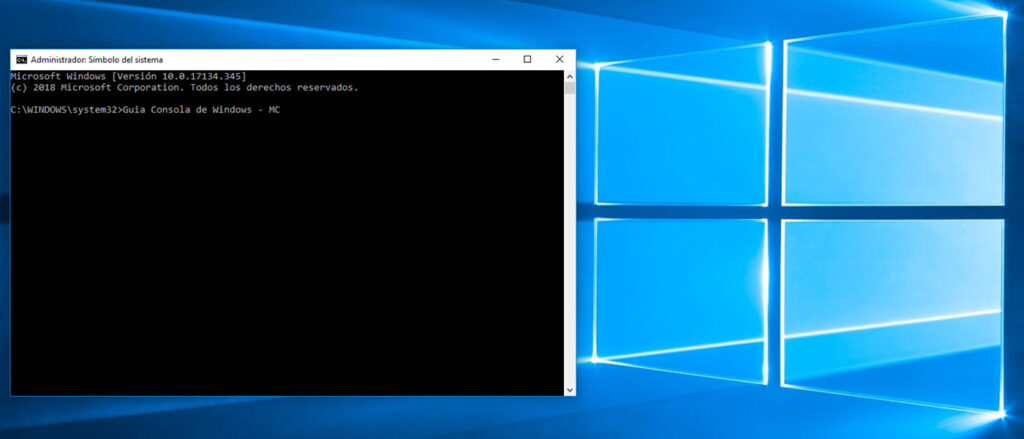
Kion vi atendis, kiel vidi la kompletajn specifojn de via komputilo en Windows 10. Kaj estas pluraj manieroj akiri detalajn informojn pri via komputilo. Malsupre ni klarigas la plej efikajn metodojn:
- El Vindozaj Agordoj
Ĉi tiu estas la plej rapida metodo por ekscii la bazajn karakterizaĵojn de via sistemo:
- Malfermu la Startmenuon kaj alklaku "Agordoj".
- Elektu "Sistemo" kaj poste "Pri".
- En la sekcio "Aparataj specifoj", vi vidos la nomon de la procesoro, RAM, kaj operaciuma versio.
- Vi ankaŭ povas vidi ĉu via sistemo estas 32-bita aŭ 64-bita, kio estas ŝlosilo por instali iujn programojn.
- Uzante Task Manager
Alia simpla opcio estas kontroli la uzatajn rimedojn:
- Premu Ctrl + Shift + Esc por malfermi Task Manager.
- Iru al la langeto "Efikeco".
- Ĉi tie vi povas kontroli detalojn de la CPU, RAM, diskoj kaj grafika karto en reala tempo.
- Vi ankaŭ povas vidi nunan sisteman uzadon por detekti eventualajn problemojn pri trouzado de rimedoj.
El ĉiuj metodoj pri kiel vidi la plenajn specifojn de via komputilo en Windows 10, ĉi tio eble estas la dua plej facila opcio. Nun ni iru kun tio, kion ni opinias la plej bona.
- Tra la Kontrola Panelo
Por pli detalaj specifoj:
- Malfermu la Startmenuon kaj serĉu "Kontrolpanelon".
- Elektu "Sistemo kaj sekureco" kaj poste "Sistemo".
- Vi trovos informojn pri la Vindoza versio, procesoro, RAM instalita kaj sistema tipo (32 aŭ 64 bitoj).
- De ĉi tie vi povas aliri altnivelajn sistemajn agordojn por administri rendimenton kaj virtualan memoron. Por ni, ĉi tiu estas unu el la plej bonaj metodoj, kiujn vi povas uzi por respondi kiel vidi la plenajn specifojn de via komputilo en Windows 10.
- Uzante la Komandon Prompton (CMD)
Se vi preferas pli teknikan opcion:
- Premu Win + R, tajpu cmd kaj premu Enter.
- En la fenestro, kiu aperas, enigu la komandon systeminfo.
- Vindozo montros liston de sistemaj datumoj, inkluzive de la operaciuma versio, procesora arkitekturo kaj pli.
- Vi povas kopii ĉi tiujn informojn por konservi detalan registron de via ekipaĵo.
- Uzante DirectX-Diagnozan Ilon
Ĉi tiu ilo estas utila por scii detalojn pri la grafika kaj sonkarto:
- Premu Win + R, tajpu dxdiag kaj premu Enter.
- En la langeto "Sistemo", vi vidos la procesoron, RAM kaj DirectX-version.
- En la langeto "Vidigu", detaloj de la instalita grafika karto montriĝos.
- Se vi havas problemojn kun grafikaĵoj en ludoj aŭ programoj, vi povas identigi nekongruojn ĉi tie.
- Uzante la aplikaĵon "Sistema Informo".
Windows 10 havas altnivelan ilon por vidi detalajn informojn:
- Premu Win + R, tajpu msinfo32 kaj premu Enter.
- La fenestro "Sistema Informo" malfermos.
- Ĉi tie vi trovos detalojn pri la aparataro, BIOS kaj komponantoj de via komputilo.
- Vi ankaŭ povas vidi sisteman staton kaj lanĉajn agordojn.
- Kun triaparta programaro
Se vi volas pli detalajn informojn, ekzistas specialaj programoj kiel:
- CPU-Z: Montras datumojn pri la procesoro, RAM kaj baztabulo.
- Speccy: Provizas kompletajn informojn pri aparataro kaj temperatursensiloj.
- HWMonitor: ideala por monitorado de aparataro en reala tempo.
- GPU-Z: Enfokusigita al grafikaj kartoj, provizante detalojn pri ilia rendimento kaj kongruo.
Kaj ĉi tiuj estas ĉiuj metodoj, kiujn vi havas je via dispono por scii cKiel vidi la plenajn specifojn de via komputilo en Windows 10. Oni devas diri, ke ĝi ne multe varias kompare kun aliaj operaciumoj, do eĉ se vi alvenis ĉi tien serĉante alian operaciumon, ĝi povus esti utila al vi. Ĉiukaze kiel en Tecnobits Ni estas ĉe ĉio, ni faris alian laŭmendan lernilon gvidilon por Windows 11. Ĝi nomiĝas Kiel vidi la plenajn specifojn de via komputilo en Vindozo 11.
Kion fari kun la informoj de via komputilo?
Nun kiam vi scias kiel vidi la plenajn specifojn de via komputilo en Windows 10, ni iru kun la informoj, kiujn vi trovas. Post kiam vi havas aliron al viaj ekipaĵspecifoj, vi povas fari la jenajn agojn:
- Ĝisdatigu komponantojn:Se vi trovas ke via RAM estas malalta aŭ via stokado estas plena, vi povas ĝisdatigi vian aparataron.
- Optimigu la sistemon: Alĝustigu agordojn laŭ disponeblaj rimedoj por plibonigi rendimenton.
- Serĉu ĝisdatigitajn ŝoforojn: Kontrolu pli novajn ŝoforojn por ke via komputilo funkcias glate.
- Taksi kongruon kun nova programaro: Antaŭ ol instali postulemajn programojn, kontrolu, ke via komputilo plenumas la minimumajn postulojn.
Nun kiam vi scias ĉKiel vidi la plenajn specifojn de via komputilo en Vindozo 10, vi povas analizi la rendimenton de via ekipaĵo kaj fari plibonigojn surbaze de ĝiaj karakterizaĵoj. Kun ĉi tiuj metodoj, Aliri vian sisteman informon estos pli facila kaj pli efika. Aldone, koni la detalojn de via aparataro permesos vin solvi problemojn, plibonigi kongruecon kaj optimumigi la uzon de la rimedoj de via komputilo. Ni esperas, ke vi ŝatis ĝin kaj ĉefe, ke vi komprenis kiel vidi la plenajn specifojn de via komputilo en Windows 10. Ĝis revido en la sekva artikolo Tecnobits!

Pasiigita pri teknologio ekde li estis malgranda. Mi amas esti ĝisdatigita en la sektoro kaj ĉefe komuniki ĝin. Tial mi jam de multaj jaroj dediĉas min al komunikado en teknologiaj kaj videoludaj retejoj. Vi povas trovi min skribante pri Android, Vindozo, MacOS, iOS, Nintendo aŭ ajna alia rilata temo, kiu venas al la menso.