- Fiasko de retkamerao en Vindozo 11 povas esti pro peliloj, permesoj aŭ fizikaj problemoj.
- Ĝisdatigo de ŝoforoj kaj revizio de privatecaj agordoj kutime solvas la plej multajn kazojn.
- Vindozo 11 inkluzivas aŭtomatajn korektojn kaj fotil-specifajn agordojn, kiujn estas bona ideo uzi.
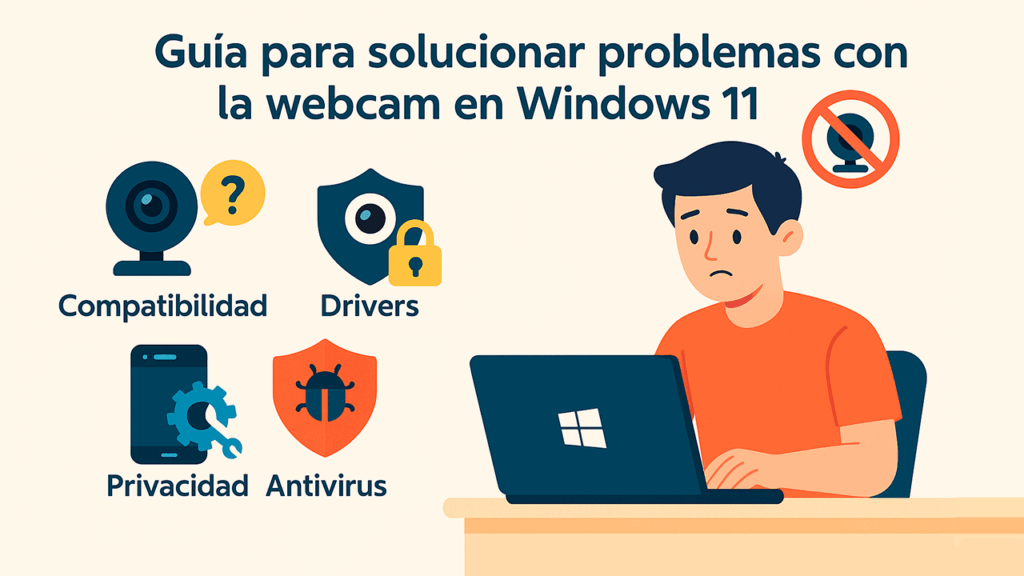
Nuntempe, konektiĝi al virtualaj kunvenoj, interretaj klasoj, aŭ simple saluti familion per videovoko estas fundamenta parto de nia rutino. Tamen, nenio estas pli frustranta ol provi aliĝi al voko kaj rimarki, ke Via retkamerao ne respondas en Vindozo 11. Se tio jam okazis al vi aŭ vi volas antaŭvidi eblajn erarojn, ĉi tie vi trovos ampleksan gvidilon por solvi ĉi tiun ĝenan problemon.
En la sekvaj linioj, ni klarigas al vi todas las soluciones ebla, de la plej simpla ĝis la plej progresinta, por ke via fotilo denove funkciu kiel nova. Ni helpos vin, ĉu via retkamerao estas ekstera aŭ enkonstruita en via tekokomputilo, kovrante temojn kiel ĝisdatigojn, aparatarajn problemojn, agordojn, kaj eĉ tiujn malmulte konatajn privatecajn opciojn, kiuj povas bloki vian fotilon sen ke vi eĉ rimarkas tion.
Oftaj kialoj, kial la retkamerao ne funkcias en Vindozo 11

Antaŭ ol vi komencos ludi kun agordoj kaj ĝisdatigoj, estas bone kompreni kial via retkamerao eble ĉesos funkcii. La plej oftaj fiaskoj en Vindozo 11 kutime ŝuldiĝas al:
- Problemoj pri kongrueco: Se via fotilo estas tre malnova, la fabrikanto eble ne publikigis pelilojn por Vindozo 11.
- Difektaj fizikaj konektoj: Loza kablo aŭ difekta USB-pordo povas kaŭzi intermitajn malkonektiĝojn aŭ ke la fotilo eĉ ne estas rekonata.
- Malmodernaj aŭ malaktualaj ŝoforoj: Post ĝisdatigo de Vindozo, iuj peliloj fariĝas nekongruaj kaj eble necesos serĉi pli novan version.
- Atendantaj sistemaj ĝisdatigoj: Vindozo kelkfoje riparas ĉi tiajn erarojn per publikigo de flikaĵoj en sistemaj ĝisdatigoj.
- Limigaj privatecaj agordoj: Vindozo 11 inkluzivas rimedojn por protekti vian privatecon, sed ili povas malhelpi aplikaĵojn aliri vian fotilon.
- Kontraŭvirusaj blokiloj: Iuj sekurecaj programoj identigas la retkameraon kiel eblan minacon kaj malŝaltas ĝin sen averto.
Komprenante la originon de la fiasko helpos vin elekti la ĝustan solvon sen iri en rondojn.
Komenco: bazaj kontroloj antaŭ ol ekhavi problemojn

La unua kaj plej simpla, kvankam ĝi povas ŝajni evidenta, estas reiniciar el ordenador. Jes, ofte simpla restartiĝo forigas la agordojn, forigas negravajn provizorajn programarajn kraŝojn, kaj povas revivigi la fotilon sen pliaj komplikaĵoj.
Se vi uzas eksteran retkameraon, verifica las conexiones físicas. Certigu, ke la USB-kablo estas firme konektita al kaj la fotilo kaj la komputilo. Provu alian USB-pordon, prefere 3.0, kaj se vi havas alian komputilon ĉe la mano, konektu la retkameraon por ekskludi ke la problemo estas kun la aparato mem.
Por tekokomputiloj kun enkonstruitaj fotiloj vi ankaŭ povas kontroli ĉu ekzistas unu fizika ŝaltilo/malŝaltilo de la fotilo (kelkaj modeloj havas ĝin), kaj ankaŭ kontrolante, ke ne estas manaj obturatoroj kovrante la lenson.
Kongrueco kaj ŝoforoj: la koro de la operacio

Ofta kaŭzo de paneo estas, ke la fotilo, precipe se ĝi estas plurajn jarojn aĝa, jam ne kongruas kun Vindozo 11 ĉar la fabrikanto ne kreis ĝisdatigitajn pelilojn. Por klarigi iujn ajn dubojn:
- Trovu la modelon de via retkamerao aŭ tekokomputilo en la oficiala retejo de la fabrikanto kaj kontrolu ĉu estas specifaj peliloj por Vindozo 11. Se vi ne povas trovi ilin kaj via fotilo funkciis nur ĝis Vindozo 10, nekongrueco povus esti la kulpulo.
- Kontrolu ĉi tie programojn por serĉi kaj ĝisdatigi ŝoforojn en Vindozo kaj faciligi la procezon por vi.
En modernaj fotiloj, alia klasikaĵo estas, ke Vindozo, post ĝisdatigo aŭ pura instalado, ne instalis la driver correcto defaŭlte. Bonŝance, vi povas facile ripari tion per Aparata Administrilo:
- Alklaku la butonon Start kaj serĉu "Aparatadministrilo".
- Malfermu la sekcion "Fotiloj" aŭ "Bildigaj Aparatoj".
- Dekstre alklaku la probleman fotilon kaj elektu "Ĝisdatigi ŝoforon".
- Elektu "Aŭtomate serĉi ŝoforojn".
- Se Vindozo trovos pli bonan version, ĝi instalos ĝin post kelkaj sekundoj.
Se la pelilo estas difektita aŭ ne instaliĝas ĝuste, vi povas malinstali ĝin (dekstra klako > Malinstali aparaton) kaj rekomenci vian komputilon por ke Vindozo denove detektu ĝin ĉe ekfunkciigo.
Sistemĝisdatigoj: La Graveco de Resti Ĝisdata

Teni Vindozon 11 plene ĝisdatigita estas ŝlosila. Mikrosofto kutime publikigas kongruecaj pecetoj, sekureco kaj plibonigoj al konektitaj aparatoj, do atendata ĝisdatigo povus esti respondeca pri via neregebla retkamerao.
- Gazetaro Vindozo + I por malfermi Agordojn.
- En la maldekstra menuo, elektu "Windows Update".
- Alklaku "Kontroli ĝisdatigojn" kaj lasu la sistemon elŝuti kaj instali kion ajn ĝi trovas.
- Ne forgesu rigardi en la sekcio "Laŭvolaj Ĝisdatigoj", kie ofte aperas peliloj por fotiloj, sono kaj aliaj flankaparatoj.
- Rekomencu vian komputilon post apliko de la ĝisdatigoj kaj kontrolu ĉu la fotilo denove funkcias.
Estas kazoj kie lastatempa ĝisdatigo kaŭzis la fiaskon, kaj alifoje la solvo kuŝas ĝuste en instali la plej novan peceton. Tial do, Gravas teni la sistemon ĝisdatigita por ripari erarojn en Vindozo.
Agordoj pri Privateco kaj Permesoj: Ĉu viaj propraj Vindozoj blokas vin?
Vindozo 11 forte zorgas pri privateco, kio kelkfoje funkcias kontraŭ ni kiam ni volas uzi la fotilon en certaj aplikaĵoj. Se via retkamerao funkcias en iuj aplikaĵoj sed ne en aliaj, aŭ simple ne estas detektita de la sistemo, kontrolu la permesaj agordoj:
- Gazetaro Vindozo + I por malfermi Agordojn.
- Entra en “Privacidad y seguridad”.
- Alklaku "Fotilo".
- Certigu, ke la opcio "Aliro al Fotilo" estas ebligita.
- Sube, vi vidos liston de aplikaĵoj: ebligi aŭ malebligi aliron laŭbezone. Ekzemple, vi povas permesi al Teams aŭ Zoom uzi ĝin, sed preterlasi programojn, kiujn vi ne bezonas.
Iuj programoj, kiel ekzemple Camera Recorder, WhatsApp Desktop, aŭ retumiloj, postulas eksplicitajn permesojn. Jen kiel aktivigi vian retkameraon en Vindozo 11. por certigi, ke ne estas limigoj.
La rolo de antivirusa kaj sekureca programaro

Iafoje, la kulpulo pri la nerespondo de la fotilo en Vindozo 11 povas esti la antivirusilo. Multaj sekurecaj programoj inkluzivas funkciojn por protektu vin kontraŭ neaŭtorizita aliro al via retkamerao. Ĉi tio estas bonega por malhelpi vin esti spionata, sed kelkfoje ĝi estas tiel restrikta, ke ĝi blokas ĉion.
Por kontroli ĉu tio estas la kazo, provu provizore malŝalti vian antivirusan programaron (serĉu la opcion en la stirpanelo de la programo) kaj rekomencu la komputilon. Se la fotilo reviviĝas, ŝanĝu la agordojn por inkluzivi vian retkameraon kiel escepton, aŭ kontrolu eblajn blokojn en la privateca sekcio de via antivirusilo.
Se via programaro ne havas ĉi tiun opcion aŭ vi ne povas trovi kie administri ĝin, kontrolu la retejon de la fabrikanto. Multaj ofertas gvidilojn por permesi aparatojn kiel fotilojn aŭ mikrofonojn.
Restarigi la fotilon: restarigi ĝin al fabrikaj agordoj
Iafoje okazas, ke la interna agordo de la fotilo difektiĝas aŭ havas konflikton. Vindozo 11 permesas restarigi la fotilan aplikaĵon facile al sia originala stato:
- Malfermu Agordojn > Aplikaĵojn > Instalitajn Aplikaĵojn.
- Trovu la aplikaĵon "Fotilo" en la listo.
- Frapetu la tri-punktan ikonon apud ĝi kaj elektu "Altnivelaj Agordoj".
- Rulumu malsupren ĝis vi vidas la butonon "Restarigi" kaj premu ĝin. Konfirmu kiam oni petas.
- Rekomencu vian komputilon kaj provu la fotilon denove.
Ĉi tiu solvo estas aparte utila Se ĉio ŝajnas en ordo sed la fotilo ankoraŭ ne aperas aŭ montras strangajn erarojn sur la ekrano.
Vindoza Problemsolvilo: Via Aŭtomata Aliancano

Vindozo 11 inkluzivas plurajn aŭtomataj problemsolvistoj desegnita por detekti kaj korekti oftajn aparatarajn kaj programarajn paneojn. Unu el ili estas fokusita sur la fotilo, kaj estas norma en ĉiuj nunaj Vindozaj instalaĵoj:
- Gazetaro Vindozo + I para entrar en Configuración.
- Elektu "Sistemo" el la maldekstra menuo.
- Elektu "Solvi problemojn".
- Alklaku "Aliajn problemsolvistojn".
- Trovu la sekcion "Fotilo" kaj alklaku "Kuri".
Ĉi tiu asistanto analizos la plej oftajn erarojn kaj provos aŭtomate korekti ilin. Ĝi estas rimedo, kiun oni uzu antaŭ ol provi pli progresintajn solvojn.
Speciala kazo: fotiloj kiuj ne aperas en la aparatadministrilo
Se via fotilo eĉ ne aperas en la listo de aparatoj, vi verŝajne havas problemon pri aparataro, problemon pri rekono de USB-pordo, aŭ la fotilo estas tute morta. Antaŭ ol vi rezignas pri ŝi:
- Provu la retkameraon ĉe alia USB-pordo aŭ ĉe alia komputilo, se ĝi estas ekstera.
- Se neniu rekonas ĝin, ĝi verŝajne estas rompita.
- Ĉe tekokomputiloj, kontrolu la BIOS/UEFI por vidi ĉu ekzistas eblo por ebligi aŭ malebligi la enkonstruitan fotilon (kontrolu vian manlibron ĉar ĉiu marko estas malsama).
- Iuj BIOS-agordoj povas bloki la retkameraon eĉ antaŭ ol la operaciumo ekfunkcias.
Se post ĉio ĉi la fotilo ankoraŭ mankas, vi devos konsideri ripari vian tekokomputilon aŭ aĉeti eksteran retkameraon kongruan kun Vindozo 11.
Aliaj utilaj trukoj en persistaj kazoj
Iafoje la problemo ŝuldiĝas al malgranda USB-aparata konflikto. Malkonekti ĉiujn neesencajn aparatojn (printilojn, diskojn, ktp.) kaj lasi nur la retkameraon konektita. Tiel vi vidos ĉu iu alia flankaparato ĝenas..
También puede ayudar ĝisdatigi ŝoforojn de bazcirkvito (ĉipseto) de la retejo de la fabrikanto. Iuj pli malnovaj peliloj povas kaŭzi problemojn pri USB-pordo aŭ energiadministrado, influante la fotilon.
Ne forgesu kontroli ĉu ekzistas iuj fonaj aplikaĵoj, kiuj regas la fotilon. Programoj kiel Zoom, Teams aŭ Skype povas ŝteli aliron kaj ŝlosi la aparaton por aliaj uzoj. Fermu ĉiujn ĉi tiujn programojn kaj provu denove.
Kio se nenio funkcias? Tempo serĉi profesian helpon

Se vi provis ĉiujn solvojn, kiujn ni listigis, kaj Vi ankoraŭ ne povas funkciigi la retkameraon en Vindozo 11., verŝajne okazos pli grava fizika kolapso. Porti vian ekipaĵon al teknika servocentro, precipe se ĝi estas sub garantio, estas la plej bona elekto en ĉi tiuj kazoj.
Tamen, plej multaj problemoj povas esti solvitaj per sekvado de la paŝoj, kiujn ni skizis. Memoru tion Ĉiam uzu aparataron kongruan kun Vindozo 11, teni vian sistemon kaj pelilojn ĝisdatigitaj, kaj revizii viajn privatecajn agordojn estas kutimoj, kiuj savos vin de ĉi tiaj kapdoloroj en la estonteco.
Kun ĉi tiu kolekto de solvoj kaj konsiloj, vi havas ĉion, kion vi bezonas por diagnozi, identigi, kaj en plej multaj kazoj, Revivigu vian retkameraon en Vindozo 11. De la plej stultaj eraroj ĝis la plej komplikaj, gravas fari ĉion paŝon post paŝo, sen freneziĝi, por ke vi ne maltrafu detalojn kaj povu denove ĝui viajn videovokojn kaj interretajn kunvenojn senprobleme.

Mi estas teknologientuziasmulo, kiu transformis siajn "geek" interesojn en profesion. Mi pasigis pli ol 10 jarojn de mia vivo uzante avangardan teknologion kaj tuŝante ĉiajn programojn pro pura scivolemo. Nun mi specialiĝis pri komputila teknologio kaj videoludoj. Ĉi tio estas ĉar de pli ol 5 jaroj mi verkas por diversaj retejoj pri teknologio kaj videoludoj, kreante artikolojn, kiuj celas doni al vi la informojn, kiujn vi bezonas en lingvo komprenebla por ĉiuj.
Se vi havas demandojn, mia scio varias de ĉio rilata al la Vindoza operaciumo same kiel Android por poŝtelefonoj. Kaj mia devontigo estas al vi, mi ĉiam pretas pasigi kelkajn minutojn kaj helpi vin solvi ajnajn demandojn, kiujn vi povas havi en ĉi tiu interreta mondo.