- Identigas la startfonton: Afterburner, RTSS, Windows Tasks, aŭ MSI Center.
- Minimumigu la ekfunkciigon per /s kaj evitu la X-on por teni ĝin en la fono.
- Malŝalti OSD kaj aŭtomatan starton en RTSS por eviti kraŝojn sen malinstali.
- Forigu konfliktojn: Malinstalu la scenarmodulon de MSI Center se ĝi kraŝas vian OC-on.

MSI Afterburner ekfunkcias nur kiam Vindozo estas malfermita Aŭ, male, ĝi ne ekfunkcias kvankam vi ĝin ĝuste agordis? Jen unu el la plej oftaj problemoj inter tiuj, kiuj uzas Afterburner por overclocking, ventolilo-kontrolo aŭ limigado de GPU-temperaturo. La konduto povas ŝajni hazarda, sed ĝi havas klarigon kaj solvon.
En ĉi tiu gvidilo ni kolektas ĉiuj eblaj kazoj kiuj klarigas kial tio okazas: de konfliktoj kun MSI Center kaj ĝia scenara modulo, ĝis interagoj kun RTSS (RivaTuner Statistics Server), planitaj taskoj kiuj ne funkcias, la fama Vindoza emblemo-ikono ene de Afterburner, kaj duboj pri ĉu la programo devas esti videbla por ke la temperaturlimoj aŭ OC aplikiĝu.
Kial MSI Afterburner Komenciĝas Memstare (kaj Kial Ĝi Kelkfoje Ne)
Kiam vi rimarkas, ke MSI Postbrululo Ĝi komenciĝas memstare en Vindozo neatendite, ĝi kutime ekzistas aŭtomata ekfunkciiga ellasiloTiu ellasilo povas veni de Afterburner mem, Vindozo, RTSS, aŭ eĉ alia utila programaro kiel MSI Center. La defio estas identigi kiu mekanismo ellasas ĝin.
Aliflanke, estas uzantoj kiuj, eĉ markante la komenci kun Vindozo Ene de Afterburner kaj rigardante la kreitan planitan taskon (MSIAfterburner.exe /s), ili ankoraŭ ne povas ekfunkciigi ĝin kun la sistemo. En tiaj kazoj, ofte kulpas permesoj, la tasko mem, aŭ konflikto kun la ekfunkciigaj agordoj en Vindozo 11.
Por igi ĝin iom pli komplika, RTSS povas esti lanĉita per la helpo de Afterburner se ĝi estas ligita por montri la OSD-on (la surekranan supraĵon kun FPS kaj metrikoj). Kaj se RTSS kaŭzas problemojn kun specifa ludo, simple fermi RTSS ne sufiĉas: ĝi povas esti aŭtomate relanĉita dum Afterburner estas ankoraŭ malfermita.
Prepara konkludo: estas pluraj pecoj (Afterburner, RTSS, Windows, MSI Center) kiuj povas influi la ekfunkciigon. Tial estas grave revizii ĉiun el ili per klara kaj orda metodo.
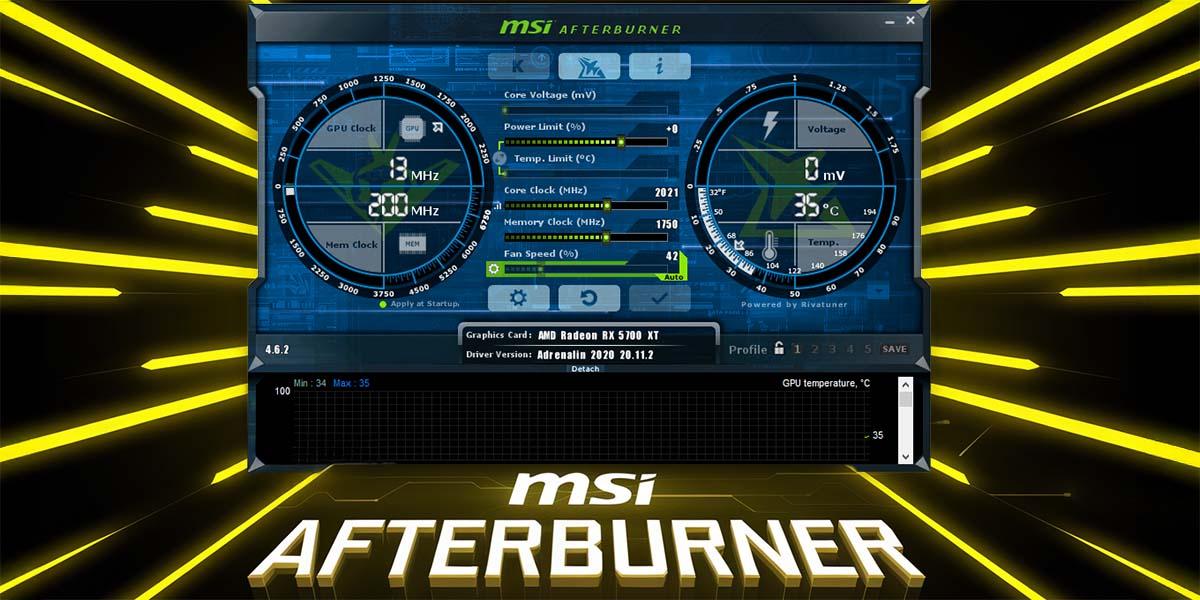
'Komencu per Vindozo' kontraŭ 'Apliki ĉe Vindoza Ekfunkciigo': Ĝi ne estas la sama afero
Ene de Afterburner vi vidos la klasikan butonon kun la Vindoza emblemo supre dekstreKiam vi aktivigas ĝin, ĝi bluiĝas kaj signifas, ke la programo devas komenciĝi per la sistemo. Se vi poste "fermas" ĝin per la X, ĝi finiĝas tute. Se vi simple minimumigas ĝin, ĝi restas en la fono (vi vidos la ikonon de la malgranda aviadilo sur la pleto).
La ikono estas malsama 'Apliki ĉe la ekfunkciigo de Vindozo', kiu ŝargas vian OC/curves-profilon ĉe la starto de la sistemo. Multaj homoj kredas, ke ĉi tiu opcio malfermas la fenestron de Afterburner, sed tio ne estas la kazo: la profilo povas esti aplikita dum minimumigita, kaj fakte, la planita tasko kutime lanĉas ĝin per la parametro /s por igi ĝin diskreta.
Tio klarigas oftan konfuzon: vi ne bezonas vidi Afterburner sur la ekrano por ke OC, tensioj, aŭ ventumilkurboj estu aplikitaj ĉe ensaluto. Vi ja bezonas, ke la procezo estu aktiva en la fono se vi dependas de funkcioj, kiuj postulas konstantan monitoradon, kiel ekzemple temperaturlimo aŭ dinamika ventumilkurbo.
Se vi volas malhelpi ke MSI Afterburner ekfunkciu memstare en Vindozo (aŭ almenaŭ estu videbla), ebligi 'Komenci per Vindozo' kaj minimumigi, evitante fermon per la X. Ĉe la sekva ekfunkciigo ĝi funkcios en la fono, ĝi ne ĝenos vin, kaj la profilo estos aplikita kiel vi atendas.
La kazo de MSI Center: La scenara modulo povas devigi la starton kaj kraŝigi vian komputilon.
Tre ripetata origino de la problemo, ke MSI Afterburner ekigas sin mem en Vindozo, estas en la MSI-CentroSpecife, ĝia modulo "uzantoscenaro" povas tuŝi la GPU kaj kaŭzu la malfermon de Afterburner, la ignoradon de viaj agordoj, aŭ ĝian anstataŭigon dumfluge. Kelkaj uzantoj vidis kiel, post instalación limpia de Windows 11, dum instalado de tiu modulo la GPU estis overclockita de MSI Center, interrompante Afterburner kaj devigante strangan konduton ĉe starto.
La solvo en ĉi tiu kunteksto estis klara: malinstali la uzantoscenaran modulon de MSI CenterPost kiam tio estas farita, Afterburner revenas al sia antaŭa stato, sen neatendita ekfunkciigo aŭ anstataŭigo de siaj profiloj ĉiufoje kiam ĝi startas.
Memoru ĉi tiun ĝeneralan regulon: evitu miksi ilojn, kiuj administras la saman aferon. Se Afterburner kontrolos vian GPU-on, kurbojn kaj limojn, ne lasu alian programaron trudi siajn proprajn profilojn paralele; viaj agordoj estos pli stabilaj kaj antaŭvideblaj.
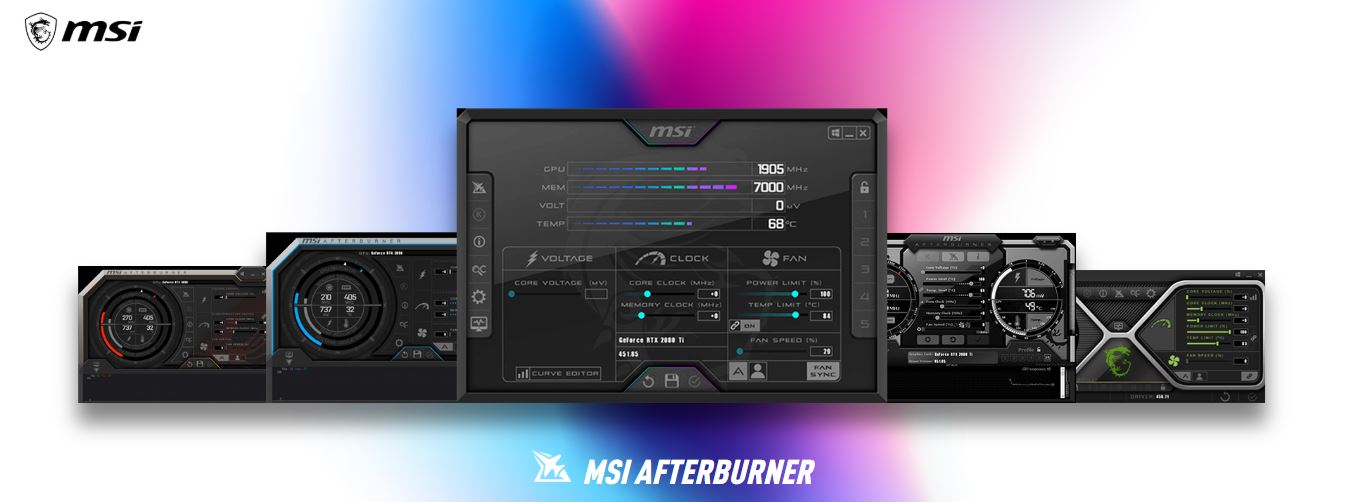
Kio se mi bezonas, ke ĝi ekfunkciu kun minimumigita Vindozo?
Multaj uzantoj volas, ke Afterburner ĉiam estu preta, ĉar ili dependas de ĝia temperaturlimo aŭ ĝian kutiman ventolkurbon, kiu estas multe pli fajna ol tiu de la laŭtparoliloj. Se tio estas via kazo, sekvu ĉi tiujn ŝlosilajn punktojn.
- Ene de Afterburner, lasu la Vindozan emblemon ebligita. Vi vidos la bluan butonon kiam ĝi estas ŜALTITA. Ankaŭ certigu, ke vi konservis la profilon kaj ebligis "Apliki ĉe Vindoza Ekfunkciigo" se vi volas, ke ĝi ŝarĝu viajn agordojn tuj kiam vi ensalutos.
- Minimumigi anstataŭ fermi. Se vi tuŝas la X-on, vi fermas ĝin. Se vi fermas ĝin, ĝi restos funkcianta kaj la sekvan fojon kiam vi lanĉos ĝin, la konduto estos kiel atendita: la procezo funkcias, la agordoj estas aplikitaj, kaj la fenestro estas kaŝita.
- Kontrolu la planitan taskon. Sub normalaj cirkonstancoj, vi vidos eniron por MSIAfterburner.exe /s en Task Scheduler. Ĉi tiu parametro startas la programon silente. Se ĝi ne aperas, remarku Start with Windows kaj donu al ĝi permeson krei ĝin.
Ĉi tiu skemo garantias ke la OC kaj la kurbo estas aplikitaj komence kaj la programo ne ĝenas sin pri fenestro en la malfono, lasante ĉion en la fono.
Kiam Afterburner NE ekfunkcias kun Vindozo malgraŭ ĝi estas ĝuste markita
Same frustrante kiel kiam MSI Afterburner ekfunkcias memstare en Vindozo estas kiam, malgraŭ vidi la aŭtomatan ekfunkcion markitan aŭ eĉ trovi la planita tasko kreita, ne komenciĝas. Jen la plej efikaj kontroloj.
- Malfermu Afterburner kiel administranto unufoje, malmarku kaj kontrolu denove 'Komencu per Vindozo'. Tio devigas la taskon esti rekreita kun la ĝustaj permesoj.
- En Task Scheduler, kontrolu ke la Afterburner-eniro estas ebligita kaj sen eraroj. Kontrolu, ke la efektivigebla dosiero montras al la ĝusta vojo kaj ke la parametro /s estas konservita.
- En Vindozo 11, rigardu en Agordoj > Aplikaĵoj > Ekfunkciigo por vidi ĉu MSI Afterburner estas listigita kaj ĉu ne estas blokitaIafoje la startiga politiko malebligas triapartajn aplikaĵojn.
- Alternative, vi povas meti mallongigo en la Startup-dosierujo el la Startmenuo (shell:startup). En la kampo Shortcut Target, vi povas aldoni parametrojn; ekzemple, vi povas lasi MSIAfterburner.exe kun /s por ruli ĝin minimumigita. Ĝi funkcias kaj ne postulas iujn ajn superfluajn trukojn.
Se ĝi ankoraŭ ne ekfunkcias, pura reinstalo de Afterburner eble riparos la problemon. rompitaj itineroj aŭ permesiloj kiuj estis trafitaj, precipe se vi migris de versio aŭ disko.
Kiel malhelpi RTSS komenciĝi per Afterburner sen malinstali ĝin
Ekzistas pura maniero teni Afterburner aktiva por via kurbo aŭ limoj, sed malhelpi RTSS ekaktiviĝi kaj haltigi ludojn. Sekvu ĉi tiujn paŝojn por lasi ĝin ĝuste agordita:
- Malfermu RTSS kaj malmarku ĝiajn opciojn Komencu per Vindozo kaj 'Komenci minimumigita' por ke ĝi ne aŭtomate aldonu sin al ekfunkciigo.
- En Afterburner, iru al la langeto Monitorado kaj malŝaltu 'Montru en OSD' en ĉiuj metrikoj. Se estas nenio por montri, Afterburner ne havos kialon devigi RTSS komenciĝi.
- Se vi uzas po-ludajn profilojn en RTSS, kontrolu ilin: metu 'Nivelo de detekto de apliko' agordita al Neniu por problemaj titoloj, aŭ krei esceptojn. Tio malhelpos problemojn, kiuj kaŭzas kraŝojn.
Per ĉi tiuj tri paŝoj, RTSS estas instalita se vi iam volas mezuri FPS-on, sed ne komenciĝos aŭtomate dum Afterburner faras sian laboron de ventoliloj aŭ temperaturlimoj.
Kiel minimumigi kaj nevidebligi Afterburner
Se vi trovas, ke la programo malfermiĝas en fenestra reĝimo dum starto, sed vi volas, ke ĝi minimumigita al pleto, kontrolu la jenon:
- En la ĝeneralaj opcioj de Afterburner, marku 'Komenci minimumigitan' se havebla kaj konfirmu ke la ekfunkciigi uzante la parametron /s en la planita tasko.
- Evitu fermi per la X post agordo; minimumigi por ke vi memoru la staton en la pleto. La aviadila ikono konfirmos, ke ĝi estas en la fono.
- Kiel plano B, kreu mallongigon al MSIAfterburner.exe en la dosierujo Startup kaj en la kampo Target aldonu /s ĉe la fino. Tiel, eĉ se Vindozo ignoras la planitan taskon, la mallongigo kviete lanĉos ĝin.
Malhelpi la malfermiĝon de Afterburner nur kiam vi ne volas uzi ĝin
Se tio, kio ĝenas vin, estas ke Afterburner aperas kvankam vi ne bezonas ĝin, apliku ĉi tiun kontrolliston:
- En Postbrululo, malmarku 'Komenci per Vindozo'La butono kun la emblemo devus esti grizigita.
- En Taskplanilo, forigu aŭ malebligu la eniron por MSIAfterburner.exe /s se ĝi persistas.
- En Agordoj > Aplikaĵoj > Start de Vindozo 11, malŝalti Postbrulilon se ĝi estas listigita.
- Se vi uzas MSI Center, forigu la uzantoscenara modulo por eviti GPU-agordojn, kiuj povus devigi Afterburner lanĉi aŭ superregi profilojn.
- Kontrolu la Startup-dosierujon (shell:startup) kaj la Komuna komenco en kazo ke iu forgesis mallongvojon.
Majstrado de ĉi tiuj detaloj permesos al vi solvi la problemon de MSI Afterburner lanĉiĝanta memstare en Vindozo. La ideo estas havi ĝin nevidebla, sed funkcianta kiam vi bezonas termikan limigon kaj kurbojn, aŭ tute ekster la ludo kiam vi preferus ne havi ĝin funkcianta ĉe starto. Plie, kompreni la rolon de RTSS kaj la scenarmodulon de MSI Center forigas la misteron pri kial viaj agordoj aperas, malaperas aŭ konfliktas ĉe ĉiu starto.


Redaktoro specialiĝis pri teknologiaj kaj interretaj aferoj kun pli ol dekjara sperto en malsamaj ciferecaj amaskomunikiloj. Mi laboris kiel redaktisto kaj enhavkreinto por elektronika komerco, komunikado, reta merkatado kaj reklamadfirmaoj. Mi ankaŭ skribis en retejoj pri ekonomio, financo kaj aliaj sektoroj. Mia laboro estas ankaŭ mia pasio. Nun, per miaj artikoloj en Tecnobits, Mi provas esplori ĉiujn novaĵojn kaj novajn ŝancojn, kiujn la mondo de teknologio proponas al ni ĉiutage por plibonigi niajn vivojn.