- Microsoft Defender ofertas ampleksan protekton enkonstruitan en Windows 11
- Kromaj agentoj povas esti instalitaj per iloj kiel SCOM
- Agordoj permesas al vi personecigi sciigojn kaj sekurecajn provizantojn
- Estas versioj por aliaj platformoj kiel Android kaj macOS
Sekureco en Vindozaj operaciumoj ĉiam estis ŝlosila afero. Microsoft ofertas enkonstruitajn kaj kromajn ilojn por sekurigi vian aparaton kontraŭ modernaj minacoj. En ĉi tiu gvidilo ni klarigas kiel instali kaj agordi Microsoft sekurecajn agentojn en Windows 11, versio en kiu la indiĝena protekto estis signife plifortigita.
De Defendanto Antivirusilo al la efektivigo de agentoj uzantaj profesiajn ilojn, koni kaj ĝuste apliki ĉi tiujn agordojn estas esenca. Ne nur por plibonigi sisteman protekton, sed ankaŭ por atingi pli altnivelan kontrolon de via ekipaĵo.
Microsoft Defender: la defaŭlta sekureca barilo
La unua defendlinio, kiun Windows 11 donas al ni, estas la antiviruso Microsoft Defendanto, kiu venas antaŭinstalita defaŭlte. Ĉi tio estas potenca solvo, kiu ofertas kontinuan protekton kontraŭ malware, virusoj, ransomware kaj aliaj minacoj. Ĝi funkcias aŭtomate en la fono, kun kompleta diskreteco, analizante procezojn, dosierojn kaj elŝutojn en reala tempo.
La antiviruso ankaŭ inkluzivas fajroŝirmilon, kiu kontrolas retan agadon, blokante ajnajn suspektindajn provojn de aliro al la sistemo. Ĉio ĉi estas administrita de la nomita aplikaĵo Vindoza Sekureco, kiu centralizas protektajn elektojn en klara kaj alirebla interfaco por iu ajn uzanto.
Agordoj de la Vindoza Sekureca aplikaĵo
Ene de la aplikaĵo Vindoza Sekureco, estas pluraj ŝlosilaj sekcioj por agordi sekurecon de la aparato:
- Sekurecaj provizantoj- Permesas al vi vidi kaj administri ĉiujn aktivajn solvojn, kiel ekzemple antiviruso, fajroŝirmiloj aŭ retejo-protekto. Se vi ne havas provizanton por specifa kategorio, vi povas serĉi novajn programojn en la Microsoft Store.
- Sciigoj- Alĝustigu kiam kaj pro kiaj kialoj vi ricevas atentigojn. Kategorioj inkluzivas protekton pri minaco kaj viruso, konto-protekto kaj fajroŝirmilo kaj retaj alarmoj.
De ĉi tiu sama programo vi povas trovi la opcion por kontroli la aktuala versio de Windows Security aŭ modifi altnivelajn agordojn se vi solvis specifan problemon per teknika subteno.
Agordante ekskludojn en Defender Antivirus
En certaj situacioj, vi eble bezonos ekskludi dosierojn, dosierujojn aŭ procezojn realtempa antivirusa skanado. Ĉi tio povas esti utila, ekzemple, kun specifa programaro kiu generas falsajn pozitivojn. La sekvantaroj povas esti ekskluditaj:
- Specifaj dosieroj.
- Tutaj dosierujoj.
- Dosiertipoj (ekzemple, .pdf, .docx).
- Specifaj procezoj.
Vi ankaŭ povas uzi ĵokerojn aŭ mediovariablojn en ĉi tiuj vojoj por simpligi agordon de pluraj elementoj.

Aktivigo de altnivelaj protektaj funkcioj
Unu el la novaj funkcioj, kiuj plifortigas sekurecon, estas la protekto kontraŭ staka mistraktado (Staka Protekto). Ĉi tiu funkcio uzas la CPU-aparaton por malhelpi malican programaron redirekti la ekzekuton de la sistemo ŝanĝante la kernan memoron.
Postulas ke la CPU estu kongrua kun teknologioj kiel ekzemple Intel Kontrolo-Flua Deviga Teknologio o AMD Shadow StackKrome, vi devas havi memorintegrecon ebligita por aktivigi ĉi tiun protekton. Se aperas mesaĝo pri nekongrueco, ĝi povas esti pro la ĉeesto de nesubtena ŝoforo aŭ servo.
Kiel instali Microsoft Defender kiel aldona aplikaĵo
Mikrosofto ofertas Defenda bonus-apo por Microsoft 365-abonantoj, kiu vastigas sekurecon kaj administrajn funkciojn preter la komputilo. Ĉi tiu versio permesas kontroli la staton de aliaj aparatoj ligitaj al via konto, oferti protekton en Android aŭ eĉ krei VPN.
La paŝoj por instali Defender de la Microsoft Store en Windows 11 estas jenaj:
- Aliru la profilon de la aplikaĵo Microsoft Defender en Microsoft-Butiko.
- Alklaku "Akiri" kaj atendu ĝin instali.
- Malfermu la apon kaj ensalutu per via Microsoft-konto asociita kun Microsoft 365 Persona aŭ Familia abono.
Post instalite, vi povas kontroli la protektostaton de via ĉefa komputilo aŭ aliaj registritaj aparatoj, revizii sciigojn kaj fari laŭpetajn skanaĵojn.
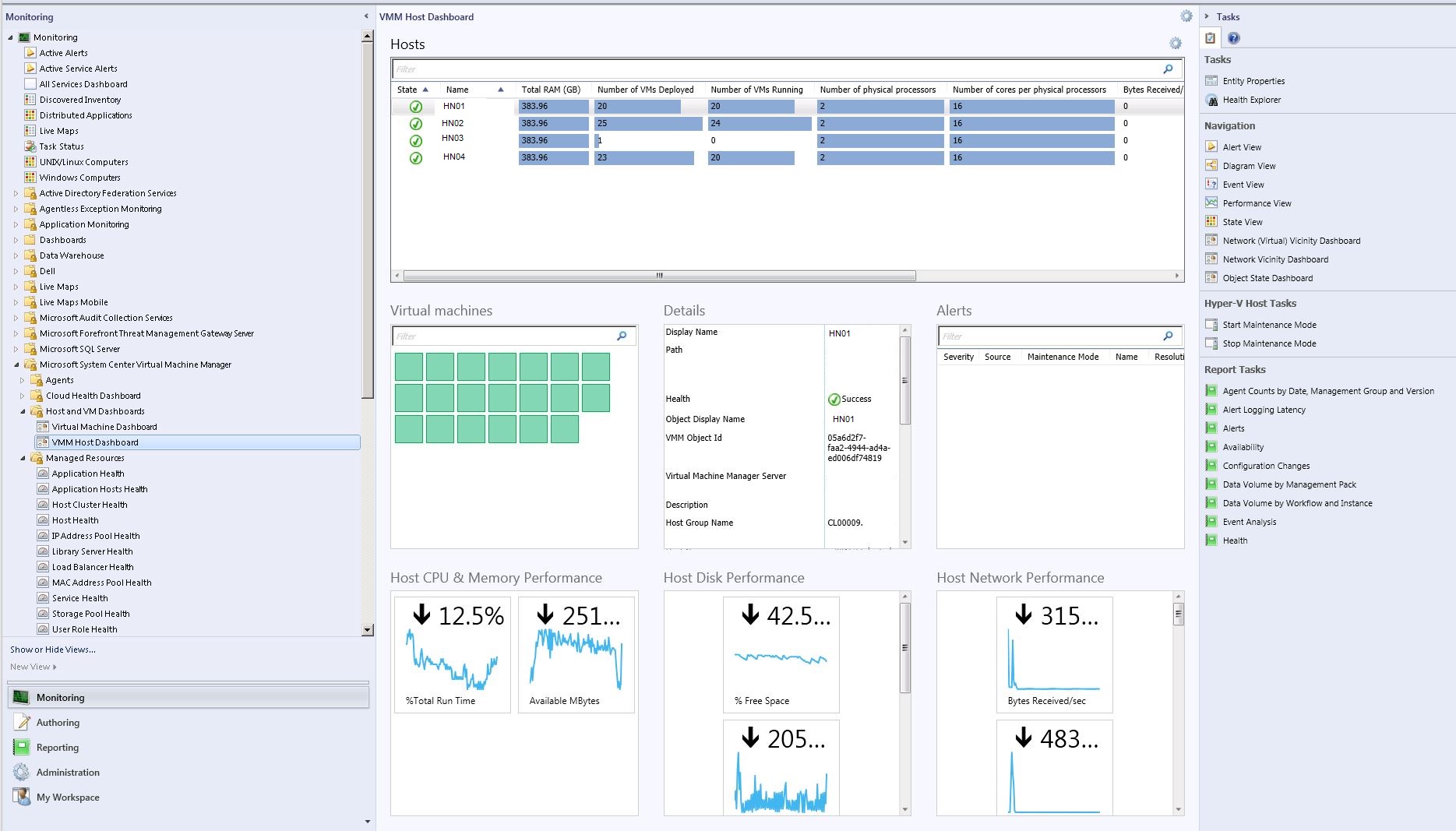
Instalu sekurecajn agentojn en profesiaj medioj kun System Center
Se vi laboras en IT aŭ administras kompanian reton, Microsoft havas pli kompletan solvon: Sistemcentra Operacia Direktoro (SCOM), kiu inkluzivas sorĉiston por instali agentojn sur malsamaj komputiloj.
Per la operacia konzolo vi povas aŭtomate detekti komputilojn en la reto kaj deploji monitoran agenton al ili. Jen resumo de la procezo:
- Ensaluti kun administrantoj en la konzolo.
- Aliru la sekcion de Administrado kaj malfermu la Malkovran Sorĉiston.
- Elektu la Detekta tipo: aŭtomata aŭ progresinta.
- Serĉu aparatojn uzante Aktivan Dosierujon aŭ listigu iliajn nomojn permane.
- Difinu la administraj akreditaĵoj kiu estos uzata dum instalado.
- Elektu la trovitajn aparatojn kaj agordu la administran reĝimon al "Agento".
- Elektu la instalan dosierujon kaj agadkonton, kiun la agento uzos.
- Finu la instaladon kaj kontrolu, ke la stato de ĉiu aparato estas ĝusta.
Ĉi tiu metodo ebligas al vi korpigi novajn ekipaĵojn amase kaj konservi aktivan monitoradon de la medio. Ĝi ankaŭ estas utila se vi volas deploji agentojn aldone al norma operaciuma bildo antaŭ ol instali ĝin sur pluraj maŝinoj.
Aliaj aspektoj rilataj al sekureco en Windows 11
Fine, ni listigas kelkajn pliajn eblojn inkluzivitajn en Windows 11 por konservi sekurecon:
- Aplikaĵa Ŝlosilo- Limigas la ekzekuton de aplikaĵoj laŭ difinitaj reguloj, utilaj en entreprenaj medioj.
- BitLocker- Permesas al vi ĉifri malmolajn diskojn por protekti datumojn se la aparato estas fizike ŝtelita. Ĝia uzo implicas etan perdon de rendimento.
Oni devas ankaŭ rimarki, ke vindozo ĝisdatigita Vindoza Ĝisdatigo certigas, ke la plej novaj sekurecaj plibonigoj estas aktivigitaj. Kritikaj ĝisdatigoj estas elŝutitaj aŭtomate, kvankam ili povas esti prokrastitaj se vi estas sur mezuritaj retoj (kiel ekzemple 4G).
Instali kaj ĝuste agordi Microsoft-sekurecajn ilojn en Windows 11 estas mezuro esenca por protekti vian aparaton kontraŭ eksteraj minacoj. La kombinaĵo de Vindoza Sekureco, Microsoft Defender kiel aldona aplikaĵo por uzantoj de Office 365 kaj profesiaj iloj kiel SCOM povas kovri kaj la hejmajn kaj komercajn mediojn. Utiligi ĉi tiujn rimedojn kaj konservi bonan agordon estas la plej bona maniero por garantii la integrecon de viaj datumoj kaj ekipaĵoj.

Redaktoro specialiĝis pri teknologiaj kaj interretaj aferoj kun pli ol dekjara sperto en malsamaj ciferecaj amaskomunikiloj. Mi laboris kiel redaktisto kaj enhavkreinto por elektronika komerco, komunikado, reta merkatado kaj reklamadfirmaoj. Mi ankaŭ skribis en retejoj pri ekonomio, financo kaj aliaj sektoroj. Mia laboro estas ankaŭ mia pasio. Nun, per miaj artikoloj en Tecnobits, Mi provas esplori ĉiujn novaĵojn kaj novajn ŝancojn, kiujn la mondo de teknologio proponas al ni ĉiutage por plibonigi niajn vivojn.