
Ĉi-okaze ni instruos al vi kelkajn Klavaraj ŝparvojoj kaj lertaĵoj por plibonigi dosierserĉon en Vindozo 11Se estas io, kio povas pliigi vian produktivecon dum serĉado de dosieroj en via komputilo, ĝi estas koni ĉi tiujn trukojn kaj mallongigojn. Honeste, ekzistas tunoj da ili, kaj hodiaŭ ni montros al vi tiom multajn kiom ni povas.
La klavarmallongigoj nos Ili permesas al ni plenumi agojn, kiujn ni normale farus per la muso., sed en multe malpli da tempo. Tial ili estas tiel utilaj dum serĉado de dosiero, skribado de teksto, aliro al aplikaĵo, ktp. Tamen, ĉi-foje ni koncentriĝos nur pri klavaraj ŝparvojoj kaj trukoj por plibonigi dosierserĉadon en Vindozo 11. Ni komencu.
Kiel plibonigi dosierserĉon en Vindozo 11 per klavaraj ŝparvojoj kaj trukoj?

La plej bona maniero mallongigi la tempon, kiun vi pasigas serĉante dosierojn en via komputilo, estas uzante klavarajn mallongigojnĈi tiuj klavokombinoj povas signife plibonigi dosierserĉojn en Vindozo 11. Vi povas uzi ilin por plenumi preskaŭ ajnan agon, kiun vi farus per la muso.
Ekzemple, per klavaraj ŝparvojoj vi povas eniri dosierujon, vidi ĝiajn ecojn, moviĝi de unu dosierujo al alia, treni dosieron, elekti plurajn erojn, ktp. Kaj, kvankam malfacilas memori ĉiun el ĉi tiuj ŝparvojoj, estas bone koni ilin ĉar Dum ni uzas ilin, ni memoras ilin pli facile..
Klavaraj ŝparvojoj por plibonigi dosierserĉon en Vindozo 11

A continuación, te dejamos Listo de ĉiuj klavaraj ŝparvojoj por plibonigi dosierserĉon en Vindozo 11.
- Tecla Windows + E: abre el explorador de archivos.
- Alt + D: elektu la adresbreton.
- Stir + F: Iru al la serĉobreto.
- Stir + N: Malfermas novan fenestron de Dosieresplorilo.
- Stir + W: fermas la aktivan fenestron (aŭ tiun, kiun vi malfermis).
- Ctrl + rueda del ratón: Ŝanĝas la grandecon de eroj en la dosieresplorilo.
- Alt + P: Malfermas la antaŭrigardan panelon.
- Alt + Enter: enigu ecojn.
- Alt + Maldekstra Sago Reenpaŝo: ir a la carpeta anterior.
- Alt + flecha derecha: vidu la sekvan dosierujon.
- Alt + supren-sago: iru supren unu nivelon en la dosierpado.
- F11: por maksimumigi aŭ minimumigi la aktivan ekranon.
- Alt + muso trenante dosieron- Kiam vi faligas la dosieron, mallongigo al la originala dosiero kreiĝos en tiu loko.
- Alt + Mayús + P: Montru aŭ kaŝu la panelon de dosierdetaloj.
- Ctrl + Sagoklavo (por iri al elemento) + Spacostango: Elektu plurajn individuajn erojn.
- Stir + D + Forigi: Forigu la elektitan elementon kaj movu ĝin al la recikla rubujo.
- Stir + L: iru al la adresbreto.
- Ctrl + muso trenante dosieronKopio de la dosiero estos kreita tie, kie ĝi estas faligita.
- Ctrl + Nombro (1 ĝis 9): vi povos moviĝi al tiu nombro da langetoj.
- Ctrl + signo más (+)Uzu la numeran klavaron por ŝanĝi la grandecon de ĉiuj kolumnoj por konveni al la teksto.
- Ctrl + Mayús + EUzu ĉi tion por pligrandigi ĉiujn dosierujojn en la arbo en la navigada panelo.
- Ctrl + Mayús + N: krei novan dosierujon.
- Ctrl + Mayús + Tabulador: iri al la antaŭa langeto.
- Stir + T: Malfermu novan langeton kaj ŝaltu al ĝi.
- Ctrl + Tabulador: Iri al la sekva langeto.
Aliaj mallongigoj por plibonigi dosierserĉon en Vindozo 11
Ĉu la mallongigoj menciitaj en la supra listo ŝajnas tro malmultaj? Ni lasos vin kun Alia grupo, kiun vi povas praktiki por plibonigi dosierserĉadon en Vindozo 11.
- Fin: rulumi al la fundo de la aktiva fenestro.
- F2: modifu la nomon de la elektita elemento.
- F3: serĉi dosierujon aŭ dosieron.
- F4: Elektu la adresbreton por ŝanĝi la vojon, sur kiu vi estas.
- F5: Uzu ĉi tiun klavon por refreŝigi la fenestron, en kiu vi estas.
- F6: Rulumu tra la elementoj en la fenestro.
- F11: Vi ankaŭ povas uzi ĝin por maksimumigi aŭ minimumigi la aktivan fenestron.
- Komencu: Rulumu al la supro de la aktiva fenestro.
- Maldekstra sago: povas kolapsi la nunan elekton se ĝi estas vastigita.
- Dekstra sago: Montras la nunan elekton se ĝi estas kolapsita aŭ elektas la unuan subdosierujon.
- Ŝovklavoj (aŭ ŝovklavoj en iuj kazoj) + sagoklavoj: uzata por elekti plurajn erojn.
- Ŝov + Forigi: Se vi volas forigi elementon porĉiame sen unue sendi ĝin al la recikla ujo.
- Ŝov + F10La kunteksta menuo por la elektita elemento estos montrata.
- Ŝov + muso por treni dosieron: por ŝanĝi la lokdosieron.
- Ŝov + dekstra musklako: Vi povos vidi la kuntekstan menuon por la elektita elemento.
Konsiloj por plibonigi dosierserĉon en Vindozo 11
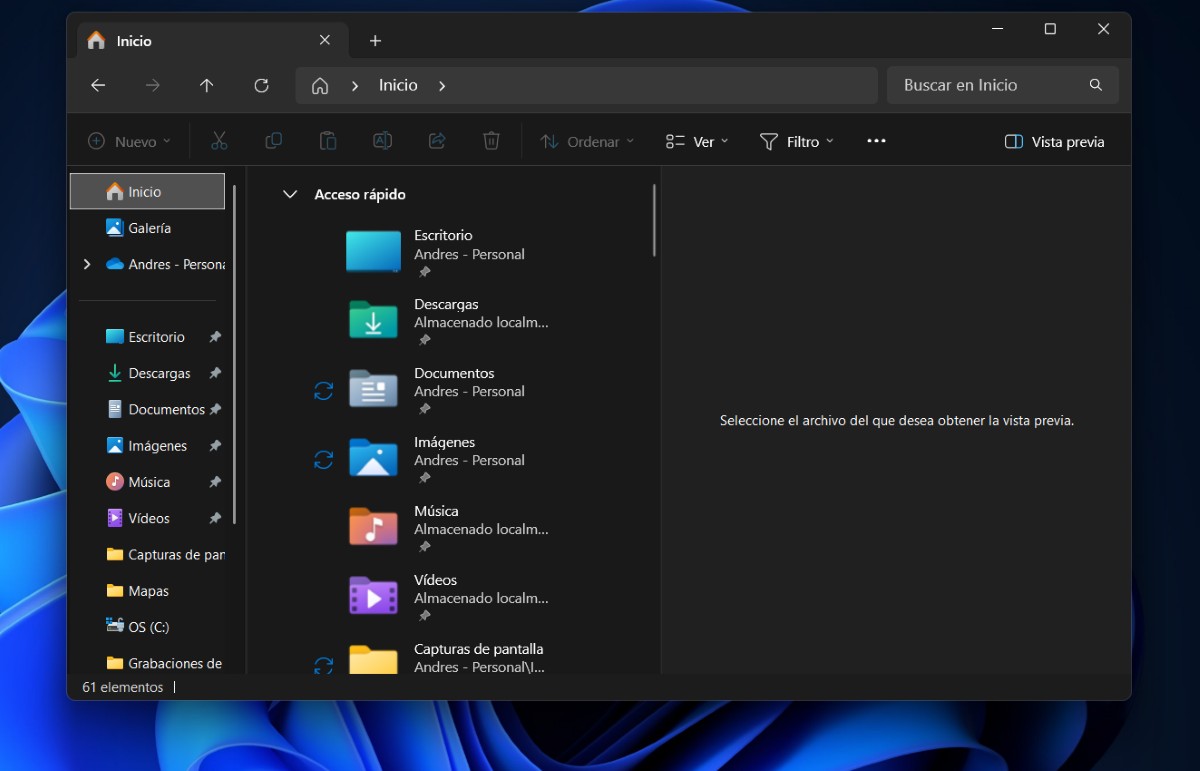
Aldone al klavaraj ŝparvojoj, ekzistas ankaŭ kelkaj trukoj, kiujn vi povas apliki por plibonigi dosierserĉojn en Vindozo 11, faciligante ilin kaj malpli tempopostulante ilin. Jen kelkaj konsiloj. Ekzemploj, kiuj certe ŝajnos al vi kaj simplaj kaj praktikaj:
- Usar comillasPor serĉi dosieron pli rapide, metu ĝian nomon inter citilojn.
- Uzu la vorton AŬSe vi ne certas, kiu vorto aperas precize en la nomo de la dosiero, kiun vi serĉas, tajpu du vortojn, kiujn vi memoras, kun la vorto "AŬ" inter ili. Ekzemple, vi povus tajpi "telefono" AŬ "poŝtelefono".
- Uzu daton, grandecon aŭ aliajn filtrilojnVi povas uzi la opcion Ordigi por elekti kiel vi volas trovi viajn dosierojn, ĉu laŭ nomo, laŭ dato de modifo, aŭ laŭ tipo.
- Skribu la dosiernomon en la taskobretoSe vi volas trovi dosieron eĉ pli rapide, vi ne bezonas uzi Dosieresplorilon. Nur tajpu la dosiernomon en la taskobreton de via komputilo kaj ĝi trovos ĝin mem.
- Vidi dosiernomajn finaĵojnPor vidi pliajn detalojn ekrigarde, ni rekomendas ebligi la opcion Montri Dosierfinaĵojn. Por fari tion, alklaku Vidi – Montri – Dosierfinaĵoj.
Fine, ne forgesu, ke por plibonigi dosierserĉon en Vindozo 11 Estas ankaŭ tre grave teni vian komputilon ĝisdatigitaTiel, vi certe ricevos novajn funkciojn tuj kiam ili estos haveblaj kaj utiligos ilin kiel eble plej baldaŭ.

De juna aĝo, min fascinis ĉio scienca kaj teknologia, precipe tiuj progresoj, kiuj faciligas kaj pli ĝuigas niajn vivojn. Mi amas resti ĝisdata pri la plej novaj novaĵoj kaj tendencoj, kaj dividi miajn spertojn, opiniojn kaj konsilojn pri la aparatoj kaj noviletoj, kiujn mi uzas. Ĉi tio kondukis min fariĝi retverkisto antaŭ iom pli ol kvin jaroj, ĉefe fokusante pri Android-aparatoj kaj Vindozaj operaciumoj. Mi lernis klarigi kompleksajn konceptojn per simplaj vortoj, por ke miaj legantoj povu facile kompreni ilin.