- Komprenu, kiuj servoj kaj procezoj kaŭzas la starton de Synapse kaj kiel ili influas vian sistemon.
- Uzu Vindozajn ilojn por kontroli la ekfunkciigon kaj staton de Razer-servoj.
- Apliku bazan prizorgadon (ĝisdatigojn kaj puran reinstaladon) se vi detektas malstabilecon.
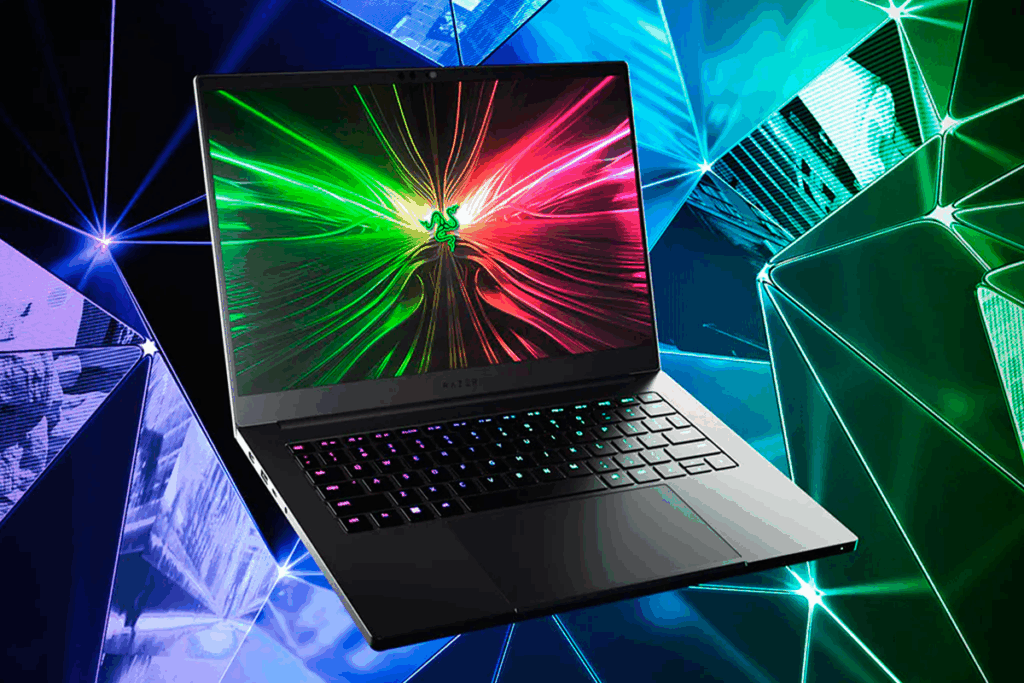
Ĉu Razer Synapse ekfunkcias memstare? Vi ne estas sola: ĉi tio estas ofta konduto en la programaro de Razer por administri flankaparatojn kaj ĝisdatigojn. La bona novaĵo estas, ke vi povas kontroli ĝin, prokrasti ĝin aŭ tute malhelpi ĝian ekfunkciigon, kaj ankaŭ kontroli servojn kaj komponantojn, kiuj foje kaŭzas kraŝojn post fermo de ludoj.
En ĉi tiu gvidilo vi trovos La plej fidindaj manieroj malhelpi aŭtomatan ekfunkciigon en Vindozo, kiel kontroli kaj rekomenci Razer-servojn kiam necese, kaj kion fari se vi preferas tute malinstali la programaron. Ni ankaŭ traktos la rekomendoj viditaj en oficialaj Microsoft-forumoj kaj la realviva sperto de uzantoj kun kraŝoj elirante el ludo, por ke vi ne restu blokita duonvoje.
Kial Razer Synapse ekfunkcias memstare?
Ĉe la dezajna nivelo, Synapse kaj Razer Central estas aldonitaj ĉe la starto por ŝargi profilojn, lumigadon kaj nubajn funkciojn.Krome, servoj kiel Razer Central Service kaj Razer Synapse Service, kiuj subtenas la aplikaĵon kaj la ponton kun viaj aparatoj, estas registritaj. Ĉi tio permesas al vi apliki Chroma-efikojn, makroojn kaj DPI-alĝustigojn tuj post ensaluto, sed ankaŭ implikas loĝantajn procezojn, kiuj... Ili ne ĉiam necesas se vi nur volas uzi la muson aŭ klavaron kun bazaj funkcioj..
Antaŭ ol vi komencos: rapida diagnozo en la stilo de "subteno"
En fadeno de la komunumo de Microsoft, moderiganto (kun averto de maŝintradukado) prezentis la tipajn demandojn por rafini la problemon: Kiam ĝi komencis okazi?, kiajn ŝanĝojn vi faris antaŭe (pelilojn, ĝisdatigojn, novan aparataron), fabrikanto kaj modelo de la ekipaĵo Kaj se vi provis reinstali la aplikaĵon. Jen simplaj demandoj, kiuj helpas vin decidi ĉu malŝalti la ekfunkciigon sufiĉas aŭ ne. reinstali servojn kaj ŝoforojn.
Kiel Malhelpi Razer Synapse-on Ekfunkcii Memstare en Vindozo 10/11
Por plej multaj uzantoj, la plej efika estas malŝalti ŝargadon ĉe starto el Vindozo mem. Vi povas fari tion laŭ tri manieroj, kaj estas rekomendinde uzi almenaŭ unu:
1) El la Agordoj de Vindozo (Aplikaĵoj > Komenco)
- Malfermu Agordojn (Windows-klavo + I) kaj iru al Aplikaĵoj > Hejmo.
- Trovu enirojn kiel Razer Synapse, Razer Centra kaj, se ĝi aperas, Razer Chroma SDK.
- Agordu la ŝaltilon al Malŝaltita por ĉiu, kiun vi ne volas ŝargi ĉe la starto.
2) El Task Manager (langeto Startup)
- Dekstre alklaku la taskobreton kaj elektu Taskmanaĝero (aŭ Ctrl + Shift + Esc).
- Iri al la langeto KomencuSe vi ne vidas ĝin, alklaku "Pliaj detaloj".
- Elektu Razer-enigojn kaj premu MalŝaltiTio malhelpas Sinapso kaj ĝia lanĉilo funkcii aŭtomate.
3) Razer-Servoj: Haltigi, rekomenci, aŭ ŝanĝi la starttipon
Kiel sugestite en la subtena fadeno de Microsoft, valoras kontroli Razer Centra Servo y Razer Synapse Service por konfirmi ilian staton. Se vi volas, ke ili estu aktivaj nur kiam vi malfermas la aplikaĵon, Vi povas lasi ĝian "Komenctipon" kiel Mana.
- Malferma Taskadministrilo > Servoj kaj kontrolu ĉu ambaŭ servoj funkcias.
- Se Synapse ne respondas, dekstre alklaku ĉiun servon kaj elektu Komencu o Rekomenci.
- Por pli da kontrolo, premu Vindozon + R, tajpu
services.msckaj premu Enter. En la serva konzolo, malfermu la ecojn de ĉiu Razer-servo kaj ĝustigu la Komenca tipo al ManaDo, ili ne ŝarĝiĝos ĉe ekfunkciigo kaj nur komenciĝos se vi malfermas Synapse.
Se vi preferas iri rekte al la kerno, vi povas ilin enmeti Handikapita, sed memoru, ke tio povas influi progresintajn funkciojn kiel ekzemple nubaj profiloj aŭ Chroma-efikoj.
Ĝisdatigu Vindozon kaj reinstalu ŝoforojn se vi rimarkas malstabilecon
En la sama konversacio en la komunuma Microsoft-sistemo, oni sugestis preparajn paŝojn kaze ke vi detektus erarojn aŭ korupton. Teni Vindozon ĝisdatigita kaj renovigi ŝoforojn kutime evitas konfliktojn kun servoj kiel SearchIndexer:
- Vindoza Ĝisdatigo: Komenco > Agordoj > Ĝisdatigo kaj Sekureco > Ĝisdatigo de Vindozo. Instalu ĉion atendantan.
- Reinstalu Razer-pelilojn de la Aparata Administrilo: malfermi panelon, pligrandigi Musoj kaj aliaj montriloj, Klavaroj y Homaj interfacaj aparatojDekstre alklaku Razer-aparatojn kaj elektu Malinstali aparaton.
- Kiam la dialogujo aperas, vi povas elekti forigi la ŝoforan programaron de tiu aparato se vi intencas fari puran reinstalon. Se vi ne certas, ne marku la keston kaj poste reinstalu per Synapse.
- Malkonekti Razer-flankaparatojn por kelkaj minutoj, Rekomencu vian komputilon kaj rekonekti ilin por ke Vindozo povu ŝargi novajn ŝoforojn.
Ĉi tiu ciklo "ĝisdatigi, malinstali, restartigi kaj rekonekti" riparas korupton kaj nenormalajn noventreprenojn en multaj kazoj, precipe se la fona ekfunkciigo de Synapse blokiĝis.
Evitado de Kraŝoj Post Fermo de Ludoj: Kion Diras la Komunumo
Uzanto priskribis, ke lia komputilo Ĝi frostiĝis forlasante la ludojn kaj post observado de la konduto, li malkovris, ke ĝi okazis ĝuste kiam Razer "restaŭris" elementojn. Kiam oni fermas Razer-procezojn el la Task Manager, la kraŝoj Ili tuj malaperisSe io simila okazas al vi, provu la jenon:
- Malŝalti aŭtomatan ekfunkciigon per la supraj metodoj por malhelpi Razer ŝarĝiĝi ĉe ekfunkciigo.
- Malfermu Sinapson nur kiam vi bezonas ŝanĝi profilon kaj poste fermu ĝin el la sciiga areo (dekstra klako > Eliru el Razer Synapse).
- Iru al la agordoj de Synapse kaj malŝaltu funkciojn, kiuj reagas al ludokazaĵoj (ekz., lumefektoj aŭ aŭtomata profilrestarigo) se vi suspektas, ke ili kolizias kun la fino de la titolo.
- Apliku la antaŭan sekcion de reenpostenigo por koruptitaj dosieroj; laŭ la subteno de Microsoft, ĉi tiujn erarojn kutime kaŭzas Difektitaj aŭ mankantaj komponantoj.
Notindas, ke Ne ĉiuj flankaparatoj bezonas Synapse por funkciiLa muso kaj klavaro daŭre funkcios kun bazaj funkcioj eĉ se la programaro ne ekfunkcias, kio estas utila se vi prioritatigas stabilecon.
Kompleta Malinstalo de Razer Synapse (Vindozo)
Se vi preferas tute forigi Synapse, ekzistas sinsekvo kiu kutime estas pli pura ol nur malinstali. Fermu ĝin unue el la sciiga areo (dekstra klako sur la ikono kaj elektu eliri) kaj poste sekvu ĉi tiujn paŝojn:
- En Vindozo 10/11, serĉu "Aldoni aŭ forigi programojn" de la taskobreto kaj malfermu ĝin.
- Lokalizi Razer Synapse, elektu ĝin kaj premu MalinstaliRipetu kun aliaj Razer-komponantoj se ili aperas.
- Vi ankaŭ povas fari tion el la Kontrola Panelo > Programoj, aŭ dekstre alklaki la mallongigon de Razer Synapse > Malinstali.
- Malfermu la Dosieresplorilo, iru al “Ĉi tiu komputilo” kaj tajpu Razer en la serĉado de trovi restantajn dosierujojn kaj dosierojn kiujn la malinstalo ne forigis. Forigu ilin se ili klare estas de Razer.
Ekzistas "perfektismaj" uzantoj, kiuj ankaŭ purigas la Vindoza RegistroĜi estas delikata paŝo: rezervan rezervon antaŭ ol tuŝi ion ajn. Malfermu la Registro-Redaktilon (regedit), iru al Dosiero > Eksporti por konservi la kopion, kaj poste uzu Stir + F serĉi RazerTrairu la rezultojn kaj forigu ĉiujn ŝlosilojn, valorojn aŭ datumojn apartenantajn al Razer, zorgante ne tuŝi ion ajn fremdan. Se vi ne sentas vin komforta, vi povas preterlasi ĉi tiun paŝon: orfaj enskriboj ne signife damaĝas aŭ malhelpas rendimenton.
Kompleta malinstalado de Razer Synapse (macOS)
Kvankam ĉi tiu gvidilo fokusiĝas al Vindozo, ekzistas utila referenco por Mac: en macOS vi povas fari pli profundan purigadon per Terminalo por malŝarĝi lanĉagentojn kaj forigi restaĵojn. Oftaj komandoj estas:
launchctl remove com.razerzone.rzdeviceenginelaunchctl remove com.razer.rzupdatersudo rm /Library/LaunchAgents/com.razerzone.rzdeviceengine.plistsudo rm /Library/LaunchAgents/com.razer.rzupdater.plist
Tiam vi povas treni Razer Synapse al la Rubujo el Aplikaĵoj kaj, se vi volas fini la purigadon, forigu restantajn dosierujojn:
sudo rm -rf /Library/Application\ Support/Razer/rm -rf ~/Library/Application\ Support/Razer/
Se vi ne konas Terminalon, Estas bone lasi ĉi tiujn restaĵojn; ili ne damaĝas la sistemon, kvankam liberigi tiun spacon helpas teni la diskon orda.
Kiam Konservi Sinapson kaj Kiam Ne
Se vi utiligas makrooj, ludprofiloj, Chroma aŭ nuba sinkronigado, vi volos konservi Synapse, sed kontroli ĝian ekfunkciigon por ke ĝi ne konsumu rimedojn en sesioj kie vi ne bezonas ĝin. Tamen, se vi uzas flankaparatojn baze aŭ detektis rilataj kraŝoj, malŝalti la ekfunkciigon aŭ malinstali la aplikaĵon verŝajne plibonigos la sperton.
Komunumo kaj Subteno: Kien Serĉi se Vi Bezonas Helpon
La Razer-komunumo ĉe Reddit estas grandega kaj tre aktiva —Miloj da membroj kaj uzantoj konektitaj je ĉiuj horoj—, desegnita de kaj por reddit-uzantoj, kiuj diskutas pri la aparataro kaj programaro de la marko. Memoru, ke la oficiala subteno estas centralizita en alfiksita afiŝo Ene de la subredito; ekster ĝi, ĉi tiuj estas komunumaj kontribuoj. Ĝi estas bona loko por kontroli ĉu aliaj vidas Synapse lanĉiĝi aŭtomate post ĝisdatigo.
Aliflanke, en la Microsoft-forumoj estas respondoj de moderigantoj kiuj, kvankam kelkfoje aŭtomate traduki, atentigas pri tio, kio gravas: ĝisdatigi Vindozon, reinstali ŝoforojn el la Aparata Administrilo kaj reviziu la Razer-servojĈi tiu aliro ofte solvas problemojn kun nenormala ekfunkciigo aŭ kraŝoj post fermo de ludoj.
Praktikaj konsiloj por vivi kun Sinapso sen esti ĝenata

Ekvilibra konfiguracio trairas malŝalti aŭtomatan starton, konservu servojn ŝaltitaj Manlibro kaj malfermu Sinapson nur kiam vi ŝanĝos ion. Tiel vi ne rezignas pri ĝiaj altnivelaj funkcioj sed vi evitas nenecesa ŝarĝo ĉe ekfunkciigo kaj redukti la riskon de konfliktoj dum ludsesioj.
- Kiam vi finos ĝustigi profilon, fermas Sinapson de la ikono en la sciiga areo por ke ĝi ne restu en la fono.
- Se io malsukcesas, malfermu ĝin Taskmanaĝero kaj rekomencu la Razer-servojn en la langeto "Servoj".
- Evitu miksi pli malnovajn pelilajn versiojn kun la nuna kliento: pura reinstalo kaj ĝisdatigoj de DisplayFusion ĝisdataj.
Plia dokumentado
Se vi ankaŭ uzas ilojn kiel Razer Cortex, vi povas rigardi ĝian oficialan PDF-gvidilon por kompreni kiel ĝi interagas kun viaj ludoj kaj la sistemo. Jen helpema rimedo: Razer Cortex Guide (PDF). Kvankam ĝi celas optimumigon, Estas utile scii, kiuj procezoj estas ŝargitaj por eviti duoblaĵojn kun Synapse.
Oftaj Demandoj
Ĉu mi povas uzi mian Razer-muson/klavaron sen Synapse? Jes. La flankaparatoj funkcias kun siaj bazaj funkcioj sen la programaro, kvankam vi perdos makroojn, altnivelajn profilojn kaj Chroma-efikojn.
Ĉu malŝalti la startigon de Synapse influas miajn pelilojn? Ne. La peliloj daŭre ŝarĝiĝos; kion vi evitas estas la programara tavolo, kiu administras ekstraĵojn kaj sinkronigadon.
Ĉu estas sekure redakti la Registron por forigi restaĵojn? Ĝi estas paŝo por progresintaj uzantoj. Faru kopion (Dosiero > Eksporti en regedit) antaŭe kaj forigu nur enigojn, kiujn vi klare identigas kiel Razer. Se vi dubas, ne tuŝu ion ajn.
Mi daŭre funkciigas la servojn de Razer.. Enregistriĝo services.msc tio la startotipo estas agordita al Mana aŭ Malebligita kaj en la langeto Startup de la Task Manager, ke ĉio estas malŝaltita. Ankaŭ kontrolu, ke Sinapso ne estas lasita malfermita en la sciiga areo.
Vi devus Reakiru kontrolon pri la ekfunkciigo de Razer Synapse en Vindozo, evitu loĝantajn procezojn kiam vi ne bezonas ilin kaj, samtempe, preventu eblajn kraŝojn dum fermado de ludoj. Se iam ajn vi maltrafas funkcion, vi ĉiam povas malfermi Synapse ĝustatempe aŭ malfari la starttipon de ĝiaj servoj; la grava afero estas, ke ĝi estas via elekto kaj ne io trudita kiam vi ekfunkciigas vian komputilonPor pliaj informoj ni lasas al vi la oficiala subteno de Razer.


Pasiigita pri teknologio ekde li estis malgranda. Mi amas esti ĝisdatigita en la sektoro kaj ĉefe komuniki ĝin. Tial mi jam de multaj jaroj dediĉas min al komunikado en teknologiaj kaj videoludaj retejoj. Vi povas trovi min skribante pri Android, Vindozo, MacOS, iOS, Nintendo aŭ ajna alia rilata temo, kiu venas al la menso.